Wenn Sie jemals versucht haben, Dateien auf einem NTFS-formatierten externen Laufwerk auf Ihrem Mac zu speichern, haben Sie möglicherweise etwas Frustrierendes bemerkt - Ihr Mac ermöglicht es Ihnen, Dateien vom Laufwerk zu lesen, aber standardmäßig nicht darauf zu schreiben. Dies liegt daran, dass macOS nur eingeschränkte native Unterstützung für NTFS, das Standarddateisystem für Windows, bietet.
Aber keine Sorge! Es gibt mehrere Möglichkeiten, den vollständigen Lese- und Schreibzugriff auf NTFS-Laufwerke auf Ihrem Mac zu aktivieren. In diesem Leitfaden werden die besten Methoden behandelt, von integrierten Terminalbefehlen bis hin zu Anwendungen von Drittanbietern.
Tipps: Wenn Ihr Mac macOS Tahoe ausführt, lesen Sie und schreiben Sie auf NTFS-Laufwerke mit NTFS für macOS Tahoe!
Kann ein Mac auf eine NTFS-externes Laufwerk schreiben?
NTFS (Neues Technologie-Dateisystem) ist ein proprietäres Dateisystem, das von Microsoft entwickelt wurde. Während macOS NTFS-Laufwerke standardmäßig lesen kann, aktiviert Apple aus potenziellen Stabilitäts- und Kompatibilitätsrisiken die Schreibunterstützung standardmäßig nicht.
Wie machen Sie Ihr NTFS-externes Laufwerk beschreibbar auf dem Mac?
Methode 1: Verwenden Sie eine externe Software zum Lesen/Schreiben auf NTFS-Laufwerk auf Mac (Empfohlen)
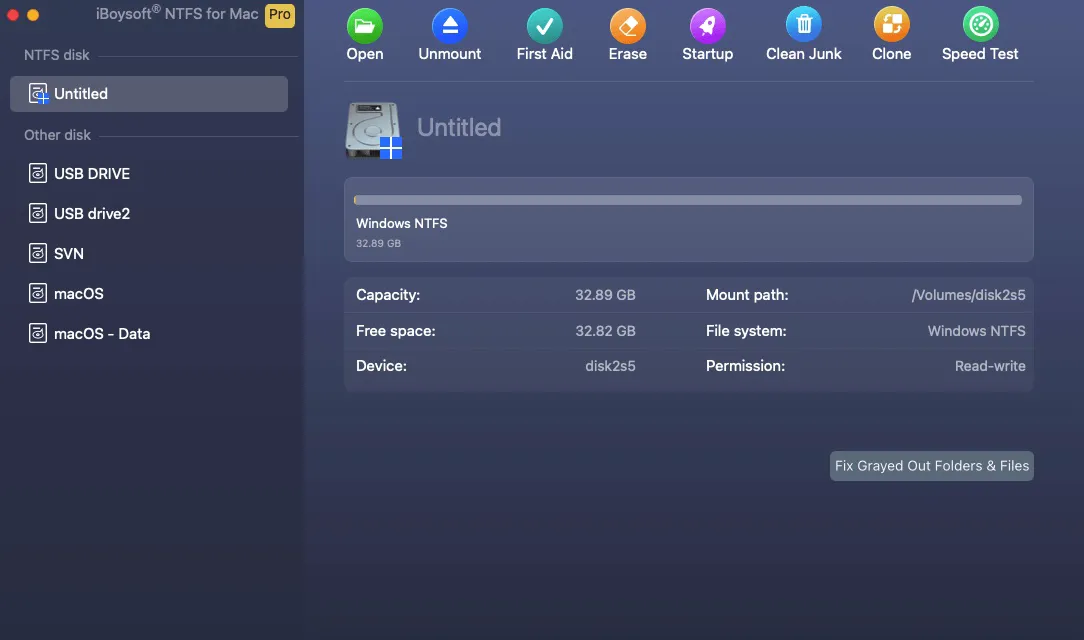
Für eine dauerhafte und problemlose Lösung ist ein dedizierter NTFS-Treiber die beste Wahl. iBoysoft NTFS für Mac ist die beste externe Software, um Ihre NTFS-externe Festplatte lesbar auf dem Mac zu machen. Es gewährt nicht nur Lese-/Schreibunterstützung für NTFS-Laufwerke auf dem Mac, sondern ermöglicht es Ihnen auch, NTFS auf dem Mac zu mounten, abzuhängen, zu reparieren oder zu formatieren.
Befolgen Sie diese Schritte, um ohne Formatierung auf NTFS-externe Festplatte auf dem Mac zu lesen/schreiben:
- Kostenloser Download, Installation und Öffnung von iBoysoft NTFS für Mac.
- Wählen Sie das NTFS-Laufwerk auf der linken Seite aus und klicken Sie auf Öffnen.
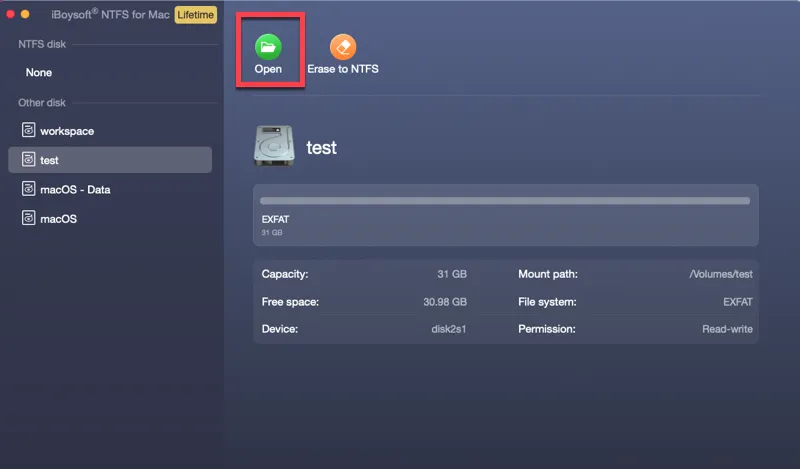
- Kopieren, löschen, bearbeiten und umbenennen Sie die NTFS-externe Festplatte auf dem Mac frei.
Finden Sie das NTFS für Mac-Tool nützlich? Teilen Sie es, um anderen zu helfen, schreibgeschützte NTFS-Laufwerke auf dem Mac zu beheben!
Methode 2: Aktivieren des nativen NTFS-Schreibens über Terminal (kostenlos)
macOS hat tatsächlich eine versteckte NTFS-Schreibunterstützung, die jedoch standardmäßig nicht aktiviert ist. Sie können sie mit Terminal aktivieren:
Tipps: Diese experimentelle NTFS-Schreibunterstützung wurde seit macOS Ventura abgesagt.
- Terminal öffnen. (Drücken Sie Command + Leertaste, geben Sie Terminal ein und drücken Sie Enter.)
- Verbinden Sie Ihr NTFS-Laufwerk. (Schließen Sie Ihre externe Festplatte an (stellen Sie sicher, dass sie im Finder angezeigt wird).)
- Finden Sie den Namen Ihres Laufwerks.
- Bearbeiten Sie die Systemdatei.
sudo nano /etc/fstab - Geben Sie Ihr Mac-Passwort ein (keine Zeichen werden angezeigt - einfach eingeben und Enter drücken).
- Fügen Sie die folgende Zeile zur Datei hinzu.
Fügen Sie folgendes ein (Ändern Sie DRIVE_NAME in den Namen Ihres Laufwerks):
LABEL=DRIVE_NAME none ntfs rw,auto,nobrowse Beispiel: Wenn Ihr Laufwerk Backup heißt, schreiben Sie: LABEL=Backup none ntfs rw,auto,nobrowse - Drücken Sie Strg + O zum Speichern und dann Enter.
- Drücken Sie Strg + X zum Beenden.
- Das Laufwerk erneut anschließen.
- Finder öffnen > Gehe zu > Zu Ordner gehen (oder Cmd + Umschalt + G drücken).
- Geben Sie /Volumes ein und klicken Sie auf Los.
Ihr NTFS-Laufwerk wird erscheinen - jetzt können Sie Dateien lesen & schreiben!
Methode 3: Das Laufwerk neu formatieren (aber Sie verlieren Daten)
Wenn Sie keine Windows-Kompatibilität benötigen, können Sie das Laufwerk in ein für Mac geeignetes Dateisystem wie APFS oder exFAT neu formatieren:
- Öffnen Sie das Festplattendienstprogramm (Anwendungen > Dienstprogramme > Festplattendienstprogramm).
- Wählen Sie Ihr NTFS-Laufwerk aus.
- Klicken Sie auf Löschen und wählen Sie exFAT als Format (funktioniert sowohl auf Mac als auch auf Windows).
- Bestätigen und neu formatieren.
❗ Warnung: Dadurch werden alle Daten auf dem Laufwerk gelöscht! Sichern Sie zuerst Ihre Dateien.
Welche Methode sollten Sie wählen?
Hier finden Sie einen klaren Vergleich der drei Methoden zum Schreiben auf NTFS-Laufwerke von einem Mac aus:
| Methode | Vorteile | Nachteile | Am besten für |
| 1. iBoysoft NTFS für Mac-Treiber | • Einfaches Plug-and-Play • Volle Desktop-Sichtbarkeit • Beste Leistung • Verfügbar für macOS High Sierra und später | • Kostenpflichtig | Benutzer, die häufig NTFS-Laufwerke verwenden |
| 2. Terminal verwenden | • Kostenlos • Keine zusätzliche Software | • Erfordert technische Schritte • Laufwerk verbirgt sich in /Volumes • Muss aktualisiert werden, wenn Laufwerk umbenannt wird • Instabil, kann Datenverlust verursachen • Funktioniert nicht auf macOS Ventura und später | Technikaffine Benutzer, die eine kostenlose Lösung möchten |
| 3. Neu formatieren auf exFAT | • Kostenlos • Funktioniert auf Mac & Windows • Keine zusätzlichen Tools erforderlich | • Löscht alle Daten • Langsamer als NTFS für große Dateien | Benutzer, die keine vorhandenen Daten benötigen und plattformübergreifend arbeiten möchten |
- Für gelegentliche Nutzung → Versuchen Sie die Terminalmethode.
- Für häufigen Zugriff → Investieren Sie in einen NTFS-Treiber von Drittanbietern.
- Wenn Sie kein Windows benötigen → Neu formatieren auf exFAT oder APFS.
Teilen Sie diesen Leitfaden, wenn Sie ihn hilfreich finden!