APFSボリュームやコンテナでFirst Aidを実行した際、「APFSボリューム/コンテナ・スーパーブロックが無効です」というエラーが表示される場合があります。
この不具合は、システムがディスクのマウントを試みてもファイルシステムの破損が原因で失敗しやすい状況で確認されます。その結果、対象ボリュームへのアクセスが不可能となり、ファイルが消えたように見えても実際には物理的にディスク内に残っています。
このエラーは単なる警告ではなく、スーパーブロックが破損するとmacOSによるファイルシステム構造の正確な読み取りが阻害され、ボリュームが通常どおりマウントできなくなります。手順を誤ったり無理に復旧を進めると、データ消失が永続的に発生するリスクがあります。
安全な復元のためには、最初にデータ復旧を最優先し、その後でAPFSボリュームやコンテナの修復を順に行う流れが重要です。状況悪化を防ぐには、正しい順序で適切な手法を選ぶことが不可欠です。
スーパーブロックの基礎知識
スーパーブロックは、ディスクの容量・ブロックサイズ・空きブロックや使用済みブロックの数、ブロックマップ、利用状況といった基幹メタデータを格納する役割を持ちます。簡単に言えば、スーパーブロックはオペレーティングシステムに対してディスク上のデータ配置を指示する青写真のような存在です。
スーパーブロックが破損すると、macOSはファイルシステムの情報を正確に判読できなくなります。実データが保存されていてもシステムから検出できず、ボリュームがマウント不可・未使用の状態になる場合もあります。これが「スーパーブロックが無効です」というエラーの主な原因です。
APFS(Appleファイルシステム)では、コンテナとボリュームの違いも把握しておく必要があります。APFSコンテナはストレージ領域全体を示し、その中で複数の論理ボリュームが空間を共有する仕組みです。
コンテナとボリュームはどちらもスーパーブロックなどのメタデータ構造に依存しているため、どちらか一方で損傷が発生すると、似たようなエラーが表示される場合があります。そのため、原因が同じであっても、エラーメッセージとして「ボリュームの問題」や「コンテナの問題」として報告されることがあります。
修復作業前のデータ保護について
ドライブの修復作業を始める前に、まず重要なデータの復旧を最優先で行うことが不可欠です。APFSスーパーブロックに破損がある場合、修復ツールの実行などの書き込み操作が復旧可能なデータを上書きし、完全な消失につながるリスクがあります。初期段階で慎重に作業を進めることで、大切なファイルを無事に取り戻せる可能性が大きく高まります。
安全に進めるためには、信頼性の高いデータ復旧ソフトの使用が推奨されます。例えば、iBoysoft Data Recovery for Macなどが広く利用されていますが、特定の製品だけに頼らず、再現性のある手順を重視することが重要です。まず損傷ディスクを読み取り専用の状態でスキャンし、修復作業や構造の変更を行う前に必要なファイルを抽出してください。
また、事前にご利用環境の情報を記録しておくことを強くお勧めします。お使いのmacOSのバージョン、ディスクの種類(内蔵SSDや外付けなど)のほか、ディスクユーティリティで表示されたエラー内容のスクリーンショットも保存しておくと、後で検証やサポート依頼時に役立ちます。
ステップ1:APFSドライブから消失したデータの復旧
スーパーブロックが無効となっているAPFSボリュームから、iBoysoft Data Recovery for Macを使ってデータを復旧する一般的な流れは以下の通りです。
1. iBoysoft Data Recovery for Macを起動します。
2. 「APFSボリュームスーパーブロックが無効です」と表示されているAPFSボリュームまたはコンテナを選択し、「失われたデータをスキャン」をクリックしてファイルのスキャンを始めます。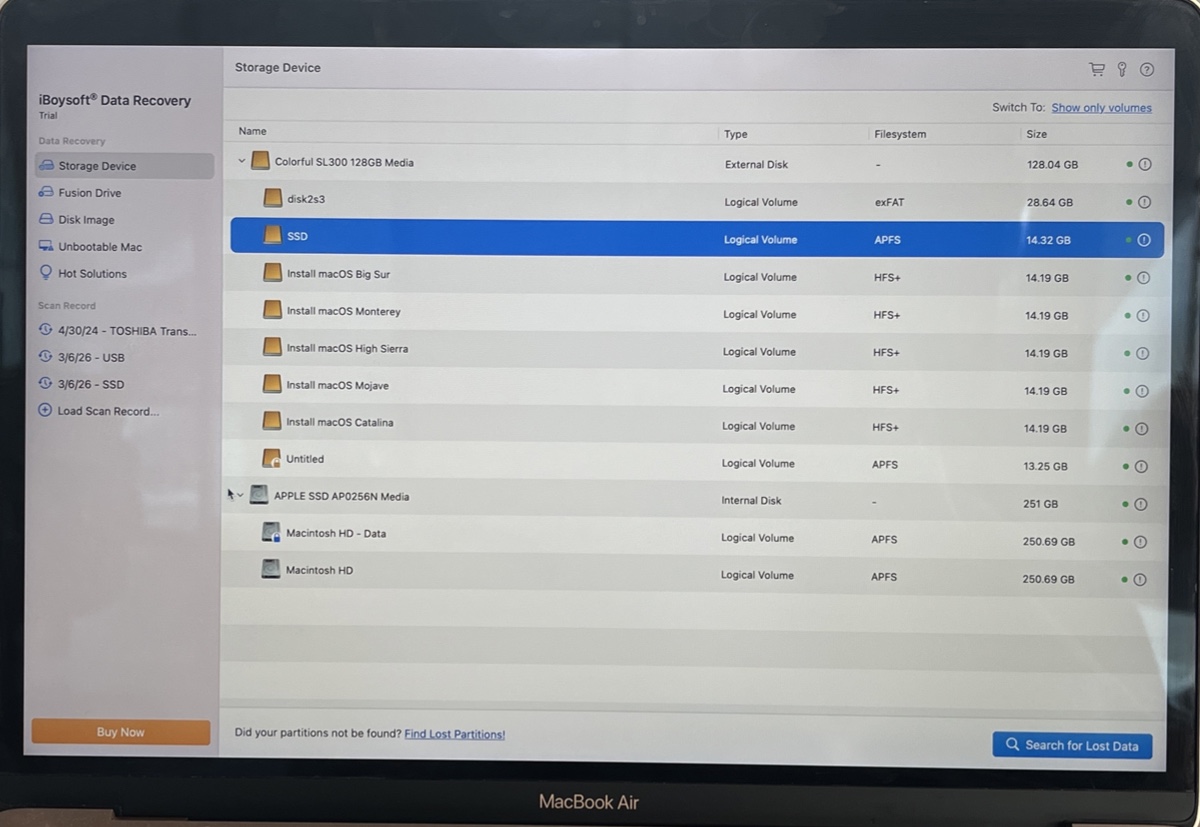
3. APFSボリュームのスキャンが完了するまでしばらくお待ちください。
4. スキャン結果をプレビューで確認します。
5. 必要なファイルを選択し、「復元」をクリックして保存します。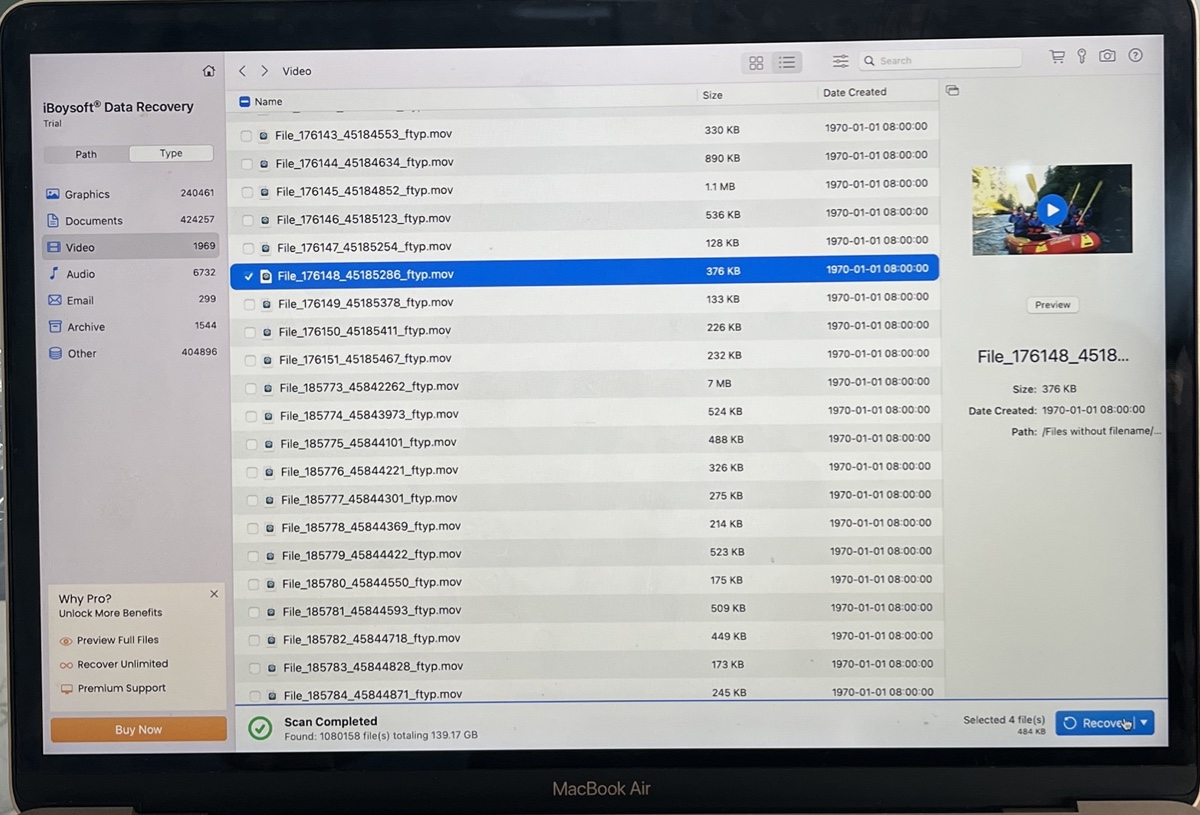
6. 復元されたデータがすべて揃っているかをご確認ください。
ステップ2:「APFSスーパーブロックが無効です」エラーの修正
方法1:ディスクユーティリティでの再フォーマット
データの復元後、ディスクの修復作業に進むことができます。多くの場合、破損したAPFSスーパーブロックの再構築は技術的に困難なため、実際的な対応策としてはディスク全体の消去とファイルシステムの再作成が推奨されます。手順は以下のとおりです。
1. ディスクユーティリティを起動します。
2. ウィンドウ左側のリストから、「APFSボリュームスーパーブロックが無効」というエラーが表示されたAPFSドライブを選択します。
3. ディスクユーティリティ画面上部の「消去」ボタンを選択します。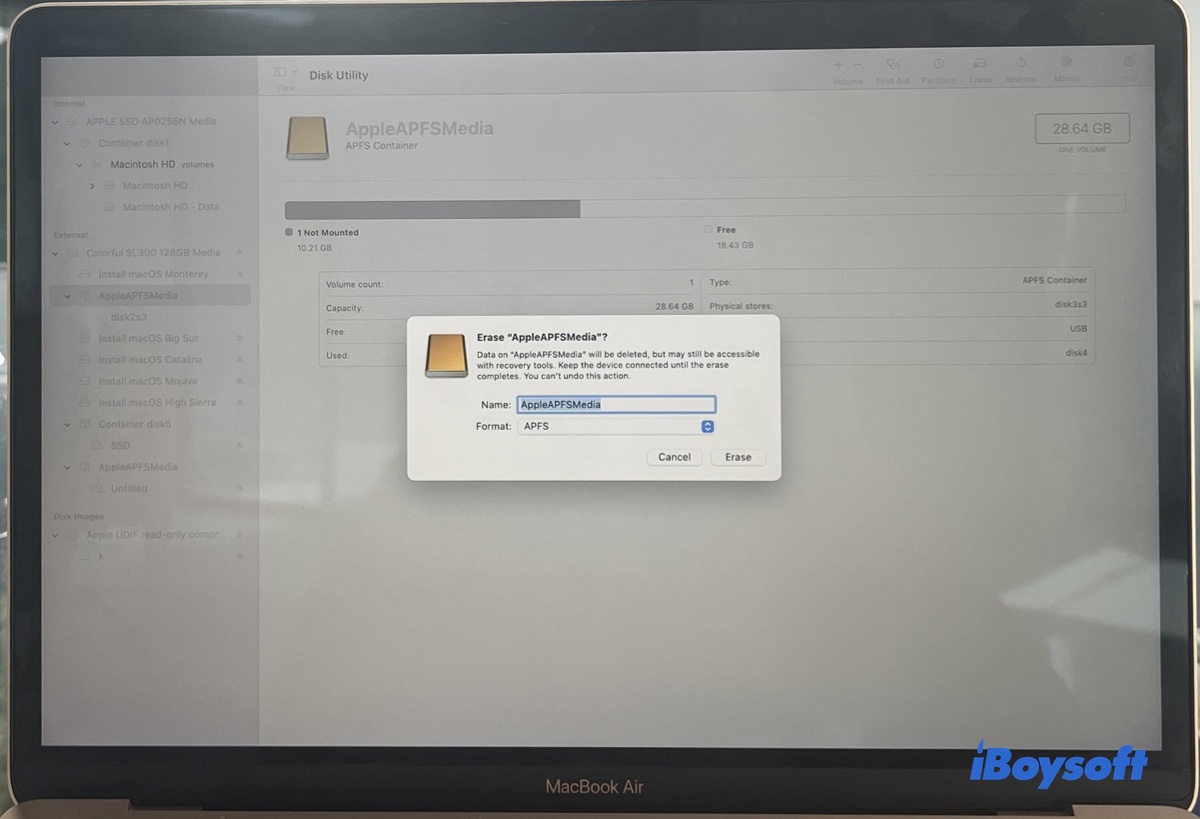
4. ボリューム名、フォーマット、方式など各項目を入力し、「消去」ボタンをクリックします。
消去処理が完了すると、システムによって新しい有効なスーパーブロックを含むクリーンなファイルシステム構造が自動で作成されます。これにより、ボリュームのマウントが正常に行えるようになり、ディスクの再利用が可能となります。
【オプション】ターミナル経由でのディスク修復
より技術的な知識がある場合は、ターミナルからコマンドラインツールやサードパーティ製ユーティリティを利用する選択肢も考えられます。たとえば、fsck_apfs コマンドでファイルシステムの整合性チェックや修復の試行が可能ですが、スーパーブロック自体が損傷している場合は対応に限界があります。
これらの方法は誤った操作によるリスクが高く、事前のデータ復元が未完了の場合、復元可能なデータの上書きを引き起こす恐れがあります。そのため、十分な知識とリスク理解のもと、必要に応じて慎重に進めてください。
ターミナルによるAPFSボリューム修復方法について詳しく知りたい場合は、こちらの記事もご参照ください: Macで「APFSオブジェクトマップが無効です」エラーを修正する方法
データ損失防止のためのポイント
ディスクが正常に動作するようになったら、信頼性の高いバックアップ体制の確立が重要です。定期的にバックアップを実施することで、今後同様のトラブルが生じた際にもデータ損失のリスクを軽減できます。Time Machineなどの標準機能やiCloudなどのクラウドサービスを活用すれば、簡単かつ自動的にデータの保護が可能です。
さらに、定期的にディスクの状態監視も行いましょう。ファイルシステムエラーの頻発やマウントの遅延、頻繁なクラッシュや予期せぬ接続解除などの異常が生じた場合、ハードウェアそのものに問題がある可能性が高いため、早めの対応が重要です。こうした予防策の徹底が、スーパーブロックの破損や深刻なデータ損失の未然防止につながります。
よくあるご質問
- QMacで「APFSスーパーブロックが無効」と表示される主な原因は何か
-
A
このエラーの主な要因はファイルシステムの破損です。代表的な例として、突然の電源断、不適切なディスクの取り外し、システムクラッシュ、ストレージデバイス上の不良セクタが挙げられます。まれにソフトウェアの不具合やディスク操作の中断により、スーパーブロックなどの重要なメタデータが損傷することもあります。
- Qデータ復旧をせずにそのままディスクをフォーマットしてもよいか
-
A
保存データが不要な場合はそのままフォーマットできます。
ただし、フォーマットを実施すると既存のファイルシステム構造は消去され、データ復旧が困難もしくは不可能となる場合があります。大切なファイルがある場合は、修復や消去の前に必ず復旧作業を優先してください。
- Q今後APFS破損を防ぐために有効な対策は?
-
A
同様のトラブルを未然に防ぐためには下記の習慣が効果的です:
﹒外付けドライブの取り外し前には必ず適切に取り出し処理を行う
﹒強制終了や突然の電源断を避ける
﹒macOSを常に最新状態に保ちソフトウェア関連の不具合リスクを軽減する
﹒Time Machineなどで定期的なバックアップを取る
﹒ディスクユーティリティなどでストレージの健康状態を定期的に確認する