
Lorsqu’une opération SOS s’exécute sur un volume ou conteneur APFS, il arrive qu’un message d’erreur tel que : superbloc du volume/conteneur APFS non valide s’affiche.
Cette anomalie survient généralement quand le système tente sans succès de monter le disque, en raison d’une corruption interne du système de fichiers. Le volume concerné devient alors inatteignable et les fichiers semblent avoir disparu, même s’ils restent présents sur le support de stockage.
Ce dysfonctionnement dépasse une simple alerte : l’endommagement du superbloc empêche macOS d’analyser la structure du système de fichiers, ce qui rend l’accès au volume impossible dans des conditions habituelles. Une réparation mal menée pourrait entraîner une perte totale et irréversible des données.
La priorité absolue demeure : effectuer la récupération des données essentielles avant toute phase de réparation du volume ou conteneur APFS. Le respect rigoureux de l’ordre des opérations permet d’éviter d’aggraver la situation.
Comprendre le rôle du superbloc
Le superbloc centralise les métadonnées fondamentales du disque : capacité, taille des blocs, nombre de blocs libres/occupés, cartographie des blocs et informations d’utilisation. Il fournit le plan d’organisation indispensable à l’interprétation des données par le système d’exploitation.
Lorsque ce superbloc subit une altération, macOS n’arrive plus à décrypter la structure du système de fichiers. Même si les données restent présentes physiquement, leur localisation et leur accès deviennent impossibles pour le système, expliquant l’incapacité du montage du volume et la survenue de l’erreur.
Concernant APFS (Apple File System), il importe de distinguer le conteneur — espace global de stockage — des volumes, qui constituent des partitions logiques distinctes utilisateurs d’un même conteneur.
La structure du superbloc étant essentielle aussi bien pour le conteneur que pour ses volumes, toute corruption de cette zone peut induire des anomalies similaires à l’un ou à l’autre niveau. Ainsi, un problème sous-jacent peut être signalé comme affectant un volume ou un conteneur, bien que la cause profonde reste identique.
Sauvegarde des données avant toute intervention
Avant toute tentative de réparation sur le support, il s’avère primordial de récupérer en priorité les fichiers importants. En cas de superbloc APFS endommagé, la moindre opération d’écriture — y compris l’utilisation d’outils de réparation — risque d’écraser des données encore récupérables et de provoquer une perte définitive. Agir avec la plus grande prudence à cette étape maximise les chances de retrouver vos documents intacts.
Pour une démarche sécurisée, l’utilisation d’une solution fiable de récupération de données s’impose. Un logiciel tel que iBoysoft Data Recovery for Mac fait partie des choix courants. Toutefois, la priorité reste un processus rigoureux et reproductible, sans dépendre d’un outil unique. Il convient d’effectuer une analyse du disque concerné en mode lecture seule afin d’extraire vos fichiers cruciaux avant toute modification structurelle.
Il est également vivement conseillé de documenter l’environnement de travail avant toute manipulation. Notez notamment la version de macOS, le type de disque (SSD interne, disque externe, etc.) et capturez les messages d’erreur affichés dans l’Utilitaire de disque. Ces éléments permettront de faciliter les vérifications, le diagnostic ou l’assistance si besoin.
Étape 1 : Récupération des données effacées sur le disque APFS
Procédure pour retrouver les fichiers perdus sur un volume APFS dont le superbloc est défectueux avec iBoysoft Data Recovery for Mac :
1. Ouverture de l’application iBoysoft Data Recovery for Mac.
2. Indiquez le volume ou conteneur APFS signalant l’erreur « Superbloc du volume APFS invalide », puis lancez l’analyse en cliquant sur le bouton Analyser les données perdues.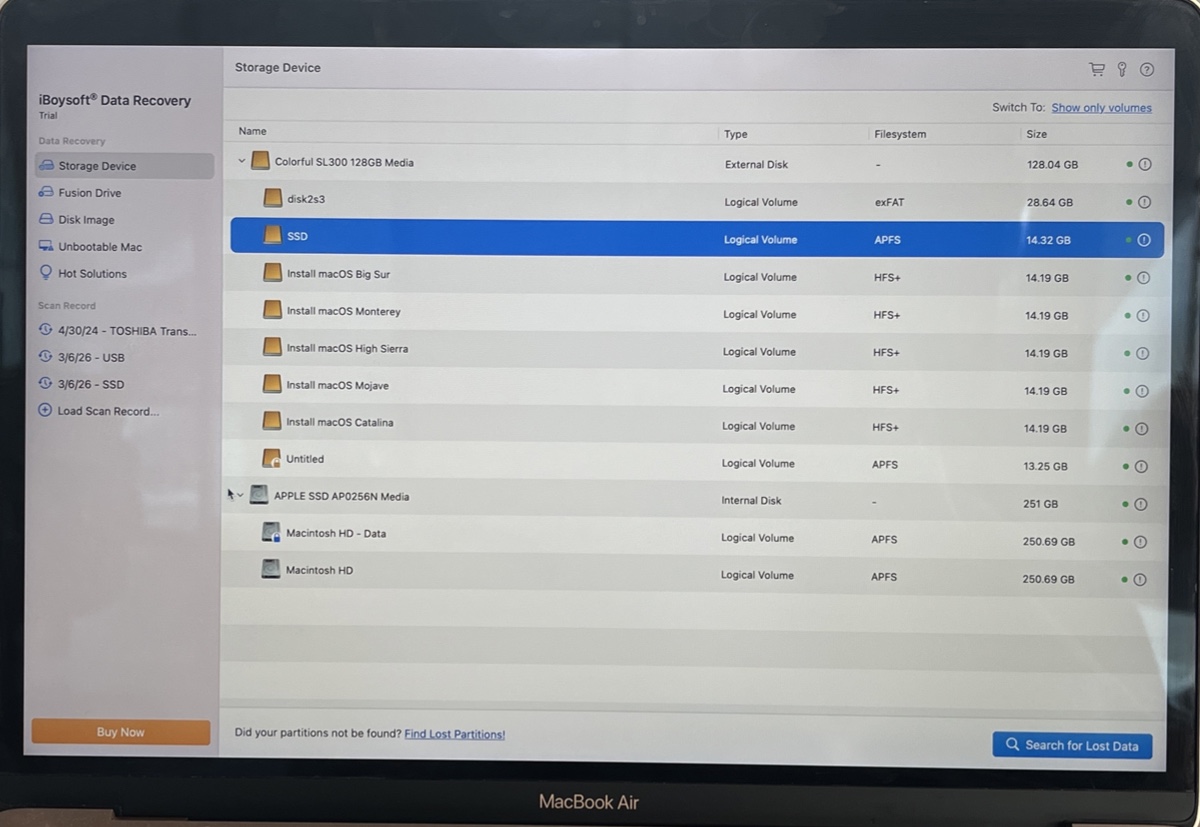
3. Laissez l’outil procéder à la recherche de vos fichiers sur le volume APFS.
4. Visualisez l’aperçu des éléments retrouvés.
5. Sélectionnez les documents souhaités et validez leur restauration avec le bouton Récupérer.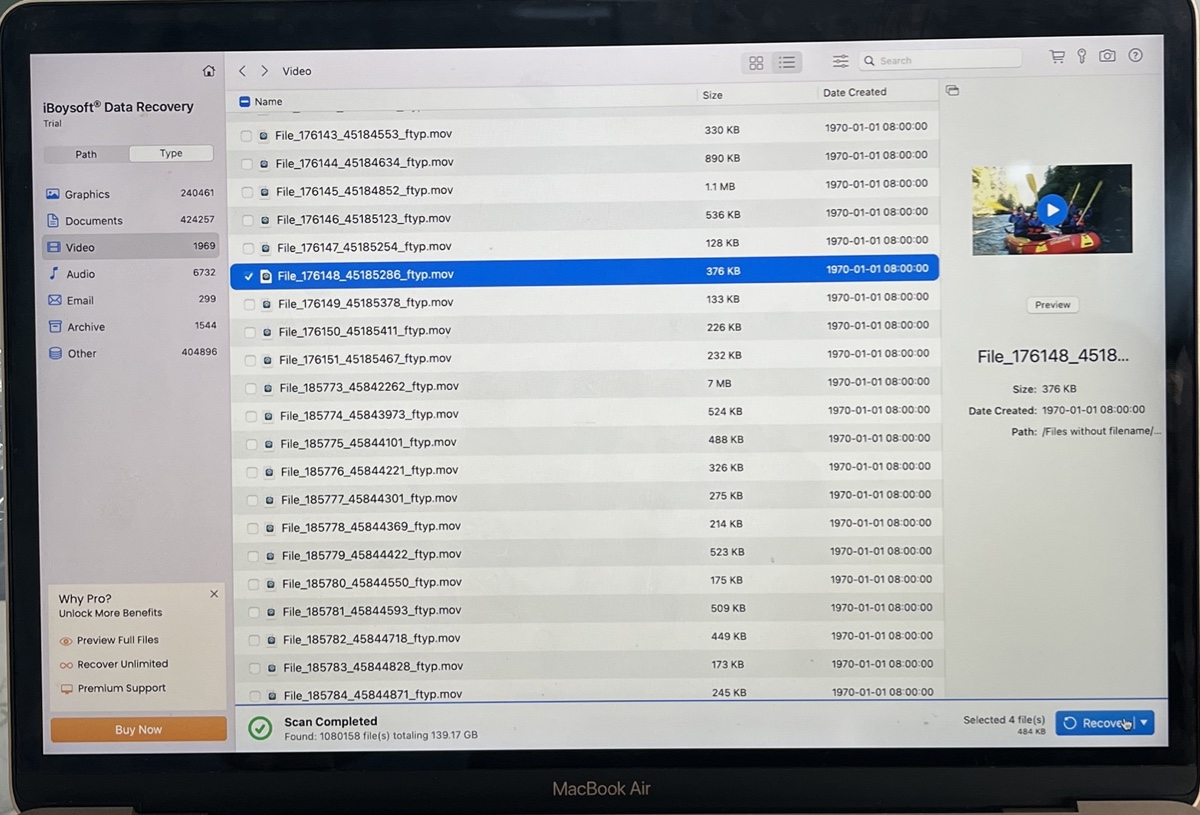
6. Vérifiez l’exhaustivité de la récupération.
Étape 2 : Résolution de l’erreur « Superbloc APFS invalide »
Solution 1 : Réinitialisation via Utilitaire de disque
Une fois la récupération des données terminée, la réparation du disque peut être envisagée. Dans la plupart des situations, une superbloc APFS endommagée ne se reconstruit pas de manière fiable. La solution la plus efficace consiste alors à effacer le support et à recréer le système de fichiers. Procédure :
1. Ouverture de l’Utilitaire de disque.
2. Sélection du disque APFS concerné (affichant l’erreur « le superbloc du volume APFS est invalide ») dans le menu latéral.
3. Utilisation de la fonction « Effacer » située en haut de la fenêtre de l’Utilitaire de disque.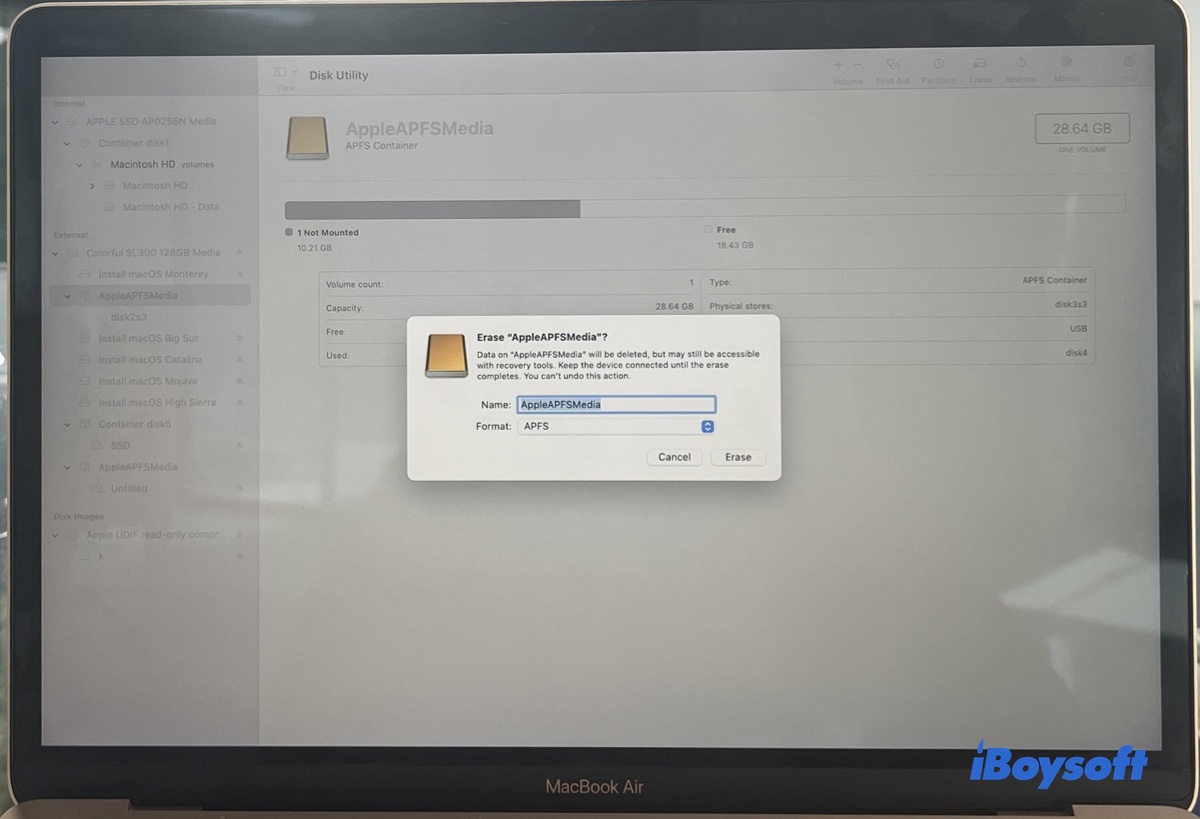
4. Saisie des informations requises (nom du volume, format du système de fichiers, schéma), puis confirmation avec le bouton « Effacer ».
À l’issue de cette opération, une structure de système de fichiers neuve sera générée sur le support, intégrant un superbloc conforme. Le volume redeviendra accessible et pourra à nouveau être utilisé normalement.
Alternative 2 (optionnelle) : Réparation du support via le Terminal
Pour les utilisateurs avertis, des outils en ligne de commande ou des utilitaires spécialisés proposent d’autres options. Des instructions comme fsck_apfs permettent ainsi de diagnostiquer et corriger d’éventuelles incohérences du système de fichiers. Toutefois, en présence d’un superbloc invalide, l’efficacité de ces outils reste très limitée.
Ces méthodes présentent un risque important, notamment en cas de manipulation inappropriée. Certaines opérations d’écriture pourraient écraser des données encore récupérables si l’extraction n’a pas été effectuée au préalable. Pour cette raison, ces solutions sont considérées comme complémentaires et ne devraient être employées que si les conséquences sont parfaitement comprises.
Pour en savoir plus, consultez cet article détaillant la réparation des volumes APFS dans le Terminal : Correction de l’erreur « object map APFS invalide » sur Mac
Bonnes pratiques pour protéger ses données
Dès que le disque fonctionne à nouveau, la mise en place d’une routine de sauvegarde fiable se révèle essentielle. Des copies de sécurité régulières préservent les données en cas de difficultés similaires. Les solutions intégrées telles que Time Machine ou les espaces de stockage dans le nuage comme iCloud offrent une protection simple et automatique des fichiers, sans effort supplémentaire.
Une surveillance régulière de l’état du disque est également recommandée. La répétition d’erreurs système, des comportements inhabituels (montage lent, arrêts inopinés, déconnexions à répétition) peuvent signaler des défaillances matérielles. Une intervention rapide limitera les risques de nouvelle corruption du superbloc et protégera vos données contre des pertes plus graves.
Questions fréquentes
- QWhat causes the 'APFS superblock is invalid' error on Mac?
-
A
This error is typically caused by file system corruption. Common triggers include sudden power loss, improper disk ejection, system crashes, or bad sectors on the storage device. In some cases, software bugs or interrupted disk operations can also damage critical metadata like the superblock.
- QCan I skip data recovery and directly format the disk?
-
A
Yes, if you don't need data on the drive.
Formatting the disk will erase the existing file system structure, making data recovery much more difficult or even impossible. If your files are important, always attempt recovery first before performing any repair or erase operation.
- QHow can I prevent APFS corruption in the future?
-
A
To reduce the risk of similar issues:
﹒Always eject external drives properly before disconnecting them
﹒Avoid forced shutdowns or sudden power interruptions
﹒Keep macOS updated to minimize software-related bugs
﹒Maintain regular backups using Time Machine or other solutions
﹒Periodically check disk health using Disk Utility