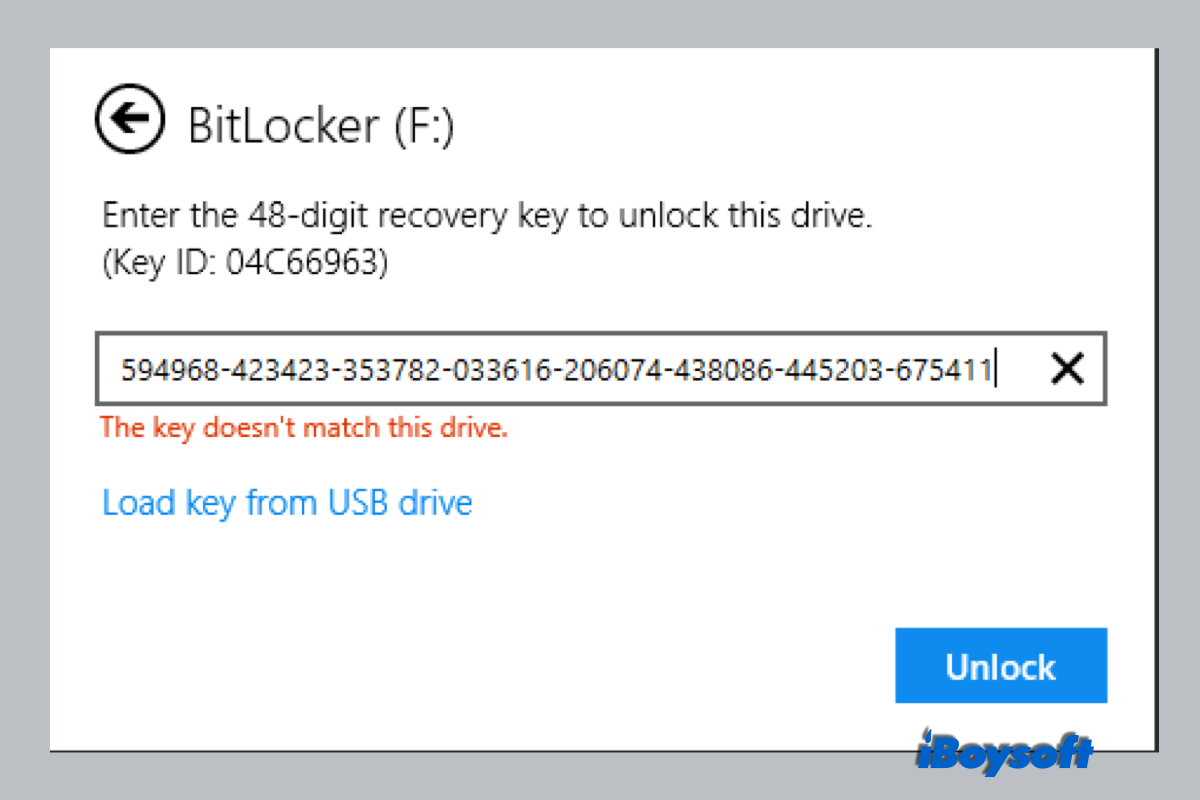
入力した情報が正しいはずなのに、BitLockerでパスワードや回復キーを認識できないことがあります。マザーボードの交換、Windowsの更新、パソコンのハードウェアやシステム構成の変更後に発生する場合があります。また、BitLockerで暗号化されたドライブに問題が生じている可能性もあります。
ドライブが破損していると判断する前に、正しいパスワード、または対象のドライブに対応する48桁の回復キーを入力しているか確認してください。それでもアクセスできない場合は、以下の方法を試してドライブのロックを解除するか、データを復元します。
同じ問題でお困りの方に役立つよう、この投稿を共有してください。
BitLockerの回復キーはどのような形式ですか?
BitLockerの回復キーは48桁の数字で、通常は6桁ずつ8つのグループに分かれ、ハイフンで区切られています。
BitLockerの回復キーは、次の形式で表示されます。
123456-234567-345678-456789-567890-678901-789012-890123
注:これは形式を示すための架空の例であり、有効な回復キーではありません。
WindowsでBitLockerの回復キーの入力を求められた場合は、通常のWindowsログインパスワードやRecovery Key IDではなく、この48桁の数字を入力してください。
BitLockerの回復キー、Recovery Key ID、パスワードの違い:
- BitLocker 回復キー:通常のロック解除方法を利用できない場合に、暗号化されたドライブのロックを解除するために使用する48桁の数字コードです。
- 回復キー ID:BitLocker の回復画面に表示される識別子です。Microsoft アカウントや組織のシステムに複数の回復キーが保存されている場合に、該当する回復キーを見つけるのに役立ちます。回復キー ID だけではドライブのロックを解除できません。
- BitLocker パスワード:BitLocker で暗号化されたデータドライブのロックを解除するために、以前設定したパスワードです。回復キーとは異なり、必ずしも48桁の数字で構成されているわけではありません。
BitLocker の回復画面が表示され、正しい回復キーを特定できない場合は、画面に表示された回復キー ID を確認し、保存されている回復キーに紐づけられたキー ID と照合してください。
また、Microsoft の BitLocker 回復キー ページにアクセスし、デバイスに紐づけられた Microsoft アカウントでサインインすると、ID が一致する48桁の回復キーを確認できます。
ID そのものではなく、対応する48桁の回復キーを入力してください。
方法1:正しい BitLocker パスワードを試す
BitLocker パスワードが機能しない場合、BitLocker で暗号化されたドライブのロックは解除されません。この場合は、正しいパスワードを確認して、もう一度入力してください。
BitLocker パスワードが正しいと確信できるにもかかわらず機能しない場合は、BitLocker で暗号化されたドライブが破損し、正しいパスワードを受け付けなくなっている可能性があります。その場合は、方法5のBitLocker で暗号化されたドライブからデータを復元する方法を試してください。
方法2:正しい BitLocker 回復キーを試す
BitLocker 回復キーは、BitLocker パスワードを忘れた場合やパスワードが機能しない場合に、BitLocker で暗号化されたドライブのロックを解除するもう1つの方法です。
正しい BitLocker 回復キーを入力しても機能しない場合は、BitLocker で暗号化されたドライブが破損し、正しい回復キーを受け付けなくなっている可能性があります。その場合は、方法5の BitLocker で暗号化されたドライブからデータを復元する方法を試してください。
方法3:manage-bde を試す
manage-bde は、ロック解除、BitLocker の無効化、パスワードの変更など、BitLocker の操作をスクリプトで実行できるコマンドライン ツールです。
1. コマンド プロンプトを管理者として開きます。
2. 次のコマンドを入力します:manage-bde -unlock X: -Password または manage-bde -unlock X: -RecoveryPassword(X は BitLocker で暗号化されたドライブのドライブ文字です)。入力後、Enter キーを押します。
3. パスワードまたは BitLocker 回復キーを入力して、BitLocker で暗号化されたドライブのロックを解除します。
manage-bde で回復キーまたはパスワードを使って BitLocker ボリュームのロックを解除できない場合は、方法4と方法5を試してください。
方法4:別のコンピューターで試す
BitLockerで暗号化されたドライブは、正しいパスワードまたはBitLocker回復キーを使えば、別のコンピューターでロックを解除できる場合があります。たとえば、Windows 10に搭載された新しい暗号化モードでドライブを暗号化した場合、BitLockerのパスワードや回復キーが正しくても、Windows 7または8のコンピューターではロックを解除できません。
問題は解決しましたか?ぜひ共有してください。
方法5:BitLockerデータ復元ソフトウェアを試す
BitLockerで暗号化されたドライブは、長年使用していると予期せず破損することがあります。正しいパスワードやBitLocker回復キーを入力しても認識されない場合、破損したBitLocker暗号化ドライブからデータを復元する方法はあるのでしょうか。
iBoysoft BitLocker Recoveryは、物理的な損傷がない限り、破損した、故障した、またはアクセスできないBitLocker暗号化ドライブから失われたデータを復元できる、専門的なBitLockerデータ復元ソフトウェアです。
破損したBitLocker暗号化ドライブからデータを復元する手順
手順1:WindowsコンピューターにiBoysoft BitLocker Recoveryをダウンロードしてインストールし、起動します。
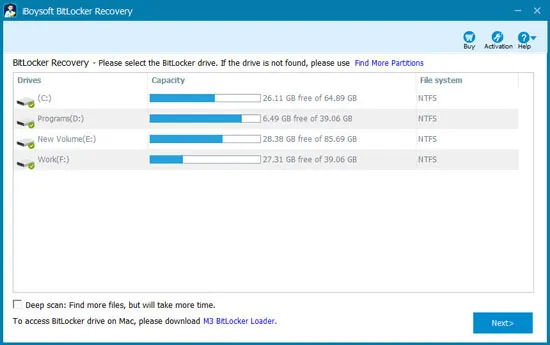
手順2:破損したBitLocker暗号化ドライブを選択し、「次へ」をクリックします。
手順3:パスワードまたは48桁のBitLocker回復キーを入力し、「OK」をクリックしてデータを復号します。
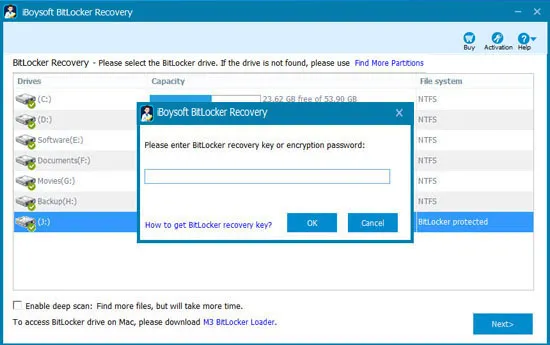
iBoysoft BitLocker Recoveryでも正しいパスワードやBitLocker回復キーが認識されない場合は、BitLockerのメタデータが破損しているため、BitLocker暗号化ドライブのデータを復号する方法はありません。
手順4:破損したBitLocker暗号化ドライブのデータをスキャンします。
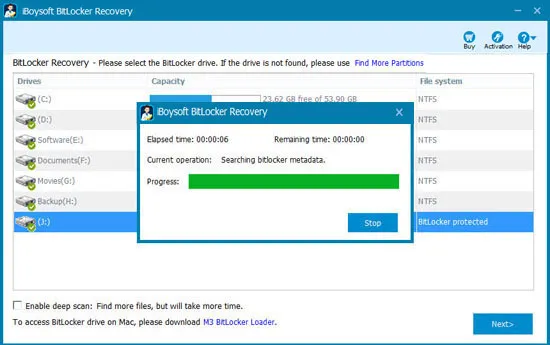
手順5:すべてのファイルが見つかったら、文書や写真をプレビューし、動画や音声を再生して、失われたファイルを復元できるか確認します。
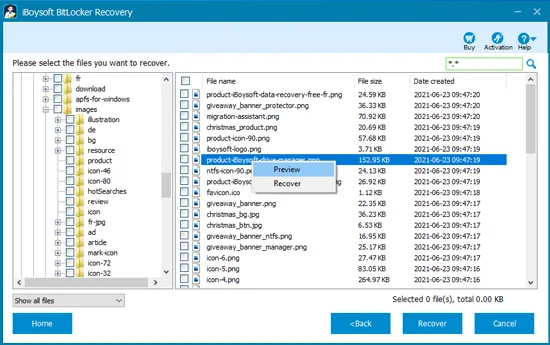
手順6:必要なファイルを選択し、「Recover」をクリックしてデータ復元を開始します。
復元したファイルを開けない場合は、「Help」メニューにある「Revert decryption」オプションを確認し、もう一度ファイルを復元してください。
このソフトウェアで問題を解決できた場合は、ぜひ他の方にもご紹介ください。
方法6:再フォーマットする
上記の方法でデータを復元できた場合、またはBitLockerで暗号化されたドライブに保存されているデータが不要な場合は、ドライブを再フォーマットすることで、BitLockerのパスワードや回復キーが機能しない問題をすぐに解決できることがあります。再フォーマットするとドライブ上のデータが消去されるため、必要なデータが残っていないことを確認してから実行してください。
まとめ
BitLockerでパスワードや回復キーが受け付けられないからといって、暗号化されたドライブが破損しているとは限りません。まずはパスワードを確認し、48桁の回復キーを入力して、回復キー IDが回復画面に表示されているものと一致していることを確認してください。それでも解決しない場合は、上記の対処法を試して、キーボード、システム、ドライブに関連する可能性のある問題を解消します。
それでもドライブのロックを解除できない場合は、データ復元に影響する可能性があるため、フォーマットや不要な変更は避けてください。今後同様の問題が発生するのを防ぐためにも、重要なファイルは常にバックアップし、BitLockerの回復キーは安全な場所に保管しておきましょう。
よくある質問
- Q正しい回復キーを入力しているのに、BitLockerで認識されないのはなぜですか?
-
A
回復キー自体が有効でも、暗号化されたドライブに対応していない場合、BitLockerで拒否されることがあります。回復画面に表示される「回復キー ID」を確認し、保存している48桁の回復キーに対応するIDと一致しているか確認してください。入力ミスがないかも確認しましょう。
- QBitLockerの回復キーはどのような形式ですか?
-
A
BitLockerの回復パスワードは、6桁ずつ8つのグループに分かれた48桁の数字で、各グループはハイフンで区切られています。回復キー IDとは異なります。回復キー IDは対応する回復キーを識別するためのもので、ドライブのロックを解除することはできません。
- QBitLockerの回復キーはどこで確認できますか?
-
A
次の場所を確認してください。
- aka.ms/myrecoverykey にあるMicrosoftアカウント
- aka.ms/aadrecoverykey にある職場または学校のアカウント
- 回復キーを保存したUSBメモリ
- 印刷した控え、または保存したテキストファイル
- デバイスが管理対象の場合は、所属組織のIT管理者
- QPCを起動するたびにBitLockerが回復キーを要求するのはなぜですか?
-
A
BitLockerの回復キーを繰り返し求められる原因として、BIOSまたはUEFIの設定、TPMの構成、セキュアブート、ブートファイルの変更などが考えられます。最近ファームウェアやハードウェアを変更していないか確認し、それが問題のきっかけになっていないか調べてください。必要に応じて回復キーでドライブのロックを解除し、根本的な原因を確認します。
- QBitLockerのパスワードは回復キーと同じものですか?
-
A
いいえ、異なります。BitLockerのパスワードは、暗号化されたドライブに設定するロック解除方法です。一方、回復パスワードは、通常のロック解除方法が使えない場合にアクセスを回復するための48桁の数字です。回復キー IDは別の識別子で、正しい回復パスワードを特定するために使用します。
- Q回復キー IDを使ってBitLockerドライブのロックを解除できますか?
-
A
いいえ。回復キー IDはロック解除コードではありません。暗号化されたドライブに対応する48桁の回復パスワードを特定するための情報です。一致するIDの回復パスワードを確認し、そのパスワードを入力してください。