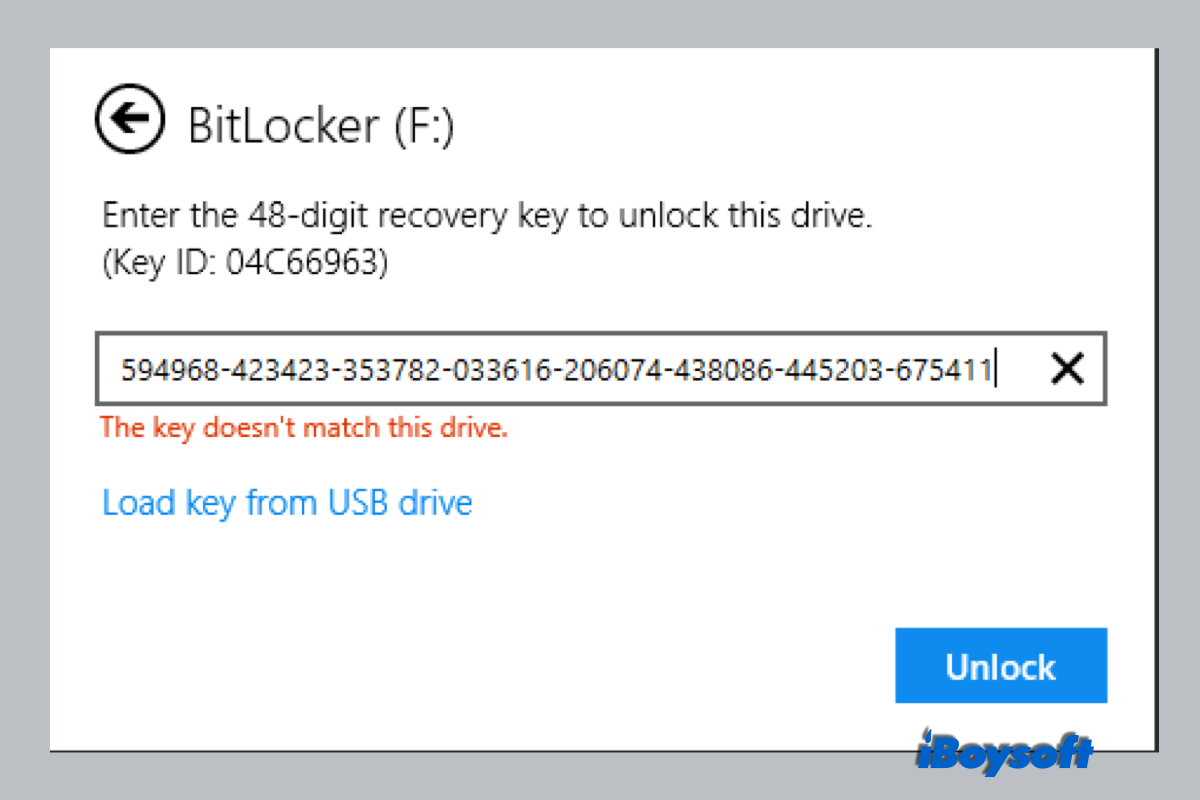
O BitLocker não aceita sua senha ou chave de recuperação, mesmo que você tenha certeza de que as informações estão corretas? Isso pode acontecer depois da substituição da placa-mãe, de uma atualização do Windows ou de alterações no hardware ou na configuração do sistema do computador. Também pode indicar um problema na unidade criptografada pelo BitLocker.
Antes de presumir que a unidade está corrompida, confirme se você está usando a senha correta ou a chave de recuperação de 48 dígitos correspondente. Em seguida, tente os métodos de solução de problemas abaixo para desbloquear a unidade ou recuperar seus dados caso ela continue inacessível.
Compartilhe esta publicação para ajudar mais pessoas que enfrentam esse problema.
Como é uma chave do BitLocker?
Uma chave de recuperação do BitLocker é um código numérico de 48 dígitos, geralmente exibido em oito grupos de seis dígitos separados por hífens.
Por exemplo, uma chave de recuperação do BitLocker tem o seguinte formato:
123456-234567-345678-456789-567890-678901-789012-890123
Observação: este é apenas um exemplo fictício para fins ilustrativos, não uma chave de recuperação válida.
Quando o Windows solicitar que você insira uma chave de recuperação do BitLocker, informe esse número de 48 dígitos, e não a senha usada normalmente para entrar no Windows nem o ID da chave de recuperação.
Chave de recuperação do BitLocker, ID da chave de recuperação e senha: qual é a diferença?
- Chave de recuperação do BitLocker: o código numérico de 48 dígitos usado para desbloquear uma unidade criptografada quando o método normal de desbloqueio não está disponível.
- ID da chave de recuperação: um identificador exibido na tela de recuperação do BitLocker. Ele ajuda a encontrar a chave de recuperação correspondente quando há várias chaves salvas na sua conta Microsoft ou no sistema da organização. Por si só, ele não desbloqueia a unidade.
- Senha do BitLocker: uma senha criada anteriormente para desbloquear uma unidade de dados criptografada pelo BitLocker. Diferentemente da chave de recuperação, ela não precisa necessariamente conter 48 dígitos.
Se você vir uma tela de recuperação do BitLocker, mas não conseguir identificar a chave correta, verifique o ID da chave de recuperação exibido na tela e compare-o com o ID associado às chaves de recuperação salvas.
Você também pode acessar a [página de chave de recuperação do BitLocker da Microsoft](https://aka.ms/myrecoverykey), entrar com a conta Microsoft associada ao dispositivo e localizar a chave de recuperação de 48 dígitos que tenha o ID correspondente.
Certifique-se de inserir a chave de recuperação de 48 dígitos correspondente, e não o ID.
Método 1: tente a senha correta do BitLocker
Se a senha do BitLocker não funcionar, a unidade criptografada pelo BitLocker não será desbloqueada. Nesse caso, você precisa encontrar a senha correta e tentar novamente.
Se você tiver certeza de que a senha do BitLocker está correta, isso significa que a unidade criptografada pelo BitLocker foi corrompida e, por isso, o BitLocker deixou de aceitar a senha correta. Nesse caso, tente o método 5 para recuperar dados da unidade criptografada pelo BitLocker.
Método 2: tente a chave de recuperação correta do BitLocker
A chave de recuperação do BitLocker é outra forma de desbloquear a unidade criptografada pelo BitLocker quando você esquece a senha do BitLocker ou ela não funciona.
Se a chave de recuperação correta do BitLocker não funcionar, isso significa que a unidade criptografada pelo BitLocker foi corrompida e, por isso, o BitLocker não está aceitando a chave de recuperação correta. Nesse caso, tente os métodos 4 e 5 para recuperar os dados da unidade criptografada pelo BitLocker.
Método 3: tente usar o manage-bde
O manage-bde é uma ferramenta de linha de comando que pode ser usada para criar scripts de operações do BitLocker, como desbloquear a unidade, desativar o BitLocker e alterar a senha.
1. Abra o Prompt de Comando como administrador.
2. Digite o comando: manage-bde -unlock X: -Password ou manage-bde -unlock X: -RecoveryPassword (X é a letra da unidade criptografada pelo BitLocker) e pressione Enter.
3. Digite a senha ou a chave de recuperação do BitLocker para desbloquear a unidade criptografada pelo BitLocker.
Se o manage-bde não conseguir desbloquear o volume do BitLocker com a chave de recuperação ou a senha, tente os métodos 4 e 5.
Método 4: tente outro computador
Às vezes, uma unidade criptografada com o BitLocker pode ser desbloqueada em outro computador usando a senha correta ou a chave de recuperação do BitLocker. Por exemplo, se você criptografou a unidade usando o Novo Modo de Criptografia integrado ao Windows 10, ela não poderá ser desbloqueada em computadores com Windows 7 ou 8, mesmo que a senha do BitLocker ou a chave de recuperação esteja correta.
O problema foi resolvido? Compartilhe agora!
Método 5: tente um software de recuperação de dados do BitLocker
Uma unidade criptografada com o BitLocker pode ser corrompida inesperadamente depois de alguns anos. Como recuperar dados de uma unidade criptografada com o BitLocker corrompida se ela não aceitar a senha correta nem a chave de recuperação do BitLocker?
O iBoysoft BitLocker Recovery é um software profissional de recuperação de dados do BitLocker que pode ajudar a recuperar dados perdidos de unidades criptografadas com o BitLocker que estejam corrompidas, com falha ou inacessíveis, desde que não apresentem danos físicos.
Como recuperar dados de uma unidade criptografada com o BitLocker corrompida
Etapa 1: baixe, instale e abra o iBoysoft BitLocker Recovery no computador com Windows.
Etapa 2: selecione a unidade criptografada com o BitLocker que está corrompida e clique em Avançar.
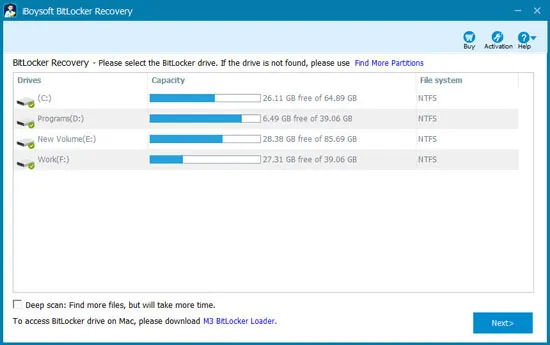
Etapa 3: informe a senha ou a chave de recuperação de 48 dígitos do BitLocker e clique em OK para descriptografar os dados.
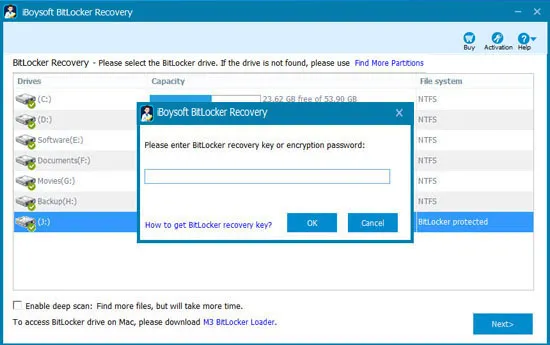
Se o iBoysoft BitLocker Recovery também não aceitar a senha correta nem a chave de recuperação do BitLocker, isso significa que os metadados do BitLocker foram corrompidos e não há como descriptografar os dados da unidade criptografada com o BitLocker.
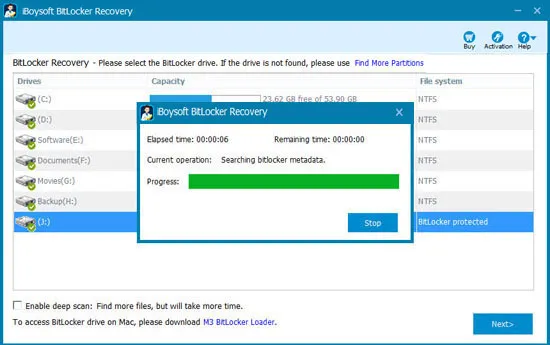
Etapa 4: faça uma varredura na unidade criptografada com o BitLocker que está corrompida.
Etapa 5: depois que todos os arquivos forem encontrados, visualize os documentos e as fotos e reproduza os vídeos e arquivos de áudio para verificar se os arquivos perdidos podem ser recuperados.
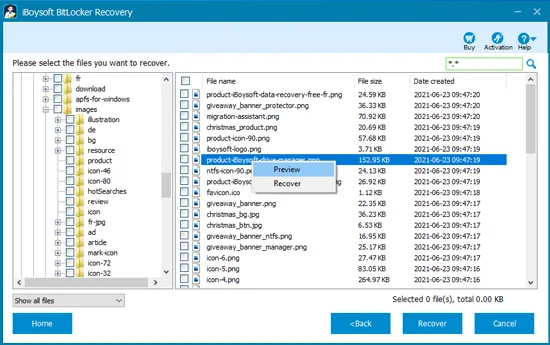
Etapa 6: selecione os arquivos necessários e clique em "Recuperar" para iniciar o processo de recuperação de dados.
Se não for possível abrir os arquivos recuperados, marque a opção "Reverter descriptografia" no menu Ajuda e recupere esses arquivos novamente.
Se este software resolveu o seu problema, compartilhe-o com mais pessoas para que elas também possam aproveitar essa praticidade.
Método 6: formatar novamente
Se você recuperou os dados usando os métodos anteriores ou não precisa dos dados armazenados na unidade criptografada com o BitLocker, formatá-la novamente pode resolver rapidamente o problema de a senha ou a chave de recuperação do BitLocker não ser aceita.
Conclusão
O fato de o BitLocker não aceitar sua senha ou chave de recuperação não significa necessariamente que a unidade criptografada esteja corrompida. Primeiro, confirme a senha, verifique a chave de recuperação de 48 dígitos e confira se o ID da chave de recuperação corresponde ao exibido na tela de recuperação. Se o problema persistir, tente os métodos de solução de problemas acima para resolver possíveis problemas relacionados ao teclado, ao sistema ou à unidade.
Se ainda não conseguir desbloquear a unidade, evite formatá-la ou fazer alterações desnecessárias que possam afetar a recuperação dos dados. Mantenha sempre um backup dos arquivos importantes e armazene a chave de recuperação do BitLocker em um local seguro para evitar problemas semelhantes no futuro.
Perguntas frequentes
- QPor que o BitLocker não aceita minha chave de recuperação correta?
-
A
O BitLocker pode rejeitar uma chave de recuperação se ela não corresponder à unidade criptografada, mesmo que a chave seja válida. Verifique o ID da chave de recuperação exibido na tela de recuperação e confirme se ele corresponde ao ID associado à sua chave de recuperação salva de 48 dígitos. Verifique também se houve algum erro de digitação.
- QComo é uma chave de recuperação do BitLocker?
-
A
A senha de recuperação do BitLocker é um código numérico de 48 dígitos, dividido em oito grupos de seis dígitos e separados por hífens. Ela é diferente do ID da chave de recuperação, que identifica a chave de recuperação correspondente, mas não pode desbloquear a unidade.
- QOnde posso encontrar minha chave de recuperação do BitLocker?
-
A
Verifique os seguintes locais:
- Sua conta da Microsoft em aka.ms/myrecoverykey.
- Sua conta corporativa ou escolar em aka.ms/aadrecoverykey.
- Uma unidade flash USB na qual você salvou a chave.
- Uma cópia impressa ou um arquivo de texto salvo.
- O administrador de TI da sua organização, caso o dispositivo seja gerenciado.
- QPor que o BitLocker pede uma chave de recuperação toda vez que inicio o computador?
-
A
As solicitações repetidas da chave de recuperação do BitLocker podem ser causadas por alterações nas configurações do BIOS ou UEFI, na configuração do TPM, no Secure Boot ou nos arquivos de inicialização. Verifique se alguma alteração recente no firmware ou no hardware desencadeou o problema. Se necessário, use a chave de recuperação para desbloquear a unidade e investigar a causa subjacente.
- QA senha do BitLocker é igual à chave de recuperação?
-
A
Não. A senha do BitLocker é um método de desbloqueio configurado para uma unidade criptografada, enquanto a senha de recuperação é um código numérico de 48 dígitos usado para recuperar o acesso quando o método normal de desbloqueio não está disponível. O ID da chave de recuperação é um identificador separado, usado para localizar a senha de recuperação correta.
- QPosso usar o ID da chave de recuperação para desbloquear uma unidade protegida pelo BitLocker?
-
A
Não. O ID da chave de recuperação não é um código de desbloqueio. Ele ajuda a identificar qual senha de recuperação de 48 dígitos pertence à sua unidade criptografada. Localize a senha de recuperação com o ID correspondente e insira essa senha.