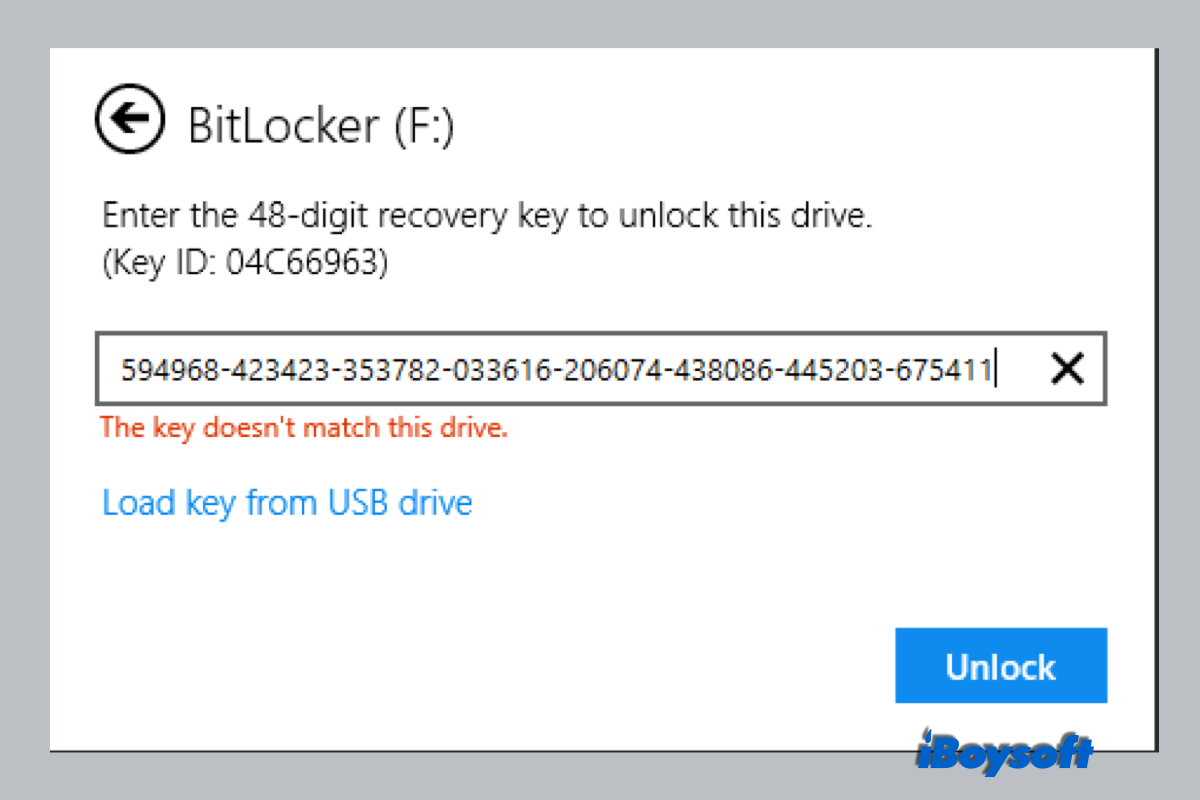
Bilgilerin doğru olduğundan emin olmanıza rağmen BitLocker parolanızı veya kurtarma anahtarınızı kabul etmiyor mu? Bu durum, anakart değiştirildikten, Windows güncellendikten ya da bilgisayarın donanımında veya sistem yapılandırmasında değişiklik yapıldıktan sonra ortaya çıkabilir. Ayrıca BitLocker ile şifrelenmiş sürücüde bir sorun olduğuna da işaret edebilir.
Sürücünün bozulduğunu varsaymadan önce doğru parolayı veya sürücüyle eşleşen 48 haneli kurtarma anahtarını kullandığınızı kontrol edin. Ardından sürücünün kilidini açmak veya erişim sağlanamıyorsa verilerinizi kurtarmak için aşağıdaki sorun giderme yöntemlerini deneyin.
Bu sorunla karşılaşan daha fazla kişiye yardımcı olmak için bu gönderiyi paylaşın.
BitLocker Kurtarma Anahtarı Nasıl Görünür?
BitLocker kurtarma anahtarı, genellikle kısa çizgilerle ayrılmış sekiz adet altı haneli gruptan oluşan 48 haneli bir sayısal koddur.
BitLocker kurtarma anahtarı şu biçimdedir:
123456-234567-345678-456789-567890-678901-789012-890123
Not: Bu, yalnızca açıklama amacıyla verilmiş kurgusal bir örnektir; geçerli bir kurtarma anahtarı değildir.
Windows sizden BitLocker kurtarma anahtarı girmenizi istediğinde normal Windows oturum açma parolanızı veya Recovery Key ID'yi değil, bu 48 haneli sayıyı girmelisiniz.
BitLocker kurtarma anahtarı, Recovery Key ID ve parola arasındaki fark:
- BitLocker kurtarma anahtarı: Normal kilit açma yöntemi kullanılamadığında şifrelenmiş bir sürücünün kilidini açmak için kullanılan gerçek 48 haneli sayısal koddur.
- Kurtarma Anahtarı Kimliği: BitLocker kurtarma ekranında görüntülenen tanımlayıcıdır. Microsoft hesabınızda veya kuruluşunuzun sisteminde birden fazla anahtar kayıtlıysa, eşleşen kurtarma anahtarını bulmanıza yardımcı olur. Tek başına sürücünün kilidini açamaz.
- BitLocker parolası: BitLocker ile şifrelenmiş bir veri sürücüsünün kilidini açmak için daha önce oluşturduğunuz paroladır. Kurtarma anahtarının aksine, 48 hane içermesi gerekmez.
BitLocker kurtarma ekranını görüyor ancak doğru anahtarı belirleyemiyorsanız ekranda görüntülenen Kurtarma Anahtarı Kimliğini kontrol edin ve kayıtlı kurtarma anahtarlarınızla ilişkilendirilmiş Anahtar Kimliğiyle karşılaştırın.
Ayrıca [Microsoft'un BitLocker kurtarma anahtarı sayfasını](https://aka.ms/myrecoverykey) ziyaret edebilir, cihazınızla ilişkilendirilmiş Microsoft hesabıyla oturum açabilir ve eşleşen kimliğe sahip 48 haneli kurtarma anahtarını bulabilirsiniz.
Kimliğin kendisi yerine ilgili 48 haneli kurtarma anahtarını girdiğinizden emin olun.
Yöntem 1: Doğru BitLocker parolasını deneyin
BitLocker parolası çalışmıyorsa BitLocker ile şifrelenmiş sürücünün kilidi açılmaz. Bu durumda doğru parolayı bulup yeniden denemeniz gerekir.
BitLocker parolasının doğru olduğundan eminseniz BitLocker ile şifrelenmiş sürücü bozulmuş olabilir ve BitLocker doğru parolayı kabul etmeyi bırakmış olabilir. Bu durumda BitLocker ile şifrelenmiş sürücüdeki verileri kurtarmak için 5. yöntemi deneyin.
Yöntem 2: Doğru BitLocker kurtarma anahtarını deneyin
BitLocker kurtarma anahtarı, BitLocker parolasını unuttuğunuzda veya parola çalışmadığında BitLocker ile şifrelenmiş sürücünün kilidini açmanın başka bir yoludur.
Doğru BitLocker kurtarma anahtarı çalışmıyorsa BitLocker ile şifrelenmiş sürücü bozulmuş olabilir ve BitLocker doğru kurtarma anahtarını kabul etmiyor olabilir. Bu durumda BitLocker ile şifrelenmiş sürücüdeki verileri kurtarmak için 5. yöntemi deneyin.
Yöntem 3: manage-bde'yi deneyin
manage-bde, kilidi açma, BitLocker'ı kapatma ve parolayı değiştirme gibi BitLocker işlemlerini betiklerle gerçekleştirmek için kullanılabilen bir komut satırı aracıdır.
1. Komut İstemi'ni yönetici olarak açın
2. Şu komutu yazın: manage-bde -unlock X: -Password veya manage-bde -unlock X: -RecoveryPassword (X, BitLocker ile şifrelenmiş sürücünün sürücü harfidir) ve Enter tuşuna basın.
3. BitLocker ile şifrelenmiş sürücünün kilidini açmak için parolayı veya BitLocker kurtarma anahtarını girin.
manage-bde kurtarma anahtarı veya parola ile BitLocker biriminin kilidini açamazsa 4. ve 5. yöntemleri deneyin.
Yöntem 4: Başka bir bilgisayar deneyin
Bazen BitLocker ile şifrelenmiş bir sürücünün kilidi, doğru parola veya BitLocker kurtarma anahtarı kullanılarak başka bir bilgisayarda açılabilir. Örneğin sürücüyü Windows 10'da yerleşik Yeni Şifreleme Modu ile şifrelediyseniz, BitLocker parolası veya kurtarma anahtarı doğru olsa bile BitLocker ile şifrelenmiş sürücünün kilidi Windows 7 ya da 8 yüklü bilgisayarlarda açılamaz.
Sorununuz çözüldü mü? Hemen paylaşın!
Yöntem 5: BitLocker veri kurtarma yazılımını deneyin
BitLocker ile şifrelenmiş sürücüler, yıllar sonra beklenmedik şekilde bozulabilir. BitLocker ile şifrelenmiş sürücü doğru parolayı veya BitLocker kurtarma anahtarını kabul etmiyorsa bozuk BitLocker ile şifrelenmiş sürücüden veriler nasıl kurtarılır ?
iBoysoft BitLocker Recovery, BitLocker ile şifrelenmiş sürücü fiziksel olarak hasar görmemişse bozuk, arızalı veya erişilemeyen BitLocker sürücülerindeki kayıp verileri kurtarmanıza yardımcı olabilen profesyonel bir BitLocker veri kurtarma yazılımıdır.
Bozuk BitLocker ile şifrelenmiş sürücüden veri kurtarma adımları
1. Adım: Windows bilgisayarınıza iBoysoft BitLocker Recovery'yi indirin, yükleyin ve çalıştırın.
2. Adım: Bozuk BitLocker ile şifrelenmiş sürücüyü seçin ve devam etmek için Next'e tıklayın.
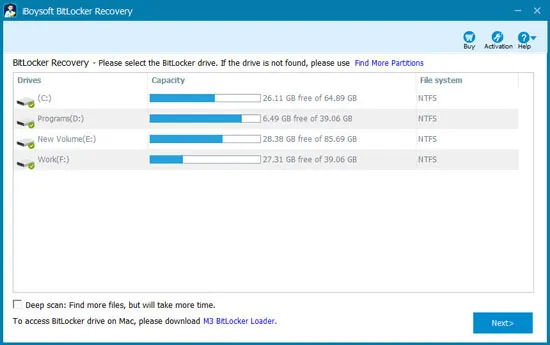
3. Adım: Parolayı veya 48 haneli BitLocker kurtarma anahtarını girin ve verilerin şifresini çözmek için OK'e tıklayın.
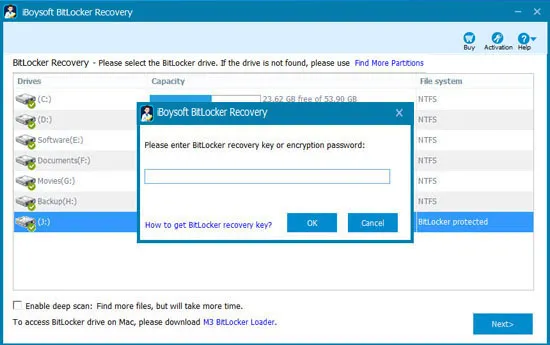
iBoysoft BitLocker Recovery de doğru parolayı veya BitLocker kurtarma anahtarını kabul etmiyorsa BitLocker meta verileri bozulmuş demektir. Bu durumda BitLocker ile şifrelenmiş sürücüdeki verilerin şifresini çözmenin bir yolu yoktur.
4. Adım: Bozuk BitLocker ile şifrelenmiş sürücüdeki verileri tarayın.
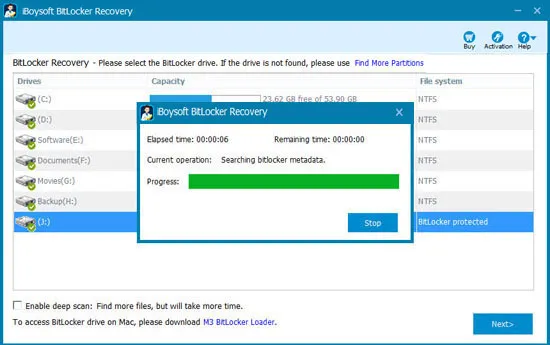
5. Adım: Tüm dosyalarınız bulunduktan sonra belgeleri ve fotoğrafları önizleyin; kayıp dosyalarınızın kurtarılıp kurtarılamayacağını kontrol etmek için videoları ve ses dosyalarını oynatın.
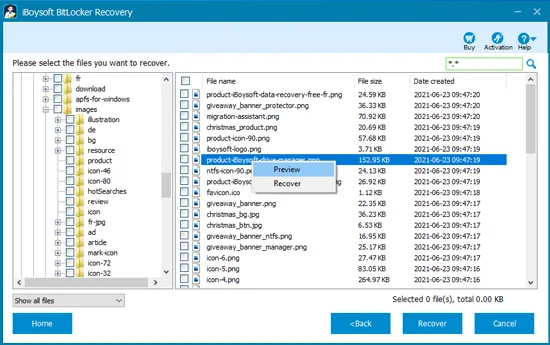
6. Adım: İhtiyacınız olan dosyaları seçin ve veri kurtarma sürecini başlatmak için "Recover" seçeneğine tıklayın.
Kurtarılan dosyalar açılamıyorsa Help menüsündeki "Revert decryption" seçeneğini işaretleyin ve bu dosyaları yeniden kurtarın.
Bu harika yazılım sorununuzu çözdüyse, sağladığı kolaylıktan daha fazla kişinin yararlanması için paylaşabilirsiniz.
Yöntem 6: Yeniden biçimlendirme
Yukarıdaki yöntemlerle verilerinizi kurtardıysanız veya BitLocker ile şifrelenmiş sürücüde depolanan verilere ihtiyacınız yoksa, sürücüyü yeniden biçimlendirmek BitLocker parolasının ya da kurtarma anahtarının çalışmaması sorununu hızlıca çözebilir.
Sonuç
BitLocker parolanızı veya kurtarma anahtarınızı kabul etmiyorsa bu durum, şifrelenmiş sürücünüzün mutlaka bozuk olduğu anlamına gelmez. Öncelikle parolanızı doğrulayın, 48 haneli kurtarma anahtarını kontrol edin ve Kurtarma Anahtarı Kimliği'nin kurtarma ekranında gösterilen kimlikle eşleştiğinden emin olun. Sorun devam ederse olası klavye, sistem veya sürücü kaynaklı sorunları gidermek için yukarıdaki sorun giderme yöntemlerini deneyin.
Sürücünün kilidini hâlâ açamıyorsanız, biçimlendirme yapmaktan veya veri kurtarmayı etkileyebilecek gereksiz değişikliklerde bulunmaktan kaçının. Benzer sorunları gelecekte önlemek için önemli dosyalarınızı her zaman yedekleyin ve BitLocker kurtarma anahtarınızı güvenli bir yerde saklayın.
Sık Sorulan Sorular
- QBitLocker doğru kurtarma anahtarımı neden kabul etmiyor?
-
A
Kurtarma anahtarının kendisi geçerli olsa bile şifrelenmiş sürücüyle eşleşmiyorsa BitLocker bu anahtarı kabul etmeyebilir. Kurtarma ekranında görüntülenen Kurtarma Anahtarı Kimliği'ni kontrol edin ve kaydettiğiniz 48 haneli kurtarma anahtarıyla ilişkili kimlikle eşleştiğinden emin olun. Ayrıca yazım hatası olup olmadığını kontrol edin.
- QBitLocker kurtarma anahtarı nasıl görünür?
-
A
BitLocker kurtarma parolası, kısa çizgilerle ayrılmış sekiz adet altı haneli gruptan oluşan 48 haneli sayısal bir koddur. Bu kod, ilgili kurtarma anahtarını tanımlayan ancak sürücünün kilidini açamayan Kurtarma Anahtarı Kimliği'nden farklıdır.
- QBitLocker kurtarma anahtarımı nerede bulabilirim?
-
A
Aşağıdaki konumları kontrol edin:
- aka.ms/myrecoverykey adresindeki Microsoft hesabınız.
- aka.ms/aadrecoverykey adresindeki iş veya okul hesabınız.
- Anahtarı kaydettiğiniz USB flash sürücü.
- Yazdırılmış bir kopya veya kaydedilmiş metin dosyası.
- Cihaz kuruluşunuz tarafından yönetiliyorsa kuruluşunuzun BT yöneticisi.
- QBilgisayarımı her başlattığımda BitLocker neden kurtarma anahtarı istiyor?
-
A
BitLocker kurtarma isteminin sürekli görüntülenmesi; BIOS veya UEFI ayarlarındaki, TPM yapılandırmasındaki, Güvenli Önyükleme'deki ya da önyükleme dosyalarındaki değişikliklerden kaynaklanabilir. Yakın zamanda yapılan ürün yazılımı veya donanım değişikliklerinin sorunu tetikleyip tetiklemediğini kontrol edin. Gerekirse sürücünün kilidini açmak için kurtarma anahtarını kullanın ve sorunun temel nedenini araştırın.
- QBitLocker parolası kurtarma anahtarıyla aynı mıdır?
-
A
Hayır. BitLocker parolası, şifrelenmiş bir sürücü için yapılandırılmış kilit açma yöntemidir. Kurtarma parolası ise normal kilit açma yöntemi kullanılamadığında erişimi yeniden kazanmak için kullanılan 48 haneli sayısal koddur. Kurtarma Anahtarı Kimliği ise doğru kurtarma parolasını bulmaya yarayan ayrı bir tanımlayıcıdır.
- QBitLocker sürücüsünün kilidini açmak için Kurtarma Anahtarı Kimliği'ni kullanabilir miyim?
-
A
Hayır. Kurtarma Anahtarı Kimliği bir kilit açma kodu değildir. Şifrelenmiş sürücünüze ait 48 haneli kurtarma parolasını belirlemenize yardımcı olur. Eşleşen kimliğe sahip kurtarma parolasını bulun ve bunun yerine bu parolayı girin.