Où télécharger gratuitement macOS Sonoma ? Si vous cherchez l’installeur complet de macOS Sonoma, un fichier DMG ou un fichier ISO pour créer une clé USB Sonoma bootable ou une machine virtuelle, consultez cet article.
Vous y trouverez les liens permettant de télécharger macOS Sonoma gratuitement. Toutes ses versions mineures sont également disponibles. Si vous ne parvenez pas à télécharger macOS Sonoma, nous vous expliquerons aussi pourquoi et comment résoudre le problème.
📢 Rappel : la dernière version de macOS est disponible. Téléchargez macOS Golden Gate Beta dès maintenant !
De quel format de fichier macOS Sonoma avez-vous besoin ?
Chaque installeur répond à un usage différent. Avant de télécharger Sonoma, déterminez ce que vous comptez en faire, puis choisissez le format adapté.
| Format de fichier | Usage recommandé | Source recommandée |
| InstallAssistant.pkg | Réinstaller macOS ou créer une clé USB d’installation bootable | Serveurs logiciels d’Apple |
| Install macOS Sonoma.app | Réinstaller macOS ou créer une clé USB d’installation bootable | App Store ou fichier généré à partir de InstallAssistant.pkg |
| DMG | Certains scénarios de virtualisation, l’archivage ou la création d’une clé USB d’installation bootable | Sources fiables uniquement, comme iBoysoft DiskGeeker |
| ISO | VMware, VirtualBox et les machines virtuelles | Créé à partir d’un installeur .pkg ou .app |
Que faut-il savoir avant de télécharger macOS Sonoma ?
Avant de lancer le téléchargement, vérifiez les points suivants :
- Disposez d’une connexion Internet stable pour effectuer le téléchargement.
- Vérifiez que votre Mac dispose de suffisamment d’espace libre pour stocker l’installeur.
- Assurez-vous que le Mac sur lequel vous souhaitez installer macOS Sonoma est compatible.
Modèles de Mac compatibles avec macOS Sonoma 14 :
- MacBook Pro : 2018 et modèles ultérieurs
- MacBook Air : 2018 et modèles ultérieurs
- iMac : 2019 et modèles ultérieurs
- iMac Pro : 2017
- Mac Pro : 2019 et modèles ultérieurs
- Mac mini : 2018 et modèles ultérieurs
- Mac Studio : 2022 et modèles ultérieurs
Où télécharger l’installateur complet de macOS Sonoma ?
Il existe trois façons d’obtenir l’installateur complet de macOS Sonoma depuis les sources d’Apple.
Méthode 1 : télécharger macOS Sonoma depuis le Mac App Store
Le Mac App Store est le moyen le plus simple de télécharger les installateurs de macOS proposés par Apple.
Remarque : si votre Mac n’est pas compatible, le Mac App Store peut masquer macOS Sonoma ou indiquer que le téléchargement n’est pas disponible. Dans ce cas, utilisez la méthode de téléchargement de l’installateur complet présentée ci-dessous.
Cette méthode convient si :
- votre Mac est compatible avec macOS Sonoma ;
- vous souhaitez simplement mettre à niveau votre Mac actuel ;
- vous n’avez pas besoin d’un fichier d’installation autonome.
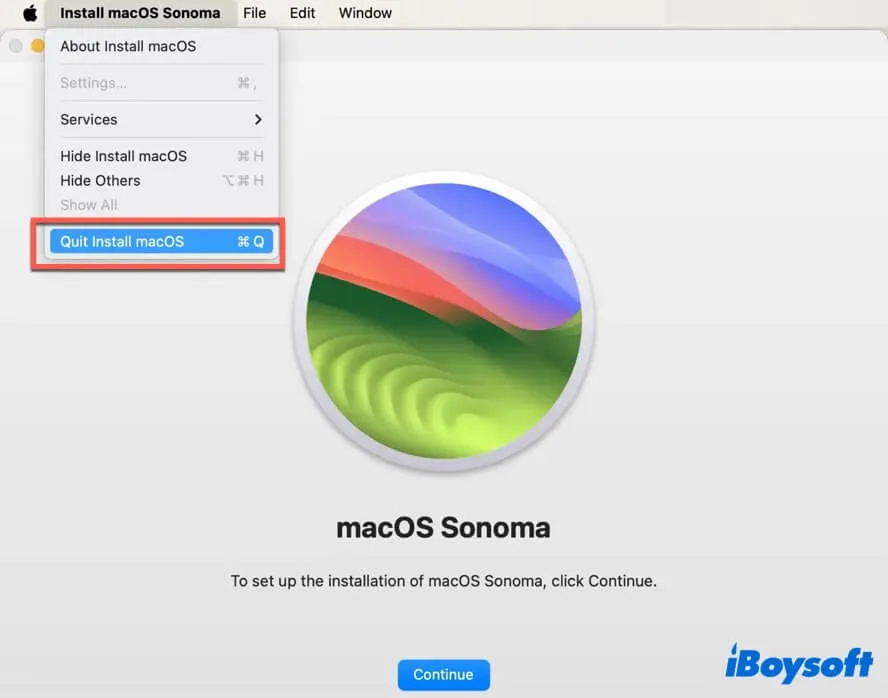
Une fois le téléchargement terminé, l’installateur s’ouvre automatiquement pour vous permettre de configurer l’installation de macOS Sonoma. Dans la barre des menus, cliquez sur Installer macOS Sonoma, puis sélectionnez Quitter l’installation de macOS > Quitter pour fermer l’installateur.
L’installateur reste enregistré dans le dossier Applications du Finder :
/Applications/Install macOS Sonoma.app
Méthode 2 : télécharger directement InstallAssistant.pkg de macOS Sonoma depuis le serveur d’Apple
À ce jour, Apple a publié la version majeure de macOS 14 ainsi qu’une série de mises à jour mineures. Vous pouvez cliquer sur les liens de téléchargement de macOS Sonoma ci-dessous pour obtenir gratuitement l’installateur de macOS Sonoma depuis swcdn.apple.com, même si votre Mac n’est pas compatible avec Sonoma.
swcdn.apple.com est un domaine officiel du réseau de diffusion de contenu logiciel (CDN) d’Apple, utilisé pour distribuer les fichiers de mise à jour des logiciels Apple, notamment les mises à jour de macOS.
| Installateur complet de macOS Sonoma | Version | Taille | Date de sortie |
| InstallAssistant.pkg | 14.8.8 | 12,7 Go | 27 juillet 2026 |
| InstallAssistant.pkg | 14.8.7 | 12,7 Go | 11 mai 2026 |
| Version non disponible | 14.8.6 | / | / |
| InstallAssistant.pkg | 14.8.5 | 12,7 Go | 24 mars 2026 |
| InstallAssistant.pkg | 14.8.4 | 12,7 Go | 21 février 2026 |
| InstallAssistant.pkg | 14.8.3 | 12,7 Go | 12 décembre 2025 |
| InstallAssistant.pkg | 14.8.2 | 12,7 Go | 3 novembre 2025 |
Si vous comptez installer macOS Sonoma après le téléchargement, consultez cet article : Comment installer macOS.
Si votre Mac n’est pas compatible avec macOS Sonoma, consultez la page suivante : Télécharger macOS sur un Mac non compatible.
Méthode 3 : télécharger l’installateur complet de macOS Sonoma avec Terminal
Terminal permet de télécharger directement l’installateur complet de macOS Sonoma depuis les serveurs d’Apple.
Apple fournit un outil de ligne de commande intégré :
softwareupdate --list-full-installers
Cette commande affiche les installateurs complets de macOS disponibles.
Pour télécharger macOS Sonoma, saisissez la commande suivante :
softwareupdate --fetch-full-installer --full-installer-version 14.x.x
Par exemple :
softwareupdate --fetch-full-installer --full-installer-version 14.8.8
Une fois le téléchargement terminé, macOS place l’installateur dans le dossier Applications du Finder sous le nom Install macOS Sonoma.app.
D’après mon expérience des téléchargements d’installateurs macOS, Terminal permet de contourner plusieurs limitations de l’App Store :
- Sonoma peut ne pas apparaître dans les résultats de recherche
- L’App Store peut n’afficher que la version de macOS la plus récente compatible avec votre Mac
- Il n’est pas toujours possible de sélectionner une version précise de Sonoma
Terminal communique directement avec le service de mise à jour logicielle d’Apple et constitue généralement une meilleure option pour préparer un support d’installation.
Partagez ces liens de téléchargement direct de macOS Sonoma avec vos proches.
Télécharger le fichier DMG de macOS Sonoma
Un programme d’installation de macOS Sonoma téléchargé depuis Apple est généralement fourni sous la forme du fichier InstallAssistant.pkg ou de l’application Install macOS Sonoma.app. Le format DMG n’est pas le principal format de distribution utilisé par Apple pour macOS Sonoma.
Cependant, certains utilisateurs ont spécifiquement besoin d’un fichier DMG. Une image disque DMG de macOS Sonoma est couramment utilisée pour :
- stocker le programme d’installation sous forme d’image disque ;
- transférer le programme d’installation entre différents systèmes ;
- certains scénarios de virtualisation ;
- créer un support d’installation.
Si vous téléchargez un fichier DMG depuis une source inconnue, celui-ci peut être incomplet, modifié, dépourvu de fichiers requis ou incapable de créer un programme d’installation fonctionnel.
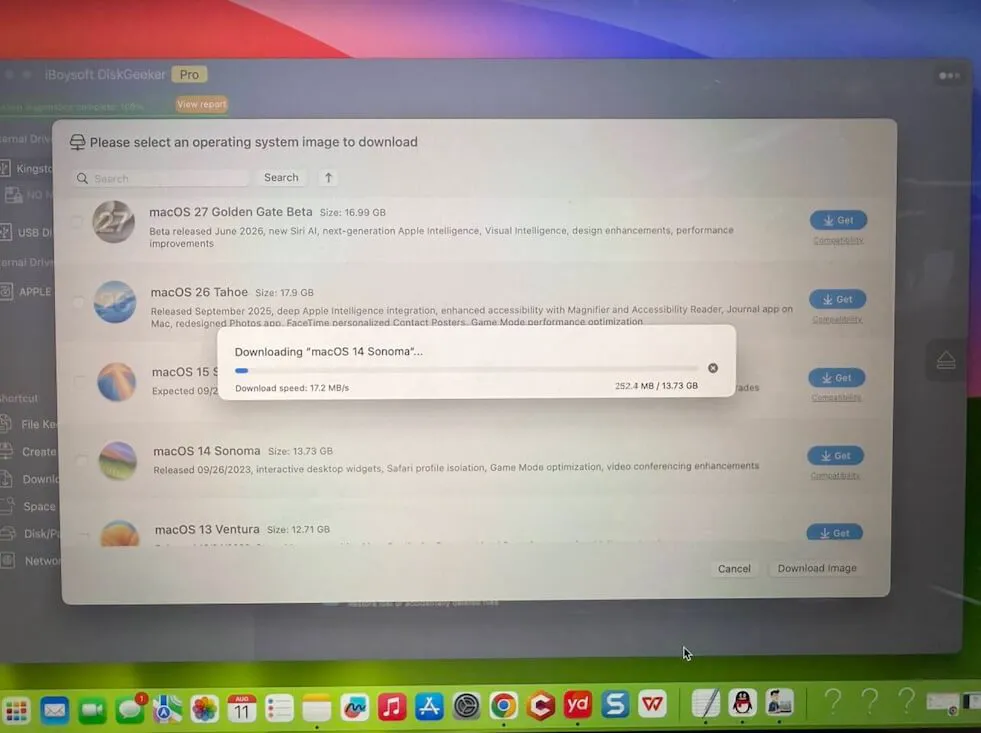
Pour limiter ces risques, vous pouvez utiliser un outil de téléchargement professionnel. iBoysoft DiskGeeker, un utilitaire polyvalent, vous permet de télécharger directement le DMG de macOS Sonoma ainsi que d’autres versions de macOS.
Plus important encore, il vous aide à créer une clé USB d’installation amorçable de macOS Sonoma en quelques clics, ce qui simplifie considérablement le processus et réduit le risque d’échec.
Étapes :
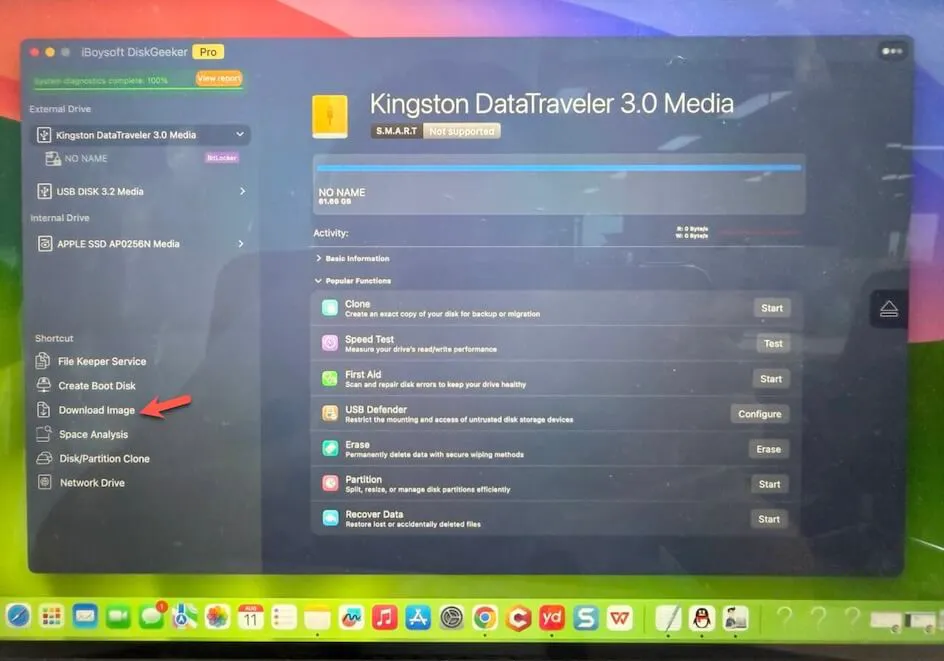
- Téléchargez, installez et ouvrez iBoysoft DiskGeeker.
- Sélectionnez Download Image.
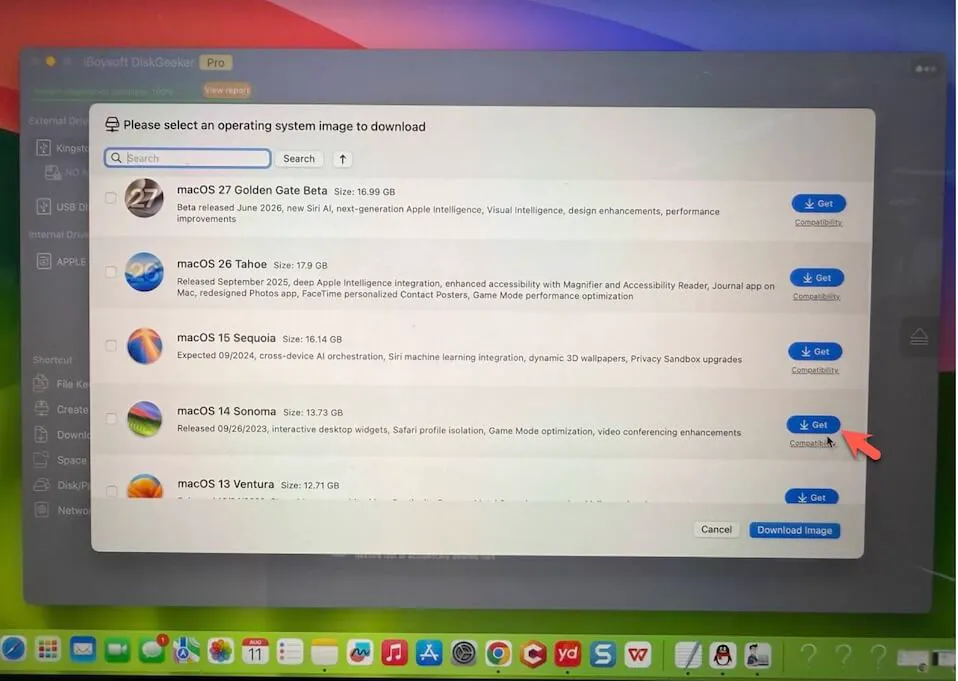
- Cliquez sur Get à côté de macOS Sonoma pour commencer à télécharger le fichier DMG de macOS Sonoma.
- Attendez la fin du téléchargement.
Si vous préférez effectuer le téléchargement en ligne, utilisez le lien suivant :
⇩ Télécharger le DMG de macOS Sonoma
Source : MEGA
Taille : 13,87 Go
Avertissement : Vérifiez l’intégrité du fichier DMG avant de l’utiliser.
Si vous disposez déjà de l’application d’installation de Sonoma, vous pouvez également créer vous-même un fichier DMG :
Comment créer un fichier DMG de macOS Sonoma
De même, si vous avez un fichier ISO de macOS Sonoma, vous pouvez convertir le fichier ISO en DMG sur votre Mac.
Télécharger l’ISO de macOS Sonoma
Si vous souhaitez exécuter macOS Sonoma sous Windows ou sur un Mac non compatible, vous devez télécharger le fichier ISO de macOS Sonoma pour installer macOS Sonoma dans VMware Fusion, VirtualBox, Parallels ou tout autre environnement de machine virtuelle.
Toutefois, Apple ne propose pas de téléchargement officiel d’images ISO de macOS.
La méthode recommandée consiste à :
- télécharger l’installateur complet officiel de macOS Sonoma ;
- convertir l’installateur en image ISO.
Consultez le guide suivant : Comment créer une image ISO de macOS Sonoma pour VMware ou VirtualBox ?
Cette méthode permet de s’assurer que l’image ISO provient d’un installateur Apple authentique et non d’une image modifiée provenant d’un site tiers.
Si vous préférez utiliser un lien direct, le voici. Après le téléchargement, pensez à vérifier l’intégrité du fichier.
⇩ Télécharger l’image ISO de macOS Sonoma
Source : archive.org
Taille : 14,9 Go
Comment vérifier un installateur de macOS Sonoma avant l’installation ?
Le téléchargement d’un installateur de macOS n’est que la première étape.
Un installateur corrompu peut entraîner des problèmes tels que :
- « The installer payload failed signature check »
- « An error occurred while preparing the installation »
- l’échec de la création d’une clé USB amorçable
- l’interruption de l’installation lors de la vérification
Avant d’utiliser l’installateur, effectuez les vérifications suivantes.
1. Vérifier la source de l’installateur
Un installateur fiable de macOS Sonoma doit provenir de l’une des sources suivantes :
- le Mac App Store
- les serveurs de mise à jour logicielle d’Apple
- le domaine CDN d’Apple : swcdn.apple.com
Évitez les installateurs provenant de sites de partage de fichiers inconnus, sauf si vous pouvez en vérifier l’intégrité.
2. Vérifier la taille de l’installateur
Un installateur complet de Sonoma devrait généralement avoir une taille d’environ :
InstallAssistant.pkg : environ 12,7 Go
Install macOS Sonoma.app : plus de 13 Go
Si votre fichier est nettement plus petit, il peut ne pas contenir l’installateur complet.
3. Vérifier l’application d’installation
Après avoir extrait le paquet, vérifiez que le fichier suivant existe : /Applications/Install macOS Sonoma.app
Dans l’application, vous devriez trouver :
Contents
└── Resources
└── createinstallmedia
La présence de createinstallmedia indique que l’installateur peut être utilisé pour créer une clé USB amorçable.
4. Vérifier la signature de l’installateur
Vous pouvez vérifier si macOS reconnaît l’installateur comme une application Apple valide en saisissant la commande suivante dans Terminal :
spctl --assess --type execute /Applications/Install\ macOS\ Sonoma.app
Si l’installateur est valide, la commande devrait renvoyer :
accepted
Comment créer une clé USB d’installation amorçable de macOS Sonoma ?
Méthode 1 : utiliser Terminal
Avant de commencer :
- Une clé USB avec une capacité de 16 Go minimum (32 Go recommandés), formatée comme suit : Mac OS étendu (journalisé), Table de partition GUID
- Un Mac sur lequel l’installateur de Sonoma a été téléchargé
- L’installateur situé dans : /Applications
Exécuter la commande createinstallmedia
- Ouvrez Terminal et exécutez : sudo /Applications/Install\ macOS\ Sonoma.app/Contents/Resources/createinstallmedia --volume /Volumes/MyVolumeRemplacez MyVolume par le nom réel de votre clé USB.
- Appuyez sur Entrée, puis saisissez le mot de passe administrateur.
La clé USB sera effacée et convertie en installateur de macOS Sonoma.
Méthode 2. Utiliser un outil professionnel pour créer une clé USB démarrable (plus simple et plus rapide)
Pour créer plus facilement une clé USB d’installation démarrable de macOS Sonoma, vous pouvez utiliser un outil professionnel.
iBoysoft DiskGeeker est un outil dédié à la gestion des disques qui vous aide à télécharger le fichier DMG de macOS Sonoma et à créer un installateur démarrable en quelques clics. Aucun recours à Terminal ni aucune étape complexe n’est nécessaire.
- Téléchargez gratuitement iBoysoft DiskGeeker, installez-le, puis ouvrez-le sur votre Mac.
- Connectez un disque externe vide à votre Mac.
- Sélectionnez Create Boot Disk, choisissez le disque connecté, puis cliquez sur Select > Continue.

- Sélectionnez macOS Sonoma, puis cliquez sur Create boot disk > OK pour le télécharger.
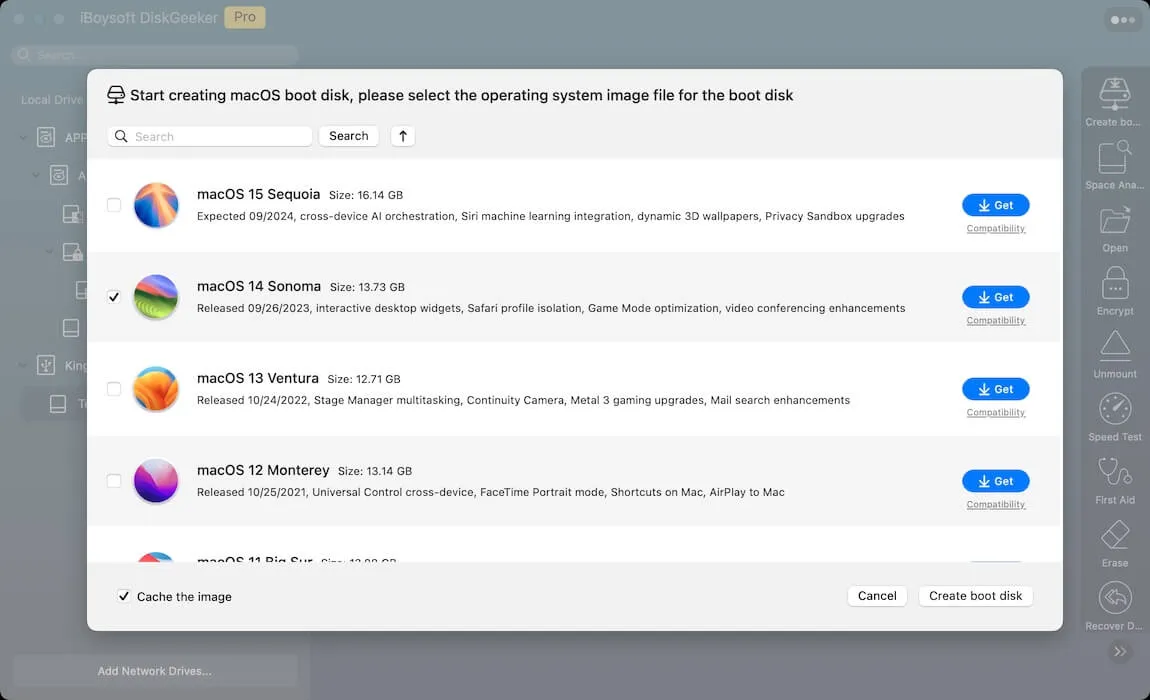
- Une fois le téléchargement terminé, la création de la clé USB d’installation démarrable de macOS Sonoma démarre automatiquement.
Démarrer un Mac depuis l’installateur USB
Sur un Mac avec puce Apple :
- Éteignez votre Mac.
- Connectez l’installateur USB.
- Maintenez le bouton d’alimentation enfoncé.
- Sélectionnez l’installateur USB dans les options de démarrage.
Sur un Mac Intel :
- Redémarrez votre Mac.
- Maintenez la touche Option enfoncée.
- Sélectionnez l’installateur USB.
Impossible de télécharger macOS Sonoma : pourquoi et comment résoudre le problème
Si vous ne parvenez pas à télécharger macOS Sonoma, effectuez une vérification approfondie, car plusieurs causes peuvent être à l’origine du problème. Nous avons réuni ici les raisons les plus courantes et les solutions correspondantes. Essayez-les, puis reprenez le téléchargement de macOS 14.
Votre Mac n’est pas compatible avec macOS Sonoma
Si votre Mac n’est pas compatible avec macOS Sonoma, l’erreur ci-dessous s’affichera lorsque vous tenterez de télécharger Sonoma depuis l’App Store.
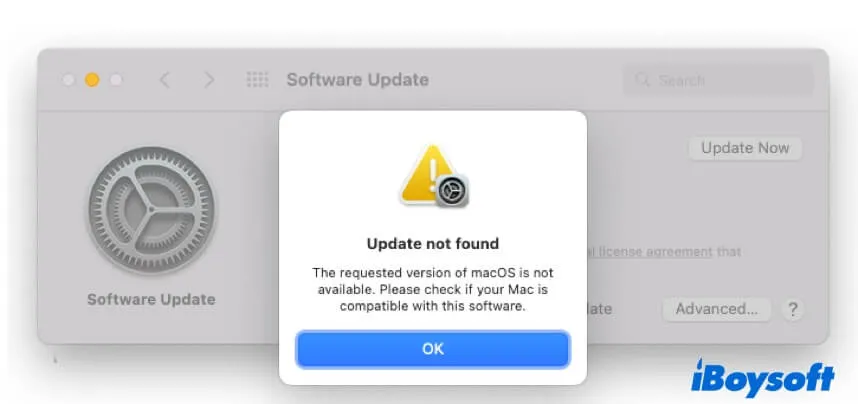
Dans ce cas, vous pouvez télécharger directement Sonoma à l’aide du fichier InstallAssistant.pkg mentionné plus haut.
La connexion réseau de votre Mac est instable ou de mauvaise qualité
Le téléchargement de macOS Sonoma se termine généralement en quelques heures. Si vous ne parvenez pas à télécharger macOS Sonoma ou si le téléchargement reste bloqué, vérifiez votre connexion réseau. Vous pouvez vous reconnecter au Wi-Fi ou redémarrer votre routeur.
Votre Mac ne dispose pas de suffisamment d’espace pour enregistrer l’installeur de Sonoma
Pour télécharger et installer macOS correctement, votre Mac doit disposer de suffisamment d’espace libre. Si l’espace de stockage disponible est insuffisant, le téléchargement de l’installeur de Sonoma échouera.
Il est donc recommandé de nettoyer votre Mac avant de télécharger l’installeur de macOS. Pour ranger rapidement votre Mac et libérer une grande quantité d’espace, vous pouvez utiliser un logiciel de nettoyage pour Mac. iBoysoft DiskGeeker est un outil complet de gestion des disques qui intègre également une fonction de nettoyage du Mac.
Il peut analyser rapidement tous les fichiers indésirables présents sur votre Mac, notamment les fichiers temporaires, les caches utilisateur, les journaux utilisateur, la corbeille, les téléchargements inutiles et les caches d’applications. Vous pouvez ensuite les supprimer en un clic, sans passer beaucoup de temps à rechercher les fichiers dont vous n’avez plus besoin.
Voici comment utiliser iBoysoft DiskGeeker pour libérer de l’espace sur votre Mac :
- Téléchargez, installez et ouvrez iBoysoft DiskGeeker sur votre Mac.
- Une fois l’analyse terminée, vérifiez les fichiers à supprimer, puis sélectionnez-les.
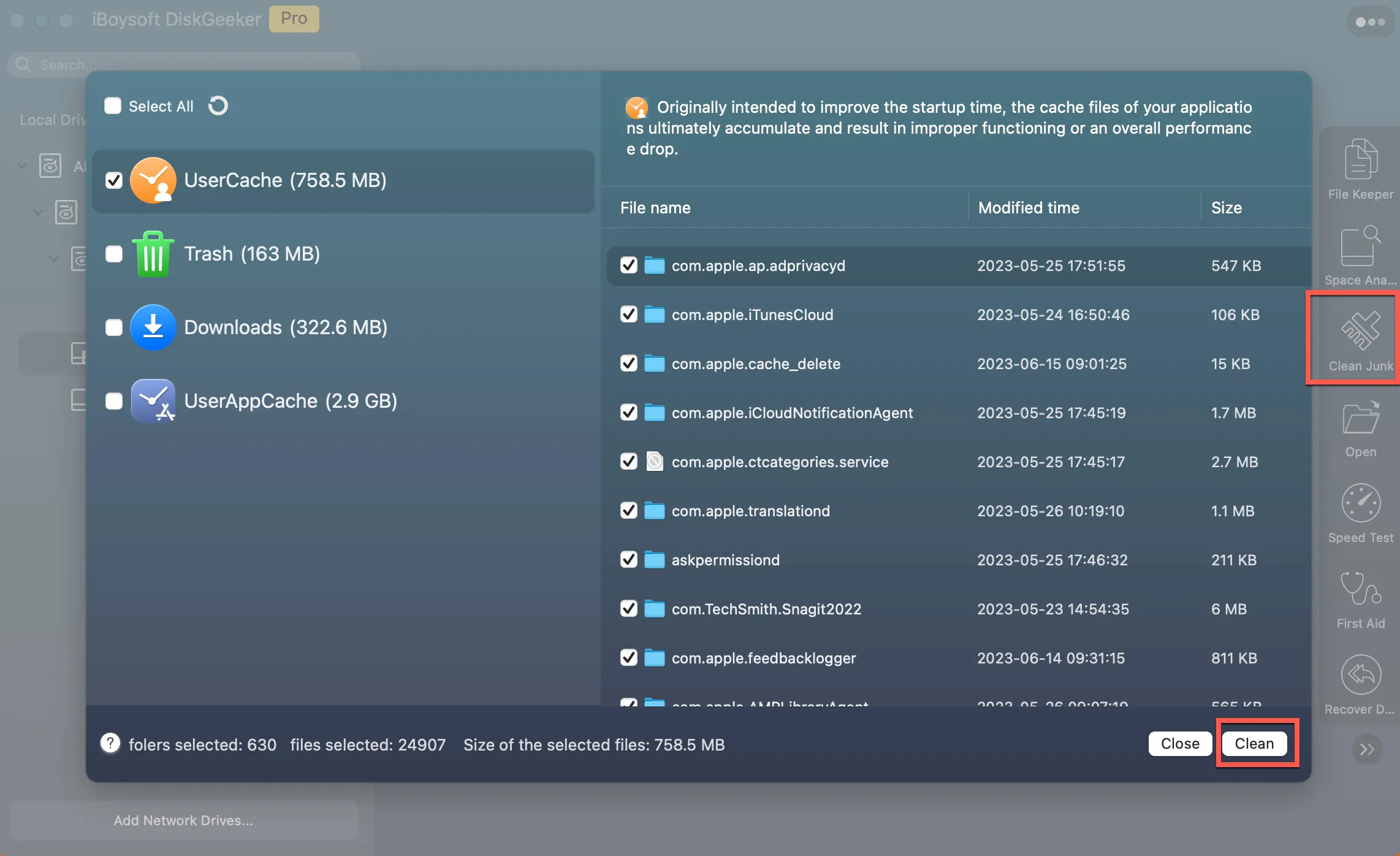
- Cliquez sur Clean pour les supprimer de votre Mac et libérer de l’espace pour télécharger macOS Sonoma.
Consultez cet article pour découvrir d’autres solutions permettant de résoudre les échecs de téléchargement et d’installation de Sonoma : Impossible d’installer macOS Sonoma sur Mac ? 11 solutions.
Si vous devez télécharger les installeurs de macOS Ventura ou de versions antérieures, consultez les articles suivants :
Comment télécharger l’installeur complet, le fichier DMG et l’image ISO de macOS Sequoia
Comment télécharger l’installeur complet, le fichier DMG et l’image ISO de macOS Ventura
Comment télécharger l’installeur complet, le fichier DMG et l’image ISO de macOS Monterey
Comment télécharger l’installateur complet de macOS Big Sur au format DMG ou ISO
Comment télécharger l’installateur complet de macOS Catalina au format DMG ou ISO
Comment télécharger l’installateur complet de macOS Mojave au format DMG ou ISO
Comment télécharger l’installateur complet de macOS High Sierra au format DMG ou ISO
Si vous souhaitez télécharger les installateurs d’autres versions de macOS, consultez : Télécharger les installateurs de macOS.
Si vous devez télécharger macOS sur un PC Windows, consultez : Télécharger macOS sur Windows.
Partagez cet article pour aider davantage de personnes à télécharger gratuitement macOS Sonoma.
FAQ
- QCombien de temps faut-il pour télécharger macOS Sonoma ?
-
A
La durée du téléchargement dépend de votre débit Internet :
Connexion rapide (100+ Mbit/s) : environ 10 à 30 minutes
Connexion plus lente : 1 heure ou davantage
Après le téléchargement, l’installation prend généralement 30 à 60 minutes supplémentaires.
- QDe combien d’espace de stockage ai-je besoin pour télécharger macOS Sonoma ?
-
A
Le programme d’installation de macOS Sonoma occupe environ 12 à 13 Go, mais Apple recommande de disposer d’au moins 25 à 35 Go d’espace libre avant de commencer la mise à niveau.
Un espace supplémentaire peut être nécessaire pendant l’installation, car macOS utilise des fichiers temporaires.
- QPourquoi macOS Sonoma n’apparaît-il pas dans Mise à jour de logiciels ?
-
A
Les raisons les plus courantes sont les suivantes :
Votre Mac n’est pas compatible avec Sonoma
Votre Mac utilise déjà une version plus récente de macOS
Les réglages de mise à jour bêta sont activés
Les serveurs de mise à jour d’Apple sont temporairement indisponibles
Votre Mac est géré par une organisation qui bloque les mises à jour
Vous pouvez également essayer de télécharger le programme d’installation depuis le Mac App Store ou à l’aide du Terminal.
- QPuis-je télécharger macOS Sonoma sans passer par l’App Store ?
-
A
Oui. Vous pouvez utiliser le Terminal ou le paquet du programme d’installation complet à la place de l’App Store.
Cette solution peut être utile lorsque :
Sonoma n’apparaît pas dans l’App Store ;
votre Mac n’est pas compatible ;
vous avez besoin d’un programme d’installation hors ligne.
- QPourquoi le téléchargement de macOS Sonoma échoue-t-il systématiquement ?
-
A
Les causes possibles sont notamment les suivantes :
Connexion Internet instable
Espace de stockage insuffisant
Problèmes liés aux serveurs Apple
Fichiers du programme d’installation corrompus
VPN ou pare-feu bloquant les serveurs de mise à jour d’Apple
Essayez de supprimer le programme d’installation incomplet, de redémarrer votre Mac, puis de relancer le téléchargement.
Comment télécharger macOS Sonoma ?
Réponse rapide :
La méthode la plus fiable consiste à télécharger macOS Sonoma depuis l’App Store.
Vous pouvez également utiliser les liens directs disponibles en ligne pour obtenir les fichiers DMG et ISO archivés de Sonoma.
Si vous devez créer une clé USB d’installation bootable de macOS Sonoma, utilisez iBoysoft DiskGeeker pour effectuer cette opération en quelques clics.
Download
iBoysoft DiskGeeker
Rating:4.8