Les fichiers ISO et DMG sont-ils identiques ? Non. Un fichier ISO de macOS est un fichier image disque qui contient l’intégralité du contenu d’un support d’installation de macOS. Il sert principalement à installer macOS dans une machine virtuelle, comme VMware, VirtualBox ou Parallels, sous Windows, Linux ou même macOS.
Un fichier DMG de macOS est un fichier image disque compressé et montable, principalement utilisé sur Mac pour
installer macOS ou créer une clé USB d’installation amorçable.
Contrairement à un fichier ISO, le format DMG est le format d’image disque natif de macOS. Il offre une meilleure compatibilité, ainsi qu’une compression et une utilisation mieux adaptées à l’environnement macOS.
Si vous en avez besoin, suivez ce guide étape par étape pour convertir un fichier ISO en DMG sur votre Mac.
Télécharger directement le fichier DMG de macOS sur Mac
Il n’est pas forcément nécessaire de convertir une image ISO en fichier DMG sur votre Mac : vous pouvez le télécharger directement.
iBoysoft DiskGeeker est un outil de gestion des disques qui permet de télécharger les fichiers DMG de macOS Tahoe, de macOS Sequoia et des versions antérieures de macOS. Il est considéré comme un convertisseur ISO vers DMG, car les fichiers DMG qu’il propose sont convertis à partir de fichiers ISO.
De plus, il vous aide à créer rapidement une clé USB d’installation amorçable de macOS en quelques clics, sans avoir à utiliser Terminal.
Voici comment télécharger un fichier DMG de macOS avec iBoysoft DiskGeeker :
- Téléchargez gratuitement iBoysoft DiskGeeker, installez-le, puis ouvrez-le sur votre Mac.
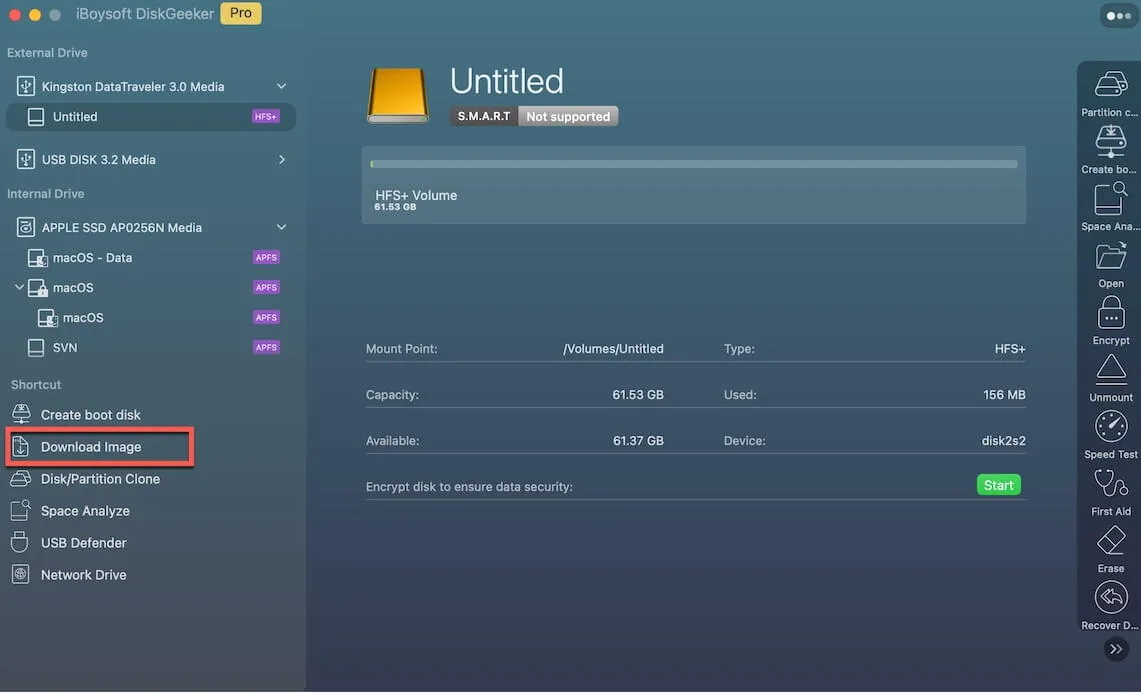
- Sélectionnez « Download Image ».
- Choisissez la version de macOS souhaitée, puis cliquez sur « Download Image ».
Vous pouvez enregistrer le fichier DMG à un emplacement local ou sur un disque externe.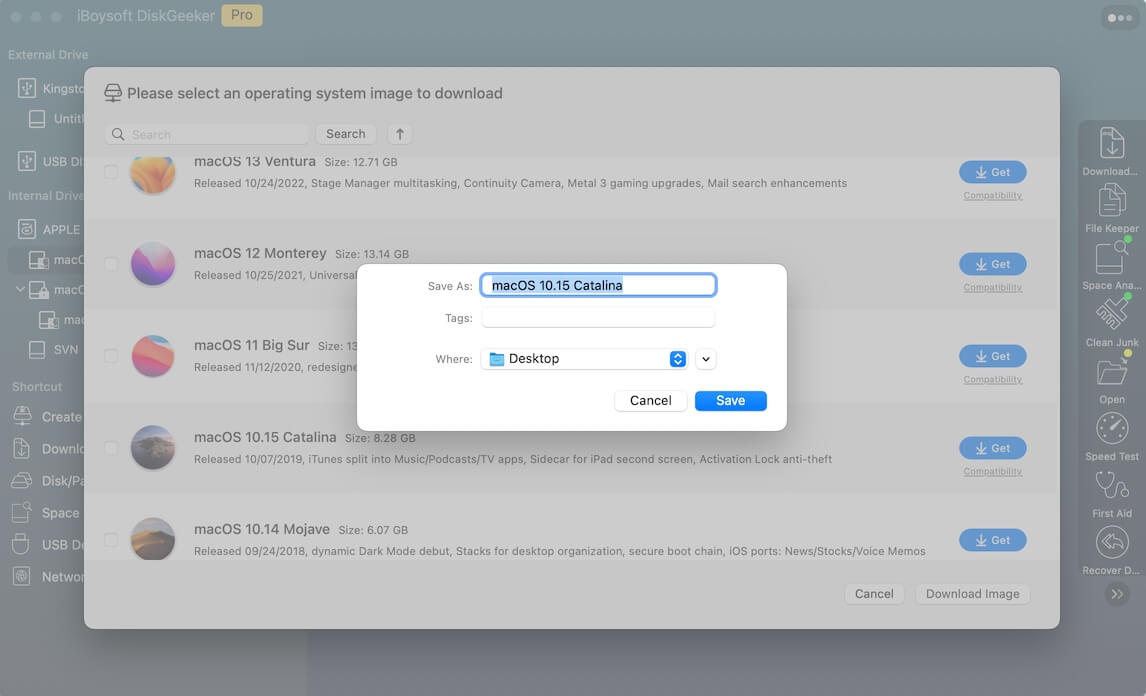
- Patientez pendant le téléchargement du fichier DMG de macOS.
Si vous souhaitez utiliser le fichier DMG de macOS pour créer une clé USB d’installation amorçable de macOS, utilisez iBoysoft DiskGeeker plutôt que Terminal, dont l’utilisation repose sur des commandes parfois difficiles à exécuter.
- Connectez un disque externe ou une clé USB vierge à votre Mac.
- Ouvrez iBoysoft DiskGeeker et sélectionnez « Create boot disk » dans la barre latérale gauche.
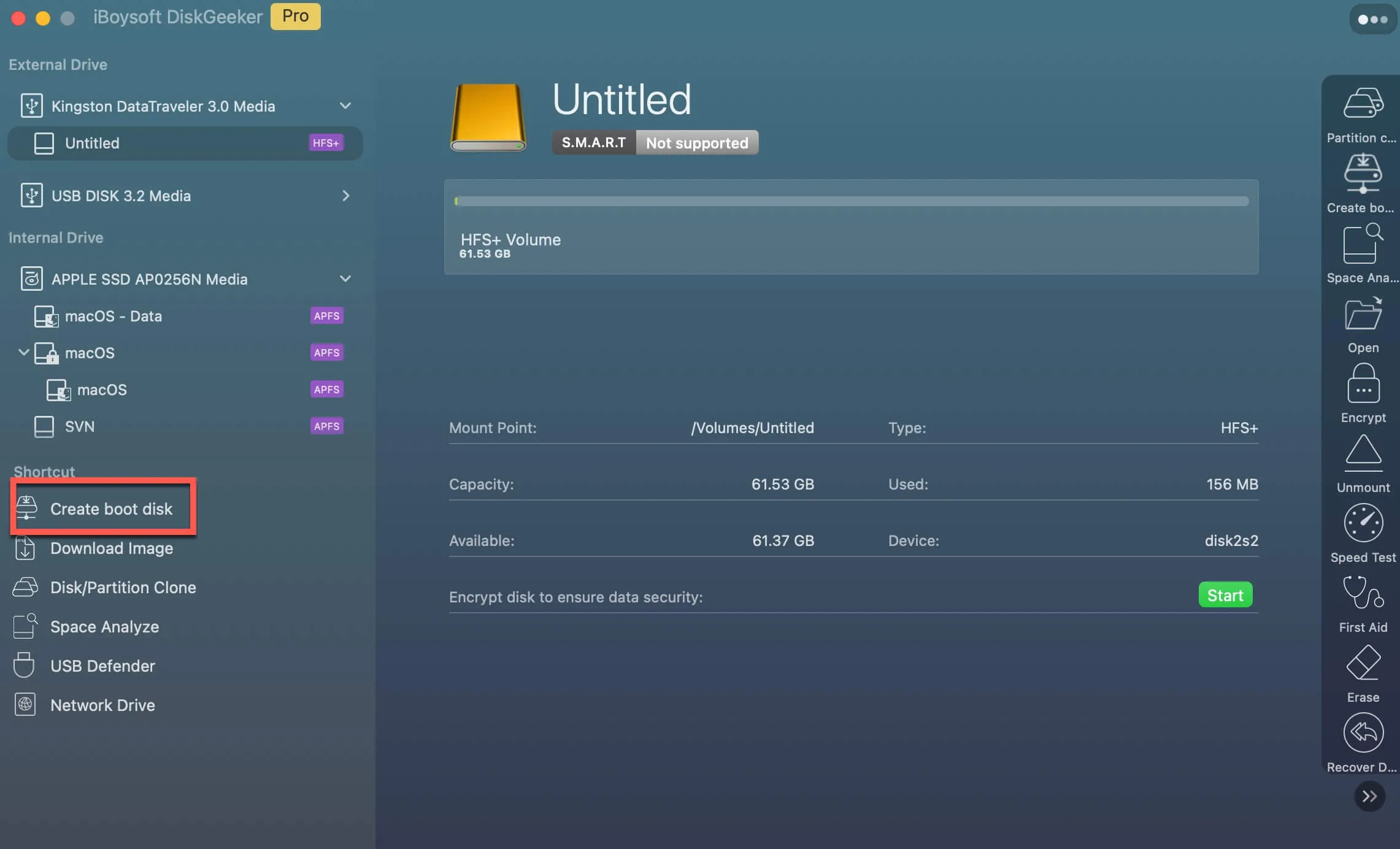
- Choisissez un volume sur votre disque externe ou votre clé USB, puis cliquez sur « Select » > « Continue ».

- Sélectionnez la version de macOS souhaitée dans la liste, puis cliquez sur « Create boot disk » > « OK ».
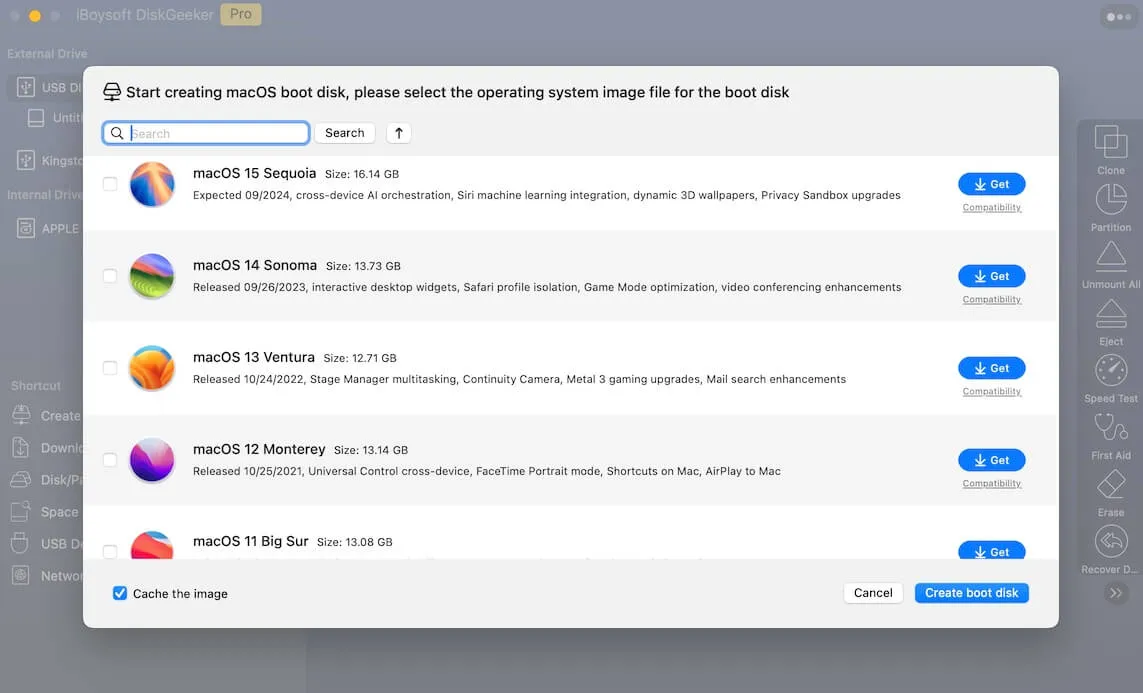
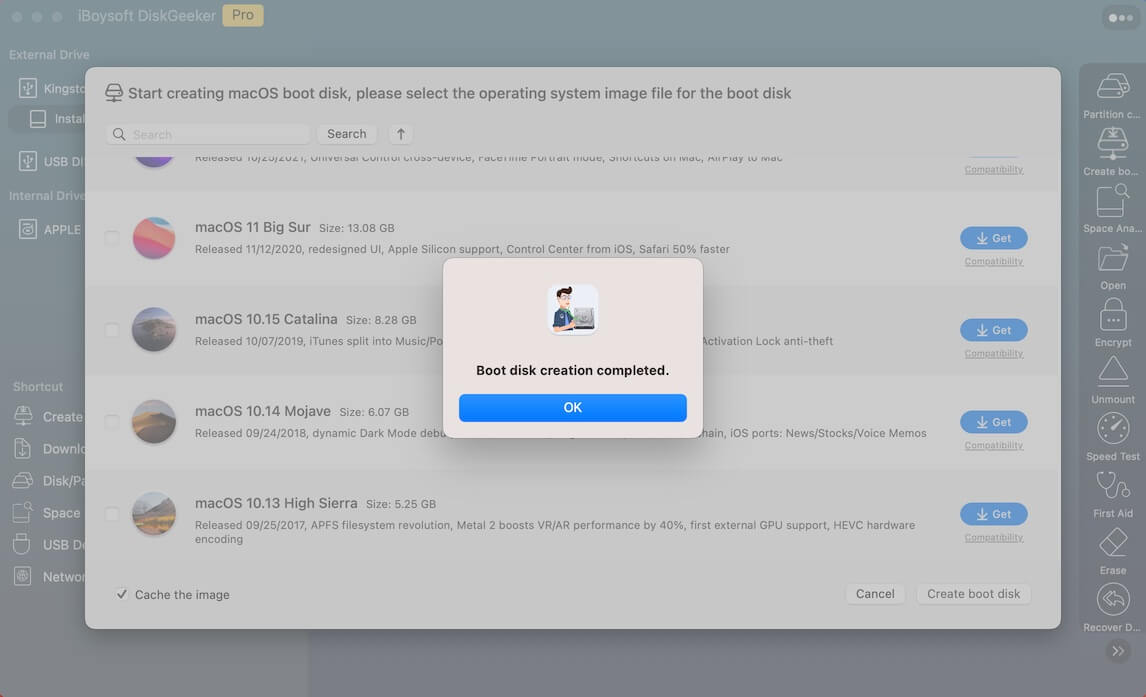
- Patientez pendant le téléchargement du fichier DMG de macOS, puis cliquez sur « OK » dans l’invite pour lancer la création de la clé USB d’installation amorçable de macOS.
En conclusion
En général, vous pouvez utiliser Terminal ou Utilitaire de disque pour convertir un fichier ISO en DMG sur un Mac. Ces deux méthodes sont toutefois un peu complexes.
Vous pouvez aussi télécharger directement le fichier DMG de macOS. iBoysoft DiskGeeker fournit un fichier DMG de macOS intact et présenté comme sûr, que vous pouvez télécharger rapidement. Cet outil vous aide également à créer une clé USB d’installation amorçable de macOS sans utiliser Terminal. Pourquoi ne pas l’essayer ?
FAQ sur la conversion d’un fichier ISO en DMG
- Q1. Comment convertir un fichier ISO en DMG en ligne ?
-
A
Vous pouvez rechercher des outils en ligne pour convertir un fichier ISO en DMG. Cependant, la plupart sont payants. Pour effectuer cette conversion gratuitement, vous pouvez utiliser Terminal et Utilitaire de disque sur votre Mac.
- Q2. Comment convertir un fichier ISO en DMG sous Windows ?
-
A
Pour convertir un fichier ISO en DMG sous Windows, vous devez utiliser un logiciel payant comme PowerISO.
Comment convertir un fichier ISO en DMG sur Mac
Pour convertir gratuitement un fichier ISO en DMG sur Mac, vous pouvez utiliser l’une des méthodes suivantes :
Exécuter la commande hdiutil pour convertir un fichier ISO en DMG sur Mac
L’exécution de la commande hdiutil appropriée dans le Terminal est la méthode la plus directe et la plus rapide pour convertir un fichier ISO en DMG.
Remplacez /path/to/output.dmg par le chemin où vous souhaitez enregistrer le fichier DMG.
Vous pouvez commencer par saisir hdiutil convert suivi d’une espace, puis faire glisser votre fichier ISO dans la fenêtre de Terminal. Saisissez ensuite une espace et -format UDRW -o, puis une autre espace suivie de l’emplacement où vous souhaitez enregistrer le fichier DMG.
Par exemple :
hdiutil convert /Users/connieyang/Downloads/macOS\ HighSierra\ 10.13.iso -format UDRW -o /Users/connieyang/Downloads/macOS\ HighSierra\ 10.13.dmg
Vous pouvez maintenant double-cliquer sur le fichier DMG de macOS, ouvrir Utilitaire de disque, puis cliquer avec le bouton droit de la souris sur le fichier DMG dans la barre latérale et sélectionner Lire les informations. Dans la fenêtre qui s’affiche, vérifiez si l’option « Bootable » est indiquée comme étant sur Oui.
Si elle indique Non, cela signifie que la conversion a échoué. Vous pouvez réexécuter la commande ou essayer la méthode suivante.
Utiliser Utilitaire de disque pour convertir une image ISO en DMG sur Mac
L’outil intégré Utilitaire de disque permet également de convertir gratuitement une image ISO en DMG sur Mac.
Accédez ensuite à l’emplacement de destination pour vérifier que le fichier DMG converti à partir de l’image ISO se trouve bien sur votre Mac.