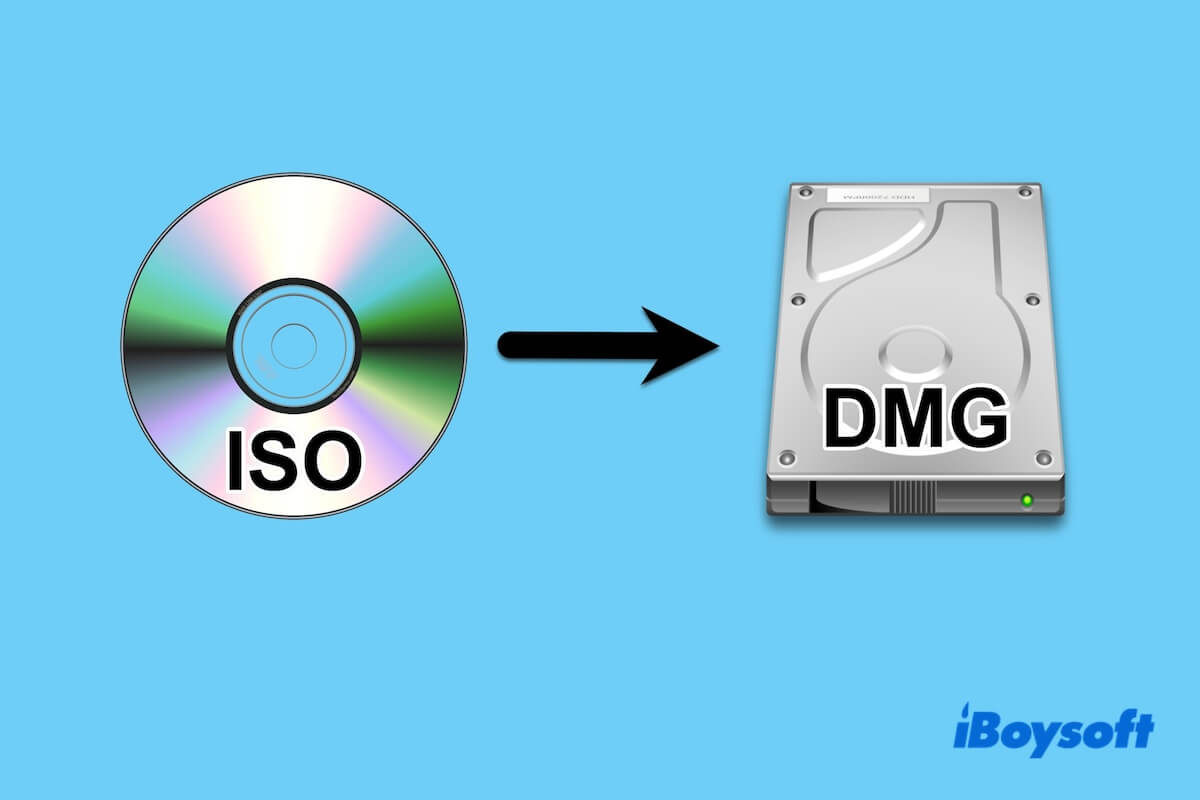
ISO e DMG são a mesma coisa? Não. Um arquivo ISO do macOS é um arquivo de imagem de disco que contém todo o conteúdo de uma mídia de instalação do macOS. Ele é usado principalmente para instalar o macOS em uma máquina virtual, como VMware, VirtualBox ou Parallels, no Windows, Linux ou até mesmo no próprio macOS.
Um arquivo DMG do macOS é um arquivo de imagem de disco compactado e montável, usado principalmente no Mac para
instalar o macOS ou criar um instalador USB inicializável.
Diferentemente de um arquivo ISO, o DMG é o formato nativo de imagem de disco do macOS, oferecendo melhor compatibilidade, compactação e usabilidade nesse ambiente.
Por isso, se precisar, siga este guia passo a passo para converter ISO para DMG no Mac.
Como converter ISO para DMG no Mac
Para converter ISO para DMG gratuitamente no Mac, você pode tentar estas opções:
Execute o comando hdiutil para converter ISO para DMG no Mac
Executar o comando hdiutil específico no Terminal é a maneira mais direta e rápida de converter ISO para DMG.
- Abra o Terminal em Launchpad > Outros.
- Digite o comando a seguir na janela do Terminal. hdiutil convert /path/to/yourfile.iso -format UDRW -o /path/to/output.dmgSubstitua /path/to/yourfile.iso pelo caminho real do arquivo ISO.
Substitua /path/to/output.dmg pelo caminho em que você deseja salvar o arquivo DMG.
Você pode digitar primeiro hdiutil convert e um espaço, arrastar e soltar o arquivo ISO na janela do Terminal, digitar um espaço e -format UDRW -o e, em seguida, digitar um espaço e o local desejado para salvar o arquivo DMG.
Por exemplo:
hdiutil convert /Users/connieyang/Downloads/macOS\ HighSierra\ 10.13.iso -format UDRW -o /Users/connieyang/Downloads/macOS\ HighSierra\ 10.13.dmg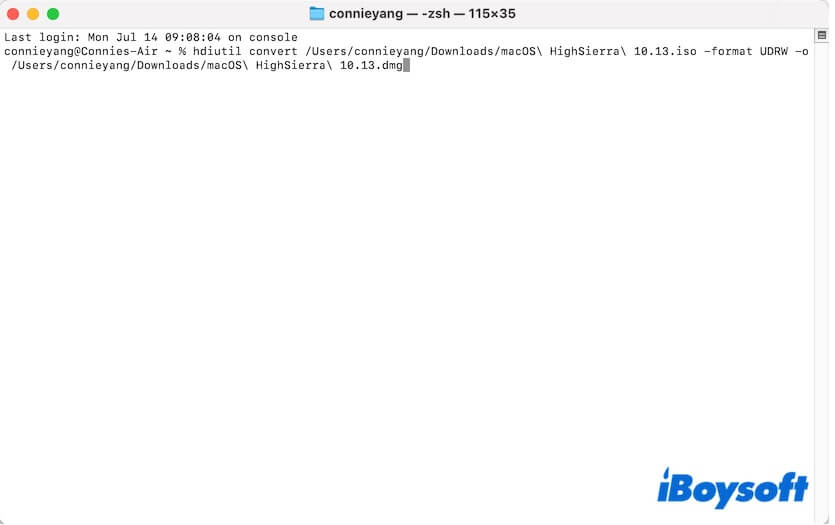
- Pressione Return e aguarde a conclusão do processo.
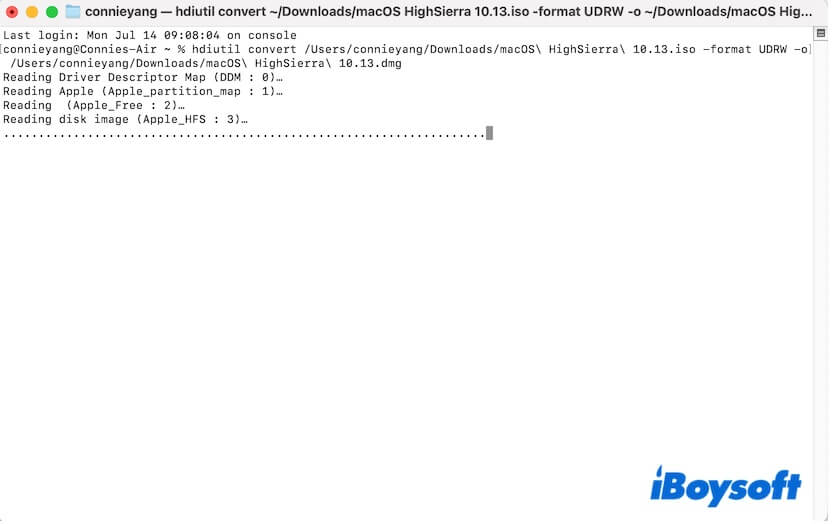
Agora, você pode clicar duas vezes no arquivo DMG do macOS, abrir o Utilitário de Disco, clicar com o botão direito do mouse no arquivo DMG na barra lateral e escolher Obter Informações. Na janela exibida, verifique se a opção “Inicializável” está marcada como “Sim”.
Se aparecer “Não”, isso significa que a conversão falhou. Você pode executar a linha de comando novamente ou tentar o próximo método.
Use o Utilitário de Disco para converter ISO em DMG no Mac
O Utilitário de Disco integrado é outra ferramenta gratuita que permite converter ISO em DMG no Mac.
- Clique duas vezes no arquivo ISO no Finder para montá-lo.
- Abra o Utilitário de Disco e selecione o arquivo ISO na barra lateral.
- Na barra de menus superior, selecione Arquivo > Nova Imagem > Imagem de [ISO filename].
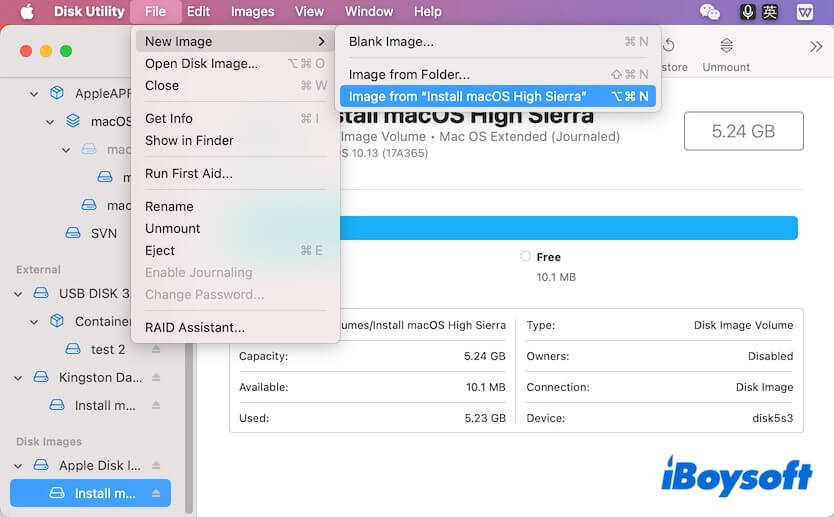
- Na janela exibida, selecione o arquivo ISO de destino e clique em Abrir.
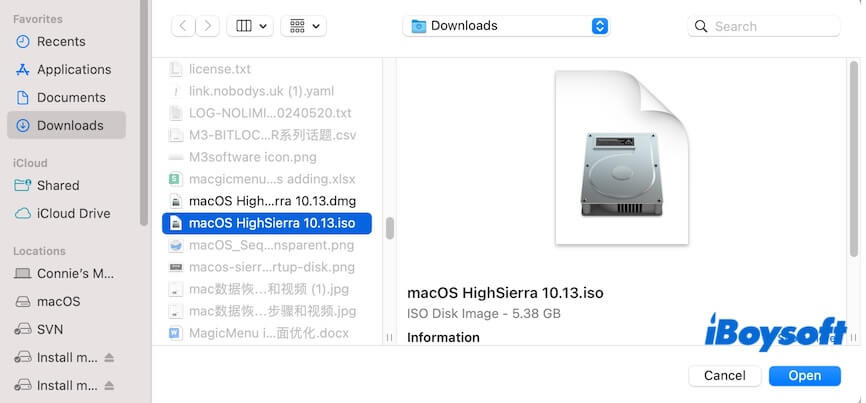
- Na janela exibida, digite [filename].dmg, escolha onde salvar o arquivo, selecione leitura e gravação ou compactado no campo Formato e clique em Salvar.
- Aguarde enquanto o Utilitário de Disco cria um arquivo DMG a partir do arquivo ISO.
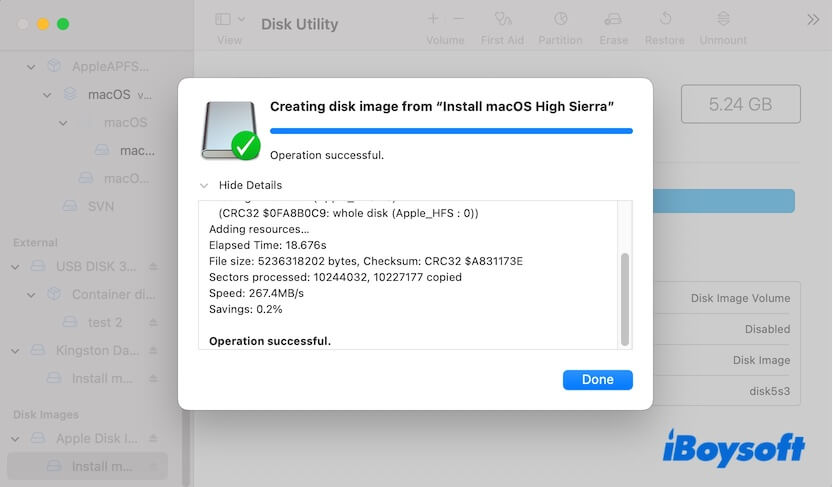
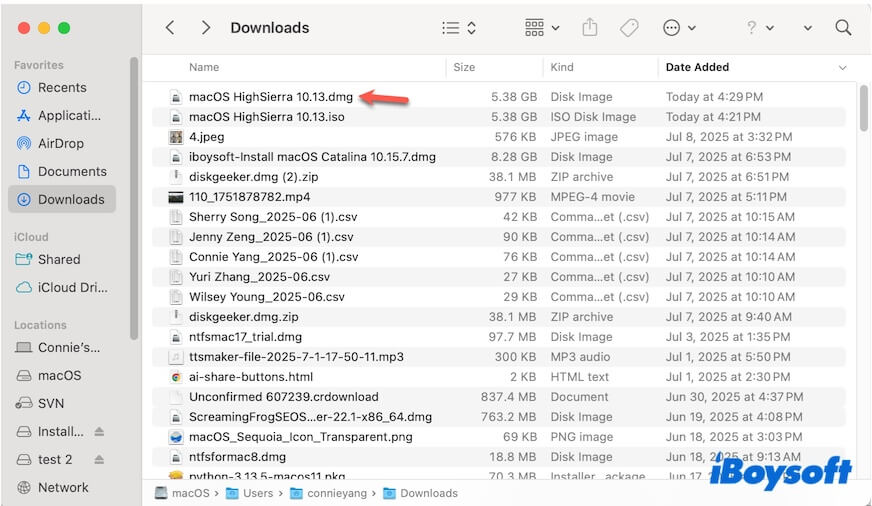
Agora, acesse o local de destino e verifique o arquivo DMG convertido a partir do ISO no Mac.
Baixe diretamente o arquivo DMG do macOS no Mac
Na verdade, não é necessário converter um arquivo ISO em DMG no Mac. Você pode baixá-lo diretamente.
O iBoysoft DiskGeeker é uma ferramenta de gerenciamento de discos que permite baixar arquivos DMG do macOS Tahoe, do macOS Sequoia e de versões anteriores do macOS. Ele é considerado um conversor de ISO para DMG, pois os arquivos DMG oferecidos são convertidos a partir de arquivos ISO.
Além disso, ele ajuda você a criar rapidamente um instalador USB inicializável do macOS com apenas alguns cliques, sem precisar usar o Terminal.
Veja como baixar um arquivo DMG do macOS com o iBoysoft DiskGeeker:
- Baixe gratuitamente, instale e abra o iBoysoft DiskGeeker no Mac.
- Selecione Baixar imagem.
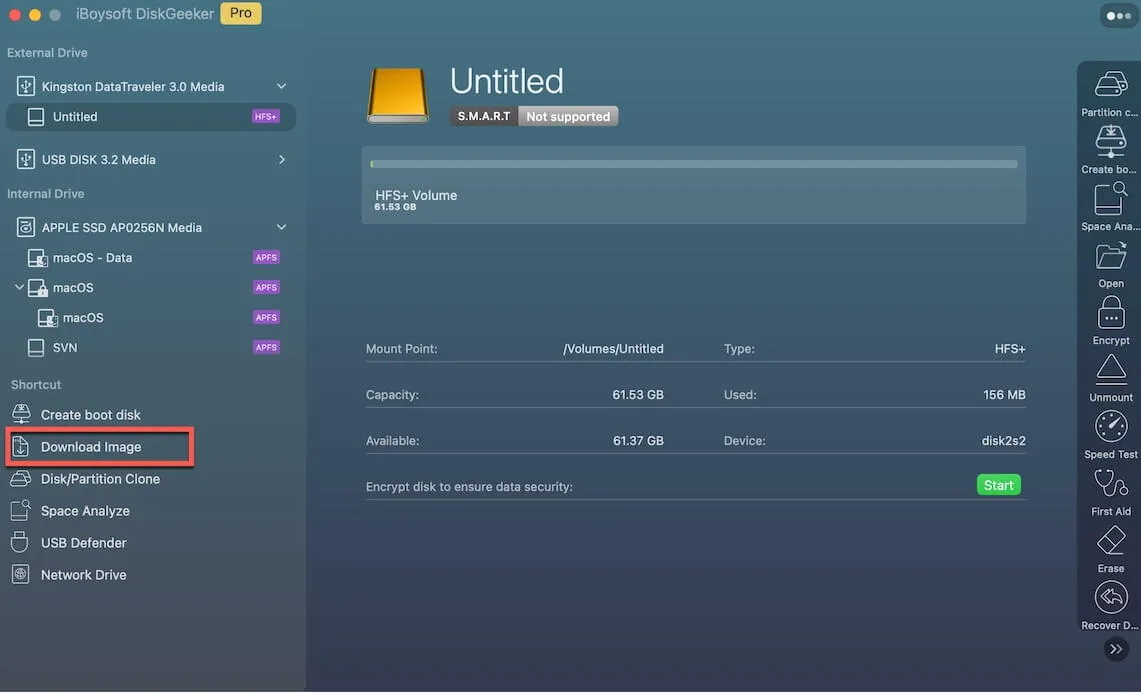
- Escolha a versão desejada do macOS e clique em Baixar imagem.
Você pode salvar o arquivo DMG em um local no Mac ou em um disco externo.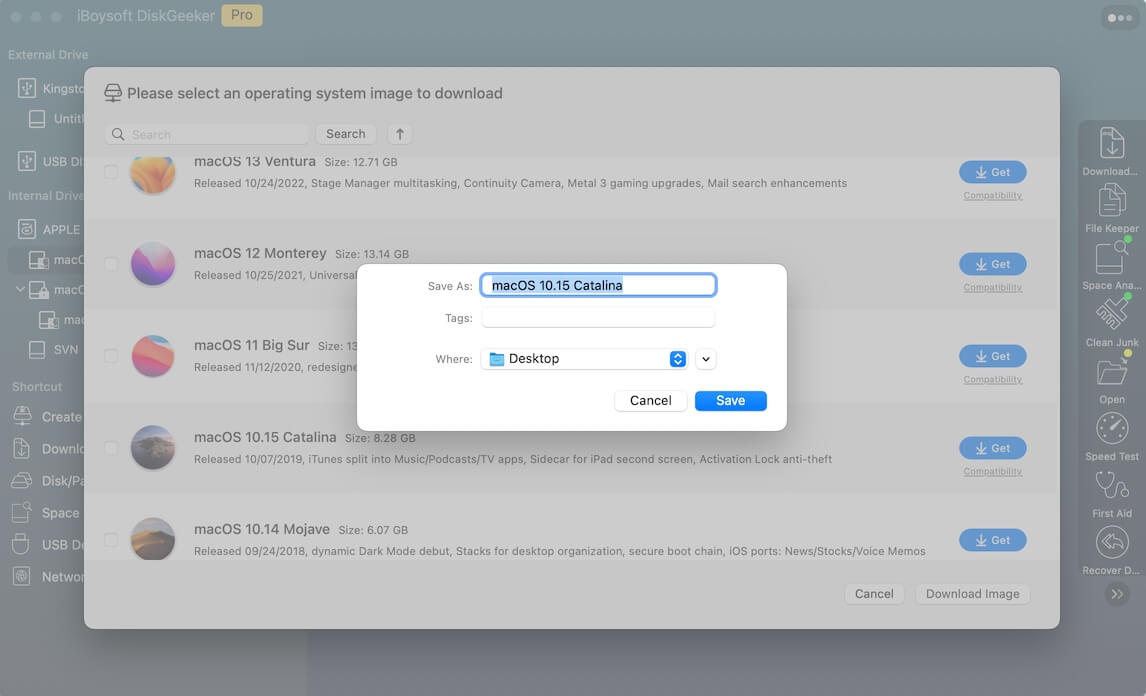
- Aguarde alguns instantes enquanto o arquivo DMG do macOS é baixado.
Se você precisar usar o arquivo DMG do macOS para criar um instalador USB inicializável, use o iBoysoft DiskGeeker em vez do Terminal, que exige a execução de comandos e pode ser difícil de usar.
- Conecte uma unidade externa ou unidade USB vazia ao Mac.
- Abra o iBoysoft DiskGeeker e selecione Criar disco de inicialização na barra lateral esquerda.
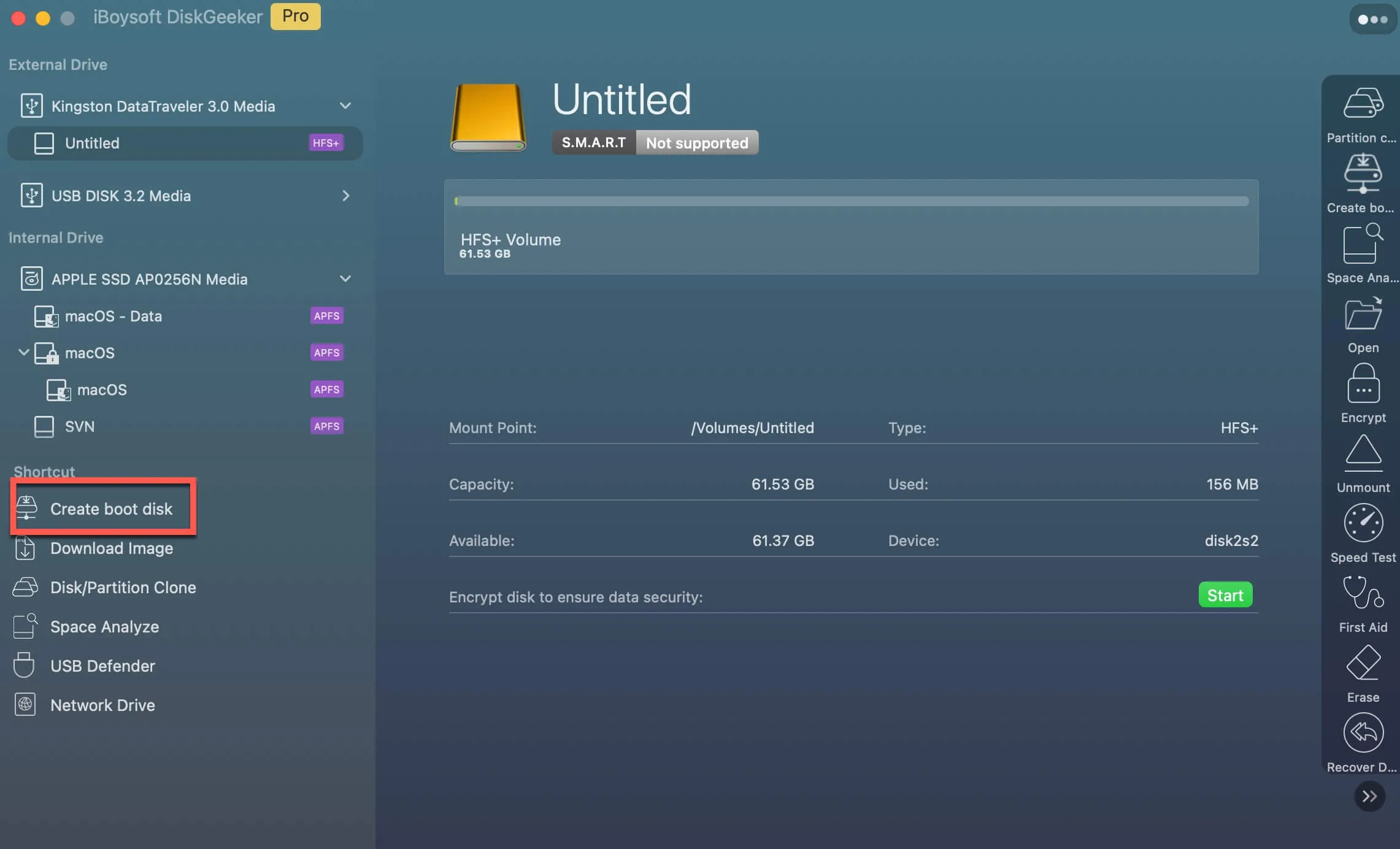
- Escolha um volume na unidade externa ou unidade USB e clique em Selecionar > Continuar.

- Selecione a versão desejada do macOS na lista e clique em Criar disco de inicialização > OK.
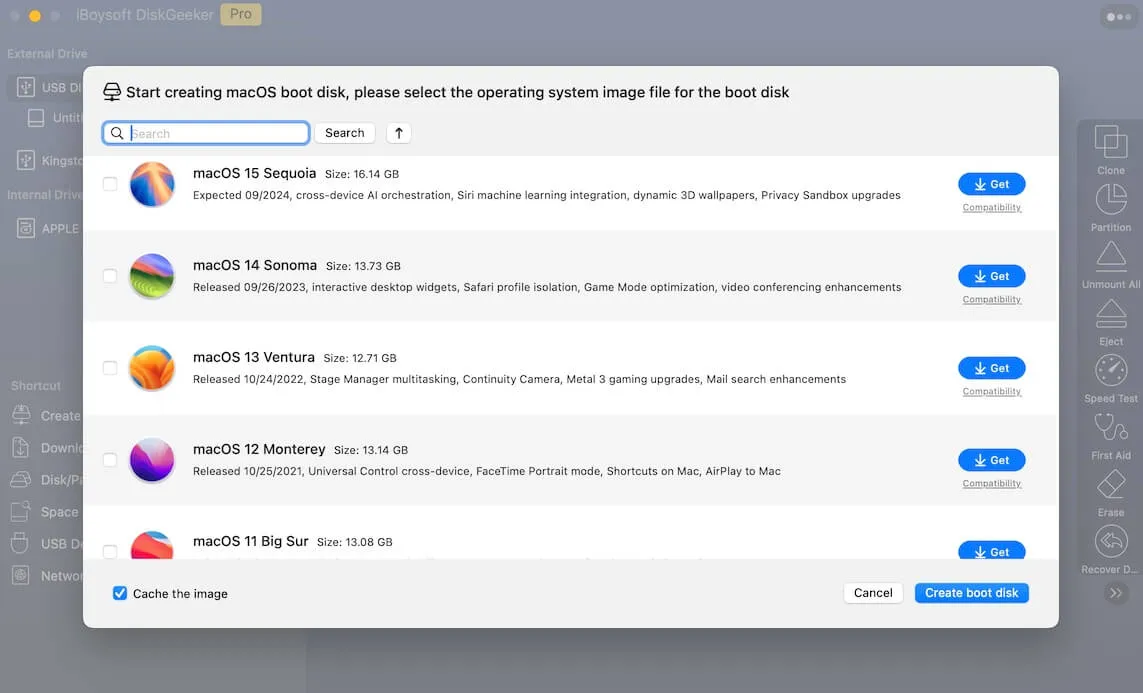
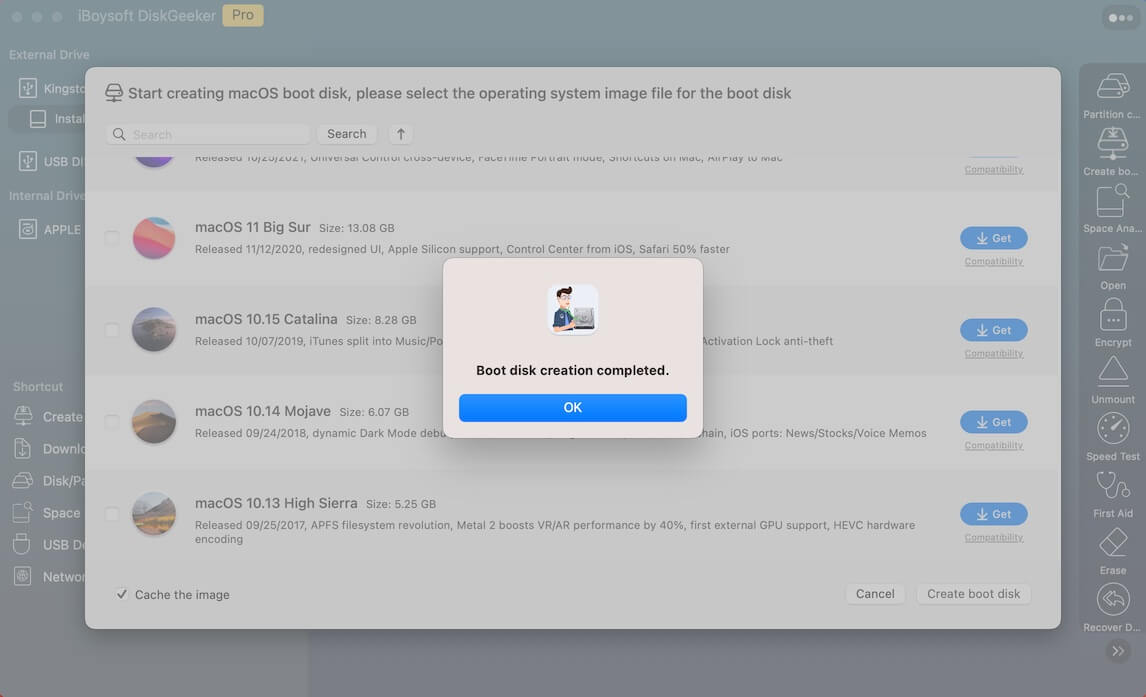
- Aguarde o download do arquivo DMG do macOS e continue clicando em OK na mensagem exibida para iniciar a criação do instalador USB inicializável do macOS.
Conclusão
Em geral, você pode usar o Terminal ou o Utilitário de Disco para converter ISO em DMG no Mac. No entanto, os dois métodos podem ser um pouco complexos.
Também é possível baixar diretamente o arquivo DMG do macOS. O iBoysoft DiskGeeker oferece um arquivo DMG do macOS seguro e íntegro, permitindo baixá-lo rapidamente. A ferramenta também ajuda a criar um instalador inicializável do macOS sem usar o Terminal. Que tal experimentar?
Perguntas frequentes sobre a conversão de ISO para DMG
- Q1. Como converter ISO para DMG online?
-
A
Você pode procurar ferramentas online para ajudar a converter ISO para DMG. No entanto, a maioria delas é paga. Se quiser fazer essa conversão gratuitamente, use o Terminal e o Utilitário de Disco do Mac.
- Q2. Como converter ISO para DMG no Windows?
-
A
Para converter ISO para DMG no Windows, é necessário usar ferramentas pagas, como o PowerISO.