RAM veya rastgele erişimli bellek, bilgisayarınızın kısa süreli belleği olarak bilinir. Mac'inizin veya PC'nizin sorunsuz çalışması için önemli bir donanım bileşenidir. Bu yazıda RAM'in ne olduğunu, ROM ile genel depolama alanı arasındaki farkı ve Mac'te RAM kullanımının nasıl kontrol edileceğini açıklıyoruz.
RAM nedir?
RAM (rastgele erişimli bellek), bilgisayarınızın uygulamaları yükleme, web sitelerinde gezinme ve belgeleri düzenleme gibi önemli görevleri gerçekleştirmesine yardımcı olan verileri depolar. RAM, bilgisayarınızın kısa süreli belleğindeki verilere kolayca erişmesini sağladığı için uygulamaları ve dosyaları hızlı bir şekilde açmanıza yardımcı olur. Bu yönüyle sanal bellekten farklıdır.
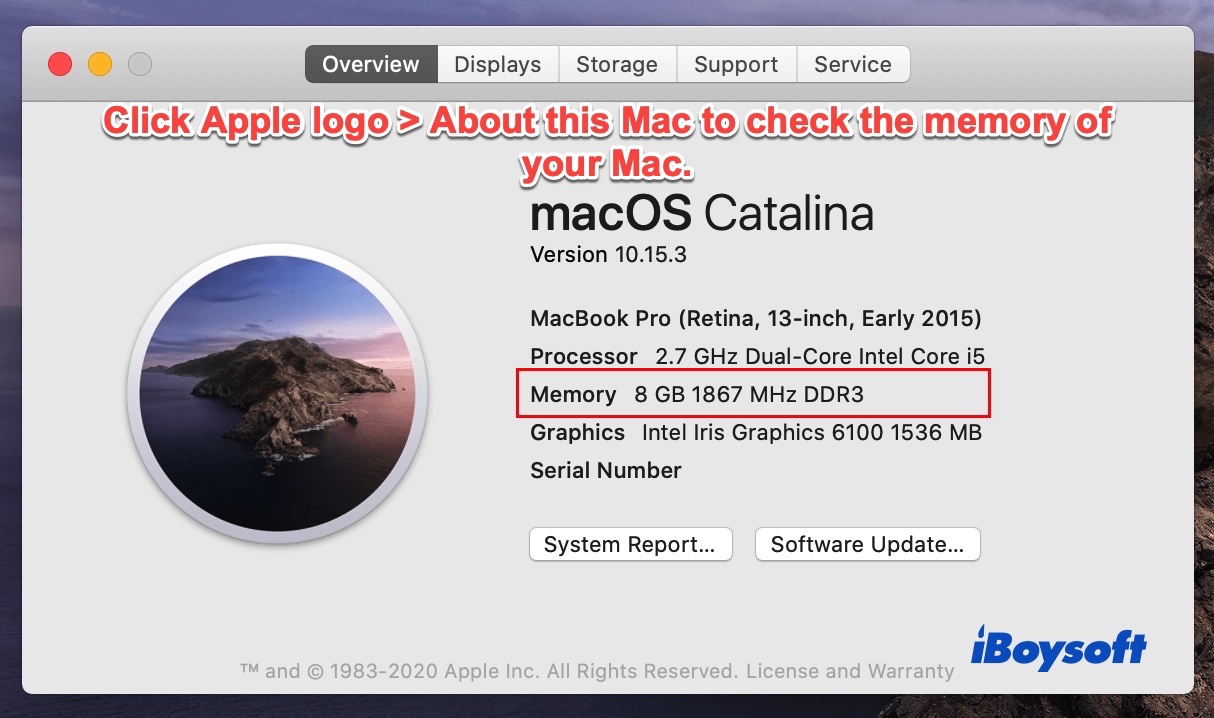
Mac'inizde ne kadar RAM bulunduğunu kontrol etmek oldukça kolaydır. Apple simgesine tıklayın ve Bu Mac Hakkında'yı seçin. Bellek bölümüne giderek "8 GB 1867 MHz DDR3" gibi bilgileri bulun. Buradaki 8 GB, sahip olduğunuz RAM miktarını gösterir. RAM hızı 1867 MHz, RAM türü ise DDR3'tür.
Başlıca RAM türleri nelerdir?
Genellikle iki ana RAM türü vardır: SRAM ve DRAM.
SRAM (statik rastgele erişimli bellek), verileri transistörlerde depolar ve verilerin korunması için sürekli güç kullanır. Yenilenmesi gerekmediği için statik olarak adlandırılır. SRAM, işlemcinizin (CPU) sürekli eriştiği küçük dosyalar gibi önbelleklerde kullanılır.
DRAM (dinamik rastgele erişimli bellek), verileri kapasitörlerde depolar ve zamanla güç kaybeder. Enerji düzeyi yavaş yavaş azaldığı için dinamik RAM olarak adlandırılır; düzgün çalışabilmesi için belirli aralıklarla yenilenmesi gerekir. Güç kesildiğinde elektrik yükleri dağılır ve RAM'deki veriler silinir.

RAM, ROM ve genel depolama alanı arasındaki fark nedir?
Rastgele erişimli bellek ile depolamadan söz ederken, bunların iki farklı veri depolama türü olduğunu bilmelisiniz. Depolama, verilerin daha sonra erişilmek üzere kalıcı olarak saklandığı dahili HDD veya SSD'dir. Bu veriler kalıcıdır. RAM ise geçici bellektir; yalnızca bilgisayarın geçici verilerini tuttuğu için bilgisayar kapatıldığında içindeki veriler silinir.
RAM ve ROM karşılaştırmasında kafanızın karışması normaldir; çünkü kısaltmaları birbirine çok benzer. Salt okunur belleğin kısaltması olan ROM, yalnızca okunabilen ve üzerine veri yazılamayan verileri içerir. ROM'da, bilgisayar her açıldığında kullanılan başlangıç programları bulunur. ROM genellikle değiştirilemez veya yeniden programlanamaz.
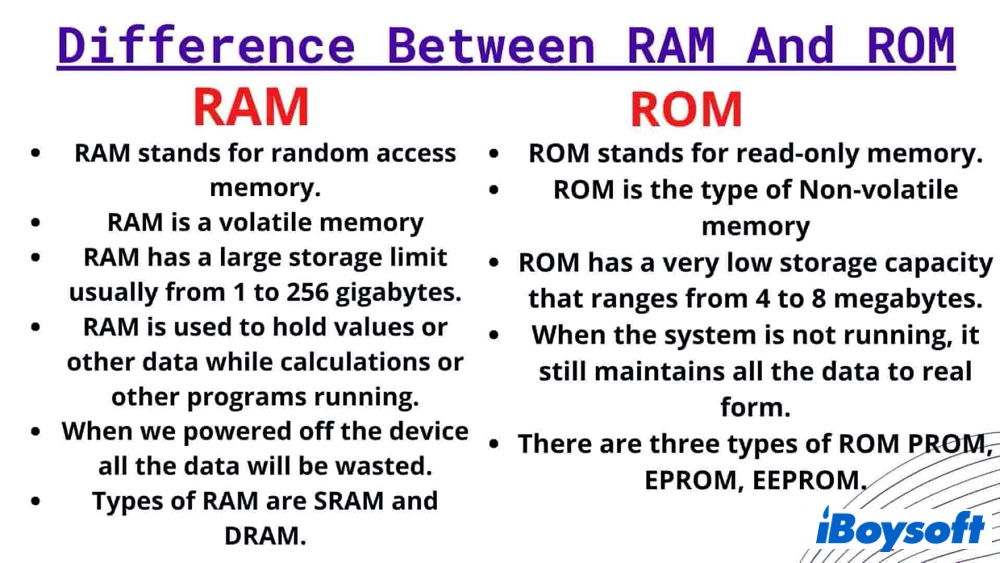
ROM'daki veriler kalıcıdır ve bilgisayarın gücü kapatıldığında kaybolmaz. Bu nedenle salt okunur bellek, kalıcı veri depolamak için kullanılır. Buna karşılık rastgele erişimli bellek, verileri yalnızca geçici olarak tutabilir. ROM genellikle birkaç megabayt, RAM ise birkaç gigabayt kapasiteye sahiptir.
Mac'te RAM kullanımını kontrol etme
Mac'inizin toplam RAM kapasitesi, şu anda kullanılabilir olan RAM miktarından farklıdır. Ancak Mac'te RAM kullanımını kontrol etmek de oldukça kolaydır.
- Spotlight aramasını açmak için Command ve Space tuşlarına basın. "Etkinlik Monitörü" yazın ve uygulamayı açın.
- Üst kısımdaki Bellek sekmesini seçin ve pencerenin alt bölümüne bakın.
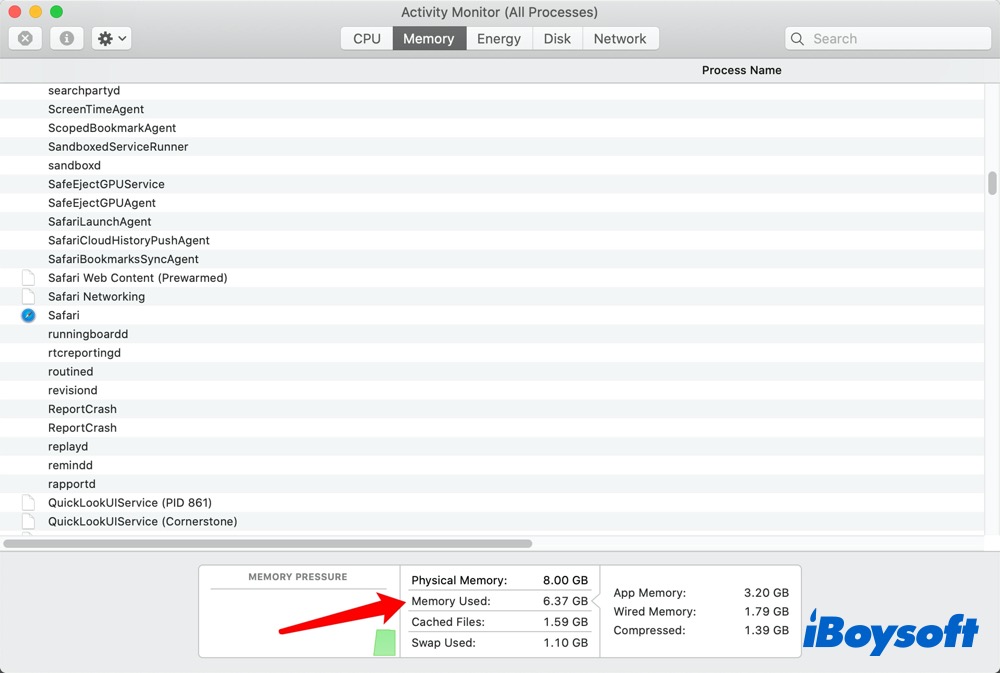
Fiziksel Bellek, toplam RAM miktarınızı gösterir. Uygulama Belleği, Kablolu Bellek ve Sıkıştırılmış Bellek dâhil olmak üzere Kullanılan Bellek ise Mac'inizin o anda kullandığı RAM miktarıdır. Çok fazla RAM kullanıldığını düşünüyorsanız, bu belleğin bir kısmını boşaltmak Mac'inizin daha hızlı çalışmasına yardımcı olabilir.
Ne kadar RAM'e ihtiyacım var?
Kullandığınız RAM türü ne olursa olsun, yetersiz belleğin Mac'inizin veya PC'nizin performansını düşürdüğünü ve hatta "Sisteminizde uygulama belleği tükendi" şeklinde bir hata mesajının görüntülenmesine yol açtığını fark edebilirsiniz. Bu durumda ne kadar RAM'e ihtiyacınız olduğunu merak edebilirsiniz. İhtiyacınız olan RAM miktarı, bilgisayarınızı ne amaçla kullandığınıza bağlıdır.
8 GB RAM, modern bilgisayarlar için standart bir bellek kapasitesidir. İnternette geziniyor ve Word ile Excel dosyaları gibi temel belgeleri düzenliyorsanız 8 GB RAM yeterlidir.
Çok oyun oynuyorsanız veya multimedya çalışmaları yapmanız gerekiyorsa, çoğu bilgisayar 16 GB RAM ile oldukça iyi performans gösterir. 32 GB RAM, Mac Pro gibi üst düzey bilgisayarlarda yaygın olarak bulunur ve profesyonel mühendisler tarafından sıklıkla kullanılır.
Mac’te RAM nasıl boşaltılır?
Mac’inizde yalnızca 8 GB RAM varsa veya bellek kullanımı nedeniyle yeterli alan kalmadıysa, Mac’te RAM’i boşaltmanın zamanı gelmiş olabilir. Mac’inizde RAM’i boşaltmak için aşağıdaki yöntemleri deneyin:
Bellek Basıncını kontrol edin
İlk olarak bellek basıncını kontrol edin. Etkinlik Monitörü > Bellek bölümünü açın ve alttaki grafiğe bakın:
- Yeşil: Kullanılan bellek miktarı yüksek görünse bile RAM durumu normaldir.
- Sarı: Bellek kaynakları sınırlanmaya başlamıştır.
- Kırmızı: Gerçekten yeterli RAM kalmamış olabilir ve yavaşlama fark edebilirsiniz.
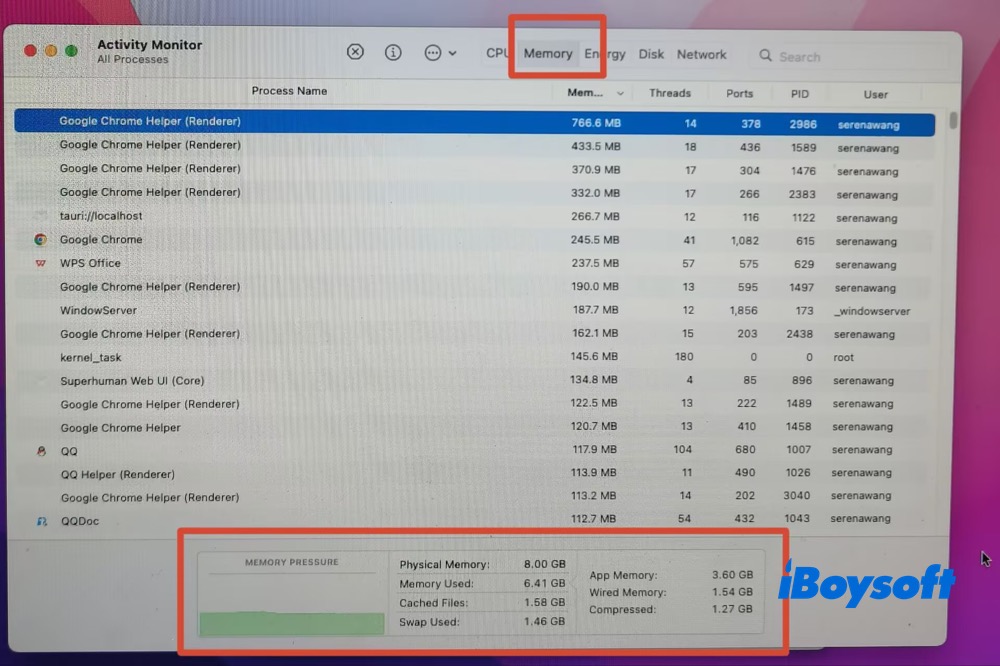
Etkinlik Monitörü’nde Kullanılan Takas Alanı değerini de kontrol edin. Birkaç GB takas alanı kullanılması tek başına sorun olduğu anlamına gelmez. Ancak yüksek takas kullanımı; sarı veya kırmızı bellek basıncı ve düşük performansla birlikte görülüyorsa, kullandığınız uygulamaların mevcut RAM kapasitesini aştığına dair daha güçlü bir işarettir.
Yoğun bellek kullanan uygulamaları elle kapatın
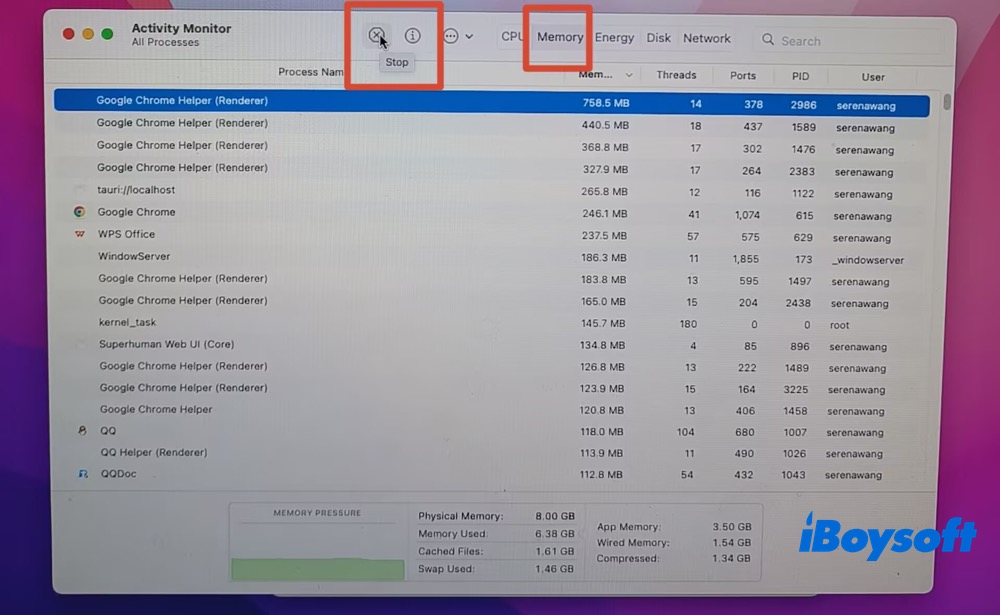
Etkinlik Monitörü’nde Bellek sekmesini açarak en fazla RAM tüketen uygulamaları belirleyin. İhtiyacınız olmayan uygulamaları seçin ve zorla kapatmak için araç çubuğunun sol üst köşesindeki X düğmesine tıklayın. Ayrıca kullanmadığınız fazla tarayıcı sekmelerini kapatabilir ve arka planda çalışan gereksiz uygulamalardan çıkabilirsiniz.
Mac’i yeniden başlatın
Mac’iniz uzun süredir çalışıyorsa, yeniden başlatmak sistem belleğini ve geçici önbellekleri temizleyerek RAM’i hemen boşaltabilir.
Ekranınızın sol üst köşesindeki Apple logosuna tıklayın. Sistem belleğini ve geçici önbellekleri temizlemek için Yeniden Başlat’ı seçin.
Terminal ile RAM’i boşaltın (İleri düzey)
RAM’i boşaltmak için Terminal komutlarını kullanmak, ileri düzey kullanıcılar için daha uygundur. Komut satırında çalışmaya alışkınsanız şu adımları izleyin:
- Terminal uygulamasını Launchpad üzerinden (macOS 15 veya önceki sürümlerde) ya da Finder’da Uygulamalar klasöründen (macOS 26 veya sonraki sürümlerde) açın
- sudo purge yazın ve Enter’a basın
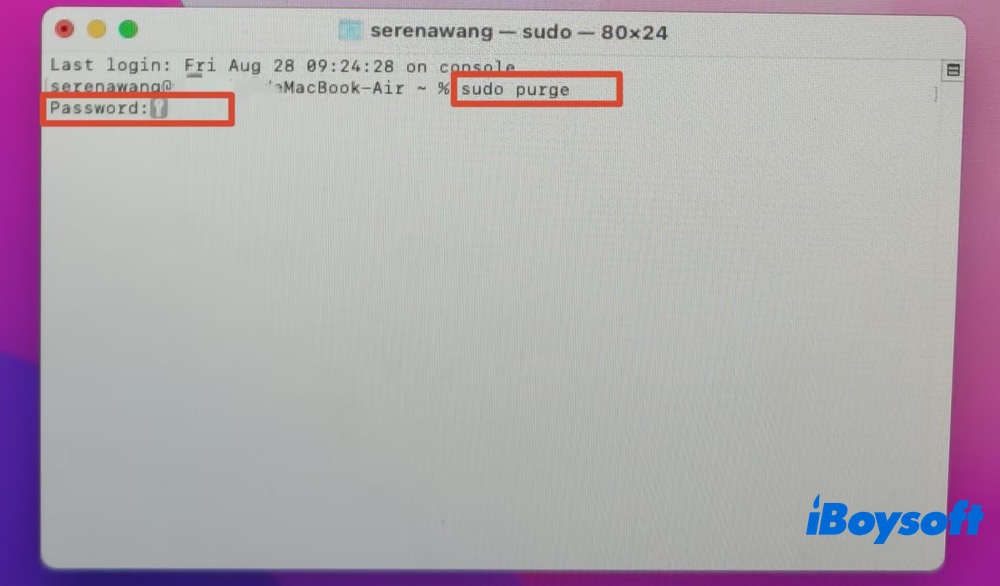
- Etkin olmayan önbelleğe alınmış belleği temizlemek için Mac yönetici parolanızı girin ve Enter’a basın
RAM’i boşaltmak için iBoysoft Cleaner’ı kullanın (Kolay yöntem)
Çoğu kullanıcı için özel bir RAM temizleme aracı kullanmak, Terminal komutlarını çalıştırmaktan çok daha kolaydır. iBoysoft Cleaner değerlendirebileceğiniz seçeneklerden biridir. Öncelikle Mac temizleme ve depolama yönetimi aracı olarak tasarlanmış olsa da sistem gereksizlerini kaldırma, kullanılmayan uygulamaları kaldırma, büyük ve yinelenen dosyaları bulma, benzer fotoğrafları temizleme, giriş öğelerini yönetme ve disk alanı açma özellikleri de sunar.
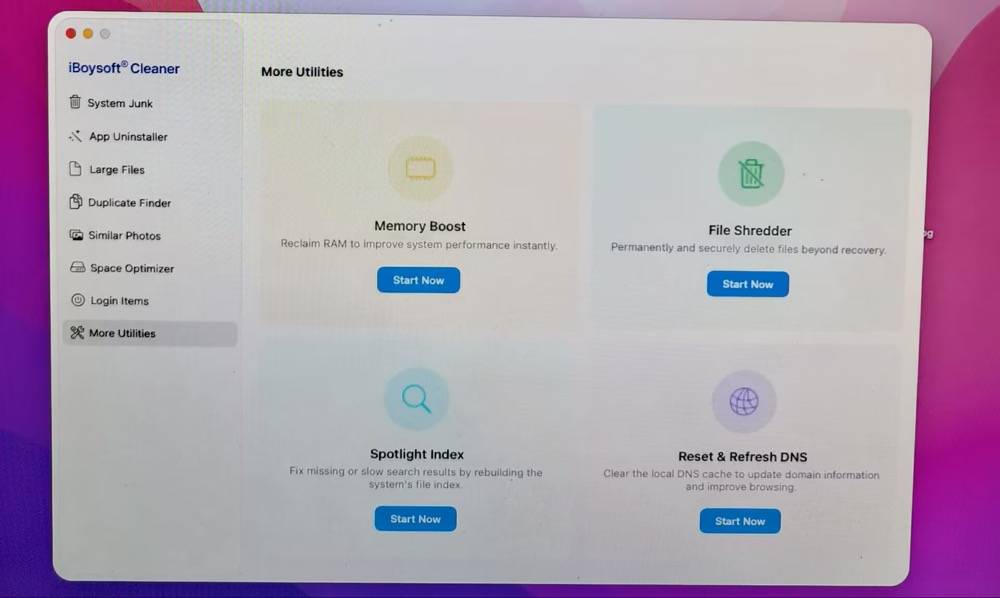
Bu durum açısından daha önemlisi, iBoysoft Cleaner’da Daha Fazla Yardımcı Program bölümünde bulunan tek tıklamayla RAM boşaltma özelliğidir. Bu özellik, Terminal’e herhangi bir komut girmeden belleği boşaltmanızı sağlar. Nasıl kullanacağınız aşağıda açıklanmıştır:
1. Adım: Mac’inize iBoysoft Cleaner’ı indirip yükleyin. Ardından uygulamayı açın.
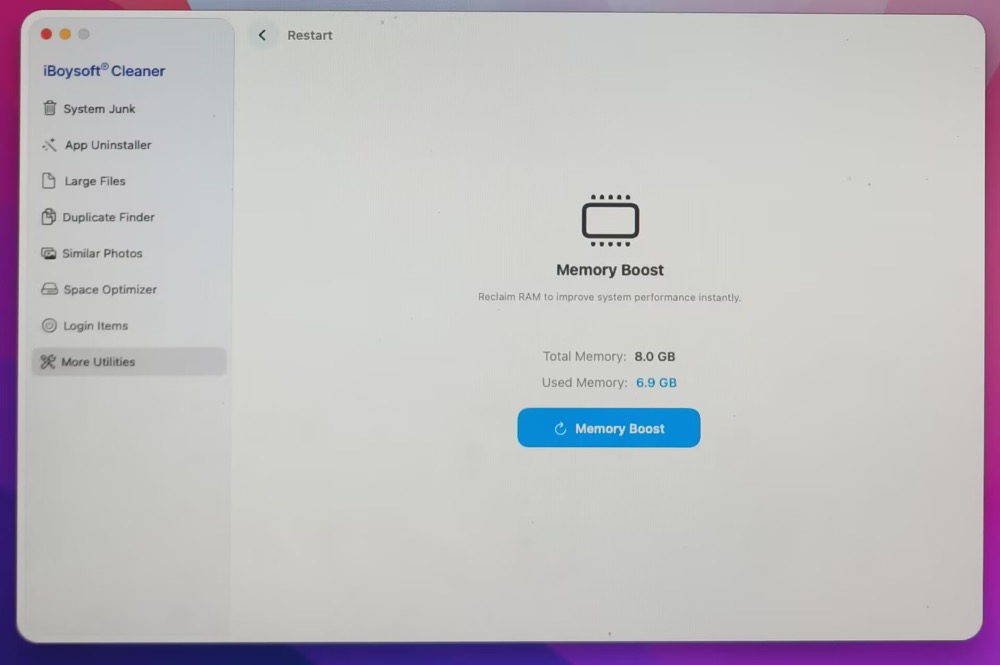
2. Adım: Ana ekranda More Utilities seçeneğine, ardından Memory Boost bölümündeki Start Now düğmesine tıklayın.
3. Adım: Açılan pencerede toplam bellek (8.0 GB) ve kullanılan bellek (6.9 GB) gösterilir. Memory Boost düğmesine tıklayın.
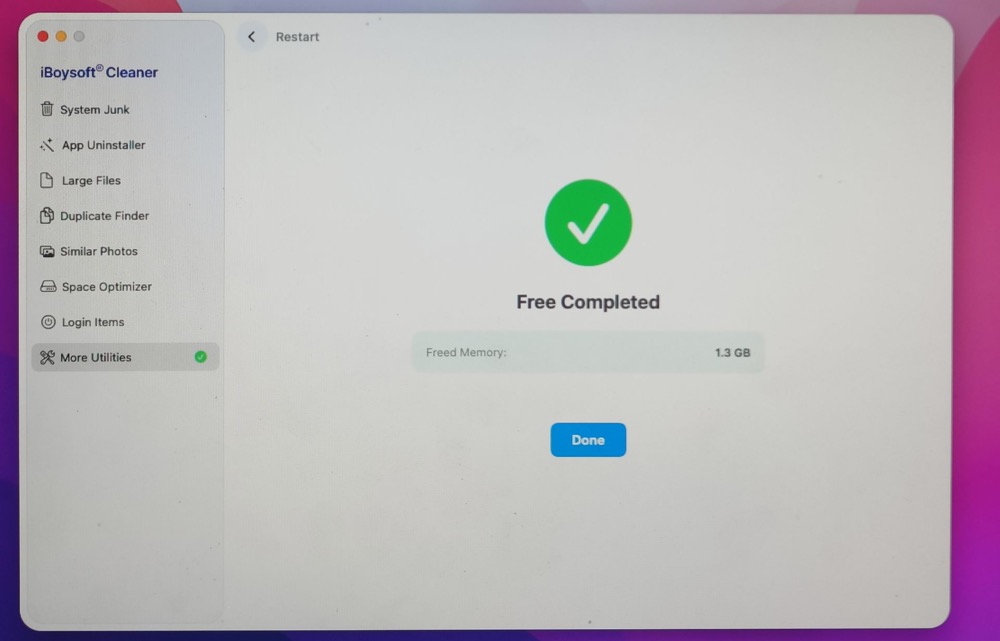
4. Adım: Bellek boşaltma işlemi tamamlandığında 1.3 GB belleğin boşaltıldığı gösterilir. Done düğmesine tıklayın.
5. Adım: Mevcut bellek durumu yenilenir. Toplam bellek: 8.0GB; kullanılan bellek: 5.8GB.
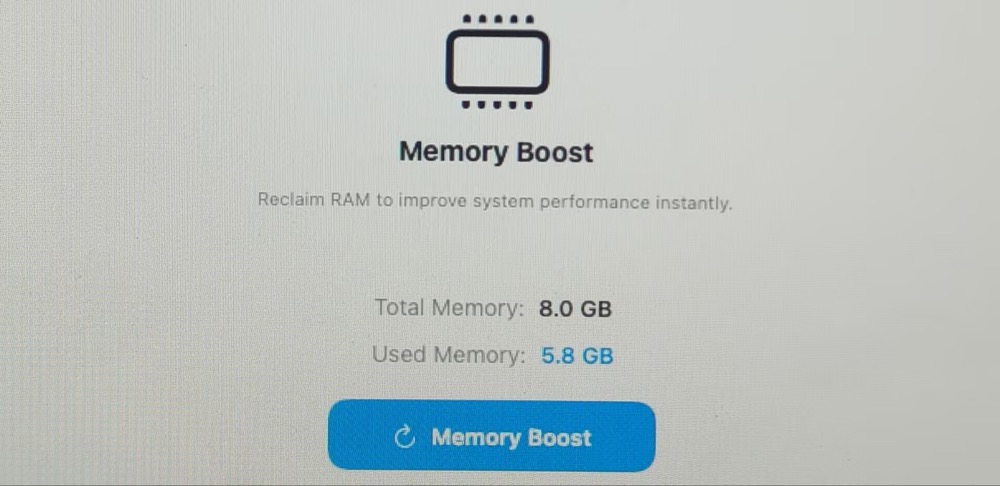
Daha fazla RAM boşaltmak isterseniz Memory Boost düğmesine tekrar tıklayabilirsiniz. Ancak sonraki her bellek artırma işlemi genellikle yalnızca yaklaşık 300–500 MB boşaltır; bu miktar, ilk işlemde boşaltılan bellekten oldukça azdır.
RAM hakkında sık sorulan sorular
- QYükseltme yapmadan nasıl daha fazla RAM elde edebilirim?
-
A
RAM yükseltmesine para harcamak istemiyorsanız kullanılabilir RAM'i artırmanın en iyi yolu, fazla bellek tüketen uygulamaları veya tarayıcı sekmelerini kapatmaktır. Ayrıca aynı anda çok sayıda uygulama çalıştırmanız gerekmez.
- QDaha fazla RAM hızı artırır mı?
-
A
Genel olarak RAM ne kadar hızlıysa işlem hızı da o kadar yüksek olur. Daha hızlı RAM, belleğin diğer bileşenlere bilgi aktarma hızını artırır.