RAM(ランダムアクセスメモリ)は、コンピュータの短期記憶にあたるメモリです。MacやPCがスムーズに動作するために欠かせないハードウェアの一つでもあります。この記事では、RAMとは何か、ROMや一般的なストレージとの違い、そしてMacのRAM使用量を確認する方法について詳しく説明します。
RAMとは
RAM(ランダムアクセスメモリ)は、アプリの読み込み、Webサイトの閲覧、書類の編集など、コンピュータが重要な処理を行うためのデータを一時的に保存します。RAMに保存されたデータはコンピュータがすぐに見つけられるため、アプリやファイルを素早く開くことができます。これは 仮想メモリとは異なる仕組みです。
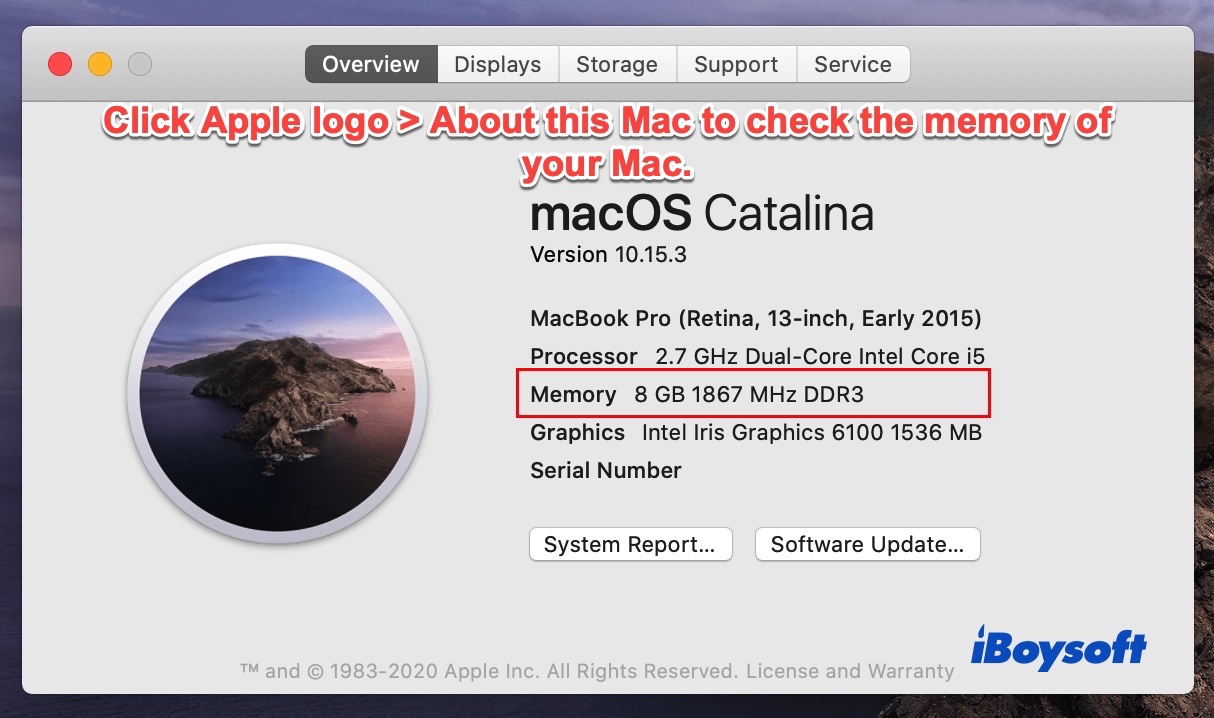
MacのRAM容量を確認する方法は簡単です。Appleメニューをクリックし、「このMacについて」を選択します。「メモリ」を開くと、「8 GB 1867 MHz DDR3」のような情報を確認できます。ここで、8 GBはRAM容量を示します。RAMの速度は1867 MHz、RAMの種類はDDR3です。
RAMの主な種類
RAMには通常、SRAMとDRAMという2つの主な種類があります。
SRAM(スタティックRAM)は、トランジスタにデータを保存し、データを維持するために常に電力を使用します。データを定期的にリフレッシュする必要がないため、「スタティック」と呼ばれています。SRAMは、プロセッサ(CPU)が頻繁にアクセスする小さなファイルなどを保存するキャッシュメモリに使用されます。
DRAM(ダイナミックRAM)は、コンデンサにデータを保存しますが、電力が少しずつ放電されます。このように時間の経過とともに電荷が減少するため、正常に動作させるには定期的なリフレッシュが必要です。電源が切れると電荷が失われ、RAM内のデータは消去されます。

RAM、ROM、一般的なストレージの違い
RAMとストレージの違いを説明する際は、これらが異なる種類の記憶装置であることを知っておく必要があります。ストレージとは、データを将来利用できるように永続的に保存する内蔵HDDまたはSSDのことです。ストレージに保存されたデータは不揮発性です。一方、RAMは揮発性メモリであり、コンピューターの一時的なデータだけを保存するため、電源を切るとデータは消失します。
RAMとROMの違いについては、略称がよく似ているため、さらに混乱するかもしれません。ROMはRead-Only Memory(読み取り専用メモリ)の略で、データの読み取りだけが可能で、書き込みはできないメモリです。ROMには、コンピューターの電源を入れるたびに使用される起動用プログラムが保存されています。通常、内容を変更したり、再プログラムしたりすることはできません。
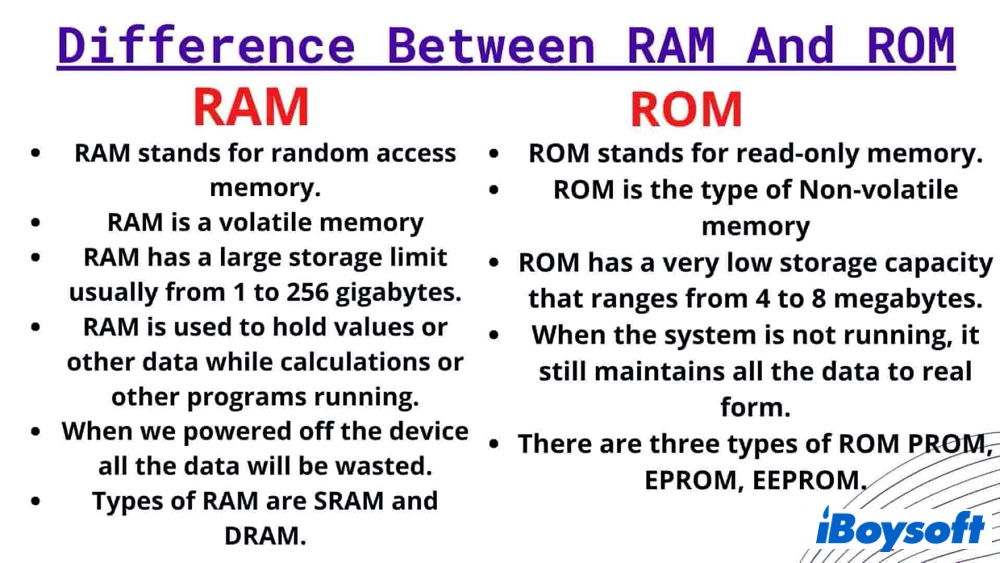
ROMのデータは不揮発性のため、コンピューターの電源を切っても失われません。そのため、ROMは永続的なデータの保存に使用されます。一方、RAMはデータを一時的にしか保持できません。ROMの容量は一般に数メガバイトであるのに対し、RAMの容量は数ギガバイトです。
MacでRAMの使用量を確認する方法
Macに搭載されているRAMの総容量と、現在利用できるRAMの容量は異なります。ただし、MacでRAMの使用量を確認するのは簡単です。
- CommandキーとSpaceバーを押して、Spotlight検索を開きます。「アクティビティモニタ」と入力し、開きます。
- 上部のメモリタブを選択し、ウインドウ下部を確認します。
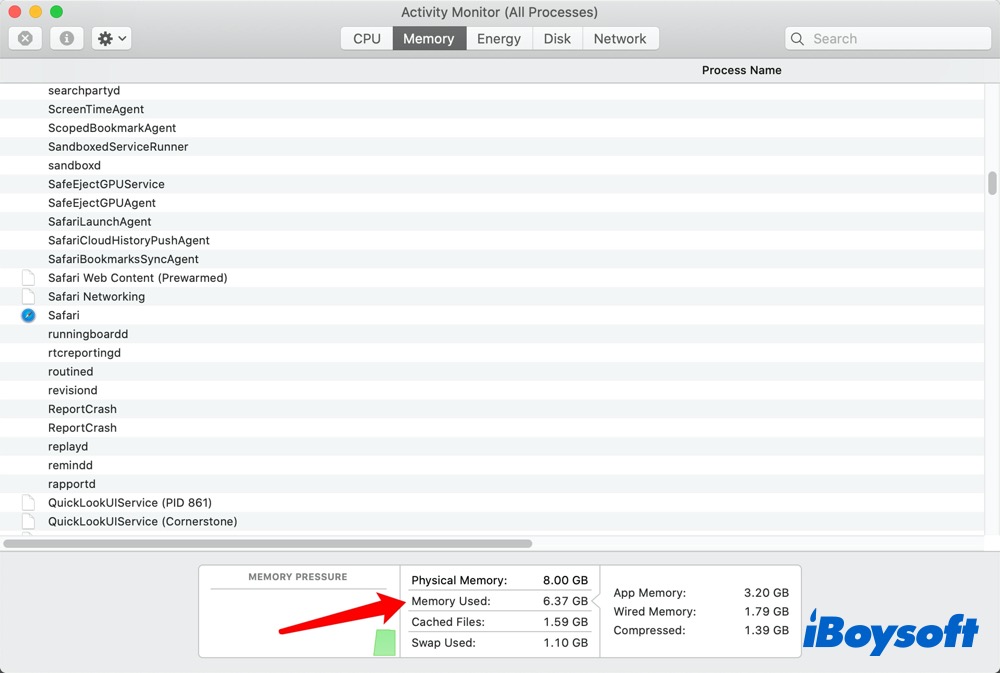
物理メモリはRAMの総容量を示します。一方、「使用済みメモリ」は、アプリメモリ、ワイヤードメモリ、圧縮メモリなど、現在Macが使用しているRAMの容量を示します。RAMが大量に使用されている場合は、メモリを解放することでMacの動作速度の向上に役立つことがあります。
MacにはどれくらいのRAMが必要ですか
使用しているRAMの種類にかかわらず、メモリが不足するとMacやPCの動作が遅くなり、「アプリケーションメモリが不足しています」というエラーが表示されることがあります。では、どれくらいのRAMが必要なのか気になるかもしれません。必要なRAMの容量は、コンピューターで何をするかによって異なります。
8GBのRAMは、現在のコンピューターでは標準的なメモリ容量です。Webサイトの閲覧や、WordやExcelなどの基本的な文書の編集が中心であれば、8GBのRAMで十分です。
ゲームをよくプレイする場合やマルチメディア関連の作業を行う場合は、16GBのRAMを搭載したコンピューターであれば、快適に動作することが多いでしょう。32GBのRAMは、Mac Proのようなハイエンドコンピューターに搭載されることが多く、プロのエンジニアにも広く使用されています。
MacでRAMを解放する方法
MacのRAMが8GBしかない場合や、メモリ不足を感じる場合は、RAMを解放してみましょう。MacのRAMを解放するには、次の方法を試してください。
メモリプレッシャーを確認する
まず、メモリプレッシャーを確認します。「アクティビティモニタ」>「メモリ」を開き、画面下部のグラフを確認してください。
- 緑:RAMに問題はありません。大部分が「使用済み」と表示されていても問題ありません。
- 黄:メモリに余裕がなくなっています。
- 赤:実際にメモリが不足しており、動作が遅くなる可能性があります。
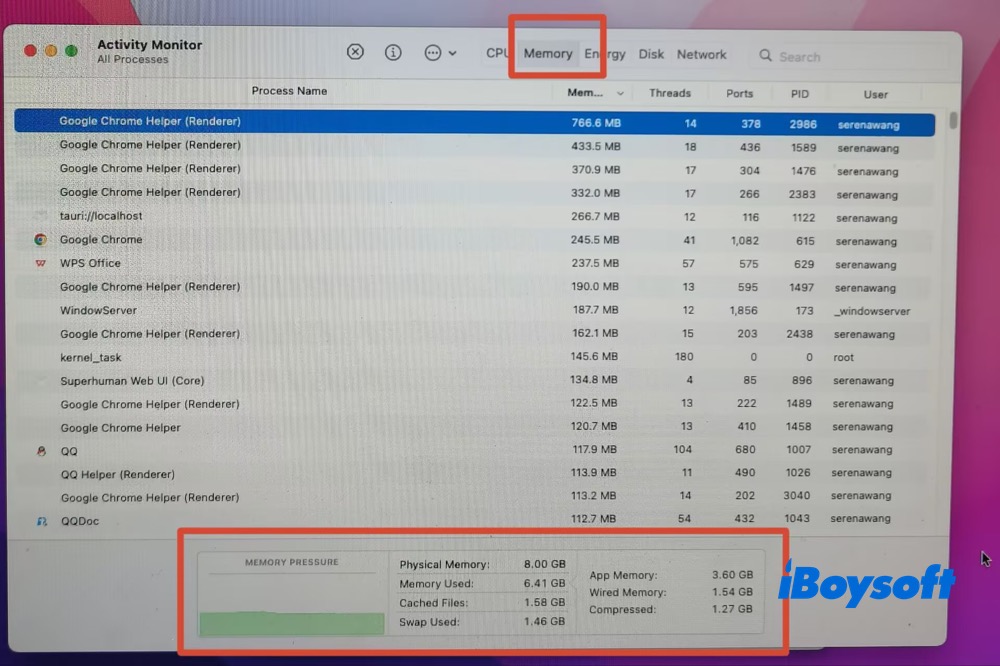
「アクティビティモニタ」でスワップ使用領域も確認してください。数GBのスワップが使用されていても、必ずしも問題とは限りません。ただし、メモリプレッシャーが黄色または赤で、動作も遅い場合は、使用中の作業が利用可能なRAMの容量を超えている可能性があります。
負荷の高いアプリを手動で終了する
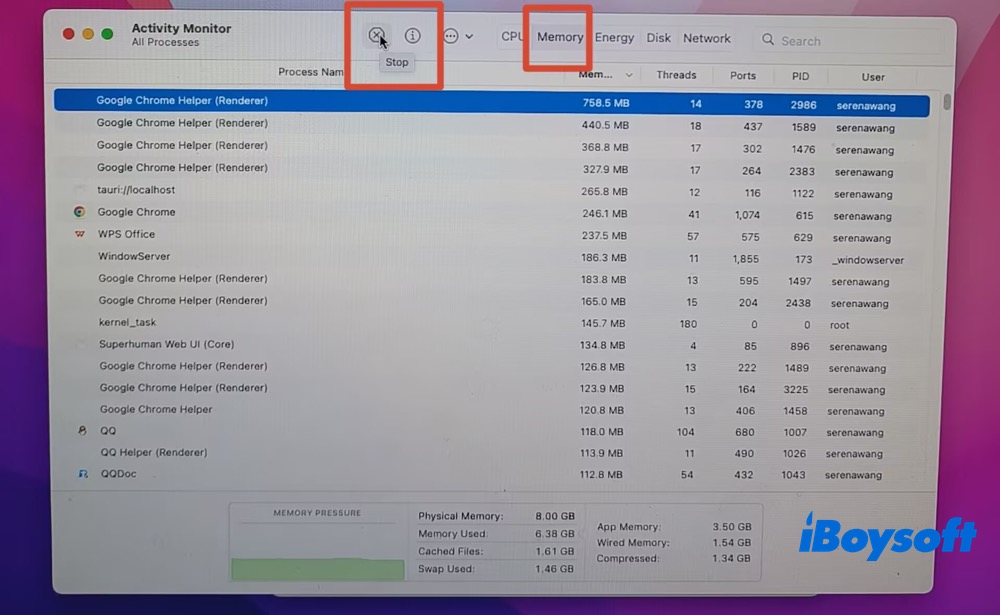
「アクティビティモニタ」の「メモリ」タブで、RAMを最も多く使用しているアプリを確認します。不要なアプリを選択し、ツールバー左上の「X」ボタンをクリックして強制終了してください。不要なブラウザのタブを閉じたり、現在使っていないバックグラウンドアプリを終了したりする方法もあります。
Macを再起動する
Macを長時間起動したままにしている場合は、再起動するとメモリをすぐに解放できます。
画面左上のAppleロゴをクリックし、「再起動」を選択してください。システムメモリと一時キャッシュが消去されます。
ターミナルでRAMを解放する(上級者向け)
ターミナルのコマンドを使ったRAMの解放は、上級者向けの方法です。コマンドラインの操作に慣れている場合は、次の手順を実行してください。
- Launchpad(macOS 15以前)またはFinderの「アプリケーション」(macOS 26以降)から「ターミナル」を開きます
- sudo purge と入力してEnterキーを押します
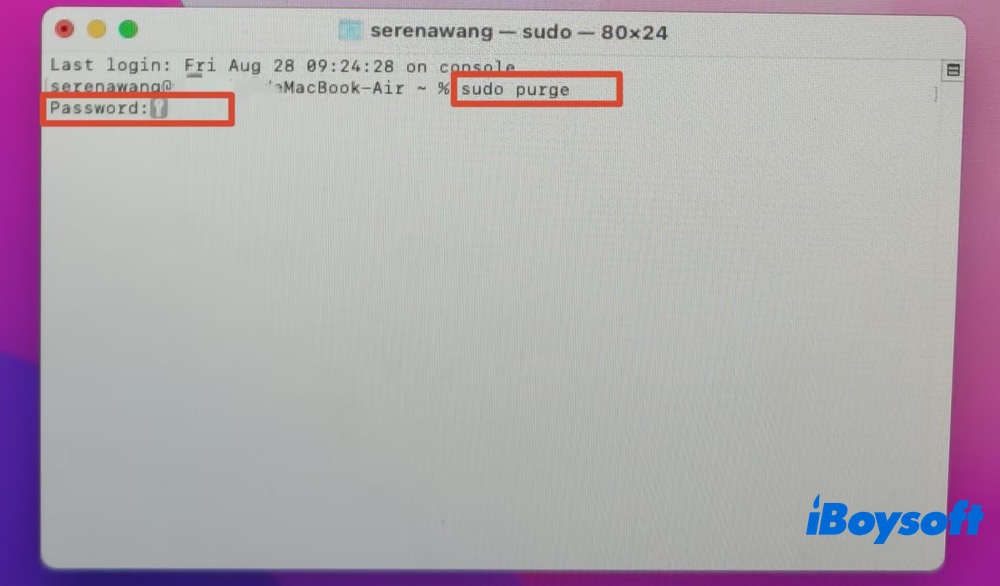
- Macの管理者パスワードを入力してEnterキーを押すと、非アクティブなキャッシュメモリが解放されます
iBoysoft CleanerでRAMを解放する(簡単な方法)
多くのユーザーにとって、専用のRAMクリーニングツールを使うほうが、ターミナルコマンドを実行するより簡単です。 iBoysoft Cleaner も選択肢の一つです。主にMacのクリーンアップとストレージ管理を行うツールですが、システムジャンクの削除、不要なアプリのアンインストール、大容量ファイルや重複ファイルの検索、類似した写真の整理、ログイン項目の管理、ディスク容量の解放などにも対応しています。
今回の用途では、iBoysoft CleanerのワンクリックRAM解放機能が特に役立ちます。この機能はその他のユーティリティにあり、ターミナルでコマンドを入力せずにメモリを解放できます。使用方法は次のとおりです。
手順1:MacにiBoysoft Cleanerをダウンロードしてインストールし、起動します。
手順2:ホーム画面で「More Utilities」をクリックし、「Memory Boost」セクションの「Start Now」をクリックします。
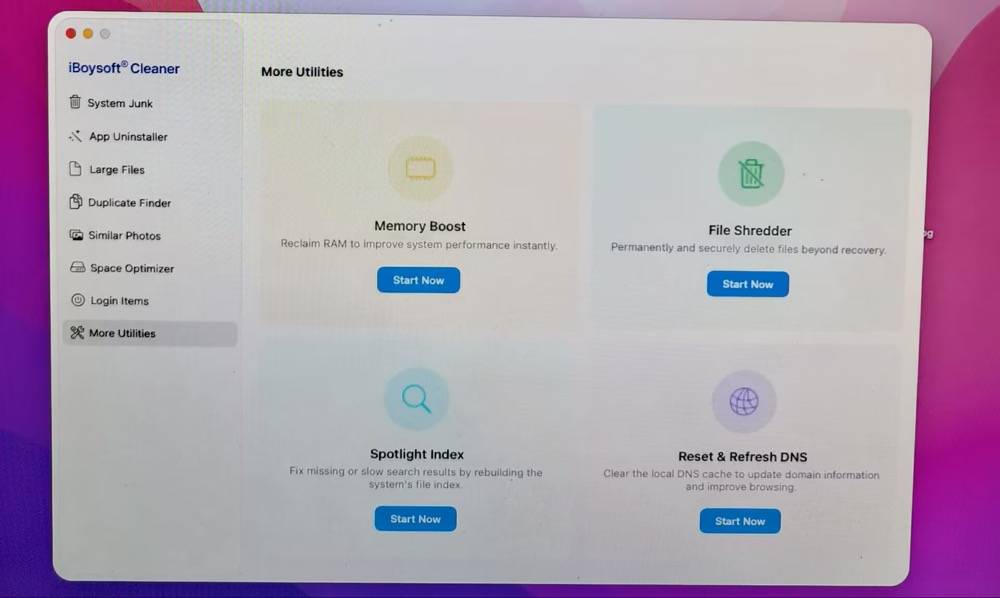
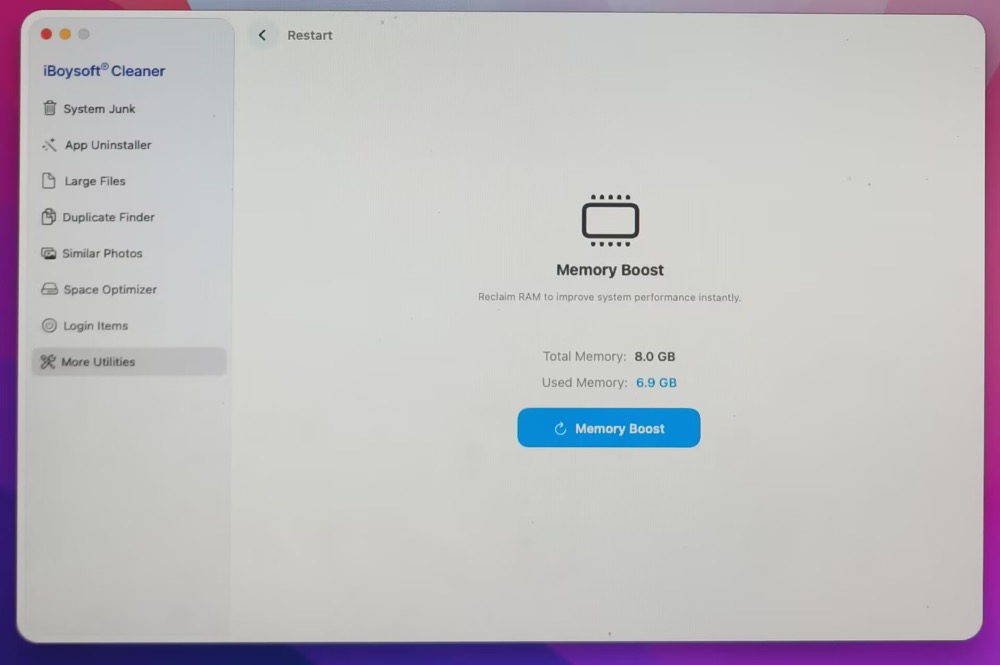
手順3:新しいウィンドウに、メモリの合計容量(8.0 GB)と使用中のメモリ(6.9 GB)が表示されます。「Memory Boost」をクリックします。
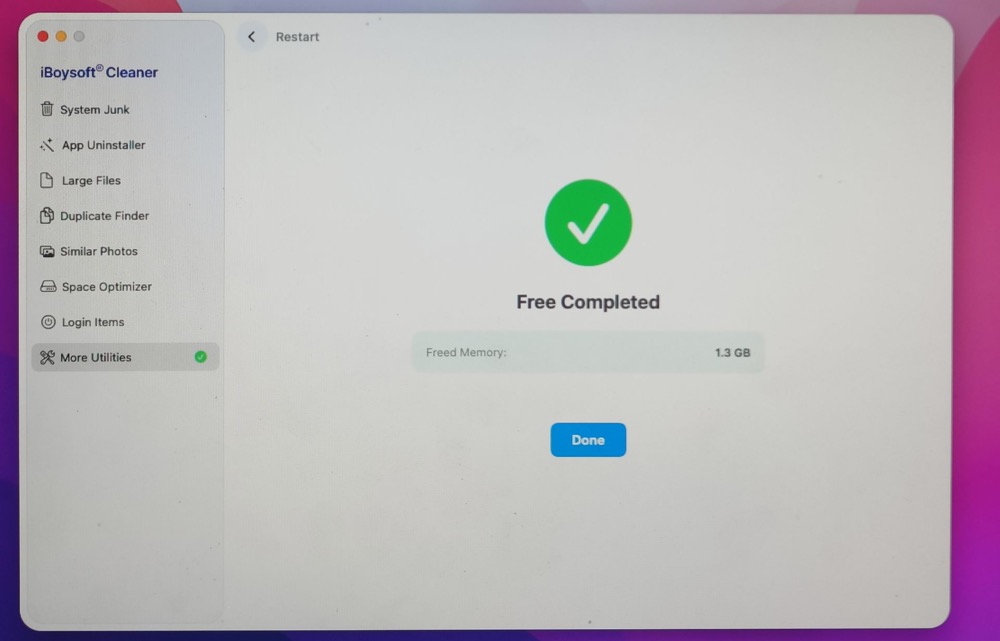
手順4:メモリの解放が完了すると、1.3 GBのメモリが解放されたことが表示されます。「Done」をクリックします。
手順5:現在のメモリ使用状況が更新されます。メモリの合計容量:8.0 GB、使用中のメモリ:5.8 GB。
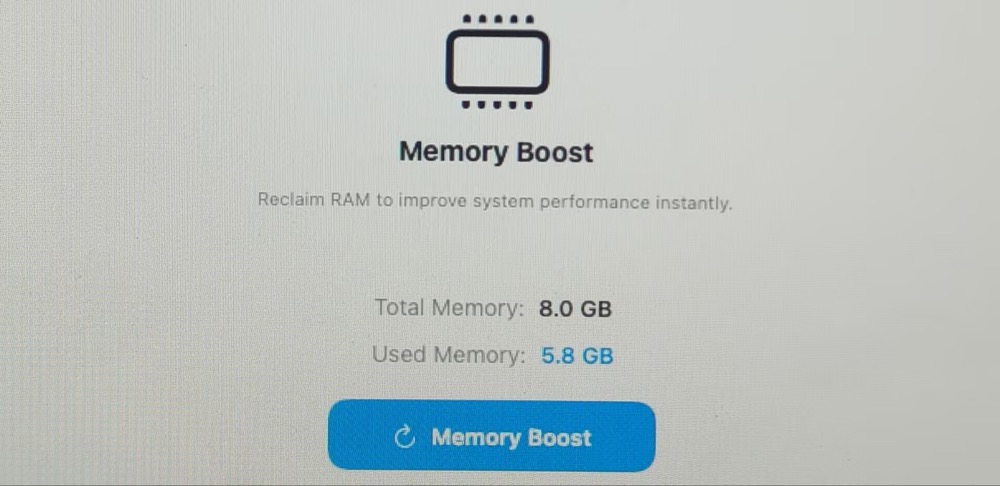
さらにRAMを解放したい場合は、もう一度「Memory Boost」ボタンをクリックできます。ただし、2回目以降の実行で解放できるメモリは通常約300~500 MBで、1回目に解放された容量より大幅に少なくなります。
RAMに関するよくある質問
- Q増設せずにRAMを増やすにはどうすればよいですか?
-
A
RAMを増設する費用をかけたくない場合は、使用可能なRAMを増やすために、メモリを大量に消費しているアプリやブラウザを終了するのが効果的です。また、複数のアプリを同時に起動しておく必要はありません。
- QRAMを増やすと速度は向上しますか?
-
A
一般に、RAMの速度が速いほど、処理速度も速くなります。高速なRAMを使用すると、メモリからほかのコンポーネントへ情報を転送する速度が向上します。