RAM, ou memória de acesso aleatório, é conhecida como a memória de curto prazo do computador. Ela é um componente de hardware essencial para que o Mac ou PC funcione sem lentidão. Neste artigo, explicaremos o que é RAM, a diferença entre ROM e o armazenamento comum e como verificar o uso da RAM no Mac.
O que é RAM
A RAM (memória de acesso aleatório) armazena os dados necessários para que o computador execute tarefas importantes, como abrir aplicativos, navegar por sites e editar documentos. A RAM permite abrir aplicativos e arquivos rapidamente, pois o computador consegue localizar com facilidade os dados armazenados nessa memória de curto prazo, diferentemente da memória virtual.
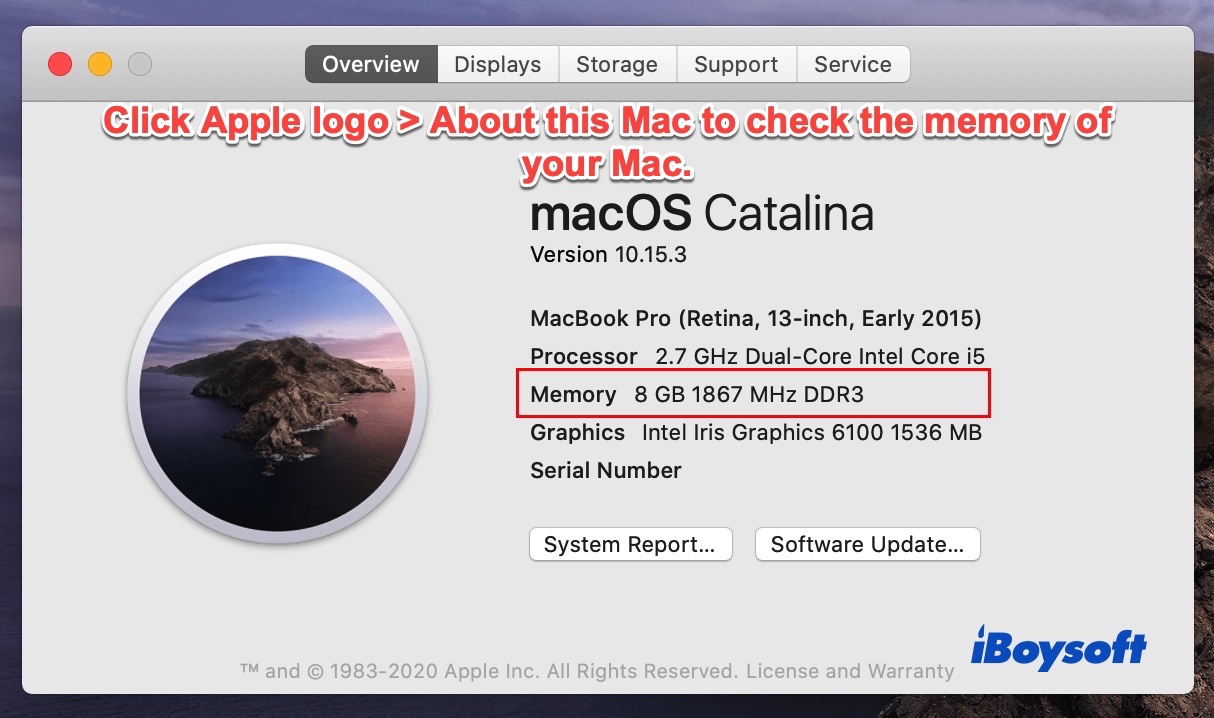
É fácil verificar quanta RAM você tem no Mac. Clique no ícone da Apple e selecione “Sobre Este Mac”. Acesse a seção Memória e procure uma informação como “8 GB 1867 MHz DDR3”. Nesse exemplo, 8 GB é a quantidade de RAM instalada. A velocidade da RAM é 1867 MHz, e o tipo de RAM é DDR3.
Quais são os principais tipos de RAM
Normalmente, existem dois tipos principais de RAM: SRAM e DRAM.
Na SRAM (memória de acesso aleatório estática), os dados são armazenados em transistores, que usam energia continuamente para mantê-los disponíveis. Por isso ela é chamada de estática: não precisa ser atualizada. A SRAM é usada em memórias cache, como os pequenos arquivos acessados com frequência pelo processador (CPU).
Na DRAM (memória de acesso aleatório dinâmica), os dados são armazenados em capacitores que perdem carga gradualmente. Ela é chamada de memória RAM dinâmica porque essa queda gradual de energia exige atualizações periódicas para que funcione corretamente. Quando a energia é interrompida, as cargas elétricas se dissipam e os dados armazenados na RAM são apagados.

Qual é a diferença entre RAM, ROM e armazenamento comum
Ao comparar a memória de acesso aleatório (RAM) com o armazenamento, é importante saber que são dois tipos diferentes de armazenamento de dados. O armazenamento corresponde ao HDD interno ou SSD onde os dados ficam guardados permanentemente para serem acessados no futuro. Esses dados são não voláteis. A RAM, por outro lado, é volátil: os dados desaparecem quando o computador é desligado, pois ela armazena apenas informações temporárias do computador.
Ao comparar RAM e ROM, a diferença pode parecer mais confusa porque as siglas são muito parecidas. A ROM, abreviação de memória somente leitura, é uma memória do computador que contém dados que podem apenas ser lidos, não gravados. Ela contém a programação de inicialização usada sempre que o computador é ligado. Em geral, não pode ser alterada nem reprogramada.
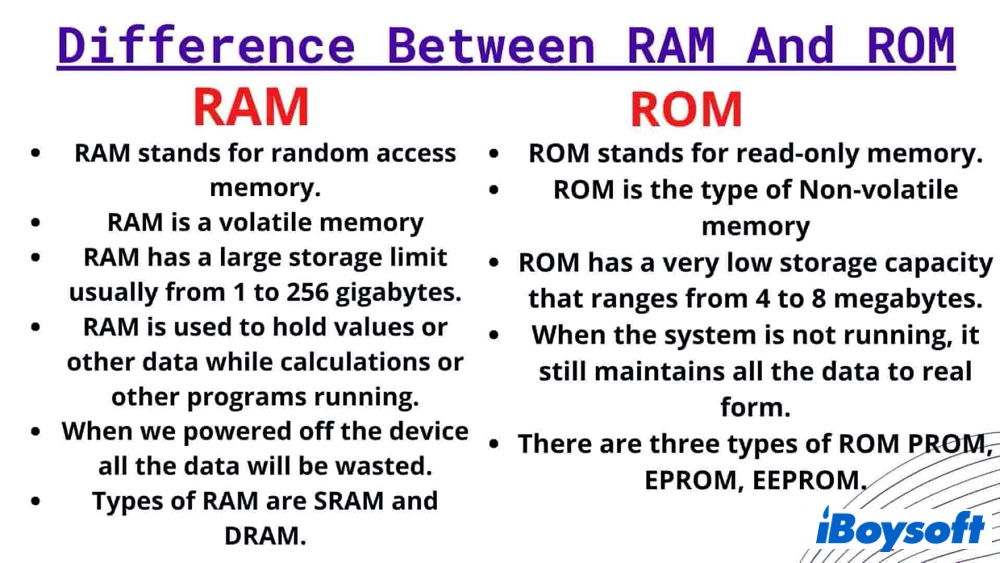
Os dados armazenados na ROM são não voláteis e não se perdem quando o computador é desligado. Por isso, a memória somente leitura é usada para o armazenamento permanente de dados. A memória de acesso aleatório, por sua vez, armazena dados apenas temporariamente. A ROM geralmente tem alguns megabytes de capacidade, enquanto a RAM costuma ter alguns gigabytes.
Como verificar o uso da RAM no Mac
A capacidade total de RAM do Mac é diferente de quanto de RAM está disponível no momento. Ainda assim, verificar o uso da RAM no Mac é simples.
- Pressione Command e a barra de espaço para abrir a Busca do Spotlight. Digite "Monitor de Atividade" e abra o aplicativo.
- Selecione a aba Memória na parte superior e observe a parte inferior da janela.
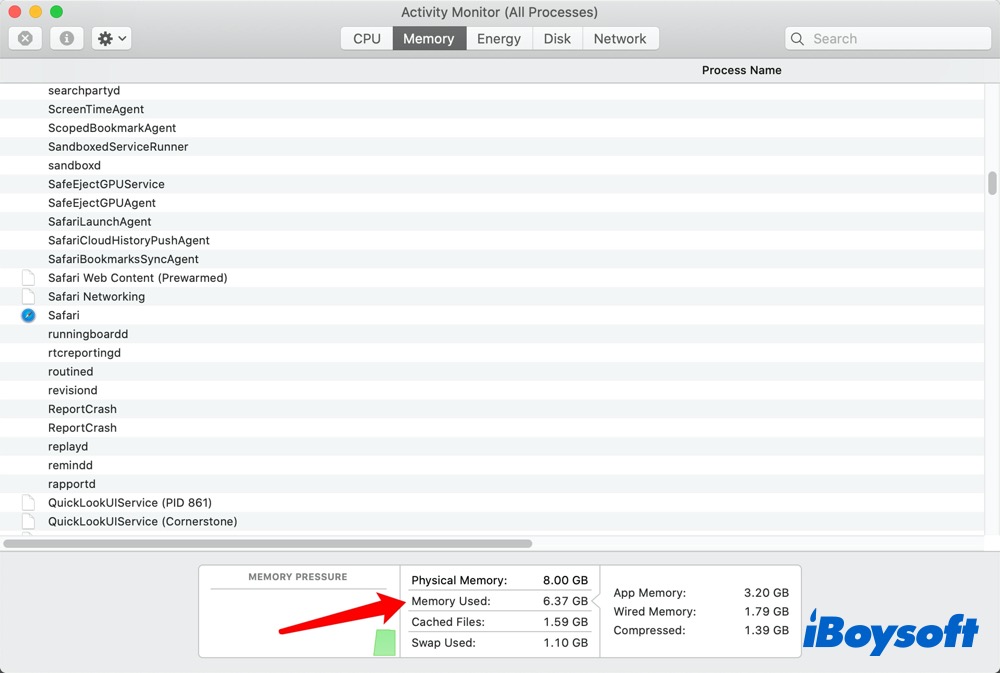
Memória física é a quantidade total de RAM, enquanto Memória usada, que inclui Memória de Apps, Memória com Fios e Memória comprimida, corresponde à quantidade de RAM que o Mac está usando no momento. Se você perceber que muita RAM está sendo usada, liberar parte dessa memória pode ajudar a deixar o Mac mais rápido.
De quanta RAM eu preciso?
Independentemente do tipo de RAM usado, pouca memória pode fazer com que o Mac ou PC apresente baixo desempenho e até exiba um erro como "O sistema ficou sem memória de aplicativos". Nesse caso, é natural se perguntar de quanta RAM você precisa. A quantidade necessária depende do que você faz no computador.
8 GB de RAM é uma quantidade padrão de memória para computadores modernos. Se você navega na internet e edita documentos básicos, como arquivos do Word e do Excel, 8 GB de RAM são suficientes.
Se você joga com frequência ou precisa trabalhar com conteúdo multimídia, a maioria dos computadores terá um ótimo desempenho com 16 GB de RAM. 32 GB de RAM costumam ser usados em computadores avançados, como o Mac Pro, e são amplamente utilizados por engenheiros profissionais.
Como liberar memória RAM no Mac
Se o seu Mac tem apenas 8 GB de RAM ou está com pouca memória disponível, é hora de liberar espaço na RAM. Experimente os métodos a seguir para liberar memória no Mac:
Verifique a pressão da memória
O primeiro passo é verificar a pressão da memória. Abra o Monitor de Atividade > Memória e observe o gráfico na parte inferior:
- Verde: a RAM está sendo usada normalmente, mesmo que a maior parte apareça como “em uso”.
- Amarelo: a memória está ficando limitada.
- Vermelho: a memória disponível está realmente baixa, e você pode perceber lentidão.
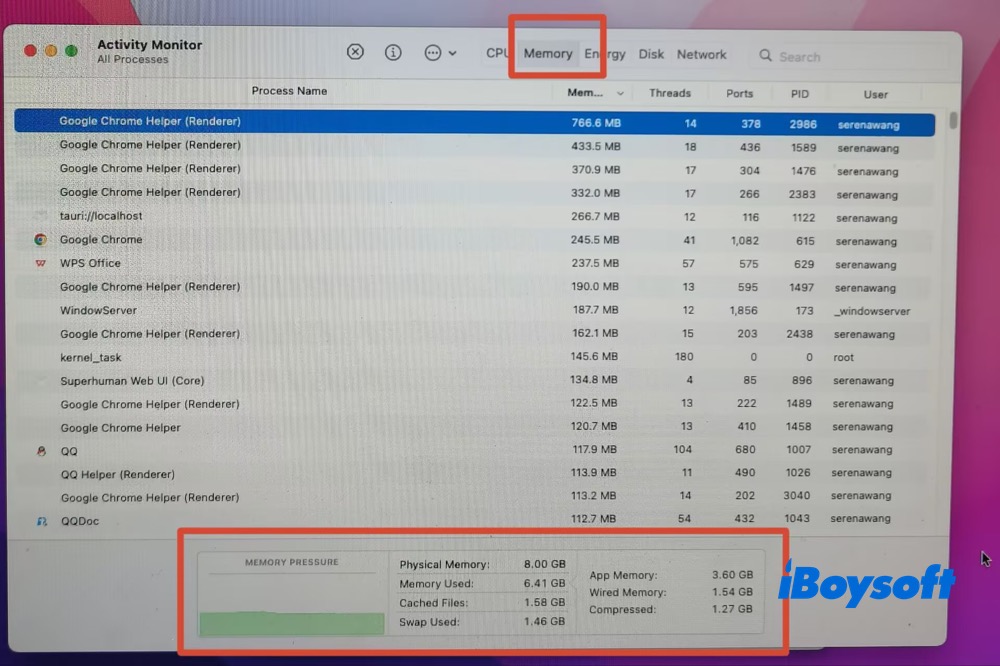
Verifique também o valor de Swap usado no Monitor de Atividade. Usar alguns GB de swap não é necessariamente um problema, mas um uso elevado de swap combinado com pressão de memória amarela ou vermelha e desempenho lento indica com mais clareza que a carga de trabalho está excedendo a RAM disponível.
Encerre manualmente os apps que mais consomem memória
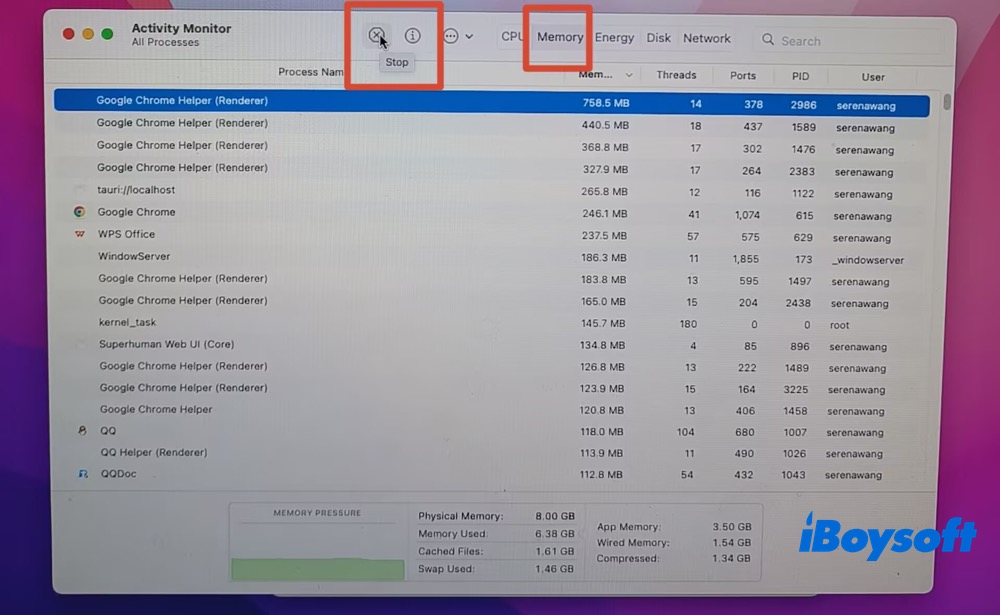
Ainda no Monitor de Atividade, abra a aba Memória para identificar os apps que estão consumindo mais RAM. Selecione os apps desnecessários e clique no botão X no canto superior esquerdo da barra de ferramentas para encerrá-los à força. Você também pode fechar abas extras do navegador e encerrar os apps em segundo plano que não estiver usando.
Reinicie o Mac
Reiniciar o Mac libera a memória RAM imediatamente, especialmente se o computador estiver ligado há muito tempo.
Clique no logotipo da Apple no canto superior esquerdo da tela. Selecione Reiniciar para limpar completamente a memória do sistema e os caches temporários.
Libere RAM pelo Terminal (avançado)
Usar comandos do Terminal para liberar RAM é mais indicado para usuários avançados. Se você se sente à vontade para trabalhar com a linha de comando, siga estas etapas:
- Abra o app Terminal pelo Launchpad (no macOS 15 ou anterior) ou em Aplicativos no Finder (no macOS 26 ou posterior)
- Digite sudo purge e pressione Enter
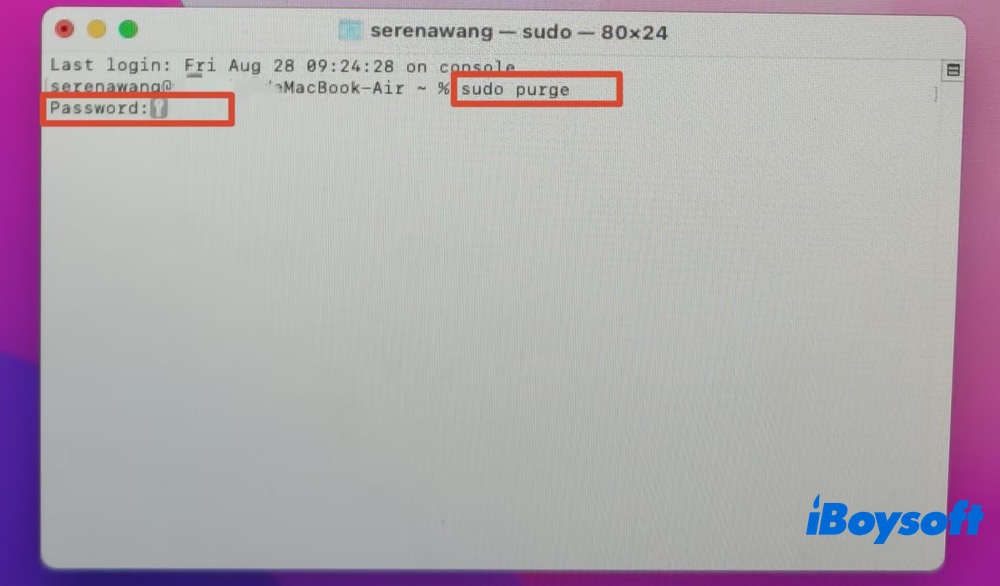
- Digite a senha de administrador do Mac e pressione Enter para limpar a memória em cache inativa
Use o iBoysoft Cleaner para liberar RAM (simples)
Para a maioria dos usuários, usar uma ferramenta dedicada à limpeza de RAM é muito mais fácil do que executar comandos no Terminal. O iBoysoft Cleaner é uma opção que vale considerar. Embora seja principalmente uma ferramenta de limpeza do Mac e gerenciamento de armazenamento, ele também oferece recursos para remover lixo do sistema, desinstalar apps indesejados, localizar arquivos grandes e duplicados, limpar fotos semelhantes, gerenciar itens de início de sessão e liberar espaço em disco.
O mais importante neste caso é que o iBoysoft Cleaner inclui um recurso de liberação de RAM com um clique em Mais Utilitários, permitindo liberar memória sem inserir comandos no Terminal. Veja como usar esse recurso:
Etapa 1. Baixe e instale o iBoysoft Cleaner no Mac. Em seguida, abra o aplicativo.
Etapa 2. Na tela inicial, clique em “More Utilities” e, na seção “Memory Boost”, clique em “Start Now”.
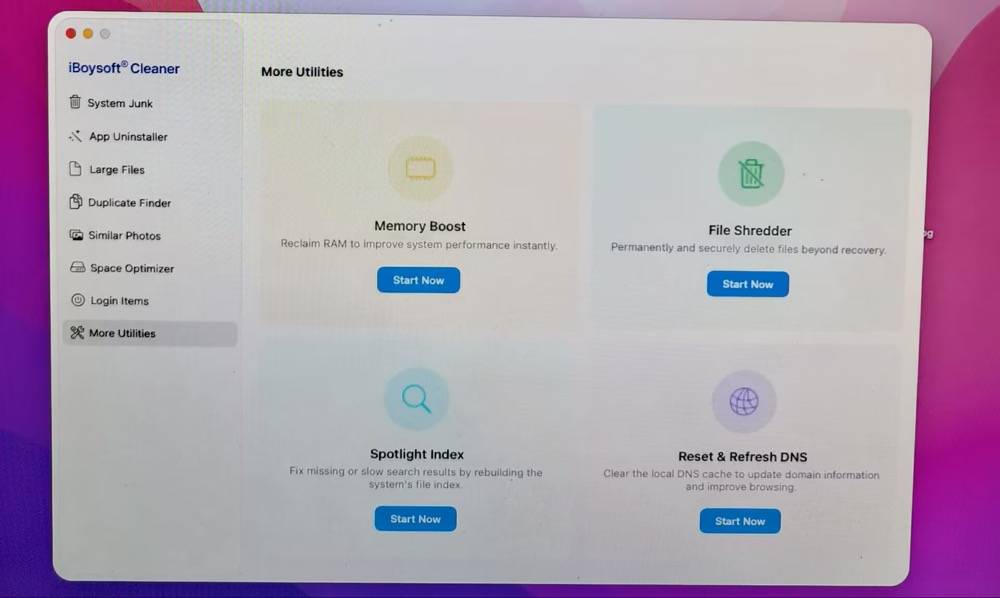
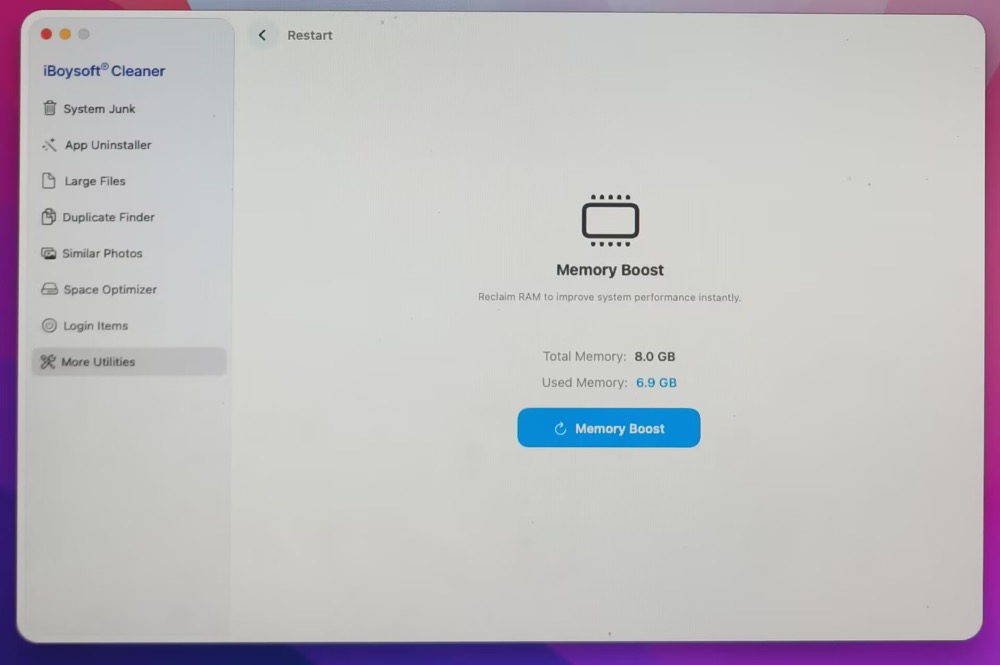
Etapa 3. A nova janela exibirá a memória total (8,0 GB) e a memória em uso (6,9 GB). Clique em “Memory Boost”.
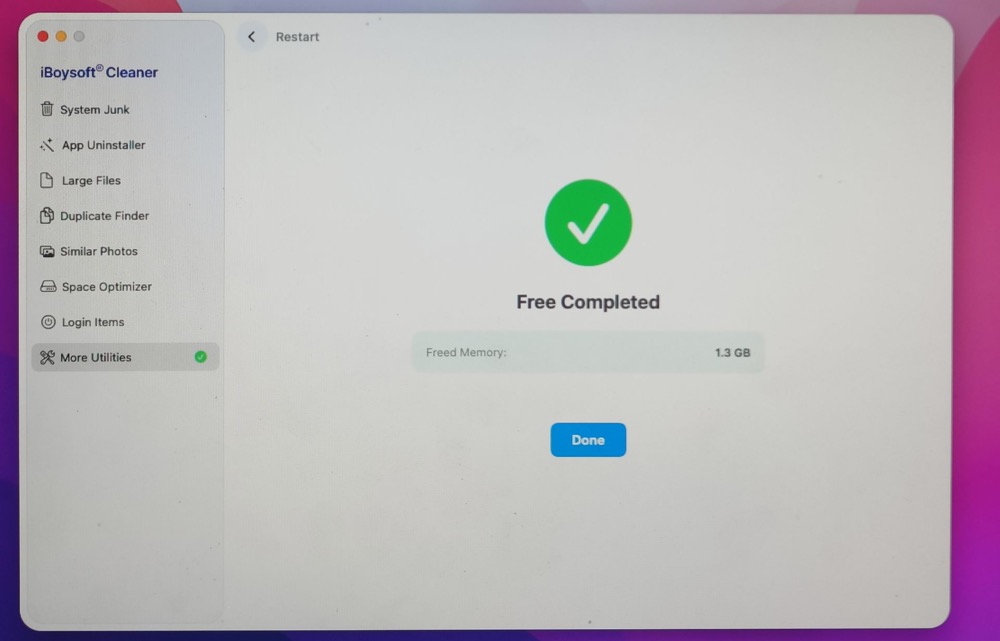
Etapa 4. Quando o processo de liberação terminar, serão exibidos 1,3 GB de memória liberada. Clique em “Done”.
Etapa 5. Os dados da memória atual serão atualizados. Memória total: 8,0 GB; memória em uso: 5,8 GB.
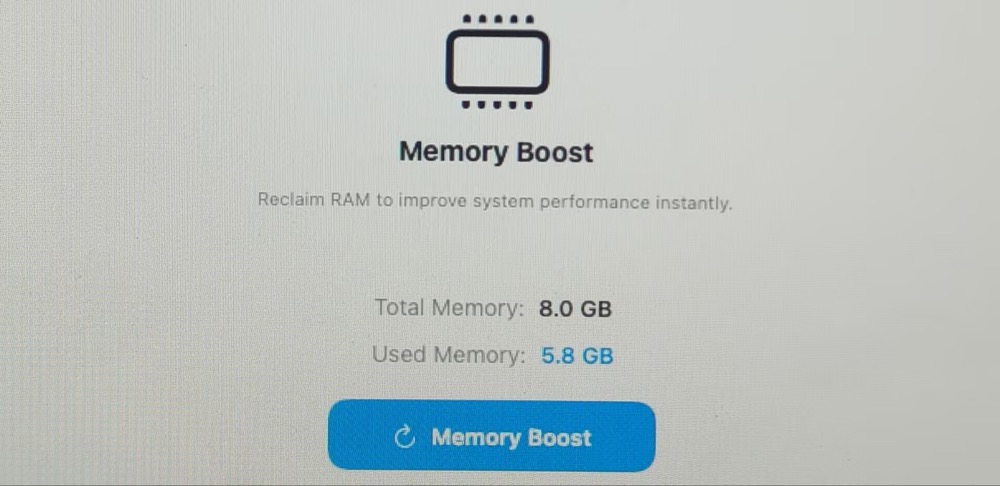
Se quiser liberar mais memória RAM, clique novamente no botão “Memory Boost”. No entanto, cada nova execução normalmente libera apenas cerca de 300 a 500 MB, uma quantidade consideravelmente menor do que a liberada na primeira execução.
Perguntas frequentes sobre memória RAM
- QComo obter mais memória RAM sem fazer upgrade?
-
A
Se você não quiser gastar dinheiro com um upgrade de RAM, a melhor maneira de aumentar a memória disponível é fechar os aplicativos ou navegadores que estão consumindo muita memória. Além disso, não é necessário executar dezenas de aplicativos ao mesmo tempo.
- QMais memória RAM aumenta a velocidade?
-
A
Em geral, quanto mais rápida for a RAM, maior será a velocidade de processamento. Com uma RAM mais rápida, você aumenta a velocidade com que a memória transfere informações para outros componentes.