La RAM, o memoria de acceso aleatorio, es la memoria a corto plazo del ordenador. Se trata de un componente de hardware esencial para que tu Mac u ordenador funcione correctamente. En este artículo explicamos qué es exactamente la RAM, en qué se diferencian la ROM y el almacenamiento convencional, y cómo comprobar el uso de la RAM en un Mac.
Qué es la RAM
La RAM (memoria de acceso aleatorio) almacena los datos que ayudan al ordenador a realizar sus tareas principales, como abrir aplicaciones, navegar por Internet y editar documentos. Gracias a la RAM, puedes abrir aplicaciones y archivos rápidamente, ya que el ordenador puede acceder con facilidad a los datos almacenados temporalmente, a diferencia de la memoria virtual.
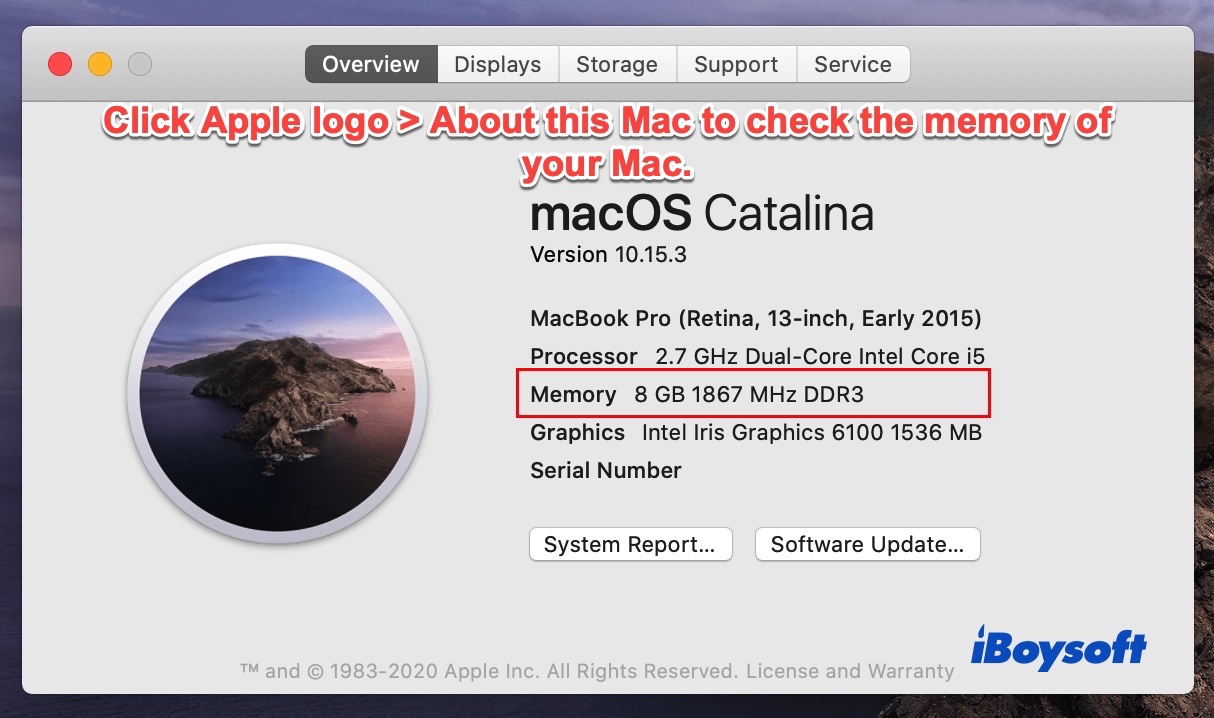
Comprobar cuánta RAM tiene un Mac es muy sencillo. Haz clic en el icono de Apple y selecciona «Acerca de este Mac». Entra en Memoria y busca información como «8 GB 1867 MHz DDR3». En este ejemplo, 8 GB indican la cantidad de RAM instalada. La velocidad de la RAM es de 1867 MHz y el tipo de RAM es DDR3.
Cuáles son los principales tipos de RAM
Por lo general, existen dos tipos principales de RAM: SRAM y DRAM.
En la SRAM (memoria estática de acceso aleatorio), los datos se almacenan en transistores y se utiliza energía de forma constante para conservarlos. Por eso se denomina estática: no necesita actualizarse. La SRAM se utiliza en las memorias caché, como los pequeños archivos a los que el procesador (CPU) accede continuamente.
En la DRAM (memoria dinámica de acceso aleatorio), los datos se almacenan en condensadores que van perdiendo carga eléctrica poco a poco. Se llama memoria RAM dinámica porque esa disminución gradual de energía hace necesario actualizarla periódicamente para que funcione correctamente. Cuando se interrumpe la alimentación, las cargas eléctricas se disipan y la RAM se queda sin datos.

Qué diferencia hay entre la RAM, la ROM y el almacenamiento convencional
Al hablar de la memoria de acceso aleatorio y el almacenamiento, debes saber que son dos tipos diferentes de almacenamiento de datos. El almacenamiento es el HDD interno o la SSD donde los datos se guardan de forma permanente para poder acceder a ellos más adelante. Estos datos son no volátiles. La RAM, en cambio, es volátil: los datos desaparecen al apagar el ordenador porque solo almacena temporalmente la información que utiliza el equipo.
Cuando se comparan la RAM y la ROM, es posible que surjan más dudas porque sus siglas son muy parecidas. La ROM, abreviatura de memoria de solo lectura, es una memoria del ordenador que contiene datos que solo pueden leerse, no modificarse. La ROM contiene la programación de arranque que se utiliza cada vez que se enciende el ordenador. Por lo general, no se puede modificar ni reprogramar.
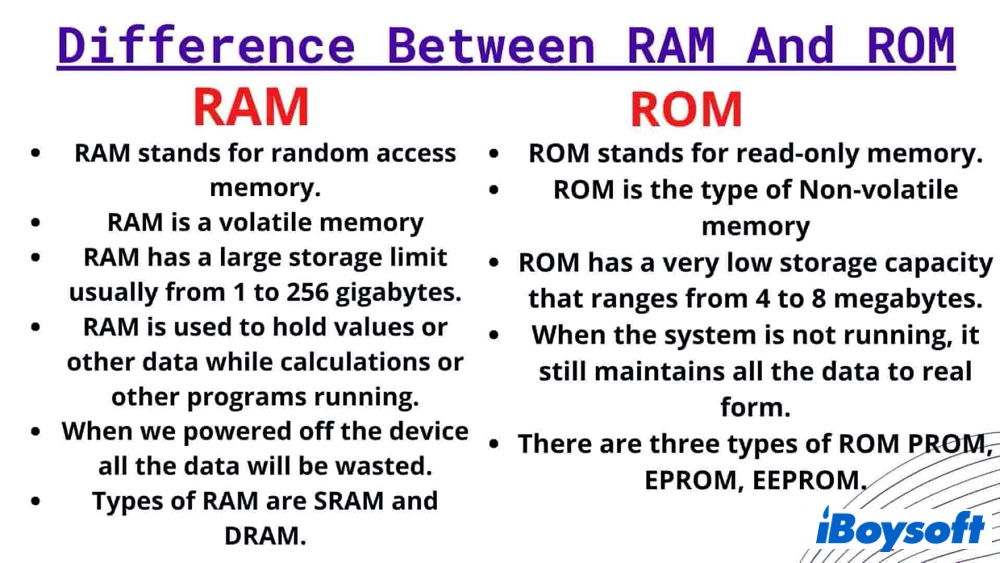
Los datos almacenados en la ROM son no volátiles y no se pierden al apagar el ordenador. Por eso, la memoria de solo lectura se utiliza para guardar datos de forma permanente. La memoria de acceso aleatorio, por su parte, solo puede almacenar datos temporalmente. La ROM suele tener una capacidad de varios megabytes, mientras que la RAM suele medirse en varios gigabytes.
Cómo comprobar el uso de la RAM en un Mac
La capacidad total de RAM de tu Mac no es lo mismo que la cantidad de RAM disponible en ese momento. Aun así, comprobar cuánta RAM utiliza tu Mac es sencillo.
- Pulsa Command y la barra espaciadora para abrir Spotlight. Escribe «Monitor de Actividad» y ábrelo.
- Selecciona la pestaña Memoria en la parte superior y consulta la información que aparece en la parte inferior de la ventana.
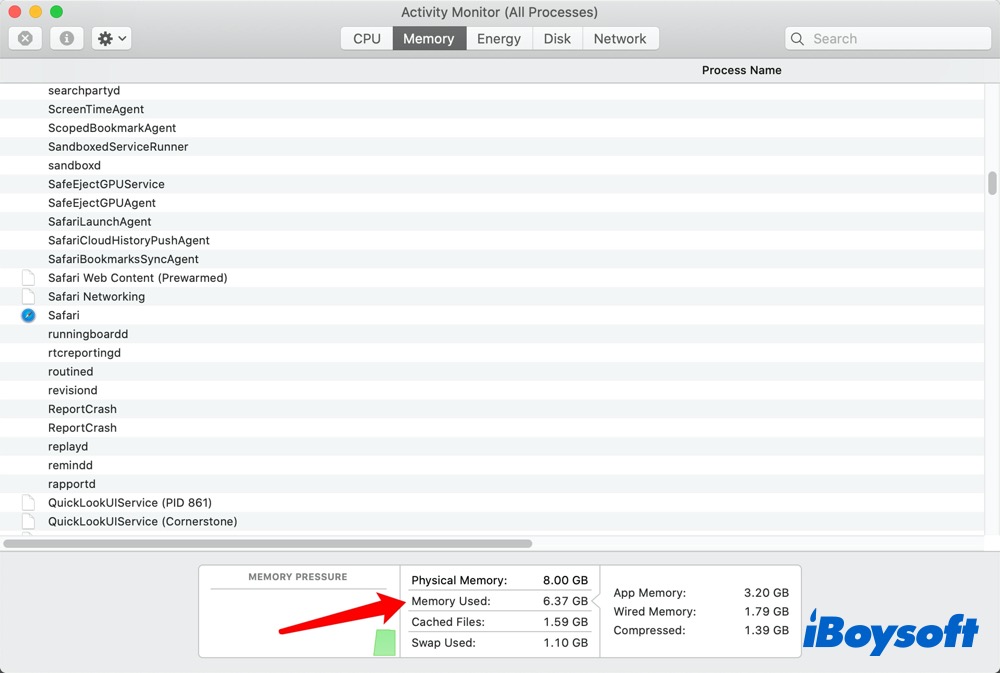
La memoria física corresponde a la cantidad total de RAM, mientras que Memoria usada, que incluye la memoria de las aplicaciones, la memoria cableada y la memoria comprimida, indica cuánta RAM está utilizando tu Mac en ese momento. Si crees que se está utilizando demasiada RAM, liberar parte de esa memoria puede ayudar a mejorar el rendimiento del Mac.
Cuánta RAM necesito
Independientemente del tipo de RAM que utilices, es posible que una memoria insuficiente haga que tu Mac o PC funcione con lentitud e incluso muestre un error como «El sistema se ha quedado sin memoria de las aplicaciones». Es normal que te preguntes cuánta RAM necesitas. La cantidad depende del uso que hagas del ordenador.
8 GB de RAM es una capacidad estándar en los ordenadores actuales. Si navegas por Internet y editas documentos básicos, como archivos de Word y Excel, 8 GB de RAM son suficientes.
Si juegas habitualmente o necesitas realizar trabajos multimedia, la mayoría de los ordenadores ofrecerán un rendimiento muy bueno con 16 GB de RAM. Los 32 GB de RAM suelen encontrarse en equipos de gama alta, como el Mac Pro, y se utilizan ampliamente en el ámbito de la ingeniería profesional.
¿Cómo liberar memoria RAM en un Mac?
Si tu Mac solo tiene 8 GB de RAM o te estás quedando corto de memoria, ha llegado el momento de liberar memoria RAM en el Mac. Prueba los siguientes métodos para liberar RAM:
Comprueba la presión de memoria
Lo primero es comprobar la presión de memoria. Abre Monitor de Actividad > Memoria y consulta el gráfico de la parte inferior:
- Verde: la RAM está funcionando correctamente, aunque parezca que la mayor parte está «en uso».
- Amarillo: la memoria empieza a ser insuficiente.
- Rojo: realmente queda poca memoria disponible y es posible que notes una ralentización.
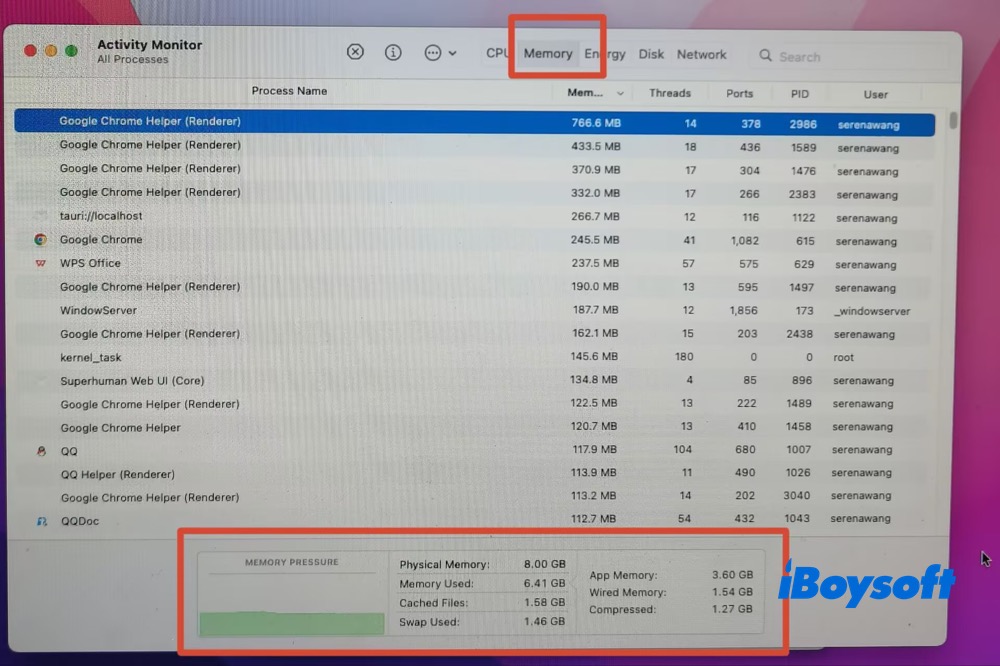
Comprueba también Intercambio usado en Monitor de Actividad. Utilizar algunos GB de memoria de intercambio no tiene por qué ser un problema, pero un uso elevado, combinado con una presión de memoria amarilla o roja y un rendimiento lento, indica con mayor claridad que la carga de trabajo supera la RAM disponible.
Cierra manualmente las aplicaciones que más memoria consumen
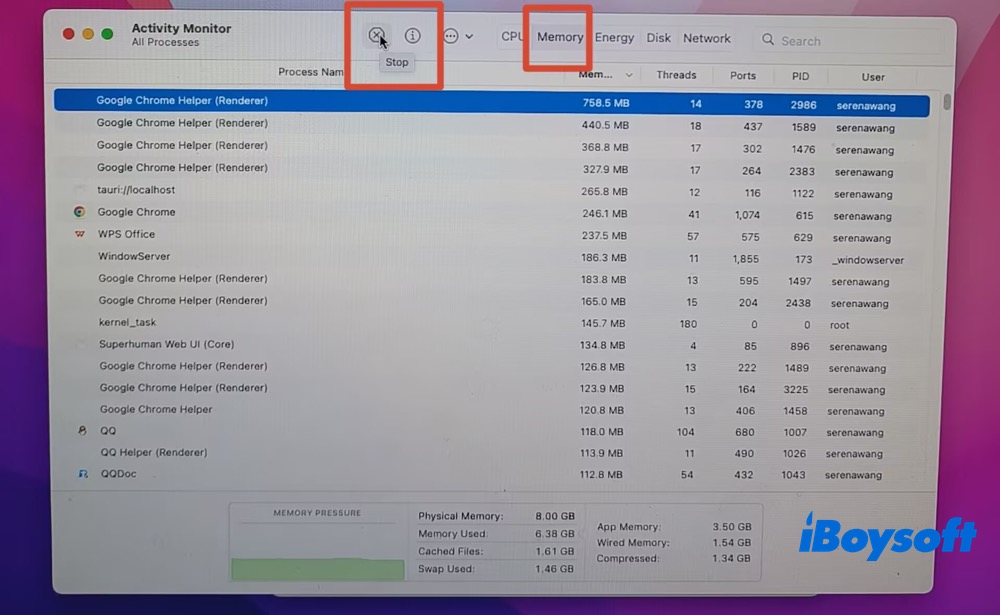
En Monitor de Actividad, abre la pestaña Memoria para identificar las aplicaciones que más RAM consumen. Selecciona las que no necesites y haz clic en el botón X situado en la esquina superior izquierda de la barra de herramientas para forzar su cierre. También puedes cerrar las pestañas adicionales del navegador y salir de las aplicaciones en segundo plano que no estés utilizando.
Reinicia el Mac
Si el Mac lleva mucho tiempo encendido, reiniciarlo puede liberar de inmediato la RAM y otros recursos temporales.
Haz clic en el logotipo de Apple, situado en la esquina superior izquierda de la pantalla, y selecciona Reiniciar para liberar la memoria del sistema y las cachés temporales.
Libera RAM mediante Terminal (avanzado)
El uso de comandos de Terminal para liberar RAM es más adecuado para usuarios avanzados. Si te sientes cómodo trabajando con la línea de comandos, sigue estos pasos:
- Abre la aplicación Terminal desde Launchpad (en macOS 15 o versiones anteriores) o desde Aplicaciones en Finder (en macOS 26 o versiones posteriores).
- Escribe sudo purge y pulsa Intro
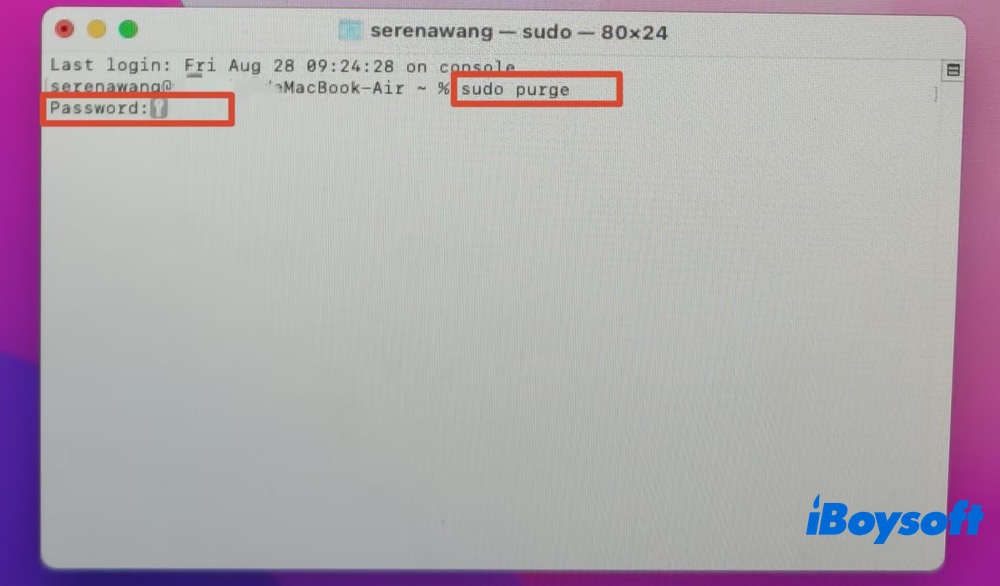
- Introduce la contraseña de administrador del Mac y pulsa Intro para liberar la memoria caché inactiva.
Usa iBoysoft Cleaner para liberar RAM (sencillo)
Para la mayoría de los usuarios, utilizar una herramienta específica para limpiar la RAM resulta mucho más sencillo que ejecutar comandos en Terminal. iBoysoft Cleaner es una opción que puedes valorar. Aunque se trata principalmente de una herramienta de limpieza y gestión del almacenamiento del Mac, también incluye funciones para eliminar archivos basura del sistema, desinstalar aplicaciones no deseadas, localizar archivos grandes y duplicados, limpiar fotos similares, gestionar los elementos de inicio de sesión y liberar espacio en el disco.
Además, en este caso concreto, iBoysoft Cleaner incluye una función de liberación de RAM con un clic en Más utilidades, que permite liberar memoria sin introducir comandos en Terminal. Así puedes utilizarla:
Paso 1. Descarga e instala iBoysoft Cleaner en el Mac. Después, ábrelo.
Paso 2. En la pantalla de inicio, haz clic en «More Utilities» y, dentro del apartado «Memory Boost», haz clic en «Start Now».
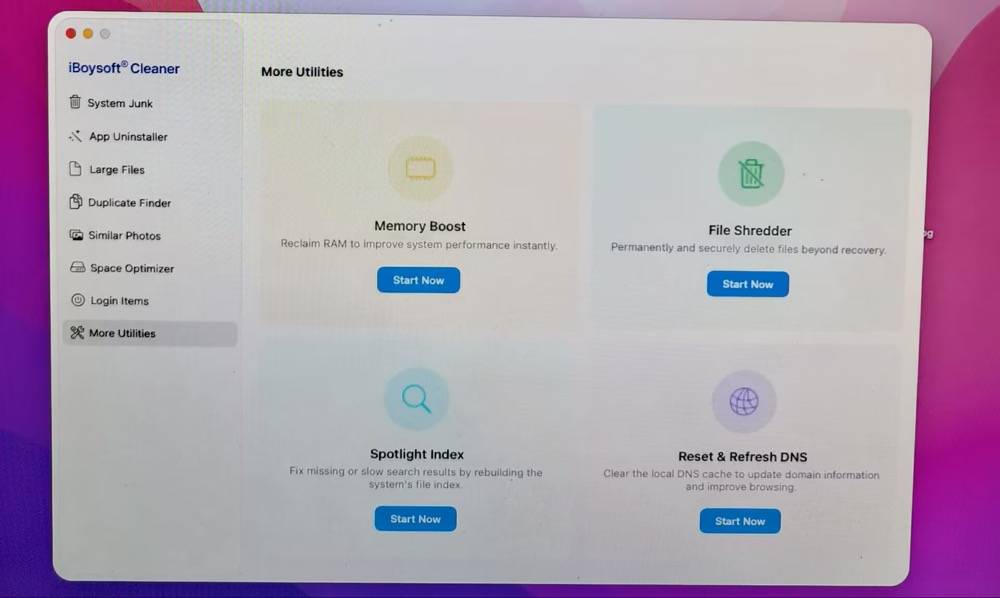
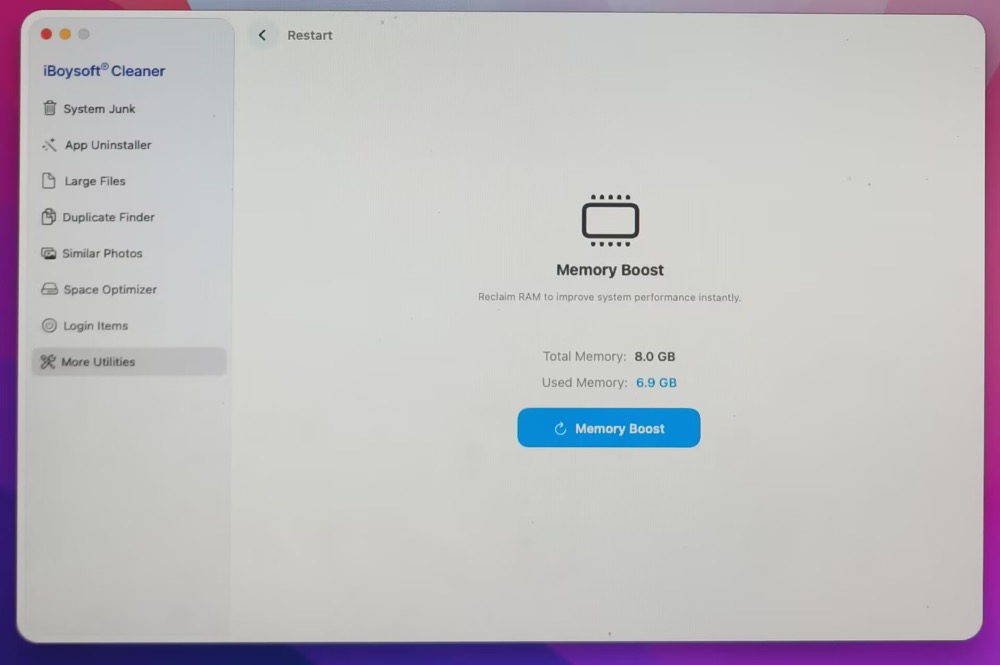
Paso 3. En la nueva ventana se mostrarán la memoria total (8.0 GB) y la memoria utilizada (6.9 GB). Haz clic en «Memory Boost».
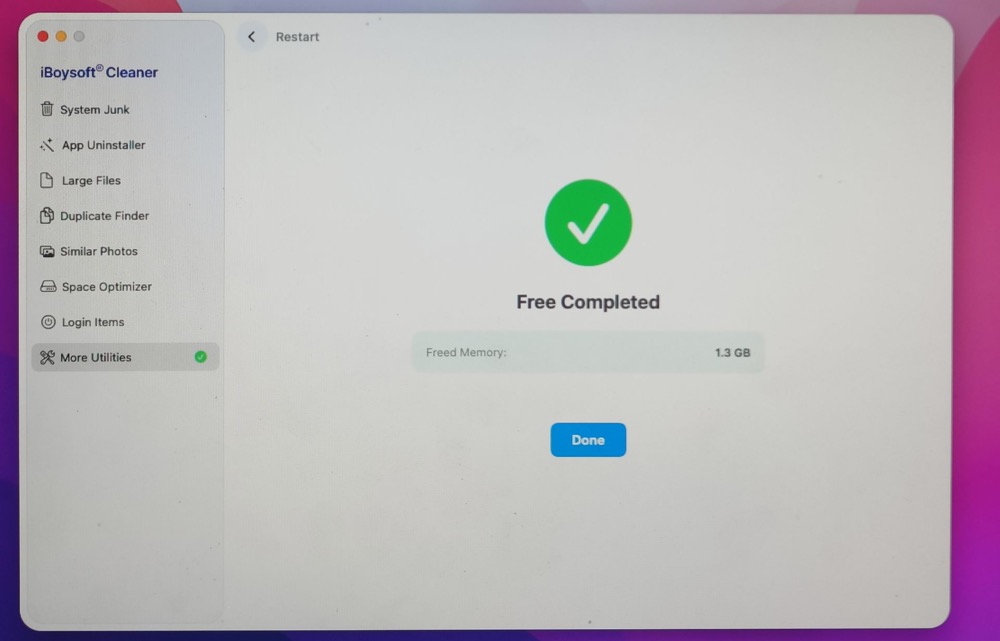
Paso 4. Cuando termine el proceso de liberación, se mostrará que se han liberado 1.3 GB de memoria. Haz clic en «Done».
Paso 5. A continuación, se actualizarán los datos de memoria actuales. Memoria total: 8.0 GB; memoria utilizada: 5.8 GB.
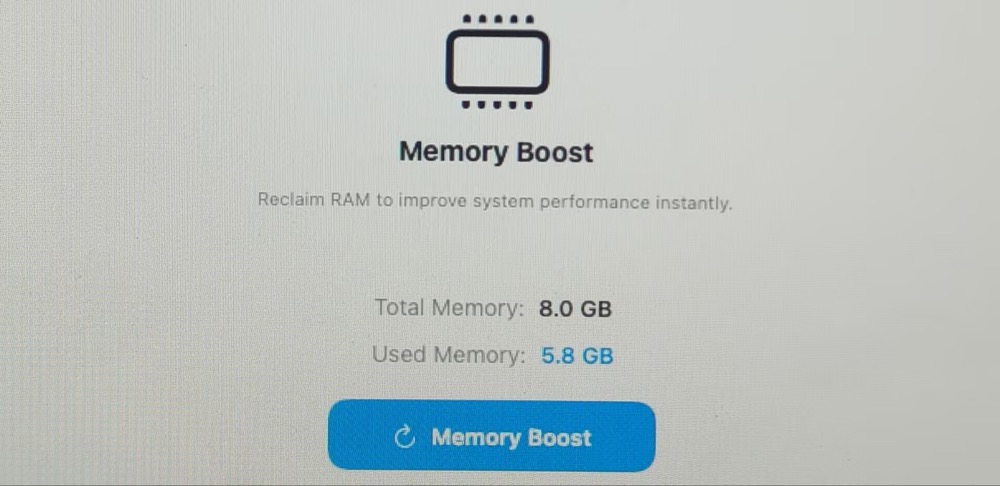
Si quieres liberar más memoria RAM, puedes volver a hacer clic en el botón «Memory Boost». Sin embargo, cada optimización posterior suele liberar solo unos 300–500 MB, una cantidad considerablemente menor que la liberada en la primera optimización.
Preguntas frecuentes sobre la memoria RAM
- Q¿Cómo puedo disponer de más RAM sin ampliarla?
-
A
Si no quieres gastar dinero en ampliar la RAM, la mejor forma de disponer de más memoria disponible es cerrar las aplicaciones o los navegadores que estén utilizando demasiada memoria. Además, no es necesario ejecutar una docena de aplicaciones al mismo tiempo.
- Q¿Más RAM aumenta la velocidad?
-
A
Por lo general, cuanto más rápida es la RAM, mayor es la velocidad de procesamiento. Al utilizar una RAM más rápida, aumentas la velocidad a la que la memoria transfiere información a otros componentes.