La RAM, ou mémoire vive, correspond à la mémoire à court terme de votre ordinateur. Il s’agit d’un composant matériel essentiel au bon fonctionnement de votre Mac ou de votre PC. Dans cet article, nous expliquons précisément ce qu’est la RAM, la différence entre la ROM et le stockage classique, ainsi que la façon de vérifier l’utilisation de la RAM sur Mac.
Qu’est-ce que la RAM ?
La RAM (mémoire vive) stocke les données dont votre ordinateur a besoin pour effectuer ses tâches principales, comme charger des applications, consulter des sites web ou modifier des documents. Elle permet d’ouvrir rapidement les applications et les fichiers, car l’ordinateur peut accéder facilement aux données conservées dans cette mémoire à court terme, contrairement à la mémoire virtuelle.
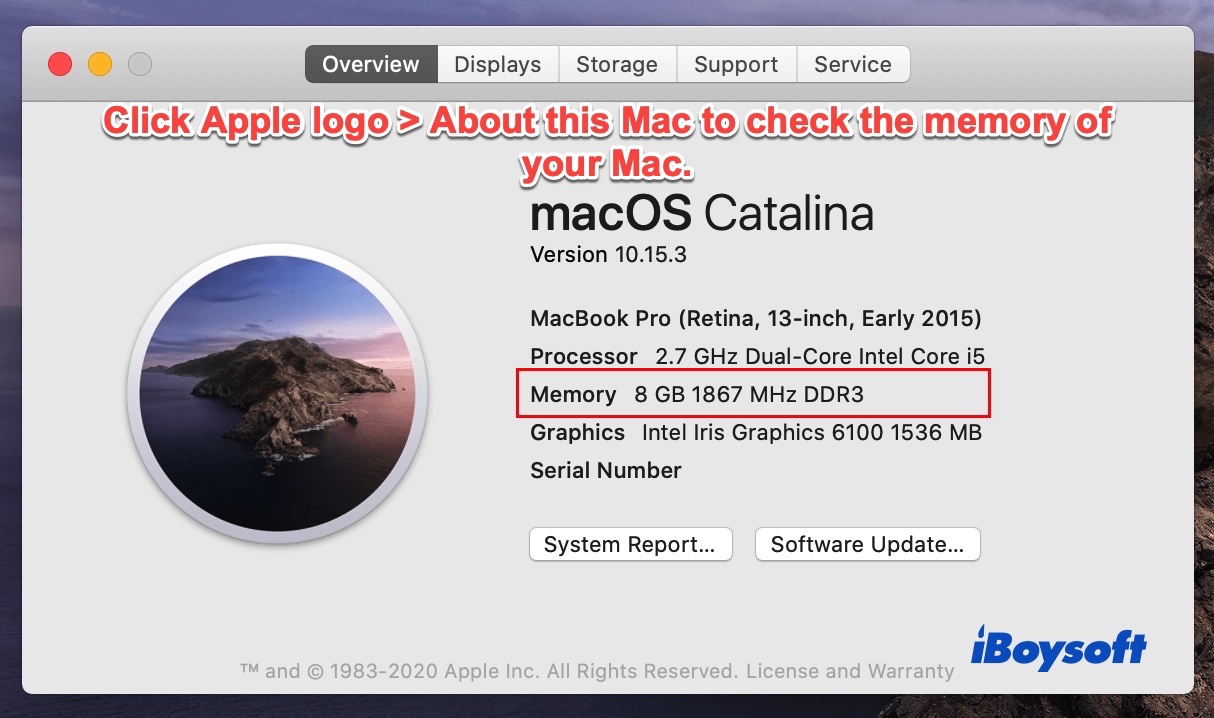
Il est facile de vérifier la quantité de RAM installée sur un Mac. Cliquez sur l’icône Apple, puis sélectionnez « À propos de ce Mac ». Ouvrez la section Mémoire pour trouver une indication telle que « 8 GB 1867 MHz DDR3 ». Dans cet exemple, 8 GB correspond à la quantité de RAM installée. La vitesse de la RAM est de 1 867 MHz et son type est DDR3.
Quels sont les principaux types de RAM ?
Il existe généralement deux grands types de RAM : la SRAM et la DRAM.
Les données de la SRAM (mémoire vive statique) sont stockées dans des transistors, qui utilisent constamment de l’énergie pour conserver ces données. Elle est dite « statique » parce qu’elle n’a pas besoin d’être rafraîchie. La SRAM est utilisée dans les mémoires cache, qui contiennent notamment les petits fichiers auxquels votre processeur (CPU) accède fréquemment.
Les données de la DRAM (mémoire vive dynamique) sont stockées dans des condensateurs, qui se déchargent progressivement. Elle est dite « dynamique » parce que cette diminution graduelle de la charge électrique impose un rafraîchissement périodique pour fonctionner correctement. Lorsque l’alimentation est coupée, les charges électriques se dissipent et les données stockées dans la RAM sont perdues.

Quelle est la différence entre la RAM, la ROM et le stockage classique ?
Lorsque l’on compare la mémoire vive et le stockage, il faut savoir qu’il s’agit de deux types différents de dispositifs de stockage des données. Le stockage correspond au disque dur interne ou au SSD, où les données sont conservées de manière permanente pour pouvoir être consultées ultérieurement. Ces données sont donc non volatiles. La RAM, en revanche, est volatile : les données disparaissent lorsque l’ordinateur est éteint, car elle ne stocke que les données temporaires de l’ordinateur.
La comparaison entre RAM et ROM peut sembler plus confuse, car leurs acronymes sont très similaires. La ROM, abréviation de « mémoire morte », contient des données qui peuvent uniquement être lues et non modifiées. Elle contient les instructions de démarrage utilisées chaque fois qu’un ordinateur est allumé. En règle générale, ces données ne peuvent pas être modifiées ni reprogrammées.
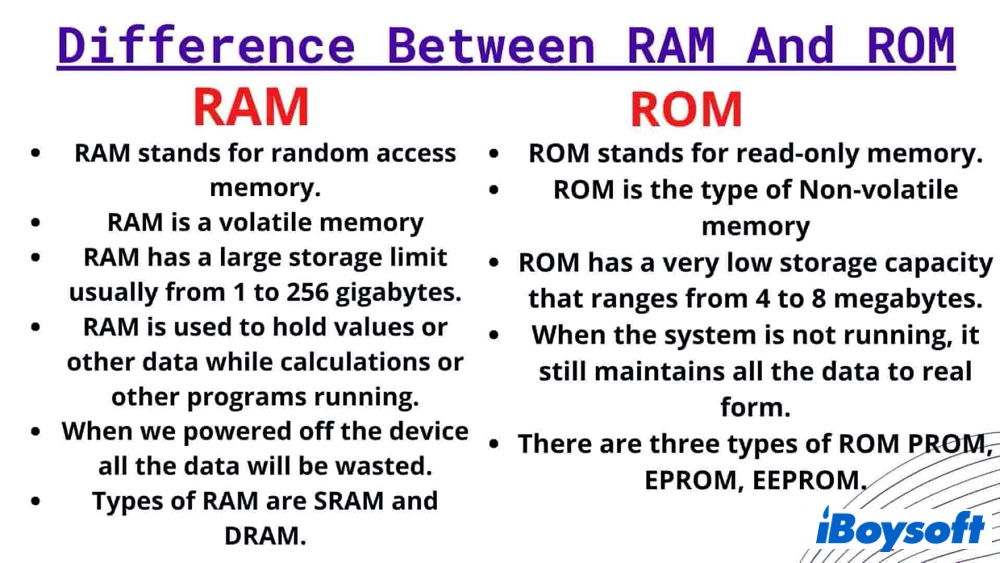
Les données stockées dans la ROM sont non volatiles et ne sont pas perdues lorsque l’ordinateur est éteint. La mémoire morte est donc utilisée pour conserver des données de façon permanente. La mémoire vive, quant à elle, ne peut stocker les données que temporairement. La ROM offre généralement quelques mégaoctets de stockage, tandis que la RAM se mesure en plusieurs gigaoctets.
Comment vérifier l’utilisation de la RAM sur Mac
La capacité totale de RAM de votre Mac ne correspond pas à la quantité de RAM actuellement disponible. Il est toutefois facile de vérifier l’utilisation de la RAM sur Mac.
- Appuyez sur Command et la touche Space pour ouvrir la recherche Spotlight. Saisissez « Moniteur d’activité », puis ouvrez l’application.
- Sélectionnez l’onglet Mémoire en haut de la fenêtre, puis consultez la partie inférieure de celle-ci.
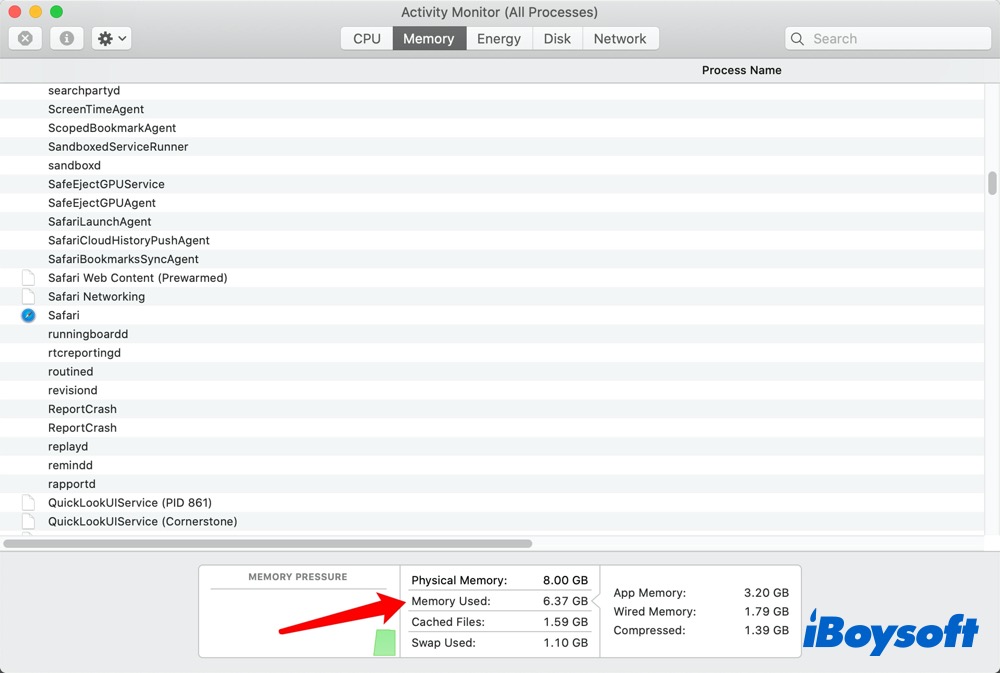
La mémoire physique correspond à la quantité totale de RAM. La rubrique « Mémoire utilisée », qui comprend la mémoire des applications, la mémoire câblée et la mémoire compressée, indique la quantité de RAM actuellement utilisée par votre Mac. Si vous constatez qu’une grande quantité de RAM est utilisée, libérer une partie de cette mémoire peut contribuer à accélérer votre Mac.
De quelle quantité de RAM ai-je besoin ?
Quel que soit le type de RAM utilisé, une mémoire insuffisante peut ralentir votre Mac ou votre PC et même faire apparaître un message d’erreur indiquant : « La mémoire d’application de votre système est épuisée ». Vous vous demandez peut-être alors de quelle quantité de RAM vous avez besoin. La quantité de RAM nécessaire dépend de l’usage que vous faites de votre ordinateur.
8 Go de RAM constituent une capacité standard pour les ordinateurs modernes. Si vous naviguez sur Internet et modifiez des documents courants, comme des fichiers Word et Excel, 8 Go de RAM suffisent.
Si vous êtes un joueur assidu ou si vous effectuez des tâches multimédias, la plupart des ordinateurs fonctionneront très bien avec 16 Go de RAM. Les 32 Go de RAM équipent généralement les ordinateurs haut de gamme, comme le Mac Pro, et sont largement utilisés par les ingénieurs professionnels.
Comment libérer de la mémoire vive sur Mac
Si votre Mac ne dispose que de 8 Go de mémoire vive ou manque de mémoire disponible, il est peut-être temps de récupérer de la RAM. Essayez les méthodes suivantes pour libérer de la mémoire vive sur votre Mac :
Vérifier la pression mémoire
Commencez par vérifier la pression mémoire. Ouvrez le Moniteur d’activité > Mémoire, puis consultez le graphique situé en bas de la fenêtre :
- Vert : la mémoire vive est suffisante, même si elle semble en grande partie « utilisée ».
- Jaune : la mémoire commence à manquer.
- Rouge : la mémoire disponible est réellement insuffisante et des ralentissements peuvent apparaître.
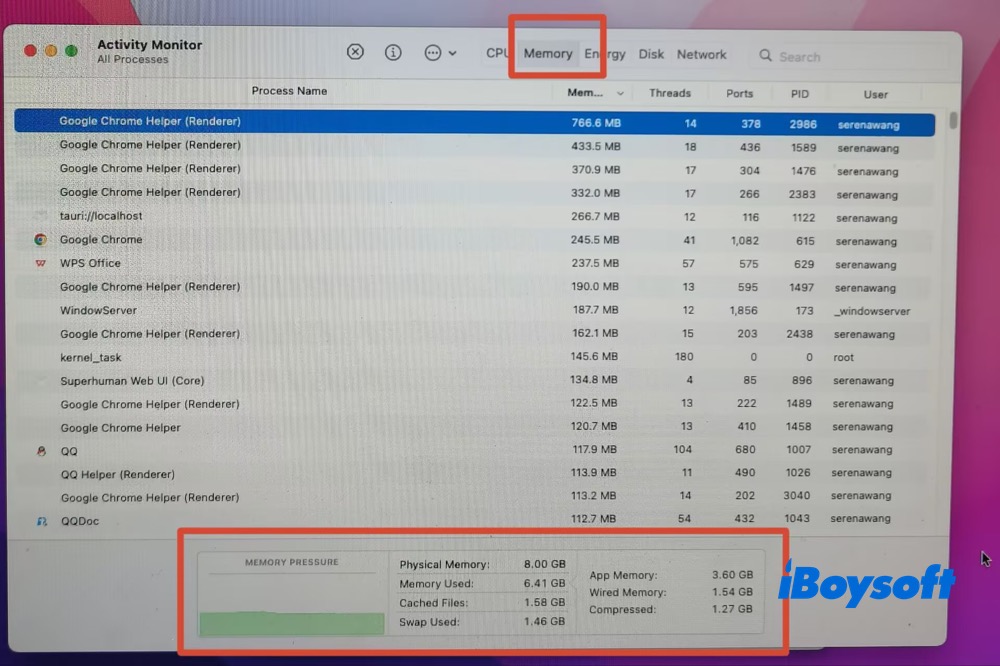
Vérifiez également la valeur Fichier d’échange utilisé dans le Moniteur d’activité. L’utilisation de quelques Go de mémoire d’échange n’est pas nécessairement problématique. En revanche, une utilisation élevée de la mémoire d’échange associée à une pression mémoire jaune ou rouge et à des performances ralenties indique plus clairement que votre activité dépasse la quantité de mémoire vive disponible.
Fermer manuellement les applications gourmandes
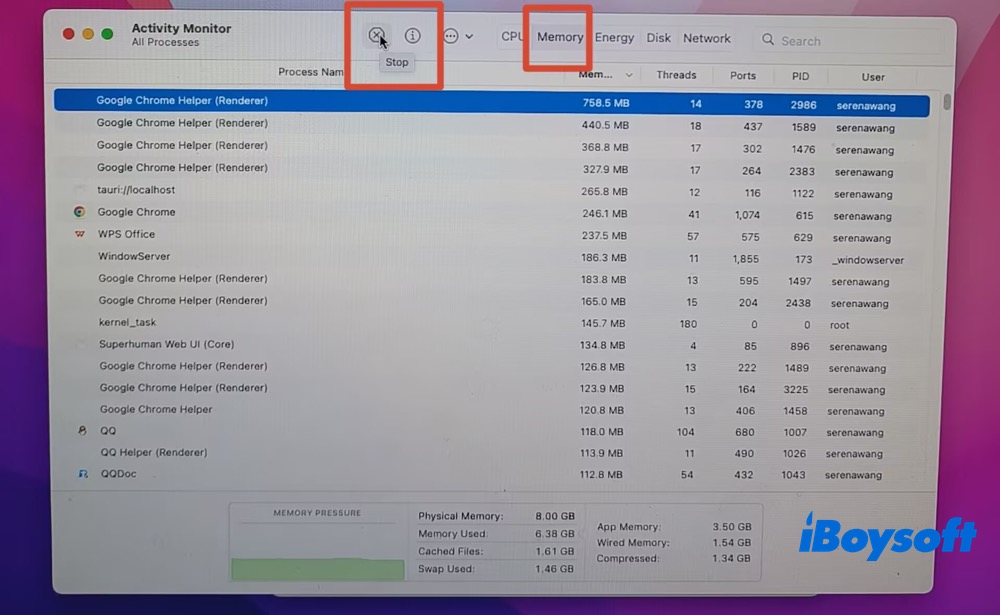
Toujours dans le Moniteur d’activité, consultez l’onglet Mémoire pour repérer les applications qui utilisent le plus de RAM. Sélectionnez les applications inutiles, puis cliquez sur le bouton X situé en haut à gauche de la barre d’outils pour les forcer à quitter. Vous pouvez également fermer les onglets de navigateur dont vous n’avez plus besoin et quitter les applications en arrière-plan que vous n’utilisez pas.
Redémarrer le Mac
Si votre Mac fonctionne depuis longtemps, le redémarrer permet de tout réinitialiser et de récupérer immédiatement de la mémoire vive.
Cliquez sur le logo Apple dans l’angle supérieur gauche de l’écran, puis sélectionnez Redémarrer pour vider la mémoire système et les caches temporaires.
Récupérer de la mémoire vive avec Terminal (méthode avancée)
L’utilisation de commandes dans Terminal pour libérer de la mémoire vive convient surtout aux utilisateurs expérimentés. Si vous êtes à l’aise avec la ligne de commande, procédez comme suit :
- Ouvrez l’application Terminal depuis le Launchpad (pour macOS 15 ou version antérieure) ou depuis le dossier Applications dans le Finder (pour macOS 26 ou version ultérieure).
- Saisissez sudo purge et appuyez sur Entrée.
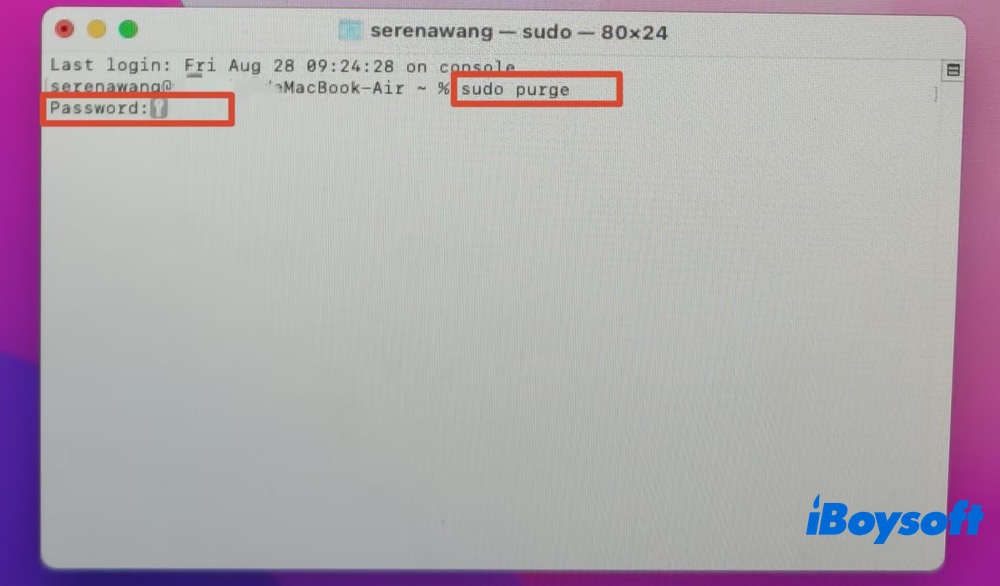
- Saisissez le mot de passe administrateur de votre Mac, puis appuyez sur Entrée pour libérer la mémoire cache inactive.
Utiliser iBoysoft Cleaner pour récupérer de la mémoire vive (méthode simple)
Pour la plupart des utilisateurs, un outil dédié au nettoyage de la RAM est bien plus simple à utiliser que des commandes Terminal. iBoysoft Cleaner est une solution à envisager. Il s’agit avant tout d’un outil de nettoyage et de gestion du stockage sur Mac, mais il propose également des fonctions pour supprimer les fichiers système inutiles, désinstaller les applications indésirables, rechercher les fichiers volumineux et les doublons, nettoyer les photos similaires, gérer les éléments d’ouverture de session et libérer de l’espace disque.
Dans le cas présent, iBoysoft Cleaner propose surtout une fonction de récupération de la mémoire vive en un clic, accessible dans Autres utilitaires. Elle permet de libérer de la mémoire sans saisir de commande dans Terminal. Voici comment l’utiliser :
Étape 1. Téléchargez et installez iBoysoft Cleaner sur votre Mac, puis lancez l’application.
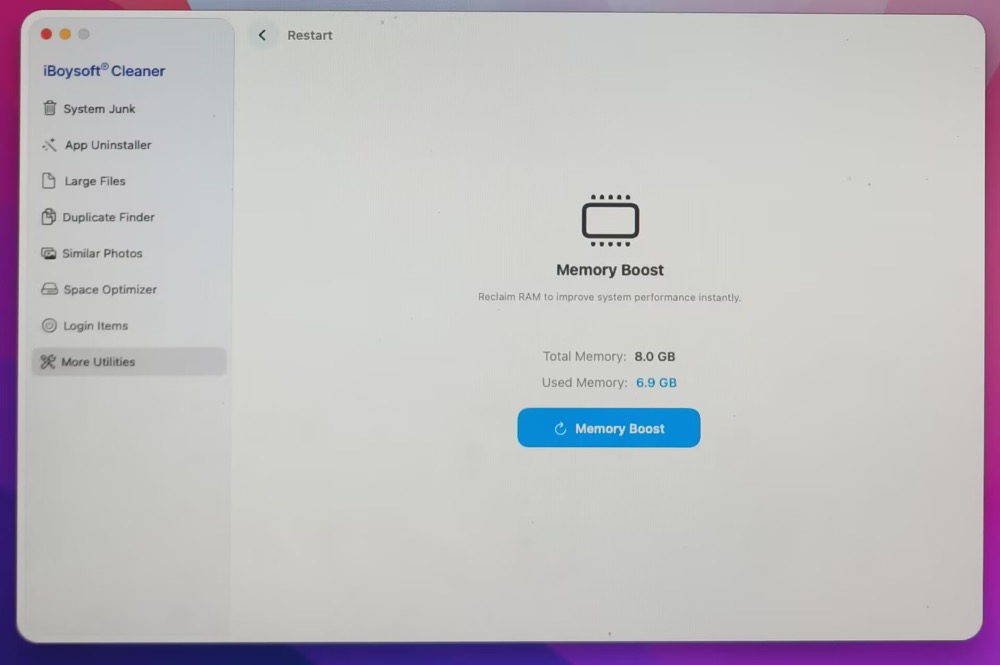
Étape 2. Depuis l’écran d’accueil, cliquez sur More Utilities, puis sur Start Now dans la section Memory Boost.
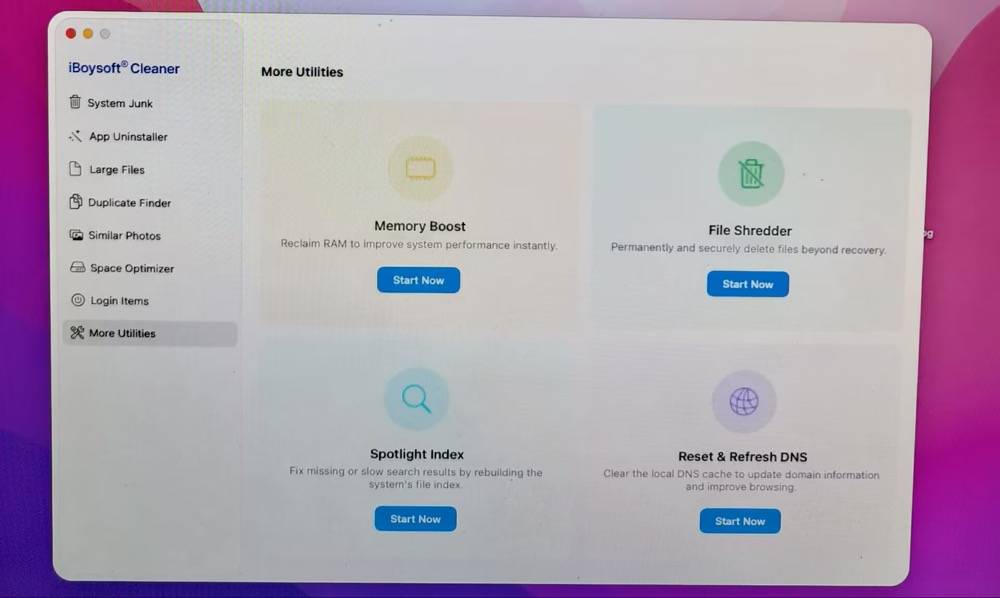
Étape 3. La nouvelle fenêtre affiche la mémoire totale (8.0 GB) et la mémoire utilisée (6.9 GB). Cliquez sur Memory Boost.
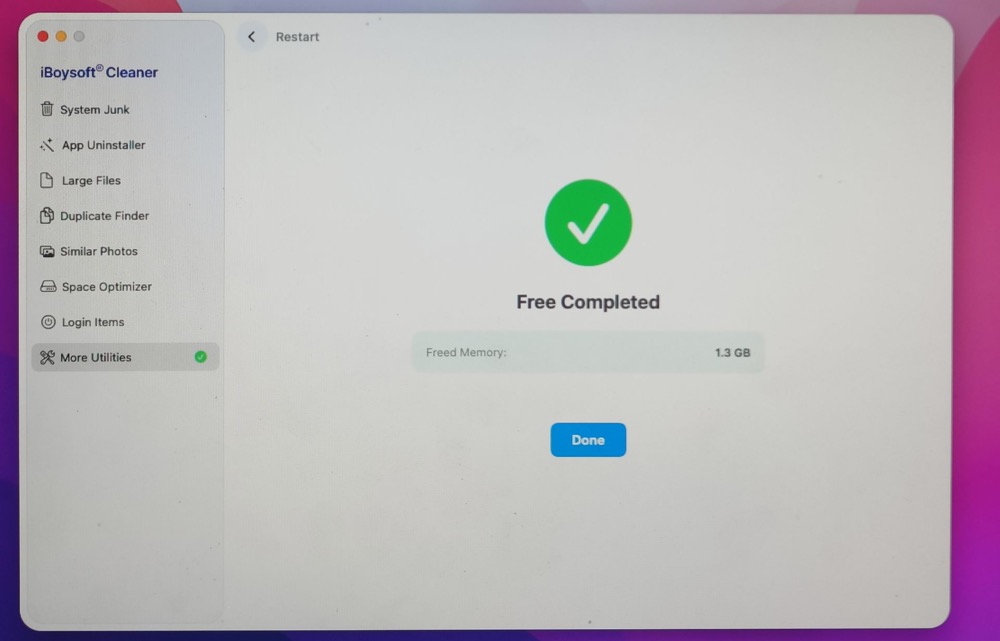
Étape 4. Une fois la récupération de mémoire terminée, 1.3 GB de mémoire libérée s’affichent. Cliquez sur Done.
Les informations sur la mémoire utilisée sont alors actualisées. Mémoire totale : 8.0 GB ; mémoire utilisée : 5.8 GB.
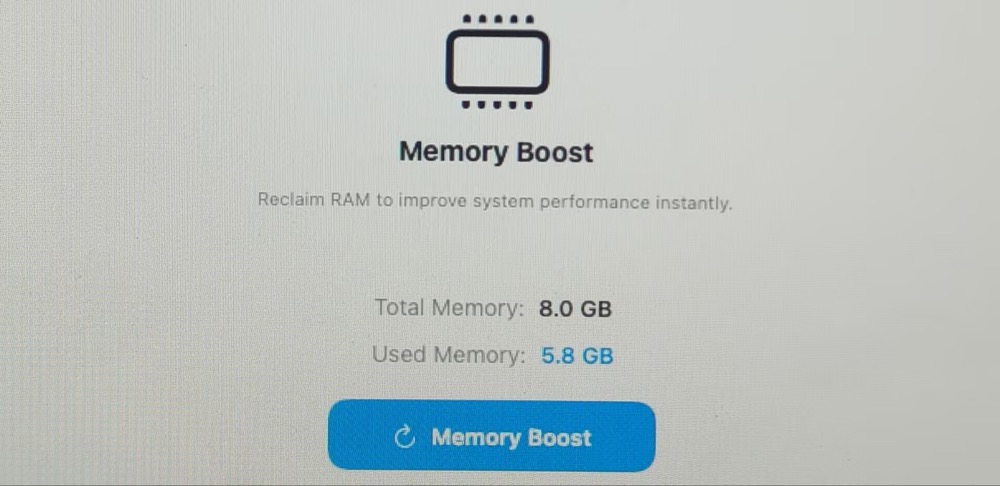
Si vous souhaitez libérer davantage de mémoire RAM, vous pouvez cliquer à nouveau sur le bouton Memory Boost. Toutefois, chaque optimisation suivante libère généralement seulement 300 à 500 MB, soit nettement moins que lors de la première optimisation.
FAQ sur la mémoire RAM
- QComment avoir plus de RAM sans la mettre à niveau ?
-
A
Si vous ne souhaitez pas dépenser d’argent pour augmenter la RAM, le meilleur moyen de libérer de la mémoire consiste à fermer les applications ou les navigateurs qui en utilisent trop. Par ailleurs, il n’est pas nécessaire d’exécuter une dizaine d’applications en même temps.
- QDavantage de RAM permet-elle d’accélérer l’ordinateur ?
-
A
En général, plus la RAM est rapide, plus le traitement des données l’est aussi. Une RAM plus rapide augmente la vitesse à laquelle la mémoire transfère les informations vers les autres composants.
Comment libérer de la mémoire vive sur Mac ?
Réponse rapide :
Download
iBoysoft Cleaner
Rating:4.8