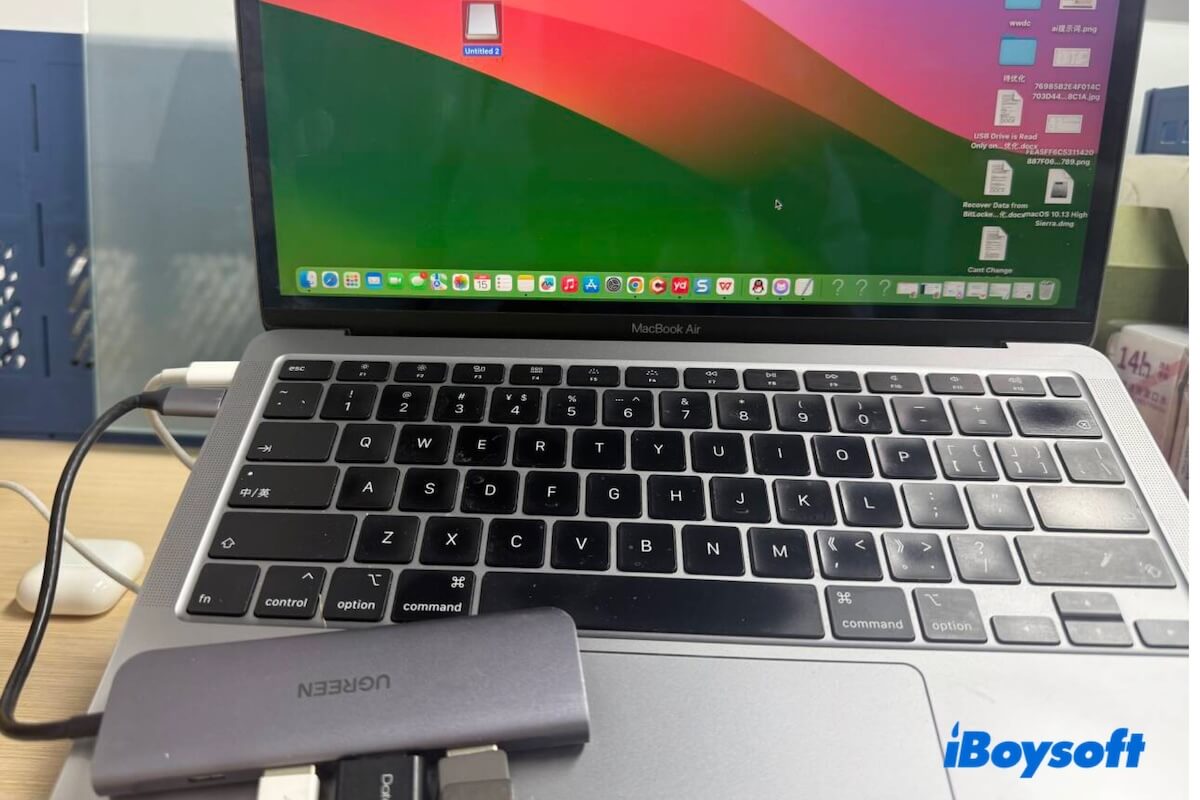
Mac'inizden harici sürücüye dosya kopyalayıp yapıştıramıyor (sürükleyip bırakma yöntemi de dahil) iseniz, bunun en yaygın sebeplerinden biri şunlar olabilir:
| Belirti | Olası Neden | Çözüm Önerisi |
| Sürücüyü açabiliyorsunuz ancak dosya kopyalayamıyorsunuz | NTFS biçimli disk | NTFS for Mac yazılımı kullanın |
| Sürücüde yalnızca okuma izniniz var uyarısı çıkıyor | Sürücüde salt okunur izinler | Bilgi Al penceresinden disk izinlerini değiştirin |
|
Kopyalama işlemi beklenmedik şekilde yarıda kalıyor veya başarısız oluyor Mac'te dosya kopyalarken harici disk donuyor |
Sistem hataları Yetersiz disk alanı |
Mac'i yeniden başlatın Daha fazla alan boşaltın |
| Sürücü zaman zaman bağlantı kesiyor veya görünmüyor | Kararsız bağlantı | Başka bir kablo veya port deneyin |
| Sürücü yalnızca Disk İzlencesi'nde görünüyor, ancak bağlı değil ve elle bağlanamıyor | Dosya sistemi bozulmuş | Verilerinizi kurtarıp ardından İlkyardım veya biçimlendirme işlemi uygulayın |
Buradaki güvenli adımları uygulayarak Mac'inizden harici diskinize tekrar dosya kopyalayabilirsiniz.
Çözüm öncesi: Veri kaybını önleyin
Herhangi bir işlemden önce, veri kaybı yaşanmaması için aşağıdaki noktalara dikkat edin:
- Harici sürücüde önemli dosyalar varsa, Disk İzlencesi'nde Birinci Yardım işlemini tekrarlamadan veya sürücüyü biçimlendirmeden önce verilerinizi yedekleyin ya da kurtarın. Onarma ve biçimlendirme işlemleri dosya sistemi yapısında değişikliğe yol açabileceğinden, veri kurtarma şansını azaltabilir.
- Sürücü NTFS olarak biçimlendirilmişse, çoğu zaman yeniden biçimlendirmeye gerek yoktur. Bunun yerine bir NTFS for Mac aracı kullanabilirsiniz.
Bu önlemler, kalıcı veri kaybı riskini azaltmaya yardımcı olur.
Sürücünün NTFS olup olmadığını kontrol edin
NTFS, Microsoft'un Windows için varsayılan dosya sistemidir. macOS genellikle NTFS sürücüleri okuyabilir, ancak varsayılan olarak bu sürücülere yazamaz.
Bu nedenle, NTFS sürücüsündeki dosyaları açabilirsiniz ancak Mac'inizde bu sürücüye dosya kopyalayamaz, taşıyamaz, düzenleyemez, silemez ya da yeni dosya oluşturamazsınız.
Harici sürücünüzün salt okunur dosya sistemine sahip olup olmadığını şu şekilde kontrol edebilirsiniz:
- Finder > Uygulamalar > Araçlar > Disk İzlencesi yolunu izleyin.
- Harici sürücüyü seçin.
- Sürücü adının altında görünen biçim bilgisini kontrol edin.
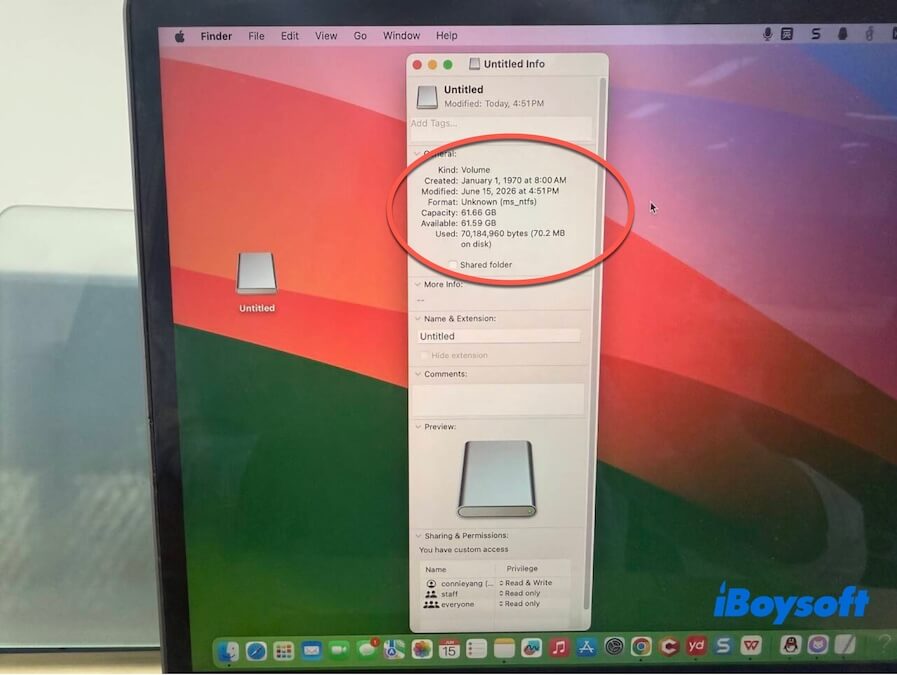
Eğer sürücü NTFS biçimindeyse, diski silmenize veya yeniden biçimlendirmenize gerek kalmadan tam okuma ve yazma erişimi sağlamak için iBoysoft NTFS for Mac kullanabilirsiniz.
Yazma erişimi sağlandığında şunları yapabilirsiniz:
- NTFS sürücüsüne Mac’te dosya kopyalamak
- Mac’iniz ile sürücü arasında dosya taşımak
- Mevcut dosyaları düzenlemek
- Klasör oluşturmak
- Dosya silmek
Ancak NTFS yazılımı şu durumlarda sorunu çözmez:
- Fiziksel sürücü hasarı
- Dosya sistemi bozulması
- Yetersiz depolama alanı
- Arızalı kablo veya bağlantı noktası
- BitLocker şifreleme sorunları
Bu durumlardan biri varsa, aşağıdaki sorun giderme adımlarına devam edin.
Mac’te harici diskinizin izinlerini kontrol edin
Sürücü APFS, HFS+, exFAT veya FAT32 gibi macOS uyumlu bir dosya sistemine sahip olmasına rağmen hâlâ salt okunur durumdaysa, erişim izinleri kısıtlanıyor olabilir.
İzinleri doğrulamak için:
- Harici diske sağ tıklayın.
- Açılan menüden "Bilgi Ver"i seçin.
- Aşağı kaydırarak Paylaşım ve İzinler bölümünü bulun.
Her kullanıcı için disk üzerindeki erişim ayrıcalıklarını görebilirsiniz.
Hesabınızda Okuma ve Yazma izni yoksa, Mac’inizde disk izinlerini değiştirmeniz gerekir:
- Alttaki kilit simgesine tıklayın ve kilidi açmak için yönetici parolanızı girin.
- Paylaşım & İzinler bölümünde, şu anda Mac'te oturum açtığınız hesabın kullanıcı adını seçin.
- Bu kullanıcının ayrıcalıklarını genişletin ve "Okuma ve Yazma" seçeneğine tıklayın.
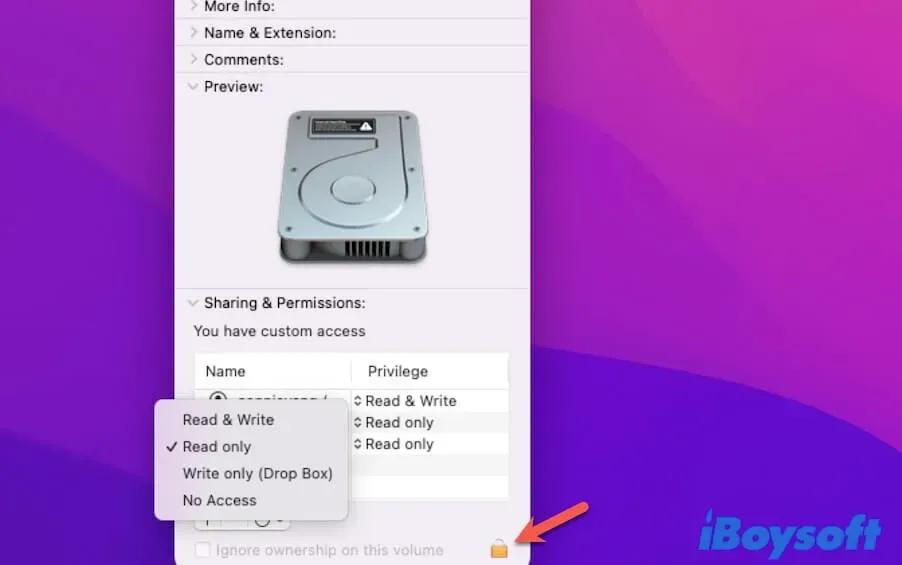
Harici diskteki izinleri sıfırladıktan sonra, dosyaları serbestçe kopyalayabilirsiniz. Eğer Mac'inizde harici diskin izinlerini değiştiremiyorsanız, sürücünün Time Machine yedekleme diski olarak ayarlanıp ayarlanmadığını tekrar kontrol edin.
Mac'inizi Yeniden Başlatın
Geçici macOS aksaklıkları, dosya işlemlerini engelleyebilir.
Mac'inizi yeniden başlatmak, sistem işlemlerini tazeler ve kopyala-yapıştır, Finder veya harici sürücü bağlantı problemlerinin çözülmesine yardımcı olabilir.
Şu adımları izleyin: Elma menüsü > Yeniden Başlat
Yeniden başlatmanın ardından, harici diski tekrar bağlayıp dosya aktarımını kontrol edin.
Harici Sürücünün Boş Alanını Kontrol Edin
Harici disk doluysa, büyük dosya veya klasörleri taşımak istediğinizde engelleyen bir simgeyle karşılaşabilirsiniz.
Boş alanı kontrol etmek için:
- Disk İzlencesi'ni açın.
- Harici sürücüyü seçin.
- Kullanılabilir kapasiteyi inceleyin.
Eğer harici disk neredeyse doluysa:
- Gereksiz dosyaları silin
- Eski dosyaları başka bir yere taşıyın
- Geçici depolama için başka bir disk kullanın
Ardından dosyalarınızı tekrar kopyalamayı deneyin.
Disk Bağlantılarını Gözden Geçirin
Gevşek bir kablo, arızalı USB adaptörü veya bozuk bir port, Mac'iniz ile harici disk arasında bağlantı sorunlarına neden olabilir.
Şunları deneyin:
- Sürücünün bağlantısını kesin ve tekrar bağlayın
- Sürücüyü bir USB hub yerine Mac'inize doğrudan bağlayın
- Başka bir USB-C veya USB-A portunu deneyin
- Varsa farklı bir kablo kullanın
- Sürücüyü başka bir Mac veya PC'de test edin
Eğer sürücü sık sık bağlantı kesiyorsa, kendi kendine dönüp duruyorsa veya Finder'dan kayboluyorsa, sorun donanım kaynaklı olabilir.
First Aid ile Sürücüyü Onarın
Dosya sistemi hataları, harici diskinizin Mac'te düzgün çalışmasını veya Disk İzlencesi'nde görünmesini ve hatta yeni veri kabul etmesini engelleyebilir.
Diskteki hataları kontrol edip onarmak için Disk İzlencesi First Aid fonksiyonunu çalıştırabilirsiniz:
- Dock'ta Launchpad > Diğer > Disk İzlencesi yolu takip edin.
- Sol kenar çubuğunda harici diski seçin.
- Disk İzlencesi penceresinin üst kısmındaki "İlkyardım" butonuna tıklayın.
- Onay penceresinde "Çalıştır" seçeneğine tıklayın ve işlem bitene kadar bekleyin.
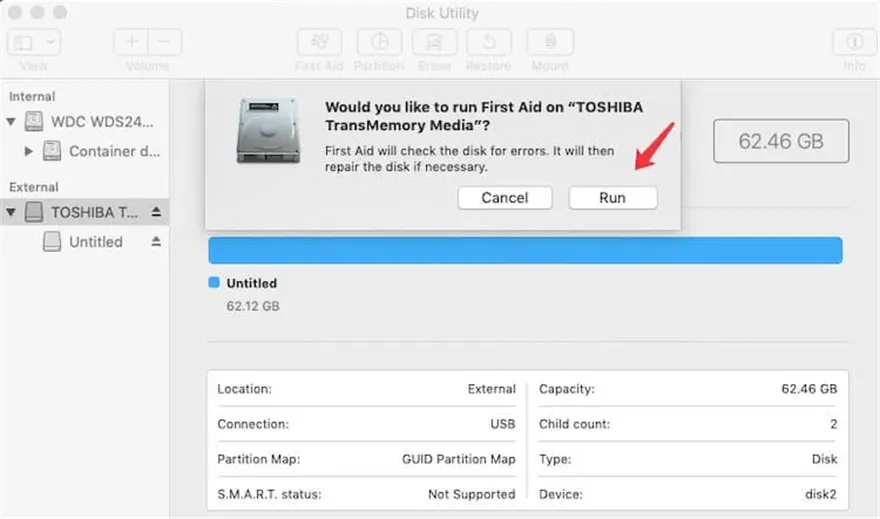
First Aid işlemi bittikten sonra dosyaları kopyalamayı yeniden deneyin.
Önemli verileri kurtarıp harici diski tekrar biçimlendirin (son çare)
Eğer Disk İzlencesi'nde First Aid uyguladıktan sonra hâlâ Mac’ten harici diske dosya kopyalayamıyorsanız, disk ciddi şekilde bozulmuş olabilir. Bu durumda, tekrar kullanılabilir hale getirmek için biçimlendirme yapmanız gerekir.
Ancak disk biçimlendirme tüm verilerin silinmesine neden olur. Önemli dosyalarınız varsa, önce iBoysoft Data Recovery for Mac gibi bir veri kurtarma yazılımı ile bunları kurtarmanız gerekir. Bu profesyonel yazılım sayesinde erişilemeyen, bozuk veya bağlantısı kesilmiş harici diskler, USB sürücüler ve benzeri cihazlardaki verilerinizi kolayca kurtarabilirsiniz.
Harici diskten veri kurtarma adımları
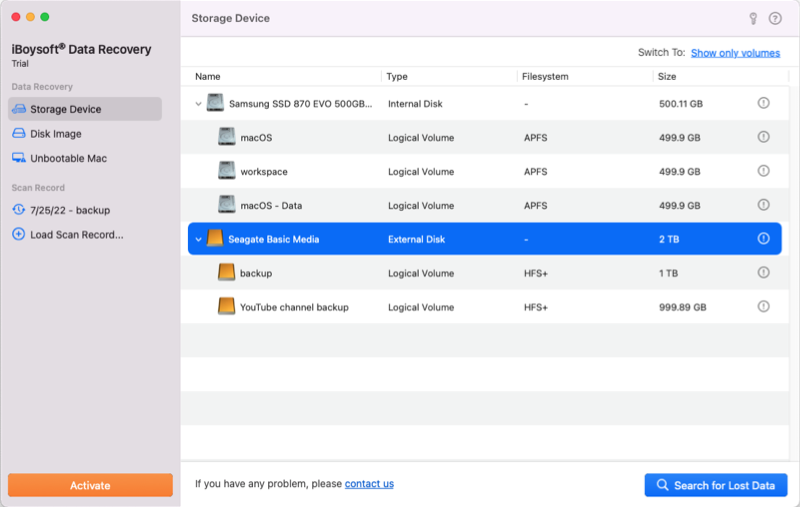
- iBoysoft Data Recovery for Mac'i ücretsiz indirip kurun ve açın.
- Uygulamada sorun yaşadığınız harici diski seçip "Kayıp Verileri Ara"ya tıklayın.
- Tarama tamamlandığında sonuçları önizleyin.
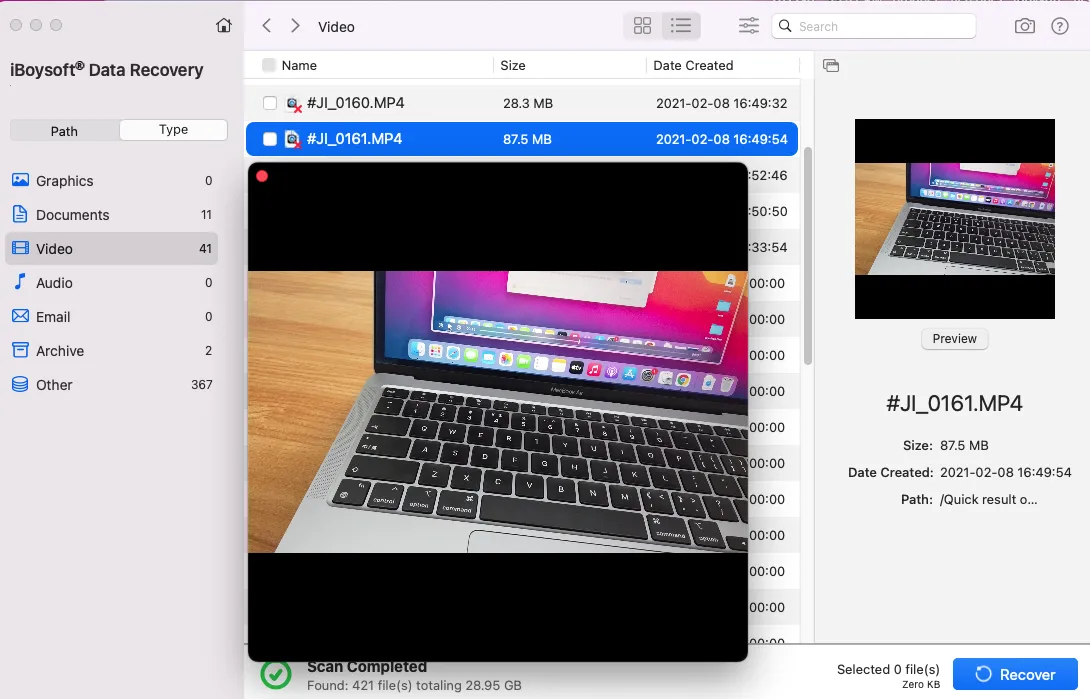
- İstediğiniz dosyaları seçin ve "Kurtar" seçeneğiyle bunları farklı bir konuma kaydedin.
Mac'te harici diski biçimlendirme
- Launchpad > Diğer > Disk İzlencesi menüsüne gidin.
- Bölüm veya sürücüyü seçin.
- Sil > Çalıştır seçeneklerini tıklayın.
Mac’ten harici diske dosya kopyalanamamasının nedenleri
Bu soruna yol açabilecek birden çok sebep olabilir.
Mac'te bir dosyayı harici diske kopyalayamamanızın olası nedenleri:
- Zayıf ya da arızalı disk bağlantıları (ör. harici diskin sürekli dönüp durması)
- Harici diskin Mac ile uyumlu olmaması
- Harici diskin salt okunur olarak ayarlanmış olması
- Sürükleyip bırakmanın çalışmaması
- Kopyala ve yapıştır işlemlerinin çalışmaması
- Diskte yeterli depolama alanı kalmamış olması
- Harici diskte dosya sistemi bozulması
- macOS kaynaklı yazılım hataları
- Harici diskin fiziksel olarak hasar görmesi
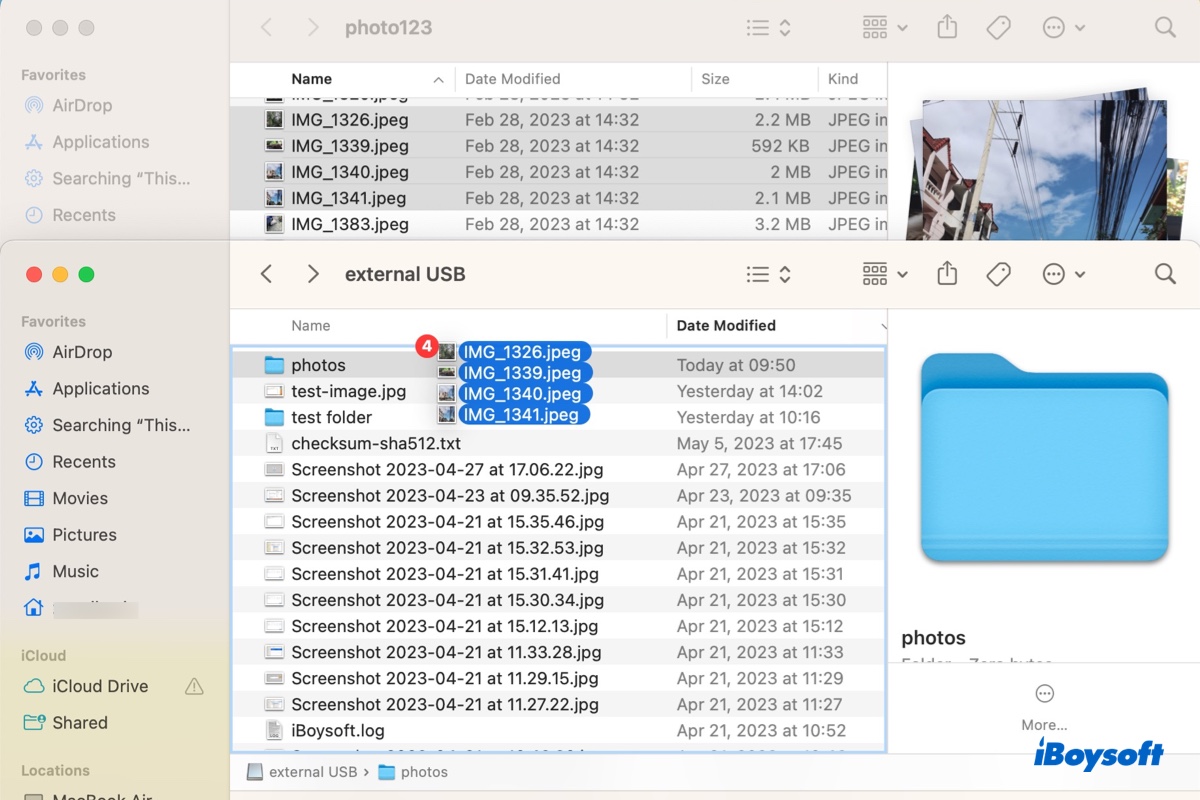
Mac’inizden harici hard diske dosya taşımanın farklı yöntemlerini bu yazıda bulabilirsiniz. Ayrıca, Mac’te harici diske dosya aktaramıyorsanız izleyebileceğiniz çözümleri de burada öğrenebilirsiniz.
Sıkça Sorulan Sorular
- QMac'te harici diskten dosya okuyabiliyor ancak kopyalayamıyorum, neden?
-
A
Bunun iki ana nedeni vardır: Birincisi, harici diskinizin NTFS olarak biçimlendirilmiş olmasıdır. Microsoft NTFS formatı genellikle Windows için kullanılır ve Mac'te yalnızca okuma izni verir. Diğeri ise harici diskinizin izinlerinin Mac'te salt okunur olarak ayarlanmış olmasıdır.
- QMac'te bir NTFS sürücüye biçimlendirmeden dosya kopyalayabilir miyim?
-
A
Evet, kopyalayabilirsiniz. iBoysoft NTFS for Mac gibi bir NTFS for Mac yazılımı kullanarak diski silmeden veya yeniden biçimlendirmeden yazma izni sağlayabilirsiniz.
- QHarici diskimin NTFS olup olmadığını nasıl anlarım?
-
A
Disk İzlencesi'ni açın, diskinizi seçin ve sağdaki bilgi bölümünden dosya sistemini kontrol edin.