
Güvenliği, kararlılığı ve uyumluluğu korumak, Mac'inizin performansını artırmak ve yeni eklenen özelliklerden yararlanmak için Mac'inizi güncellemeniz önerilir.
Ancak en yeni macOS sürümü veya Mac'inizde yüklü olan sürüm beklentilerinizi karşılamayabilir. Örneğin, güncellemeden sonra Mac'iniz yavaşlayabilir ya da kullanmak istediğiniz yazılımla uyumlu olmayabilir. Bu nedenle macOS'un (OS X) eski sürümlerini indirmek ve Mac'inize yüklemek isteyebilirsiniz. Aradığınız bilgiler bu yazıda. Ayrıntılar için okumaya devam edin.
Mac'iniz yüklemek istediğiniz sürümü desteklemiyorsa şu rehberlere göz atın:
1. Desteklenmeyen Mac'lere macOS indirme
2. Desteklenmeyen Mac'lere macOS yükleme
Mac'im hangi macOS sürümünü çalıştırabilir?
Öncelikle yüklemek istediğiniz eski macOS sürümünün Mac'inizde çalışıp çalışamayacağını kontrol etmeniz gerekir. Mac'inizin çalıştırabileceği en eski macOS sürümü, Mac'inizle birlikte gelen sürümdür.
Mac'iniz macOS Catalina yüklü olarak satıldıysa macOS Mojave'ı veya daha eski bir sürümü yeniden yükleyemezsiniz. Fabrikadan macOS Big Sur yüklü olarak çıkan Apple Silicon Mac modellerinde ise Intel x86 mimarisinden ARM mimarisine geçiş nedeniyle yalnızca macOS Big Sur ve sonraki sürümler uyumludur.
ARM ve x86: Dizüstü ve Masaüstü Bilgisayar Kullanıcılarının Bilmesi Gerekenler
Bu yazıda ARM ve x86'nın ne olduğu ve aralarındaki farklar açıklanıyor. Daha fazla bilgi >>
Ancak Mac'inizle birlikte gelen sürümden daha yeni olan her macOS sürümü de yüklenemez. Apple, yeni bir macOS sürümü yayımladığında eski Mac modellerine yönelik desteği sonlandırır. Örneğin macOS Sequoia, 2020'den önce üretilen MacBook Air modelleriyle uyumlu değildir.
Bu nedenle, Mac modeliniz ile yüklemek istediğiniz macOS sürümü arasındaki uyumluluğu kontrol etmeniz gerekir. Mac modelinizi, model bilgilerini (örneğin MacBook Air (Retina, 13 inç, 2020)) gösteren Apple menüsü > Bu Mac Hakkında > Genel Bakış bölümünden öğrenebilirsiniz. Ardından uyumluluğu kontrol etmek için aşağıdaki bağlantıları ziyaret edin:
- macOS Sequoia ile uyumlu Mac modelleri
- macOS Sonoma ile uyumlu Mac modelleri
- macOS Ventura ile uyumlu Mac modelleri
- macOS Monterey ile uyumlu Mac modelleri
- macOS Big Sur ile uyumlu Mac modelleri
- macOS Catalina ile uyumlu Mac modelleri
- macOS Mojave ile uyumlu Mac modelleri
- macOS High Sierra ile uyumlu Mac modelleri
- macOS Sierra ile uyumlu Mac modelleri
- OS X EI Capitan ile uyumlu Mac modelleri
- OS X EI Yosemite ile uyumlu Mac modelleri
Hazırlık: macOS sürümünü düşürmeden önce Mac’i yedekleme ve silme
Yükleyiciyi indirdikten sonra macOS’u doğrudan yüklemeye başlarsanız işlem başarılı olmaz. Bunun nedeni, mevcut sürümün üzerine daha eski bir sürümü yükleyememenizdir. Daha eski bir macOS veya OS X sürümünü yüklemeden önce, Time Machine ya da Kurtarma Modu’nu kullanarak Mac’inizin başlangıç diskini tamamen silmeniz gerekir.
Macintosh sabit sürücüsünü biçimlendirmenin Mac’inizdeki tüm içeriği sileceğini unutmayın. Bu nedenle, diski silmeden önce Mac’inizi yedeklemeniz iyi olur. Mac’inizi Time Machine ile yedekleyebilir, önemli dosyalarınızı bulut depolama alanına yükleyebilir veya harici depolama birimine aktarabilirsiniz. Böylece macOS’u yeniden yükledikten sonra dosyalarınızı geri alabilirsiniz.

Yöntem 1. Daha eski bir macOS sürümünü doğrudan ve pratik bir şekilde yükleme
Öncelikle, ilerleyen bölümlerde ele alacağımız diğer geleneksel yöntemlerin genellikle zaman alması, esneklik sunmaması veya teknik açıdan karmaşık olması gibi sınırlamaları bulunduğunu bilmelisiniz. Peki, daha pratik bir alternatif var mı?
Mac için iBoysoft DiskGeeker daha verimli ve kullanımı kolay bir alternatif sunar. MacOS sürümlerini yalnızca birkaç tıklamayla doğrudan Mac'inize veya harici sürücünüze yüklemenizi sağlar; Terminal komutlarına ya da disk imajı dönüştürme işlemlerine gerek kalmaz. Ayrıca hız, esneklik ve kontrol sunar. Bu özellikler, özellikle macOS Kurtarma başarısız olduğunda veya önyüklenebilir ortam oluşturmak pratik olmadığında büyük kolaylık sağlar.
Mac'inize eski bir macOS DMG dosyasını indirmek için şu adımları izleyin:
- Mac için iBoysoft DiskGeeker'ı ücretsiz olarak indirin, yükleyin ve açın.
- İstediğiniz eski macOS sürümünün yanındaki "Get" düğmesine tıklayın.
(Desteklenen aygıtları görmek için "Compatibility" seçeneğine tıklayabilirsiniz.)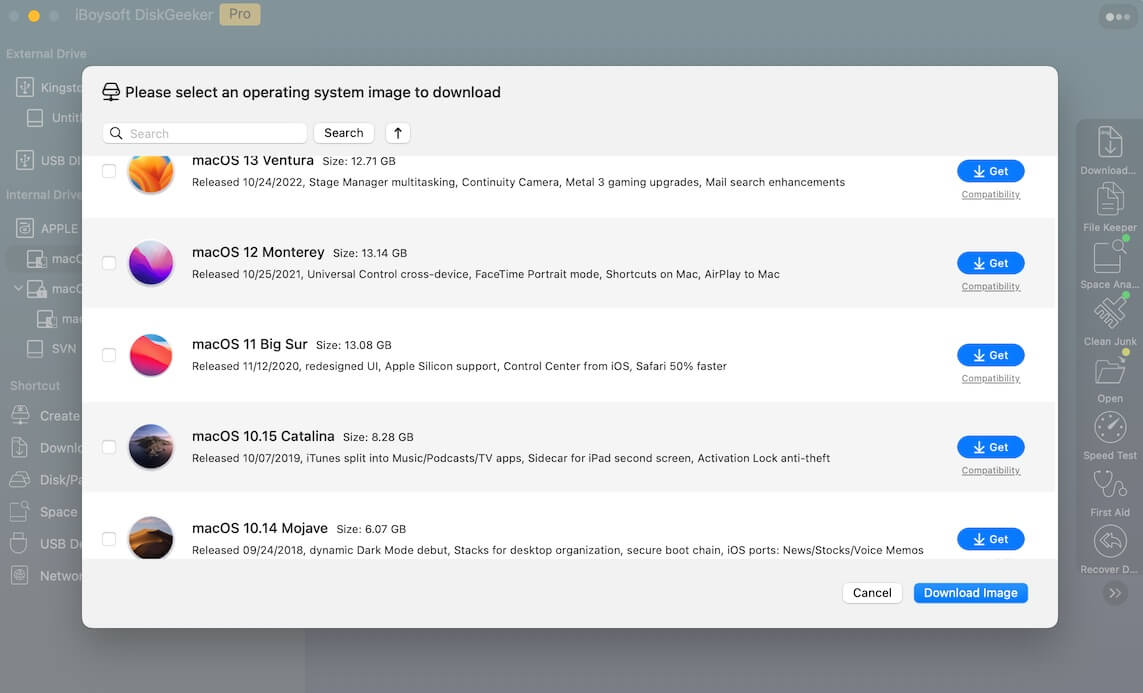
- DMG dosyasını kaydetmek istediğiniz konumu seçin.
- İşlemin tamamlanmasını bekleyin.
iBoysoft DiskGeeker for Mac ile önyüklenebilir bir USB macOS yükleyicisi de oluşturabilirsiniz. Üstelik bunu hızlı ve kolay bir şekilde yapabilirsiniz!
Yöntem 2. Time Machine yedeklemesiyle eski macOS'u yükleme
Mac'inizi mevcut macOS sürümüne güncellemeden önce Time Machine ile yedeklediyseniz, Time Machine yedeklemesini kullanarak Mac'inizi önceki macOS sürümüne geri döndürebilirsiniz. İşlem adımları şöyledir:
- Time Machine yedekleme sürücünüzü Mac'inize bağlayın.
- Mac'inizi Kurtarma modunda başlatın.
- macOS İzlenceleri'nde "Restore from Time Machine" seçeneğini belirleyin ve "Continue" düğmesine tıklayın.
- Time Machine yedekleme sürücünüzü seçin ve "Continue" düğmesine tıklayın.
- macOS'u güncellemeden önce oluşturulan yedeklemeyi tarihe göre seçin ve "Continue" düğmesine tıklayın.
- Yedekleme içeriğinin aktarılacağı Mac'in dahili sabit sürücüsünü seçin ve "Restore" düğmesine tıklayın.
- Mac'inizi yeniden başlatın.

Yöntem 3. Mac'i Kurtarma modunda orijinal macOS sürümüne döndürme
Time Machine yedeklemeniz yoksa Intel işlemcili bir Mac'i Kurtarma modunda daha eski bir macOS veya OS X sürümüne döndürebilirsiniz. Bu yöntem, Intel işlemcili Mac'i satın alındığında yüklü olan macOS sürümüne döndürmek için geçerlidir.
Mac'i Command+R tuşlarıyla standart Kurtarma modunda başlatmak yerine, ekranda dönen tekerlek görünene kadar Shift+Option+Command+R tuşlarına basılı tutmanız gerekir. Böylece Mac'iniz İnternet Kurtarma modunda başlatılır. Ardından macOS'u Yeniden Yükle seçeneğini belirleyin ve orijinal macOS'u yüklemek için ekrandaki yönergeleri izleyin.

Kurulum başarısız olursa çözüm önerileri için şu kılavuza bakın: Bu Makine İçin Kurulum Bilgileri Bulunamadı Hatasını Giderme
Disk biçimiyle ilgili bir hata alırsanız bu eğitimdeki adımlarla sorunu çözebilirsiniz: Bu Disk Mac OS Extended Olarak Biçimlendirilmemiş mi? Sorun Çözüldü!
Yöntem 4. Önyüklenebilir yükleyiciyle MacBook'u daha eski bir işletim sistemine geri yükleme
Mac'inizle birlikte gelen macOS ve güncelleme yapmadan önce Time Machine ile yedeklediğiniz macOS sürümü, Mac'inize yüklemek istediğiniz sürüm olmayabilir. Bu durumda önyüklenebilir bir macOS yükleyici kullanarak MacBook'unuzu daha eski bir işletim sistemine geri yükleyebilirsiniz. Bu yöntem, uyumlu tüm macOS sürümlerini destekler.
macOS yükleyicisini barındıracak yeterli depolama alanına sahip, temiz bir harici sürücü gerekir. Bu sürücü macOS 10.13 ve sonraki sürümler için APFS, macOS 10.12 ve önceki sürümler içinse Mac OS Extended olarak biçimlendirilmelidir. Ardından eski macOS sürümünü indirip sürücüye yüklemeniz gerekir.
1. Adım: Daha eski macOS sürümlerini edinme
Mac'inizi en son macOS sürümüne güncellediğinizde yükleyiciyi Apple menüsü > Sistem Ayarları > Genel > Yazılım Güncelleme bölümünden veya Mac App Store'dan kolayca indirebilirsiniz. Ancak App Store'da macOS Monterey, macOS Big Sur ya da daha eski macOS/OS X sürümlerini aradığınızda bunlar sonuçlarda görüntülenmez; çünkü Apple, bu girişleri Mac App Store'da dizine eklemez.
En yeni macOS Sequoia ile güncel macOS Sonoma ve macOS Ventura sürümlerini Mac App Store'dan doğrudan indirebilirsiniz. Peki daha eski macOS sürümleri nasıl edinilir? Eski macOS Monterey, Big Sur, macOS Catalina, macOS Mojave ve macOS High Sierra sürümlerini App Store'dan indirmek için aşağıdaki bağlantıları kullanın. Bağlantıya tıklayın, ardından App Store.app ile Aç seçeneğini belirleyip indirmek için Al düğmesine tıklayın.

Ayrıca macOS Sierra, OS X EI Capitan, OS X Yosemite ve daha eski sürümlerin yükleyicilerini Apple.com'dan edinebilirsiniz. Safari, yükleyiciyi InstallOS.dmg veya InstallMacOSX.dmg adlı bir disk görüntüsü olarak indirir.
Not: Mac'inize macOS yükleyicisini indirdikten sonra yükleyici otomatik olarak açılır. İşlemi sonlandırın ve macOS'u hemen yüklemeyin.

Mac'te App Store çalışmıyor, açılmıyor, yüklenmiyor veya güncellenmiyor mu?
Bu kılavuzda macOS Monterey, Big Sur ve Catalina'da çalışmayan App Store'un nasıl düzeltileceği anlatılmaktadır. App Store'un açılmaması, yüklenmemesi, siyah ekran göstermesi ya da uygulama indirememeniz veya güncelleyememeniz gibi sorunlara yönelik çözümleri bulabilirsiniz. Devamını okuyun >>
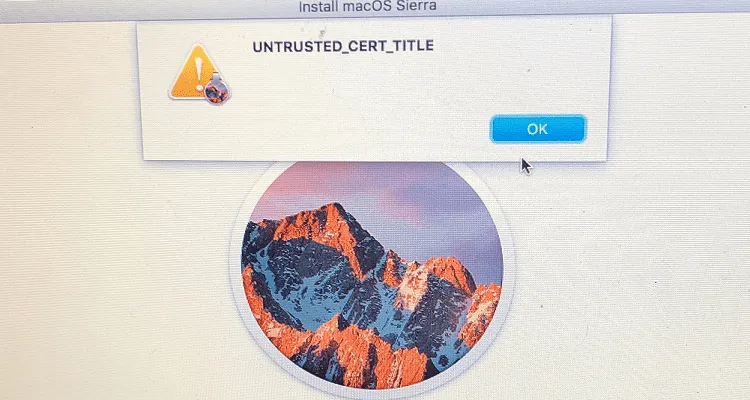
[Çözüldü] macOS'u Yeniden Yüklerken UNTRUSTED_CERT_TITLE Hatası
Bu hata çoğunlukla macOS'u yeniden yüklerken, özellikle de Mac'inizde Internet Recovery Mode üzerinden macOS Sierra veya High Sierra'yı yeniden kurduğunuzda ortaya çıkar. Bu makalede sorunu nasıl çözebileceğiniz açıklanmaktadır. Devamını okuyun >>
2. Adım: Eski bir macOS sürümünü sürücüye yükleme
- Önyüklenebilir yükleyiciyi Mac'inize bağlayın.
- Mac'inizi macOS Kurtarma modunda başlatın ve Terminal'i açın.
- Hedef macOS sürümüne ait komutu Terminal'e yazın veya yapıştırın ve MyVolume bölümünü biriminizin adıyla değiştirin.
sudo /Applications/Install\ macOS\ Monterey.app/Contents/Resources/createinstallmedia --volume /Volumes/MyVolume
sudo /Applications/Install\ macOS\ Big\ Sur.app/Contents/Resources/createinstallmedia --volume /Volumes/MyVolume
sudo /Applications/Install\ macOS\ Catalina.app/Contents/Resources/createinstallmedia --volume /Volumes/MyVolume
sudo /Applications/Install\ macOS\ Mojave.app/Contents/Resources/createinstallmedia --volume /Volumes/MyVolume
sudo /Applications/Install\ macOS\ High\ Sierra.app/Contents/Resources/createinstallmedia --volume /Volumes/MyVolume
sudo /Applications/Install\ OS\ X\ El\ Capitan.app/Contents/Resources/createinstallmedia --volume /Volumes/MyVolume --applicationpath /Applications/Install\ OS\ X\ El\ Capitan.app
Ardından aşağıdaki adımları izleyin:
- Komutu çalıştırmak için Return tuşuna basın.
- İstenirse yönetici parolanızı yazın ve tekrar Return tuşuna basın.
- Birimi silmek istediğinizi onaylamak için Y yazın ve ardından Return tuşuna basın.
- Terminal'in birime erişmesine izin vermek için uyarı görüntülendiğinde Tamam'a tıklayın.
- Kopyalama işlemi tamamlanana kadar bekleyin, Terminal'den çıkın ve birimin bağlantısını kesin.

3. Adım: Eski macOS sürümünü önyüklenebilir yükleyiciyle Mac'inize yükleme
Apple Silicon Mac'te:
- Mac'i açmak için güç düğmesini basılı tutun ve başlangıç seçeneklerini gördüğünüzde düğmeyi bırakın.
- Yeni oluşturduğunuz önyüklenebilir yükleyiciyi seçin ve ardından Continue'a tıklayın.
- macOS yükleyicisi açıldığında, M1, M2 ve M3 Apple Silicon çipli Mac'lerinizde bu işlemi tamamlamak için ekrandaki talimatları izleyin.
Intel tabanlı Mac'te:
- Mac'i açın ve hemen Option tuşunu basılı tutun.
- Önyüklenebilir biriminiz görünene kadar Option tuşunu bırakmayın.
- Yeni oluşturduğunuz önyüklenebilir yükleyiciyi seçin. Ardından yukarı oka tıklayın veya Return tuşuna basın.
- İzlenceler penceresinde Install macOS (veya Install OS X) seçeneğini belirleyin, Continue'a tıklayın ve ekrandaki talimatları izleyin.

Özet
Bu yazıyı okuduktan sonra Mac'inize macOS veya OS X'in eski sürümlerini nasıl yükleyeceğinizi biliyorsunuz. Eski bir macOS sürümünü yüklemek için dört yöntem bulunuyor. Verimliliğinizi ve başarı oranınızı önemli ölçüde artırmak için iBoysoft DiskGeeker for Mac'i indirmeniz önerilir.
İlgili makaleler:
Eski bir macOS sürümünü yüklemeyle ilgili SSS
- QmacOS'u önceki bir sürüme düşürebilir miyim?
-
A
Evet. Time Machine yedeklemesi, önyüklenebilir yükleyici veya macOS Kurtarma üzerinden diski silip macOS'u yeniden yükleyerek önceki bir macOS sürümüne dönebilirsiniz. Ayrıca macOS sürümünü doğrudan indirebilen iBoysoft DiskGeeker for Mac özellikle önerilir.
- QMac'im güncelleme için fazla eski olabilir mi?
-
A
Evet. Apple, birkaç yıl sonra eski Mac modelleri için güncelleme desteğini sonlandırır.
- QmacOS'un orijinal sürümünü nasıl yeniden yüklerim?
-
A
Restart into macOS Recovery (Shift + Option + Command + R) and choose Reinstall macOS to get the original version.