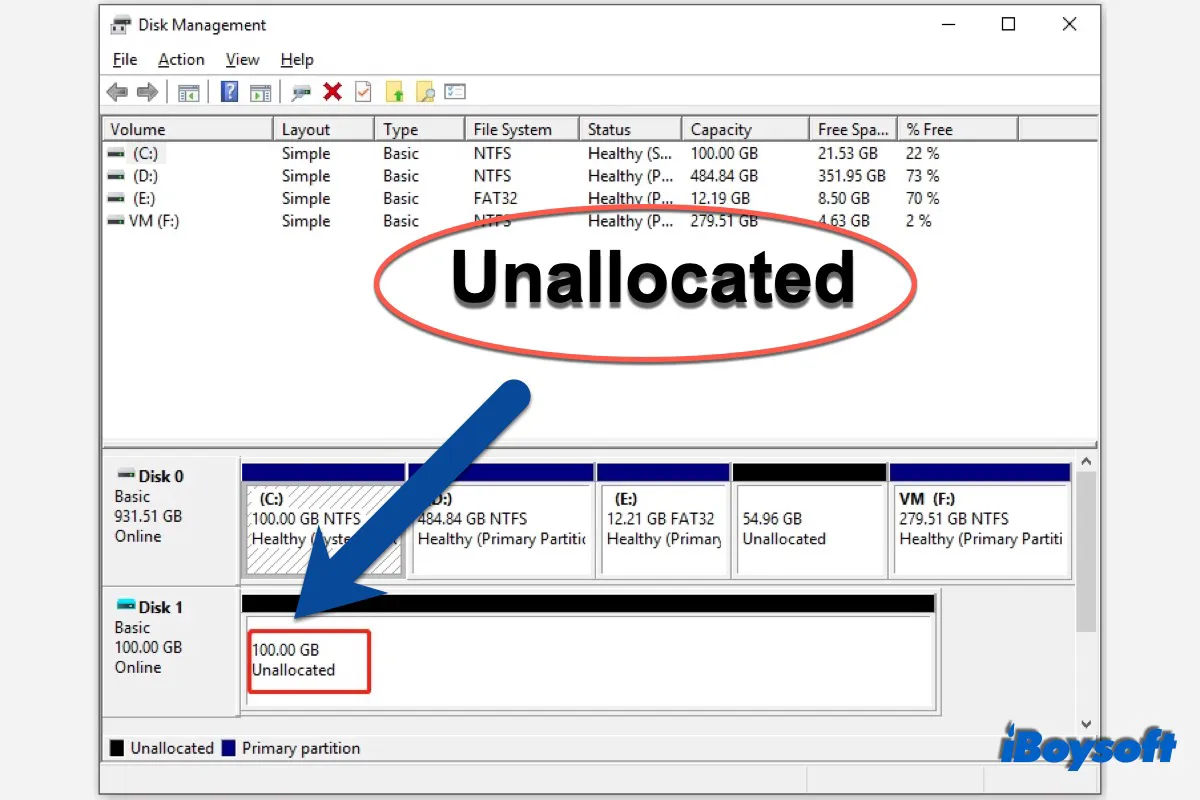
Normalement, tous vos disques durs externes internes et connectés apparaissent dans « Ce PC ». Vous pouvez alors ouvrir un disque et accéder à vos fichiers. Il arrive toutefois qu’un SSD interne ou externe ne s’affiche pas à cet endroit, mais apparaisse plutôt comme non alloué dans la Gestion des disques. Rassurez-vous : ce problème peut être résolu.
Que signifie « non alloué » pour un disque dur ?
Il est assez courant qu’un disque dur interne d’un ordinateur neuf ou qu’un nouveau disque dur externe soit non alloué à sa sortie d’usine. Cela signifie qu’aucune lettre de lecteur ne lui a été attribuée et qu’il n’appartient à aucune partition. Vous ne pouvez donc pas stocker de fichiers ni de programmes sur un disque dur non alloué.
Il arrive également que de l’espace non alloué apparaisse sur un disque dur que vous utilisez déjà. Il peut s’agir d’une partition, voire du disque entier. Dans ce cas, vous ne pouvez pas y enregistrer de fichiers normalement. Pire encore, cela peut rendre un disque dur externe inaccessible sous Windows 10, avec un risque de perte de données. C’est précisément ce qui inquiète le plus les utilisateurs.
Comment réparer un disque dur non alloué
L’espace non alloué d’un disque dur ne peut pas être utilisé pour stocker des fichiers. Il s’agit donc d’un espace de stockage inutilisé. Vous devez par conséquent réparer le disque dur non alloué pour le rendre de nouveau utilisable. Suivez les méthodes décrites ci-dessous pour rétablir le fonctionnement du disque dur non alloué.
Mettre à jour ou installer le pilote du disque
Veillez à toujours maintenir vos composants matériels à jour avec la dernière version de leur firmware. Des pilotes de disque obsolètes peuvent rendre une partition invisible et entraîner l’affichage d’une capacité incorrecte pour le disque dur sous Windows. Mettez ensuite à jour le pilote du disque pour rendre à nouveau la partition utilisable.
- Cliquez avec le bouton droit sur Démarrer, puis cliquez sur Gestionnaire de périphériques.
- Développez la section des lecteurs de disque et recherchez le disque dur non alloué.
- Cliquez avec le bouton droit sur le disque, puis sélectionnez Mettre à jour le pilote dans le menu contextuel.
- Redémarrez votre ordinateur sous Windows 10, puis essayez d’accéder au disque dur.
Réparer le disque avec chkdsk
Une corruption du système de fichiers ou une erreur de disque peut également faire apparaître votre disque dur comme non alloué. Chkdsk, une commande à utiliser dans l’invite de commandes, peut rechercher et réparer les erreurs logiques du disque, à l’instar de fsck sur Mac.
- Saisissez « cmd » dans le champ de recherche. L’Invite de commandes s’affiche. Cliquez dessus avec le bouton droit, puis sélectionnez Exécuter en tant qu’administrateur.
- Saisissez chkdsk *: /r dans la fenêtre qui s’affiche, puis appuyez sur Entrée. Par exemple, si le disque USB inaccessible correspond au disque H, saisissez chkdsk h: /r.
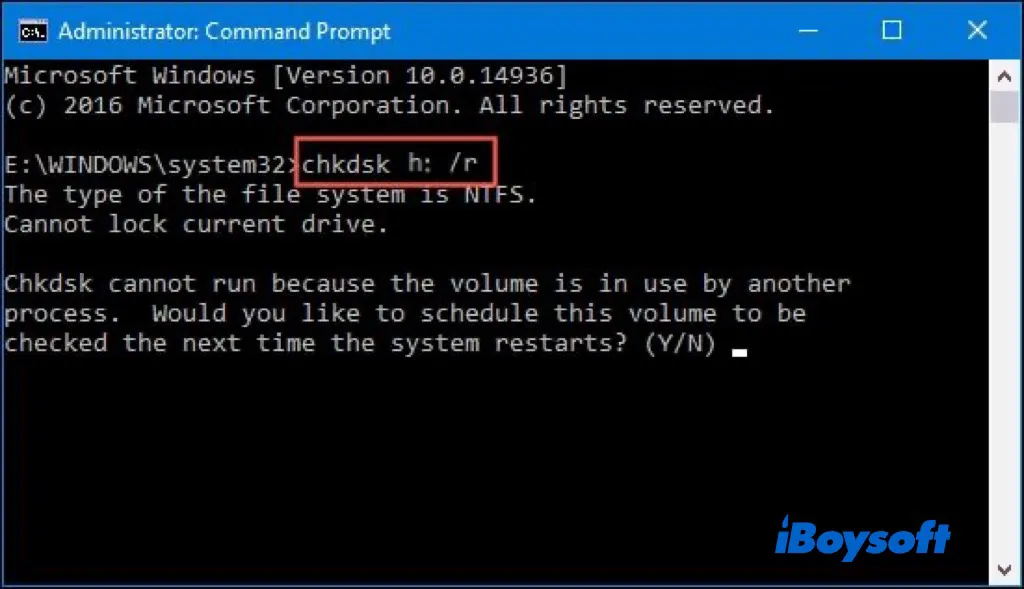
- Attendez la fin des différentes étapes de chkdsk.
- Redémarrez votre ordinateur sous Windows 10, puis essayez d’accéder au disque dur.
Créer un nouveau volume
Que le disque dur non alloué soit neuf ou déjà utilisé, vous pouvez y créer un nouveau volume et allouer l’espace à la partition. Le système Windows pourra ensuite le reconnaître et y écrire des données.
- Appuyez sur les touches Windows et R. Saisissez ensuite diskmgmt. msc, puis appuyez sur Entrée pour ouvrir la Gestion des disques.
- Si le disque dur est neuf, le système vous demandera de l’initialiser : suivez les instructions qui s’affichent à l’écran.
- Cliquez avec le bouton droit sur le disque dur non alloué, puis sélectionnez l’option Nouveau volume simple.
- Cliquez sur Suivant pour définir la taille du volume.
- Cliquez sur Suivant pour attribuer une lettre de lecteur ou un chemin d’accès au disque dur non alloué. Choisissez une lettre différente de celles des autres lecteurs afin d’éviter tout conflit.
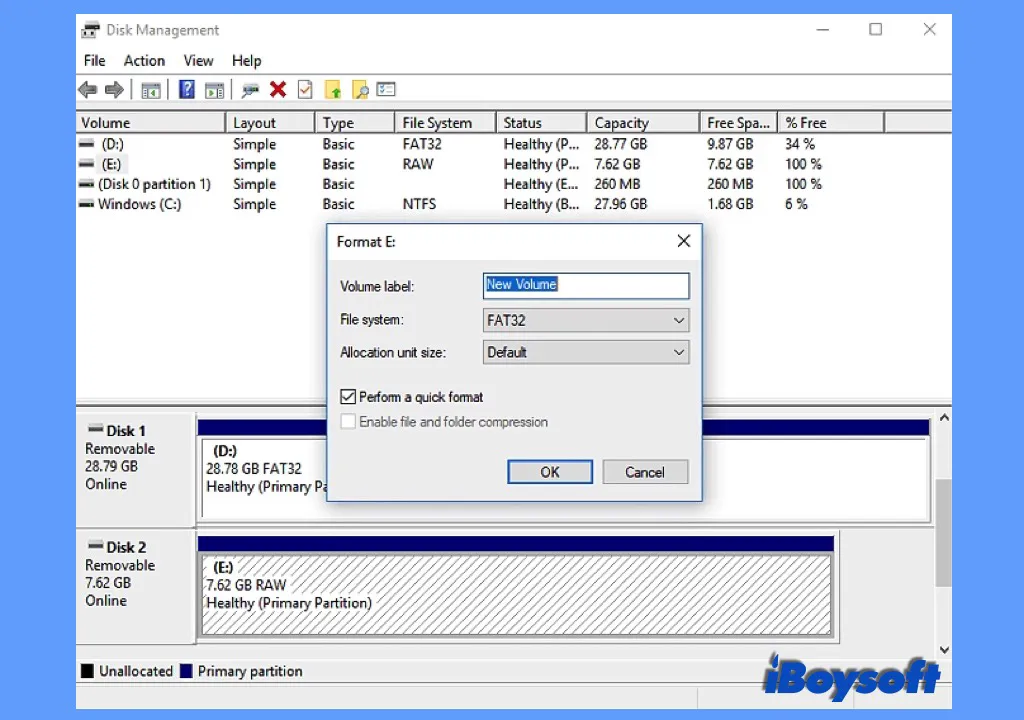
- Cliquez sur Suivant pour continuer et formater la nouvelle partition. Vous devez définir les informations du disque, notamment le système de fichiers, la taille d’unité d’allocation et le nom du volume.
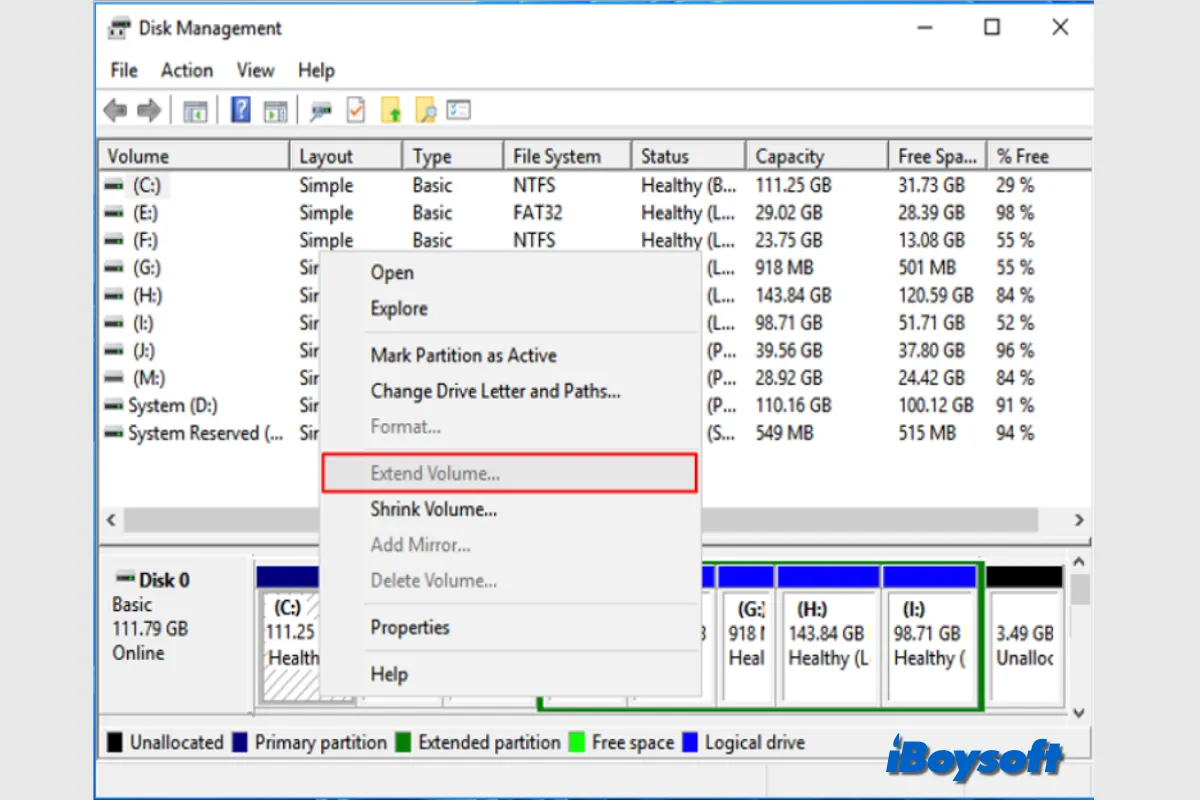
Lorsque l’option « Étendre le volume » est grisée dans la Gestion des disques de Windows, vous ne pouvez pas étendre le volume concerné ni le lecteur C:. Cet article présente les causes possibles de ce problème et les solutions permettant de remédier à l’option « Étendre le volume » grisée. Vous pouvez essayer iBoysoft DiskGeeker for Windows pour étendre rapidement et facilement le volume concerné.
Pourquoi votre disque dur est-il non alloué ?
Pour un disque dur flambant neuf, il n’est pas surprenant qu’il soit non alloué. Cependant, certains utilisateurs de Windows ont signalé que leur disque dur, qui fonctionnait correctement, était soudainement devenu non alloué sans raison apparente. Si vous êtes confronté à la même situation, vérifiez les causes courantes présentées ci-dessous.
- Pilote de disque obsolète ;
- Panne de courant soudaine ;
- Infection par un virus ou un logiciel malveillant ;
- Table de partition endommagée (comment récupérer une table de partition) ;
- Accumulation de secteurs défectueux ;
- Suppression accidentelle d’une partition ;
- Dommages physiques au disque dur.
En résumé
Quelle que soit la cause pour laquelle votre disque dur est devenu non alloué, la première mesure à prendre consiste à récupérer les données qu’il contient. Vous pourrez ensuite appliquer les méthodes présentées pour tenter de résoudre le problème du disque dur. Si aucune d’elles ne fonctionne, le disque semble avoir subi des dommages physiques. Vous pouvez faire appel à un service de réparation local ou envisager de le remplacer.
Voir aussi :
Comment réparer une clé USB inaccessible sous Windows 10 ?
6 solutions pour corriger l’erreur Windows Update 0x80070002
Mis à jour pour 2022 : récupérer facilement des fichiers supprimés sur un PC Windows
Comment récupérer les données d’un disque dur non alloué ?
Si le disque dur non alloué vous servait à stocker des fichiers importants, la situation peut être particulièrement préoccupante, car vous risquez de perdre vos données. Vous ne pouvez plus accéder aux fichiers présents sur ce disque dur non alloué.
Vous pouvez être rassuré si vous avez sauvegardé vos fichiers importants, voire l’intégralité du disque dur. Dans le cas contraire, il est préférable de récupérer les données du disque dur non alloué dès que possible afin d’éviter leur écrasement, qui pourrait entraîner une perte définitive.
Pour récupérer des fichiers sur un disque dur non alloué, vous avez besoin d’un logiciel professionnel de récupération de données. Il peut analyser le disque et récupérer les fichiers perdus ou supprimés. iBoysoft Data Recovery for Windows est un bon choix pour récupérer des données sur un PC équipé de Windows 11/10/8/7/XP/Vista. Une version d’essai est également disponible. Téléchargez-la et essayez-la gratuitement.
Download
iBoysoft Data Recovery
Rating:4.8
Remarque : Vous devez télécharger et installer ce logiciel de récupération de données sur un autre disque ou une autre partition afin d’éviter d’écraser les données.
Récupérer des données sur un disque dur non alloué avec iBoysoft Data Recovery :
Après avoir récupéré les données du disque dur non alloué, vous pouvez passer à la partie suivante pour réparer le disque dur non alloué et le rendre de nouveau utilisable sans perdre vos données.
[2023] Comment récupérer des partitions supprimées ou perdues sous Windows 10/11
Vous avez accidentellement supprimé ou perdu des partitions sous Windows 10/11 ? Consultez cet article pour savoir comment récupérer des partitions supprimées ou perdues sous Windows, afin de pouvoir récupérer vos données et accéder de nouveau à la partition.
Partagez cet outil pour aider davantage d’utilisateurs.