PNY SD kart'ınızdan fotoğraf, video, ses ve metin kaybı, kazara silme veya dosya aktarımı sırasında dosyalara zarar veren küçük bir dosya sistem hatası, SD kart ile cihaz arasındaki ani çıkarma gibi diğer nedenlerden dolayı meydana gelebilir.
Bu makale, PNY SD kartları hakkında kısa bir genel bakış sunar ve veri kaybını önleme ipuçları sağlar. Dahası, Bir PNY SD kartından silinen veya kaybolan verileri nasıl kurtaracağınızı öğrenebilirsiniz. Lütfen tereddüt etmeyin ve verilerinizi kurtarmak için okumaya başlayın!

Bir PNY SD kartından veri kaybı yaşadığınızda aklınızda bulundurmanız gereken ipuçları
Beklenmedik veri silinmesi veya kaybı son derece sıkıntılıdır, ancak hayal kırıklığınız sizi etkilemesine izin vermeyin. Bu sorunla karşılaştığınızda, daha fazla risk yaşamamak için aşağıdaki ipuçlarını hatırlamanız gerekmektedir.
İlk olarak, dosyaların kaybolduğunu farkettiğiniz anda, dosyaların kısmen veya tamamen üzerine yazılmaması için PNY SD kartına yazma, kopyalama, aktarma, paylaşma veya benzeri her türlü yazma işlemini durdurmalısınız, aksi takdirde veri kurtarma için hiçbir fırsat kalmayacaktır.
İkinci olarak, PNY SD bellek kartınızı Mac veya PC'nizin SD kart adaptöründen nazikçe çıkararak, sizden veya cihazdan rastgele yazma işlemlerini önlemelisiniz, bu da veri kurtarma başarı oranına katkıda bulunacaktır.
Üçüncü olarak, veri kurtarmak istiyorsanız zaman çok önemlidir. Veri kaybı meydana geldiğinde, veri kurtarmaya derhal başlamanız daha iyi olacaktır. Zaman geçtikçe, veri kurtarma başarı oranı düşer.
Bu makaleyi bilgilendirici buldunuz mu? Neden favori sosyal platformunuzda daha fazla kişiyle paylaşmıyorsunuz?
Bir PNY SD kartından silinen veya kaybolan verileri nasıl kurtarılır? (Profesyonel)
Dosyaları ve klasörleri almanın profesyonel bir yolunu kullanmanızı şiddetle tavsiye ederiz; bu, temel çözümlerden daha kolaydır ve her zaman daha fazla veri getirir. Yani, iBoysoft Veri Kurtarma Yazılımı.
iBoysoft Veri Kurtarma Yazılımı, gelişmiş disk tarama becerileri ve veri kurtarma algoritmaları ile yapılandırılmıştır, silinmiş fotoğrafları kurtarabilir, kaydedilmemiş veya kaybolmuş PPT dosyalarını, silinmiş Excel dosyalarını ve kaydedilmemiş Word belgelerini, formatlanmış, okunamaz, erişilemez, bağlanamayan, bozuk, kırık ve hatta başarısız dahili sabit sürücüden, harici sabit sürücüden, SD karttan, USB flash sürücüden, kalem sürücüden ve benzerlerinden kolaylıkla kurtarabilir!
Bir PNY SD kartından Mac'inizde iBoysoft Data Recovery yazılımı aracılığıyla dosyaları nasıl kurtaracağınızı aşağıda bulabilirsiniz:
- Depolama cihazınıza bağlayın. Mac'inizde SD kart okuyucu yuvası yoksa, PNY hafıza kartınızı cihazınıza bağlamak için harici bir SD kart okuyucu veya SD kart adaptörü kullanın.
- iBoysoft Veri Kurtarma yazılımını Mac'inize indirip kurun.
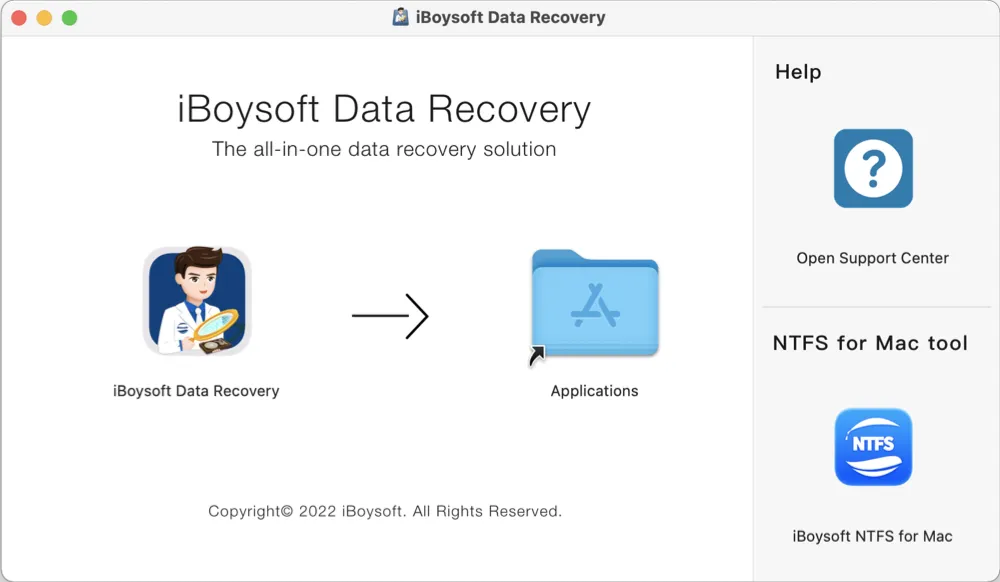
- Mac'inizde veri kurtarma görevi için PNY kurtarma aracını başlatın.
- IBoysoft Veri Kurtarma Yazılımı tarafından verilen cihaz listesinde PNY SD kartını seçin.
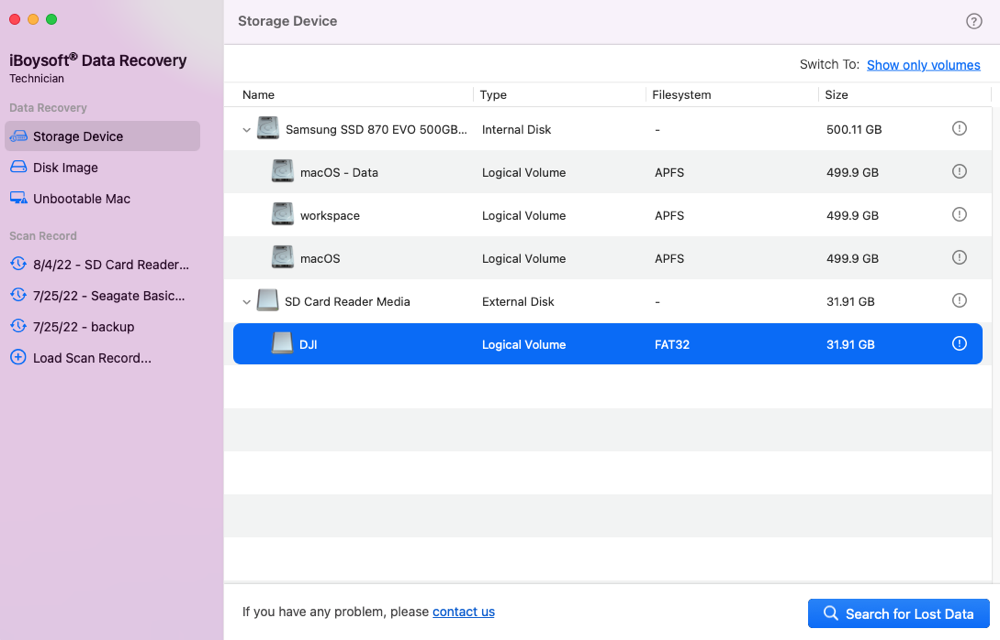
- SD kart tarama sürecini başlatmak için Kayıp Verileri Ara düğmesine tıklayın.
- Tarama bittiğinde, bulunan dosyaları dosya biçimlerini veya dosya adlarını sınırlayarak sıralayabilirsiniz.
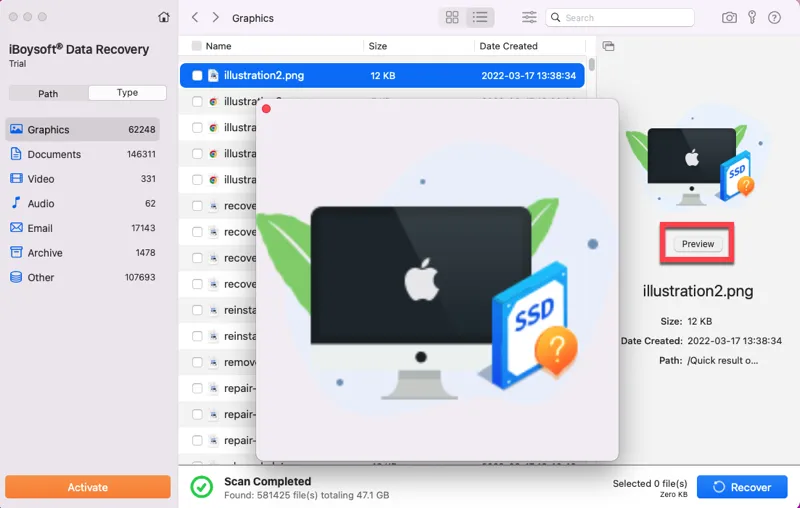
- Sonra istediğiniz dosyaları önizlemek için Önizleme düğmesine tıklayın.
- Tüm silinmiş dosyalarınızı önizledikten sonra, Geri Yükle düğmesine tıklayabilirsiniz.
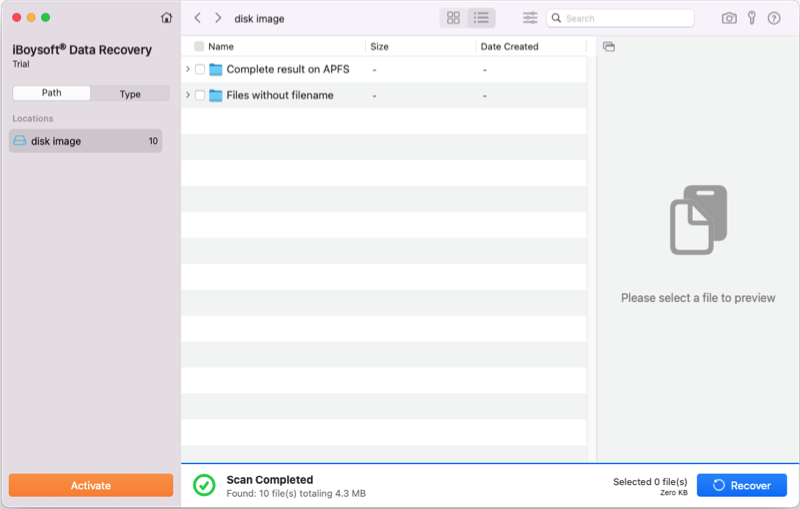
Veri güvenliği açısından kurtarılan sonuçları başka bir hedef sürücüye kaydetmeniz önerilir, böylece daha fazla veri kaybını önlersiniz.
Veri kurtarma özelliğinin yanı sıra, iBoysoft Veri Kurtarma Yazılımı ayrıca RAW sürücüyü düzeltmenize yardımcı olur. RAW bölümü iyi bir şekilde düzeltildiğinde, sorunsuz bir şekilde erişebilirsiniz.
Eğer bir Windows cihazı kullanıyorsanız, beklediğiniz gibi Windows işletim sisteminde de bu PNY SD kart kurtarma aracını kullanabilirsiniz.
Bir PNY SD karttan silinen dosyaları nasıl kurtarabilirsiniz? (Temel)
Eğer veri kurtarmayı kendiniz yapmakta ısrar ediyorsanız ya da kaybolan dosyalar çok önemli veya acil değilse, silinen ya da kaybolan dosyaları PNY SD karttan geri yüklemek için aşağıdaki bölümleri okuyabilirsiniz.
İşletim sistemlerindeki farklılık konusunda endişelenmeyin, macOS ve Windows üzerinde çözümleri sunuyoruz, böylece bu görevi kolayca tamamlayabilirsiniz. Şimdi bilgisayarınızda bulunan yerleşik araçları kullanarak veri kurtarmaya başlayalım.
Çözüm 1: PNY SD kartından veri kurtarımı yapma komutları çalıştırarak
Terminal veya Komut İstemi, komut satırları hakkında bilgisi olan kullanıcılar için gelişmiş bir yöntemdir ve bu yöntem %100 doğruluk gerektirir, aksi takdirde bilgisayarınızı riske atabilirsiniz.
Dosyaları veya klasörleri Mac Çöp Kutusu veya Geri Dönüşüm Kutusu içine koyduktan sonraki 30 gün içinde belirli komut satırlarını çalıştırarak geri alabilirsiniz:
PNY SD kart kurtarma işlemini macOS'ta CMD ile gerçekleştirme
- PNY SD kartınızı Mac'inize bağlayın.
- Terminal uygulamasını Spotlight Araması veya Mac'teki Ana Klasör üzerinden açın.
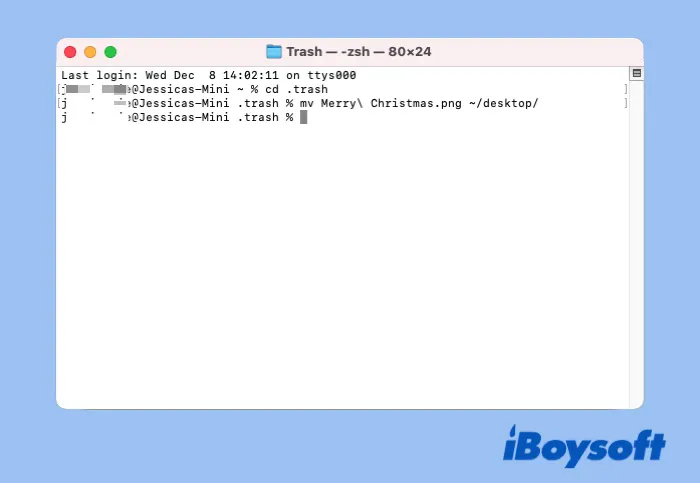
- Aşağıdaki komutu Terminal penceresine yazın ve Enter tuşuna basın:cd .Trash
- Aşağıdaki komutu yazın ve Enter tuşuna basın. Bu komut satırı, Çöp klasöründe kalan tüm içeriği görüntülemenizi sağlayacaktır.ls -al ~/.Trash
- İstediğiniz dosyaları geri getirmek için aşağıdaki komutu girin. mv Merry\ Christmas.png ~/masaüstü/Merry\ Christmas dosya adıdır ve dosya adında bir boşluk varsa iki kelime arasına "\" koyun.
.png, dosya uzantısıdır.
~/masaüstü/, dosyaları geri yüklemek istediğiniz klasördür. - Tüm kurtarılabilir dosyaları geri aldıktan sonra, Terminal uygulamasını kapatmak için Çıkış yazın ve Enter tuşuna basın.
PNY SD kart kurtarma işlemini Windows İşletim Sistemi'nde CMD ile gerçekleştirme
- Öncelikle PNY SD kartını PC'nize bağlayın.
- Win + R tuşlarına basarak Windows Gezgini'ni başlatın ve açılan arama kutusuna CMD yazarak bir komut istemi açın.
- Komut satırını yazın ve çalıştırmak için Enter tuşuna basın. PNY SD kartınızın sürücü harfini değiştirmeyi unutmayınE:.chkdsk E: /f
- Ardından aşağıdaki komut satırını girin. 'Sürücü harfi'ni PNY cihazınızın sürücü harfiyle değiştirin.ATTRIB -H -R -S /S /D “sürücü harfi”:*.*
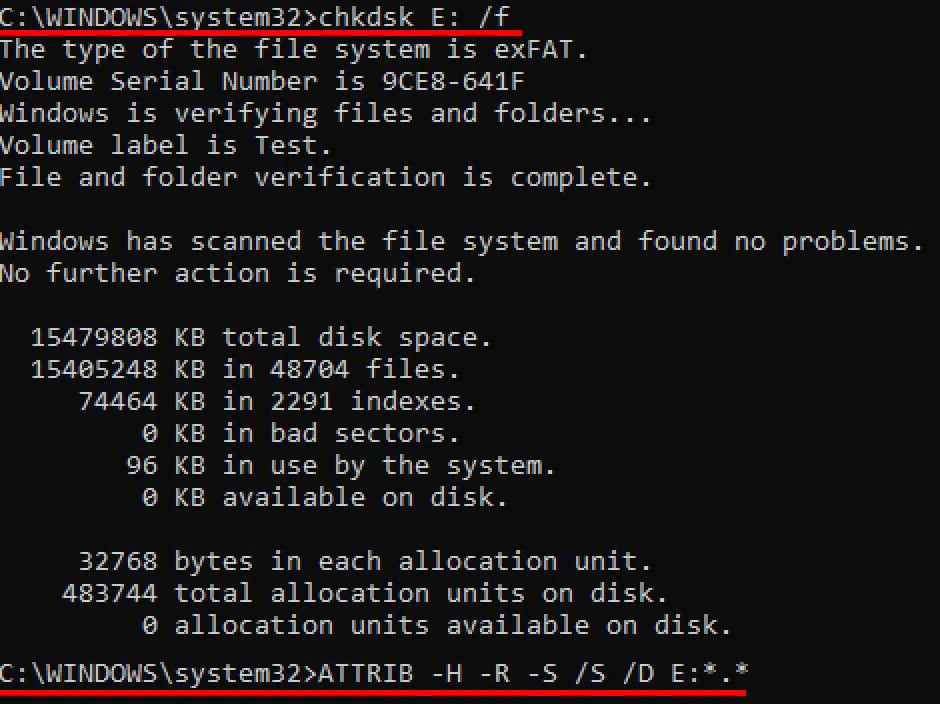
İşlem tamamlandığında PC'niz, kurtarılan verileri CHK formatında yeni bir klasörde gösterecek ve bunu orijinal dosya uzantısına dönüştürebileceksiniz.
Çözüm 2: Bir PNY SD kartında Veri Kurtarın Geçici Dosyalarda
Eğer önceden geçici dosyalar özelliğini etkinleştirdiyseniz, son zamanlarda silinen dosyalarınızı geri alabilirsiniz. Bu klasör, Windows'unuzda tüm geçici dosyaları depolar ve dizinler, silinen dosyalarınız da dahil olmak üzere.
MacOS'ta Geçici Dosyalarda Bir PNY SD kartından Dosyaları Kurtarın
- Mac'inizde Launchpad'den Terminali başlatın.
- Aşağıdaki komut satırlarını Terminal penceresine yazın veya kopyalayın ve bu komut satırını çalıştırmak için Enter/Return tuşuna basın.open $TMPDIR
- Yeni bir pencere ile karşılaşacaksınız ve silinen dosyalarınızı bu geçici klasörde arayabilirsiniz.
- Silinen dosyaları geçici klasörde bulduğunuzda, bunları kopyalayıp kaydetmek istediğiniz sürücüye yapıştırın.
Windows OS'ta Geçici Dosyalarda Bir PNY SD kartından Dosyaları Kurtarın
Silinen verileri geçici dosyalarda aramak için şunları yapabilirsiniz:
- Alt sol köşeden Başlat menüsüne tıklayın.
- Kurtarmak istediğiniz dosya adını arama kutusuna yazın ve Enter tuşuna basın. Aramanıza uygun dosyaların listesi olan bir geçici klasör görünecektir.
- İstediğiniz dosyalara sağ tıklayın veya bunları tercih ettiğiniz konuma sürükleyip bırakın.
Ayrıca, This PC > Yerel Disk C > Windows > Temp yolunu izleyerek klasöre gidebilirsiniz.
Eğer geçici dosyalar yoksa veya geçici dosyalar temizlendiyse, o zaman geçici dosyaları kurtarmayı düşünün .
Çözüm 3: PNY SD kartındaki verileri daha önceki bir yedekten kurtarın
Eğer bilgisayarınızda önceden bir yedekleme dosyanız varsa veya otomatik yedekleme işlemi etkinse, PNY SD kartınızdan silinen verileri sorunsuz bir şekilde geri yükleyebilirsiniz.
Mac kullanıcıları için, Time Machine SD kartınızı Mac'e takar takmaz otomatik olarak yedekleyecektir. Bu yüzden silinen veya kaybolan dosyaları bulmak için Time Machine'ı başlatabilirsiniz.
- Mac'inizde Spotlight Arama kısayollarıyla (Command + Space) Time Machine'ı başlatın.
- Dosyalarınızı bulmak için yukarı veya aşağı ok simgelerine tıklayın.
- İstediğiniz veriyi bulursanız, Geri Yükle'ye tıklayın.
Windows kullanıcıları için, düzenli olarak Windows'un yerel yedekleme özelliği - Dosya Geçmişi ile dosyalarınızı yedekleme alışkanlığınız varsa, şu adımları takip ederek silinen dosyaları Dosya Geçmişi ile kurtarabilirsiniz:
- Kontrol Paneli'ni başlatın ve Sistem ve Güvenlik'e tıklayın.
- Dosya Geçmişi'ne tıklayın.
- Sonra Kişisel dosyaları geri yükle'ye gidin.
- Silinen veya kaybolan dosyalarınızı bulun, sonra kaybolan Excel dosyalarınızı geri yüklemek için bu pencerenin altındaki Geridönüşüm simgesine tıklayın.
Yukarıda bahsedilen yöntemlerle dosyalarınızı kurtardıysanız, neden onları arkadaşlarınızla paylaşmıyorsunuz?
PNY SD kartınız fiziksel olarak hasar görmüşse ne yapmalısınız?
Eğer maalesef PNY SD kartınızda fiziksel hasar keşfederseniz, tartıştığımız yöntemler işe yaramaz. Hemen kırık PNY SD kartınızı profesyonel yardım için yerel bir veri kurtarma merkezine götürmelisiniz. Belirtmek gerekir ki kurtarma sonucu, PNY SD kartına verilen zararın derecesine bağlıdır.
Yerel veri kurtarma hizmetleri son derece pahalı ve zaman alıcıdır, bu yüzden PNY SD kartınıza iyi bakmalı ve günlük hayatta doğru bir şekilde kullanmalısınız ki fiziksel hasardan kaçının.
Bunun dışında, beklenmedik bir kaza (yanlış silme, sürücü arızası, dosya sistemi bozulması, su/ateş/toz hasarı vb.) herhangi bir depolama cihazına geldiğinde, bir yedekleme alışkanlığı her zaman çok yardımcı olur.
PNY SD kartının temel geçmişi
PNY SD kartları, Paris ve New York'ta ticarete başlayan bir startup şirketi olan PNY Technologies, Inc. tarafından üretilmektedir. PNY şirketi şimdi operasyonlarını tüm dünyaya genişletmektedir. PNY SD kartı hakkında muazzam performansı ve dayanıklılığı nedeniyle duymuş olabilirsiniz.
PNY Enterprise geniş bir hafıza ve depolama cihazları yelpazesi oluşturmakta olup, bu yazı size burada bir genel bakış imkanı sunmaktadır:
- Flash bellek kartı
- USB flash sürücü
- Katı hal sürücüsü
- Hafıza yükseltmeleri
- NVIDIA GeForce ve Quadro grafik kartları
- HDMI kablosu
- DRAM modülü
- Taşınabilir batarya şarj cihazı
- HP Pendrive & MicroSD Kart
Olağanüstü dayanıklılığı ve güvenilirliğinin yanı sıra performansı ve okuma/yazma hızı da dikkate değerdir. PNY kartını kullandığınızda genellikle 10 yıllık garantiye sahip olursunuz.
PNY bellek cihazını dijital kamera işletim sistemi, Mac OS, Windows OS veya mobil telefon işletim sisteminde herhangi bir depolama görevi için kullanabilirsiniz.
Ancak, PNY SD kartlarından fotoğraflar, videolar, ses dosyaları, metin veya diğer herhangi bir dosya gibi verileri yanlışlıkla silerseniz veya kaybederseniz, kaybı azaltmak için hemen önlemler almalısınız. iBoysoft Veri Kurtarma Yazılımı, muhteşem disk tarama yetenekleri ve veri kurtarma yetenekleri ile veri kurtarma yazılımı pazarında kendini aşmaktadır!
PNY SD kartından etkilenmiş misiniz? O zaman bu harika depolama cihazını aileniz ve arkadaşlarınızla paylaşın!
Son düşünceler
PNY bellek kartlarınız silinme veya diğer yanlış işlemlerle veri kaybına uğrarsa endişelenmeyin; iBoysoft Veri Kurtarma ve Disk Drill, CMD ve profesyonel veri kurtarma uzmanları gibi araçlarla onları kurtarabilirsiniz.
iBoysoft Veri Kurtarma aracı önerilir çünkü PNY SD kart kurtarma işini kolayca yapmanıza olanak tanır. İlgileniyorsanız hemen deneyin!
Ayrıca okuyun:
PNY SD kart kurtarma hakkında SSS
- QPNY flaş sürücüden veri nasıl kurtarılır?
-
A
You can run iBoysoft Data Recovery software on your device to recover data from a PNY flash drive: Download and install iBoysoft Data Recovery tool on your device > Connect your PNY flash drive to your computer > Launch the recovery toolset and select your flash drive in iBoysoft Data Recovery main window > Begin to scan for lost data > Preview the lost data > Save the recovered files to new PNY flash memory cards.
- QPNY SD kartımı nasıl biçimlendiririm?
-
A
Connect the drive to the Mac > Launch Disk Utility on your Mac > Select the drive you want to format > Click the Erase button in Disk Utility> Fulfill the SD card name and then select a file system > Click the Erase button > Wait the erasing process ends. You have a formatted SD card with new file system then.