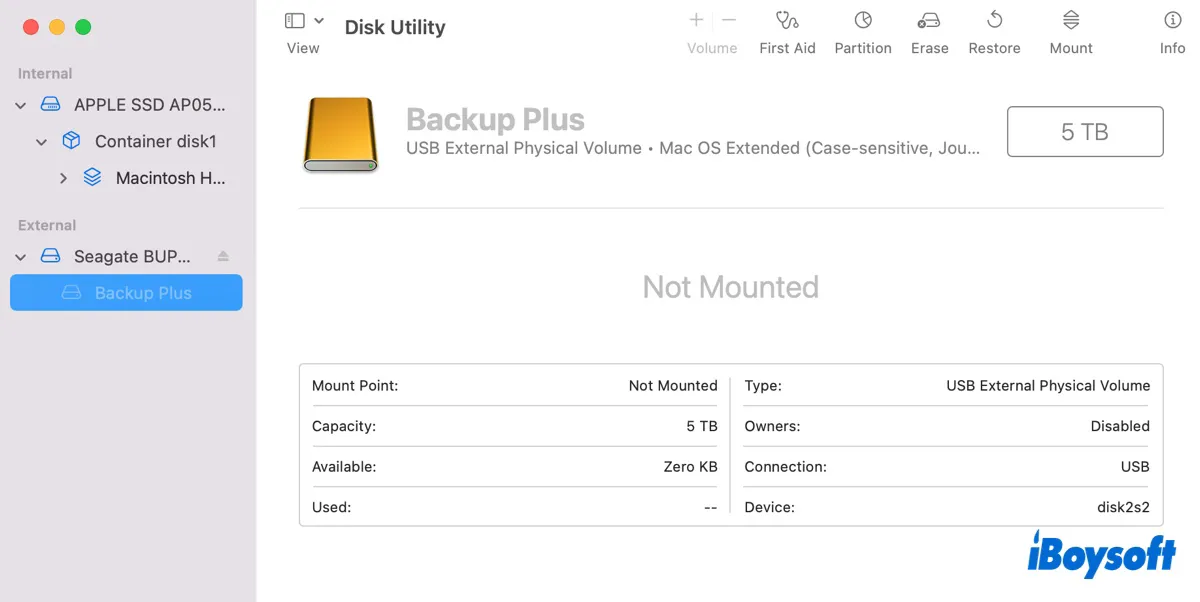
Harici sabit sürücünüz macOS 27 Golden Gate'te bağlanmıyorsa önce Mac'inizin sürücüyü Disk İzlencesi'nde görüp görmediğini kontrol edin.
- Sürücü burada görünmüyorsa sorun algılama ya da donanım/bağlantı kaynaklı olabilir.
- Sürücü görünüyor ancak gri renkteyse Mac sürücüyü algılamış, fakat birimi bağlanmamış demektir.
- Disk İzlencesi'nde bağlı olduğu hâlde Finder'da görünmüyorsa sorun genellikle Finder'ın görüntüleme ayarlarından kaynaklanır.
Bu kılavuzda her durumun ne anlama geldiğini açıklıyor ve özellikle sürücüde önemli dosyalar varsa önce en güvenli çözüm yollarını adım adım ele alıyoruz.
Hızlı Teşhis Tablosu
| Gördüğünüz durum | Anlamı | Deneyebileceğiniz işlem |
| Sürücü Disk İzlencesi'nde görünmüyor | macOS depolama aygıtını algılamıyor | Kabloyu, bağlantı noktasını, güç kaynağını ve hub'ı kontrol edin; aksesuarın kullanımına izin verildiğinden emin olun ve başka bir Mac'te deneyin |
| Sürücü görünüyor ancak gri renkte | Fiziksel aygıt algılanmış, ancak birimi bağlanmamış | Bağla seçeneğini deneyin, ardından dosya sistemini ve İlk Yardım'ı kontrol edin |
| Sürücü bağlı ancak Finder'da görünmüyor | Birim bağlı, ancak Finder'da görüntülenmiyor | Harici disklerle ilgili Finder ayarlarını kontrol edin |
| İlk Yardım başarısız oluyor | Dosya sisteminde veya dizin yapısında ciddi sorunlar olabilir | Sürücüyü silmeden ya da işlemlere devam etmeden önce önemli verileri koruyun veya kurtarın |
| Sürücünün bağlantısı tekrar tekrar kesiliyor | Kablo, kutu, güç kaynağı veya donanımla ilgili bir sorun olabilir | Onarım denemelerini tekrarlamayı bırakın ve donanımı test edin |
1. durum. Harici sabit sürücü Disk İzlencesi'nde görünmüyor
Disk İzlencesi'ndeki aygıt listesinde harici sürücünüz görünmüyorsa macOS'un depolama aygıtını düzgün şekilde algılamadığını gösterir. Sürücünün algılanmasını sağlamak için aşağıdaki çözümleri deneyin:
1. Çözüm: macOS'un USB veya Thunderbolt aksesuarına erişimi engelleyip engellemediğini kontrol edin
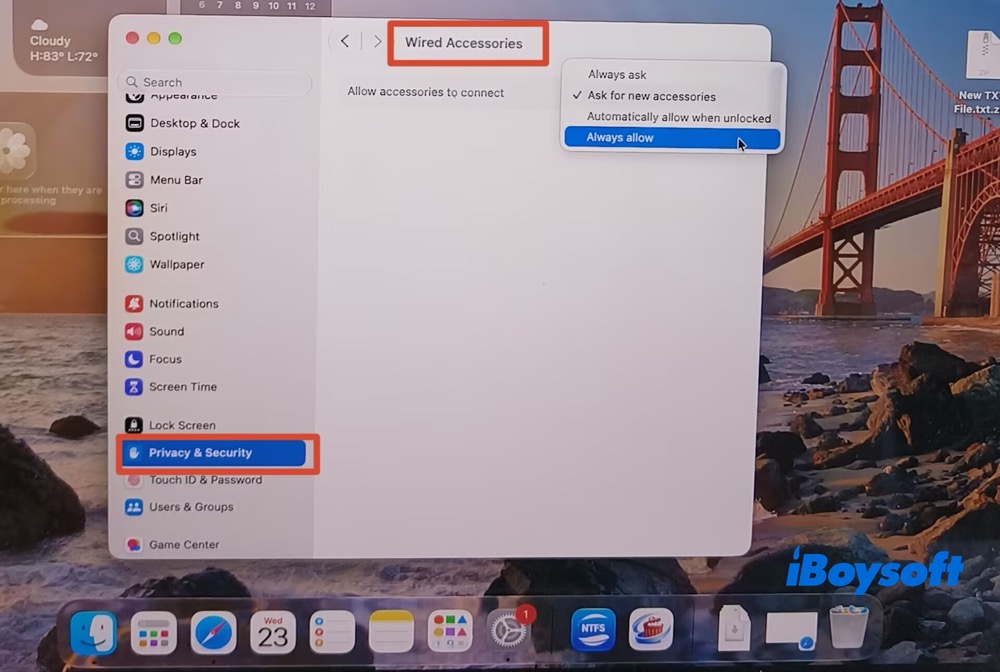
Apple Silicon işlemcili bazı Mac dizüstü bilgisayarlarda macOS, yeni bir USB veya Thunderbolt aksesuarını onaylamanızı isteyebilir. Daha önce “İzin Verme” seçeneğini belirlediyseniz sürücünün bağlantısını kesin, yeniden bağlayın ve macOS'un onay isteyip istemediğini kontrol edin. Aksesuar bağlantısı ayarlarını Sistem Ayarları > Gizlilik ve Güvenlik bölümünden de inceleyebilirsiniz. “Her Zaman İzin Ver” seçeneğini belirleyin.
2. Çözüm: Sabit sürücünüzün bağlantısının düzgün olduğundan emin olun
Harici bir sabit sürücünün algılanabilmesi için Mac'inize düzgün şekilde bağlanması gerekir. Gevşek veya arızalı bir bağlantı, sürücünün macOS Golden Gate'te görünmesini engelleyebilir. Bağlantı sorunlarını elemek için sürücünün bağlantısını kesin ve sağlam bir şekilde yeniden bağlayın. Sorun devam ederse farklı bir USB kablosu kullanmayı veya sürücüyü başka bir bağlantı noktasına bağlamayı deneyin.
3. Çözüm: Harici sürücünüzün Mac'inizle düzgün iletişim kurup kuramadığını kontrol edin
Sürücü Disk İzlencesi'nde görünmüyorsa Sistem Raporu > Donanım > USB bölümünü açın ve Mac'in bağlı harici depolama aygıtını görüp görmediğini kontrol edin.
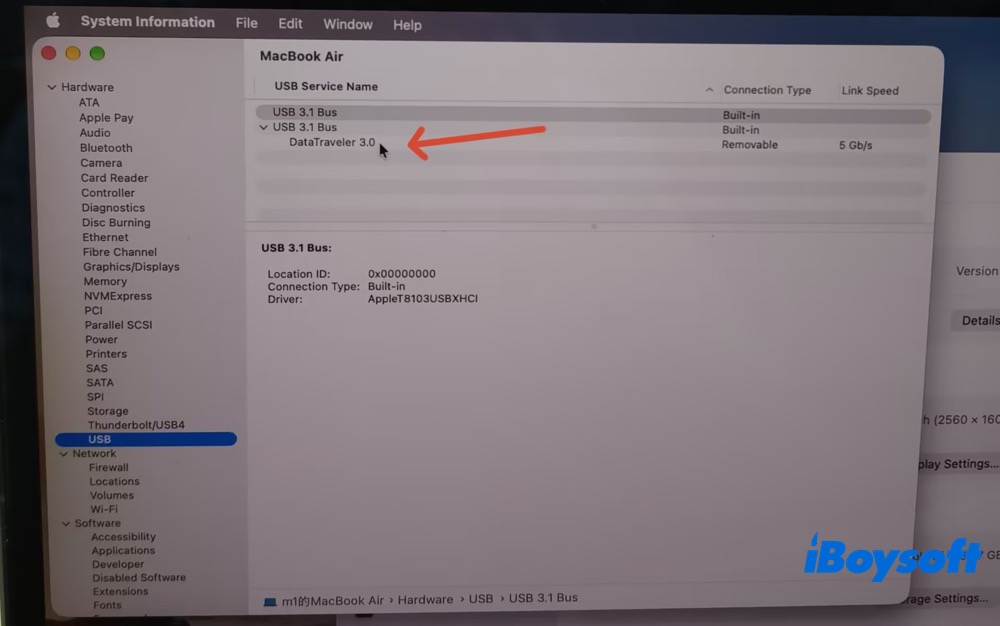
Aygıt USB bölümünde görünüyor ancak Disk İzlencesi'nde kullanılabilir bir disk görünmüyorsa Mac, USB bağlantısını algılıyor olabilir; ancak depolama aygıtıyla veya dosya sistemiyle iletişim kurmakta sorun yaşıyor olabilir. Bu çözüm, harici sabit sürücünün macOS Sequoia'da bağlanmaması sorununu gidermek için de kullanılabilir.
4. Çözüm: Harici sabit sürücünüzün güç beslemesini kontrol edin
Yukarıdaki çözümler harici sürücünüzün Disk İzlencesi'nde görünmemesi sorununu çözmediyse sürücünün güç beslemesini de kontrol edin.
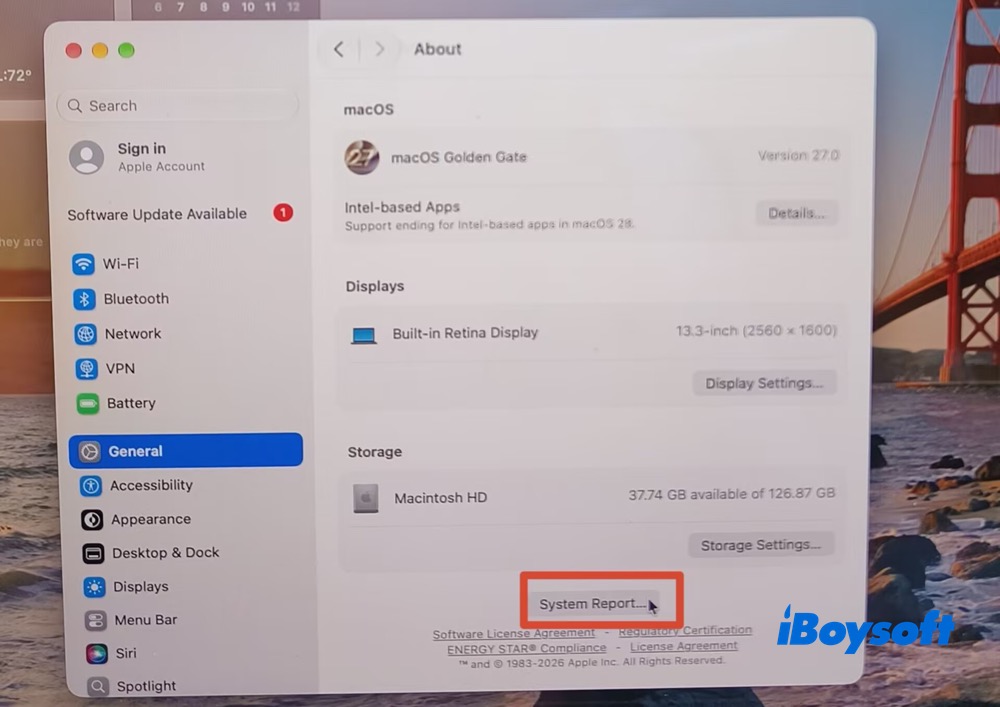
- Apple menüsü > Sistem Ayarları > Genel → Hakkında'yı tıklayın
- Sistem Raporu'nu açın
- Donanım bölümünde USB'yi seçin > my USB DataTraveler 3.0'ı seçin > Kullanılabilir Anlık ve Gereken Akım (mA) değerlerinin sırasıyla 900 ve 504 olduğunu kontrol edin.
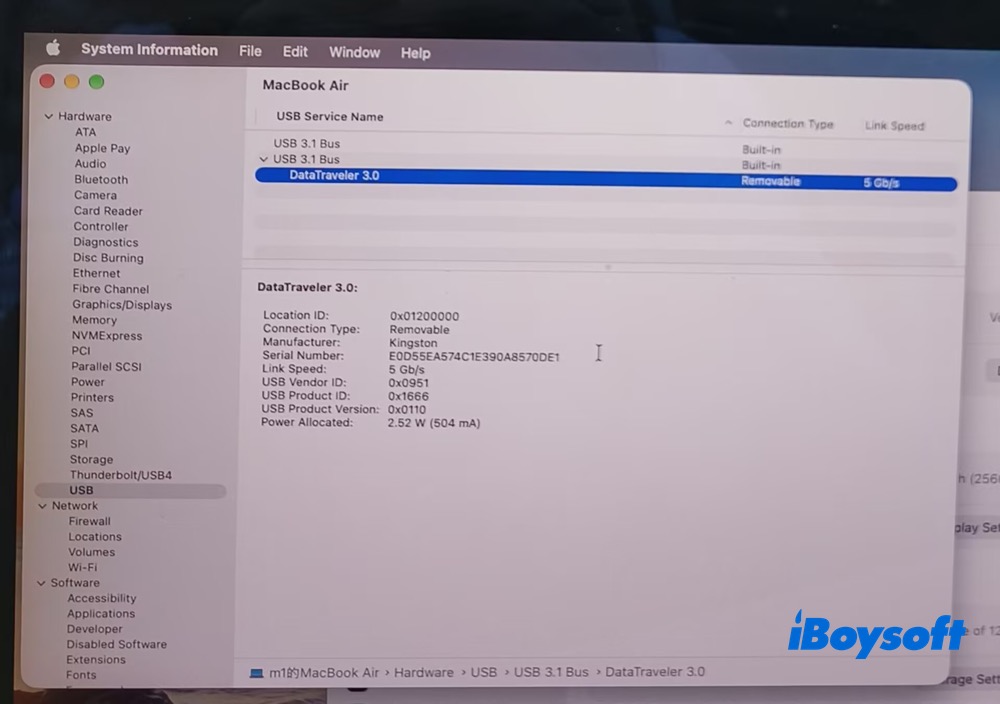
- Gereken güç, kullanılabilir anlık güçten düşüktür. Güç beslemesi yetersiz değildir.
5. Çözüm: Sürücüyü başka bir Mac'te test edin
6. Çözüm: macOS Golden Gate 27'yi güncelleyin
Sorun macOS 27 Golden Gate'e yükselttikten hemen sonra başladıysa, mevcut en güncel macOS 27 güncellemesini yükleyin ve sürücüyü yeniden test edin. Aynı sürücü başka bir Mac'te normal şekilde çalışıyor, ancak sizin Mac'inizde çalışmıyorsa sorunun nedeni yazılım, sürücü, aksesuar veya macOS uyumluluğuyla ilgili etkenlerin bir araya gelmesi olabilir.
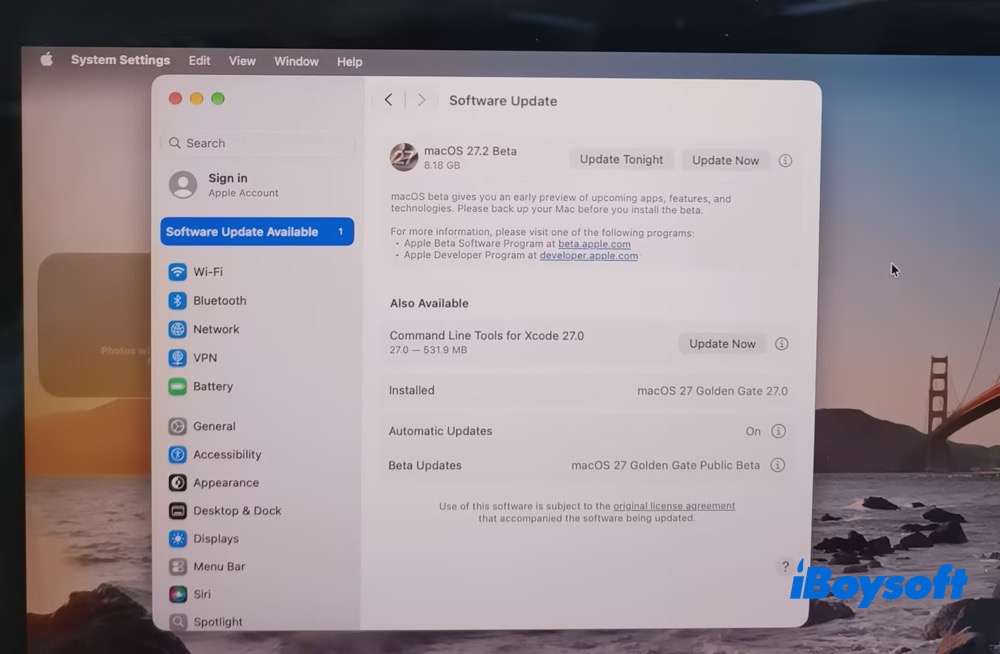
macOS Golden Gate 27'yi güncellemek için Sistem Ayarları > Genel > Yazılım Güncelleme yolunu izleyin ve mevcut güncellemeyi yükleyin.
macOS 27'de görünmeyen harici sabit sürücülerle ilgili bu çözümü başkalarının da kullanabilmesi için paylaşın!
Durum 2. Harici Sabit Sürücü Disk İzlencesi'nde Görünüyor, Ancak Bağlanmıyor
Çözüm 1. Sürücüyü Manuel Olarak Bağlama
Şu adımları uygulamanız yeterli:
- Disk İzlencesi'ni açın.
- Gri renkte görünen birimi seçin. Bu örnekte disk6s3s2 adlı exFAT birimini seçiyorum.
- Üst menüdeki Bağla düğmesine tıklayın. exFAT birimim daha sonra Disk İzlencesi'ne bağlanıyor.
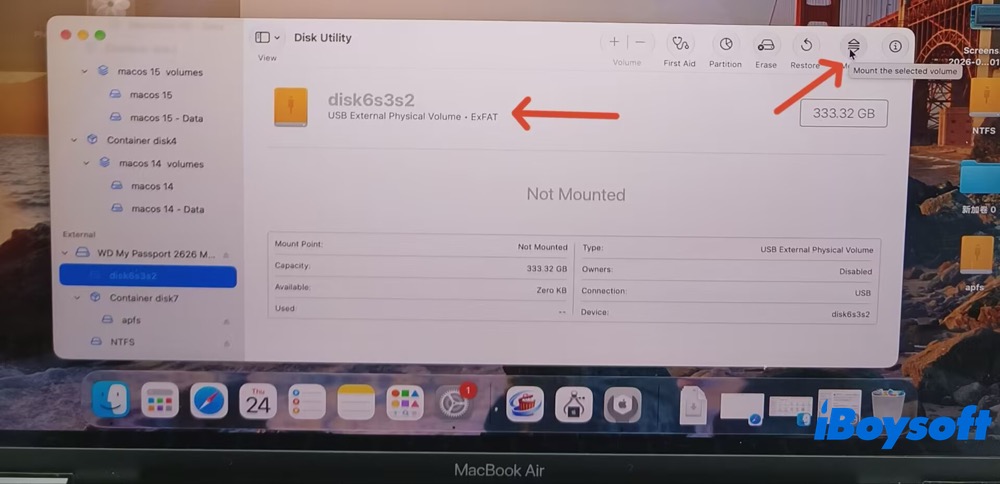
Ancak Bağla işleminin bazen aşağıdaki gibi com.apple.DiskManagement.disenter hatalarıyla başarısız olabileceğini unutmayın:
Çözüm 2. Dosya Sistemini Kontrol Etme
Harici sürücünüzdeki gri renkte görünen birimin dosya sistemini Disk İzlencesi'nde kontrol edin. Genel olarak macOS, ek yazılım gerektirmeden APFS, HFS+, exFAT ve FAT32 ile biçimlendirilmiş sürücüleri algılayıp bağlayabilir. Ancak NTFS, öncelikle Windows'ta kullanılan bir dosya sistemidir. Bu nedenle harici sürücünüz NTFS kullanıyorsa ek adımlar uygulamanız gerekebilir.
macOS'un NTFS için yerel desteği sınırlıdır ve sistem genellikle normal yazma erişimi sunmaz. macOS sürümüne ve NTFS biriminin durumuna bağlı olarak birim otomatik olarak bağlanmayabilir. Bu durumda Disk İzlencesi'nde birimi seçip manuel olarak bağlamayı denemek için Bağla düğmesine tıklayın.
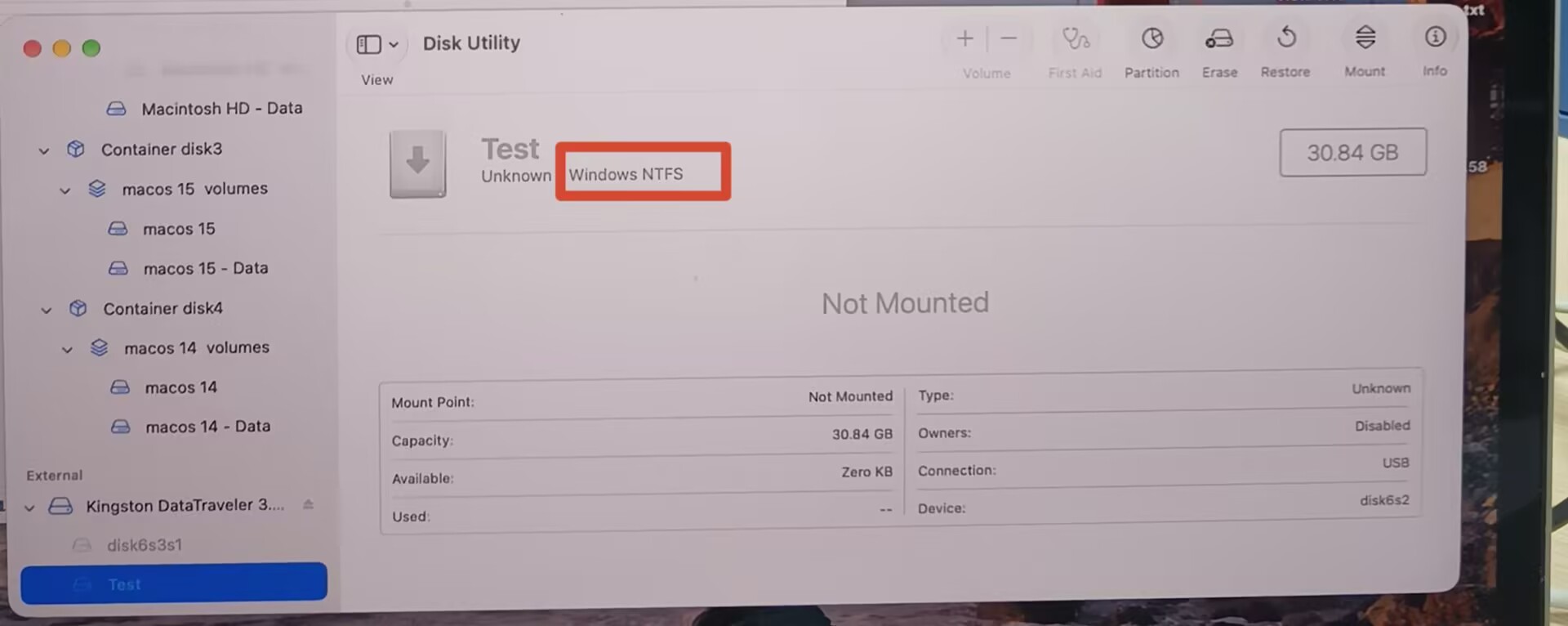
Bağla düğmesine tıkladıktan sonra birim hâlâ bağlanamıyorsa Mac'inize daha önce bir NTFS sürücüsü yükleyip yüklemediğinizi kontrol edin. Bu sürücü, bağlama işlemini etkiliyor olabilir. Belirli sorun giderme adımları için aşağıdaki Soruna NTFS sürücüsü mü neden oluyor? bölümüne geçin.
macOS Sequoia'da çalışmayan NTFS harici sürücülerle ilgili sorun giderme konusunu okumaya devam edin.
Çözüm 3. İlk Yardım'ı Çalıştırma
- Disk İzlencesi'nde Görüntüle > Tüm Aygıtları Göster'i tıklayın.
- Her birimde İlk Yardım'ı çalıştırın.
- Ardından her kapsayıcıda İlk Yardım'ı tıklayın.
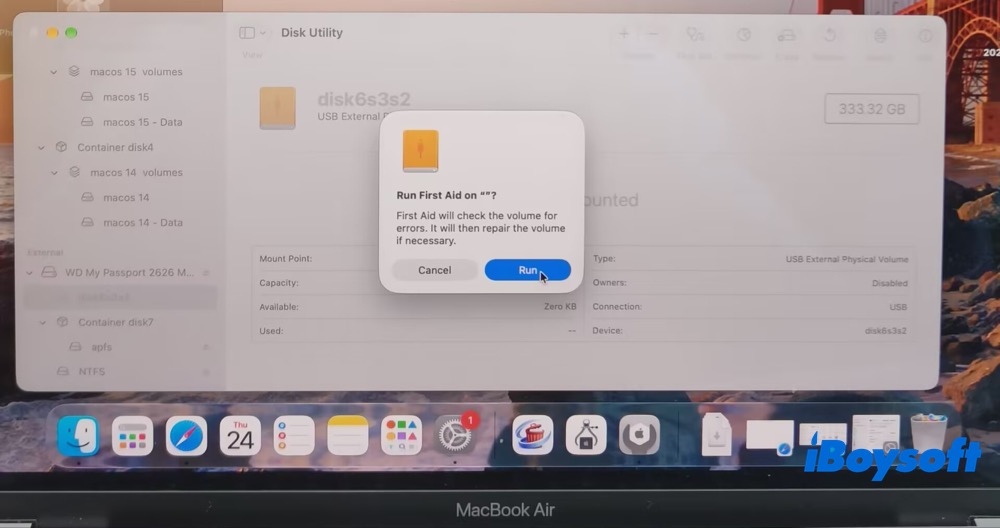
- Son olarak, İlk Yardım'ı çalıştırmak için fiziksel depolama aygıtını seçin.
Not: Sürücüde önemli dosyalar varsa İlk Yardım'ı garantili bir veri kurtarma aracı olarak görmeyin. İlk Yardım, biçimlendirme ve dizin yapısıyla ilgili bazı sorunları onarabilir; ancak Apple, Disk İzlencesi'nin her disk sorununu algılayıp onaramayacağını belirtir.
4. Çözüm: Birimi diskutil ile bağlama
Bu çözüm, Terminal komut satırını kullanma konusunda belirli bir deneyime sahip kullanıcılar için daha uygundur. Harici biriminizi bağlamak için aşağıdaki komutları çalıştırın.
- Finder'da Launchpad'i veya Uygulamalar klasörünü kullanarak Terminal'i açın.
- Aşağıdaki komutu çalıştırın ve Enter'a basın.diskutil list
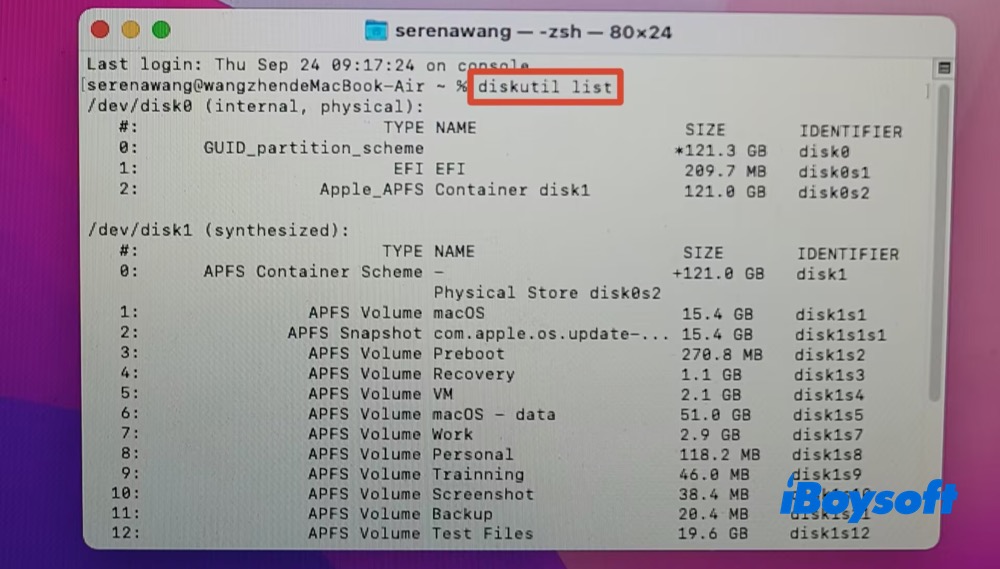
- Disk veya bölüm tanımlayıcısını not edin. Buradaki bağlanmamış birimim olan "Test" için tanımlayıcı disk2s2'dir.
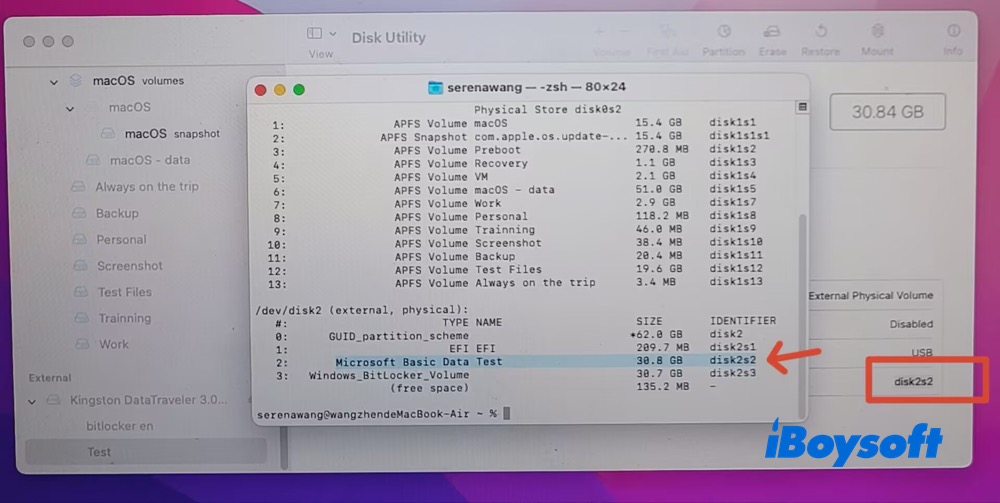
- Aşağıdaki komutu girin ve Enter'a basın.
Bir bölümü bağlamak için:diskutil mount disk_identifier Buradaki birim tanımlayıcısı disk2s2'dir. Tam komut diskutil mount disk2s2 şeklindedir. Test biriminizin artık başarıyla bağlandığını görebilirsiniz.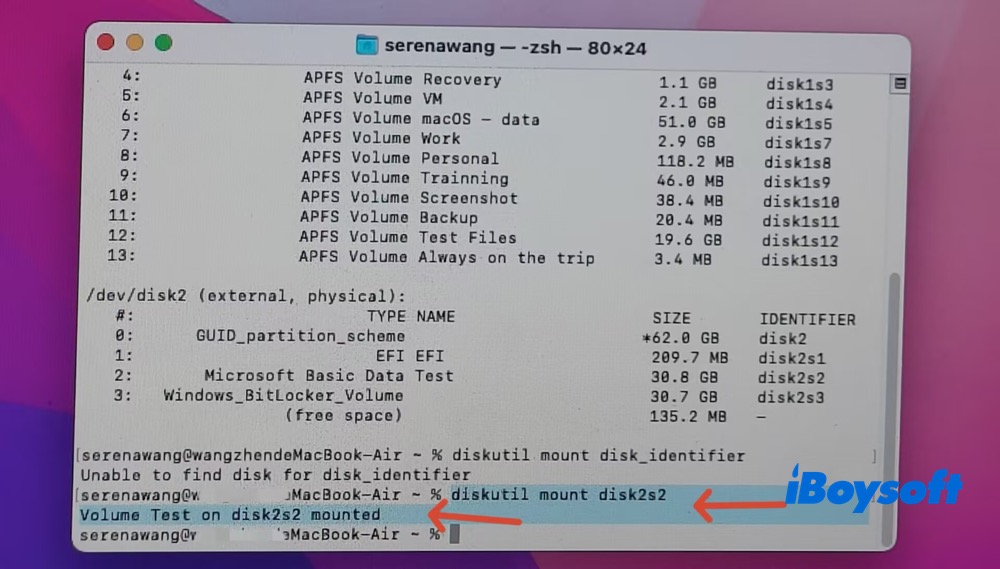
Bir diski bağlamak istiyorsanız şu komutu çalıştırın: diskutil mountDisk disk_identifier
Durum 3. Harici sürücü bağlanmış ancak Finder'da görünmüyor
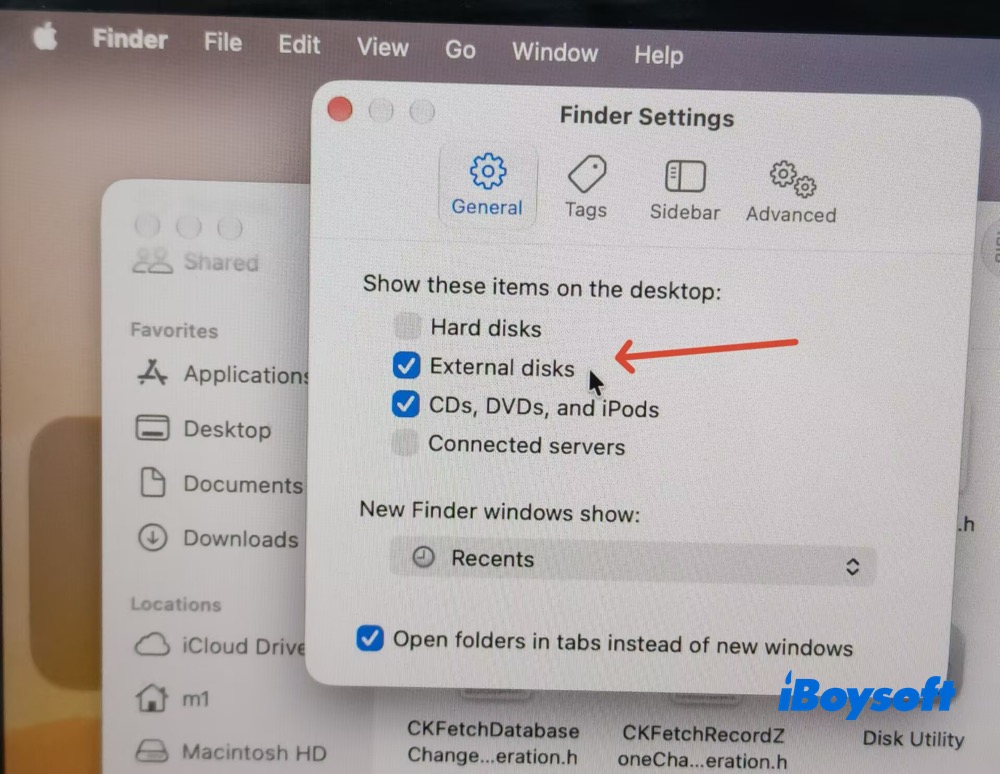
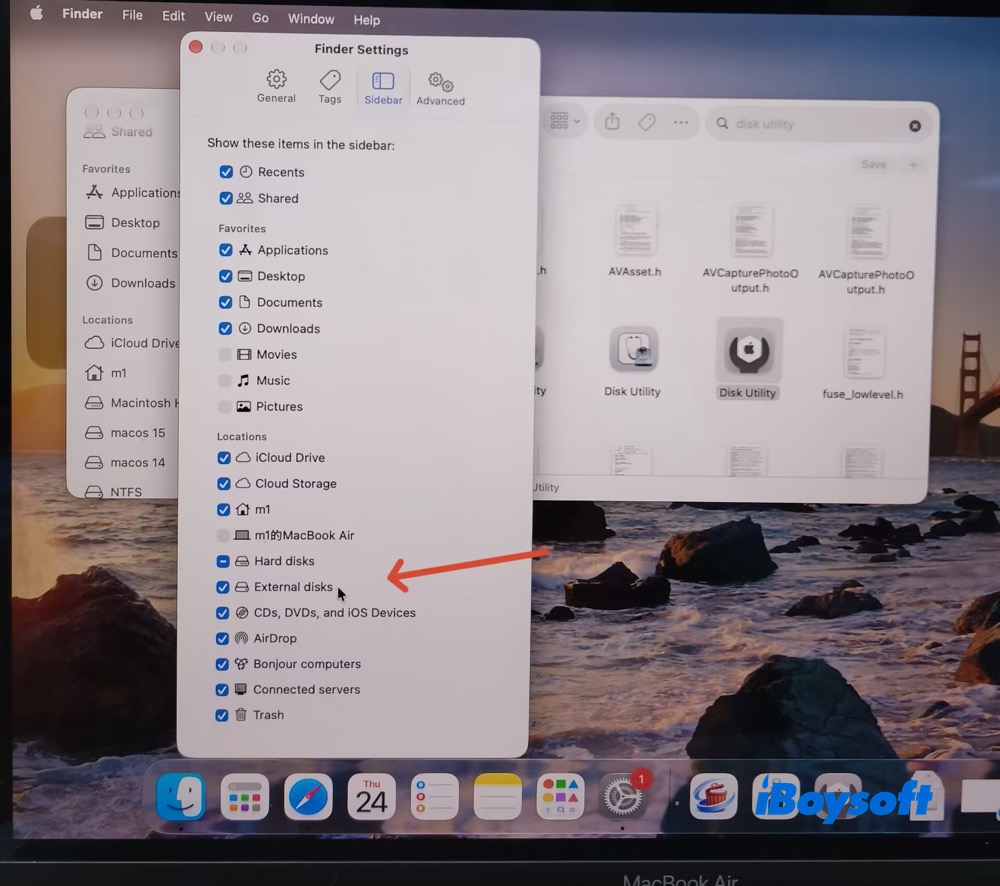
macOS Golden Gate'te harici USB sürücüsünü Mac masaüstünde ve Finder'da görünür hâle getirmek için şu adımları izleyin:
- Finder'ı açın.
- Menü çubuğunda Finder > Ayarlar'ı tıklayın.
- Öğe masaüstünde görünsün diye Genel sekmesinde "Harici diskler" seçeneğinin yanındaki kutuyu işaretleyin.
- Harici disklerin Finder kenar çubuğunda görünmesi için Kenar Çubuğu sekmesinde "Harici diskler" seçeneğinin yanındaki kutuyu işaretleyin.
Soruna NTFS sürücüsü mü neden oluyor?
Harici sürücünüz NTFS olarak mı biçimlendirilmiş?
Harici sabit diskiniz NTFS olarak biçimlendirilmişse ve macOS 27'ye yükseltmeden önce üçüncü taraf bir NTFS sürücüsü yüklediyseniz, sürücünün macOS 27 Golden Gate ile uyumlu olup olmadığını kontrol edin. Uyumlu değilse bu sürücü, harici sürücünüzün düzgün şekilde bağlanmasını engelliyor olabilir.
Bu durumda, macOS 27 için güncellenen ve macOS 27 Golden Gate ile önceki sürümlerde NTFS sürücülerine tam okuma ve yazma erişimi sağlayan iBoysoft NTFS for Mac yazılımını kullanabilirsiniz. Yazılımın en yeni sürümü, iBoysoft'un NTFS sürücüsü ve Apple'ın FSKit çerçevesini temel alan bir Uzantı modu da sunuyor. Bu mod sayesinde NTFS birimleri macOS kullanıcı alanından bağlanıp erişilebilir.
Çekirdek uzantısı olarak uygulanan geleneksel NTFS sürücülerinin aksine bu mod, çekirdek uzantısını etkinleştirmenizi veya Mac'inizi yeniden başlatmanızı gerektirmez. Böylece NTFS sürücülerine daha sade ve güvenli bir mimari üzerinden okuma ve yazma erişimi sunar.
Yazılım, Apple Silicon ve Intel işlemcili Mac'lerle uyumludur. macOS 27'de çekirdek uzantısını etkinleştirmeden NTFS sürücüsünü okuma ve yazma modunda şöyle bağladım:
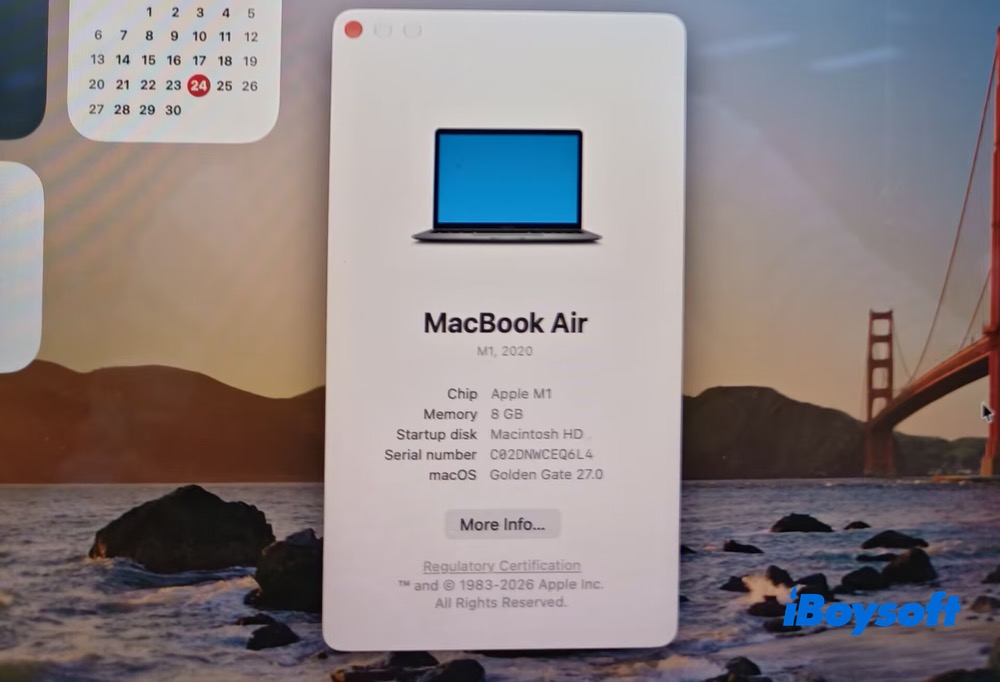
1. adım: macOS Golden Gate 27.0 yüklü, 4 çekirdekli 2,19 GHz işlemciye ve 16 GB belleğe sahip bir Mac'e iBoysoft NTFS for Mac'in en yeni sürümünü (9.0 sürümü) indirip yükledim.
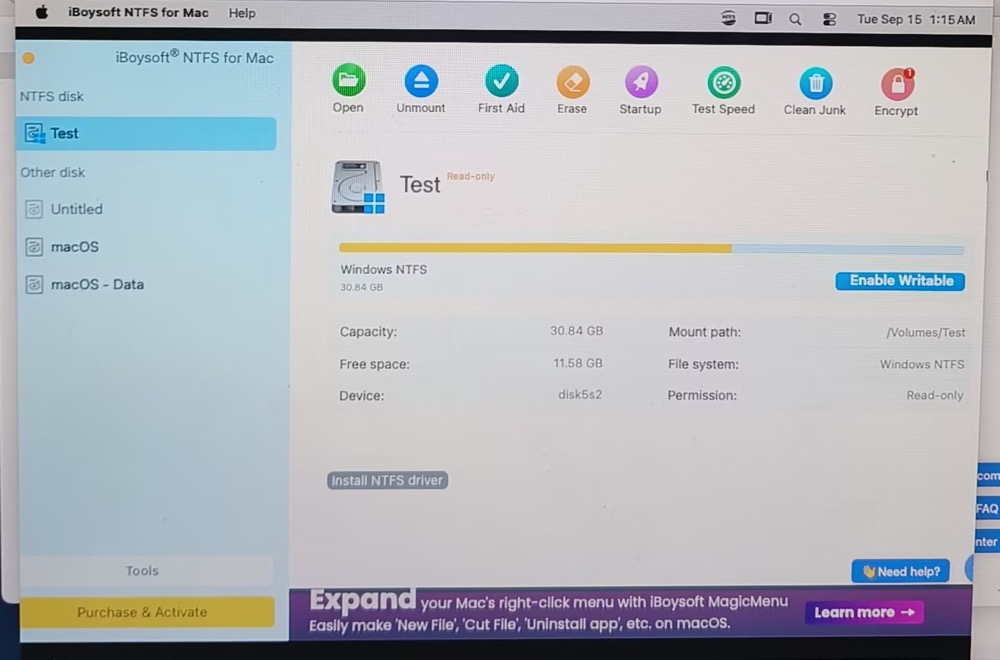
2. adım: Harici sabit sürücümü (Test) Mac'ime bağladım. Bu NTFS for Mac yazılımını açtığımda NTFS sürücüm otomatik olarak salt okunur durumda bağlandı.
3. adım: Ayarlar > Gelişmiş bölümüne tıkladım. Bu NTFS for Mac yazılımı, “Varsayılan bağlama modu” seçeneğinde Uzantı modunu (FSKit) otomatik olarak seçmişti.
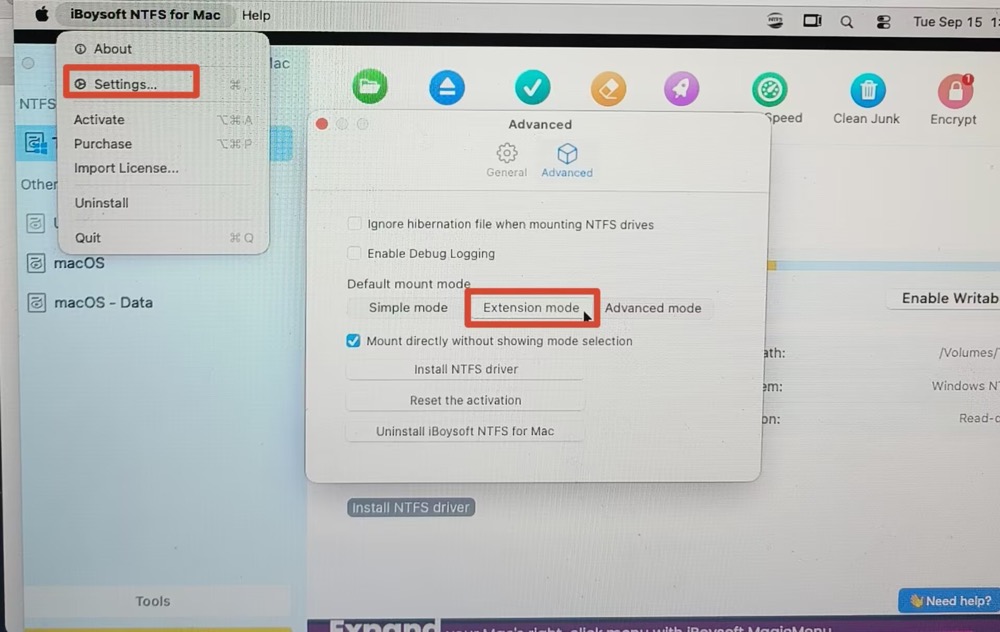
macOS Tahoe 26 ve sonraki sürümlerde iBoysoft NTFS for Mac, NTFS sürücülerinden okuma ve bu sürücülere yazma işlemleri için Uzantı modunu otomatik olarak seçer. macOS 15 ve önceki sürümlerde ise varsayılan olarak Gelişmiş mod seçilir.
4. adım: Yazılımı etkinleştirmek için etkinleştirme kodumu girdim. Etkinleştirme tamamlandıktan sonra “Test” adlı NTFS sürücüsü başarıyla okuma ve yazma modunda bağlandı ve İzinler bölümünde göründü.
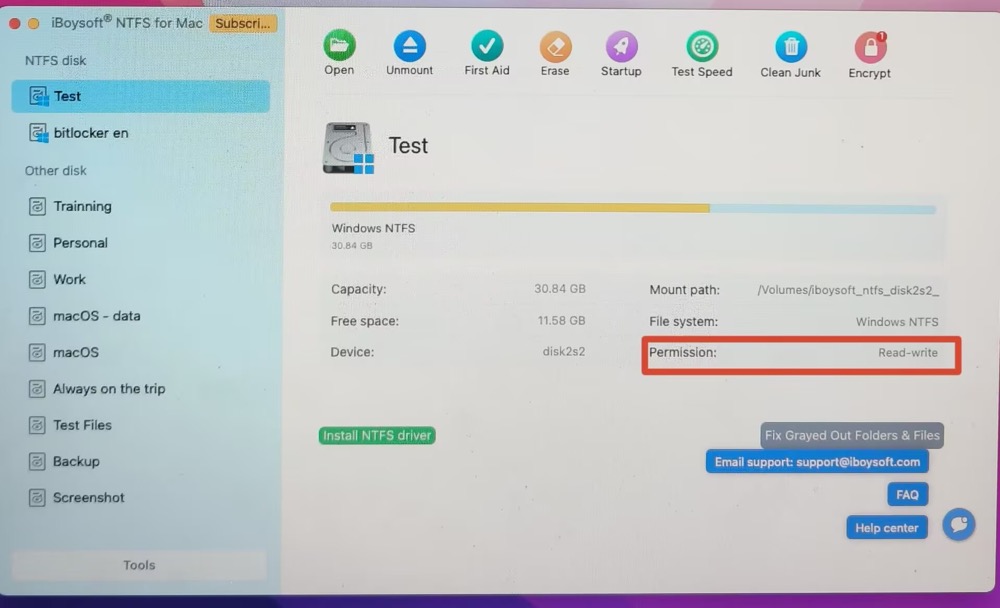
Not: Gelişmiş modda ana ekranda yeşil renkli NTFS Sürücüsünü Yükle seçeneği görünür. NTFS sürücüsü bileşenini yüklemeniz ve Sistem Uzantılarını etkinleştirmeniz gerekir. Yeni FSKit modunda ise ek yapılandırma gerekmez; yükleme tamamlandıktan sonra NTFS sürücüsü otomatik olarak okuma ve yazma modunda bağlanır.
5. adım: NTFS sürücümdeki dosyaları yeniden adlandırabilir, düzenleyebilir, sürücüye veya sürücüden kopyalayabilir ve silebilirim.
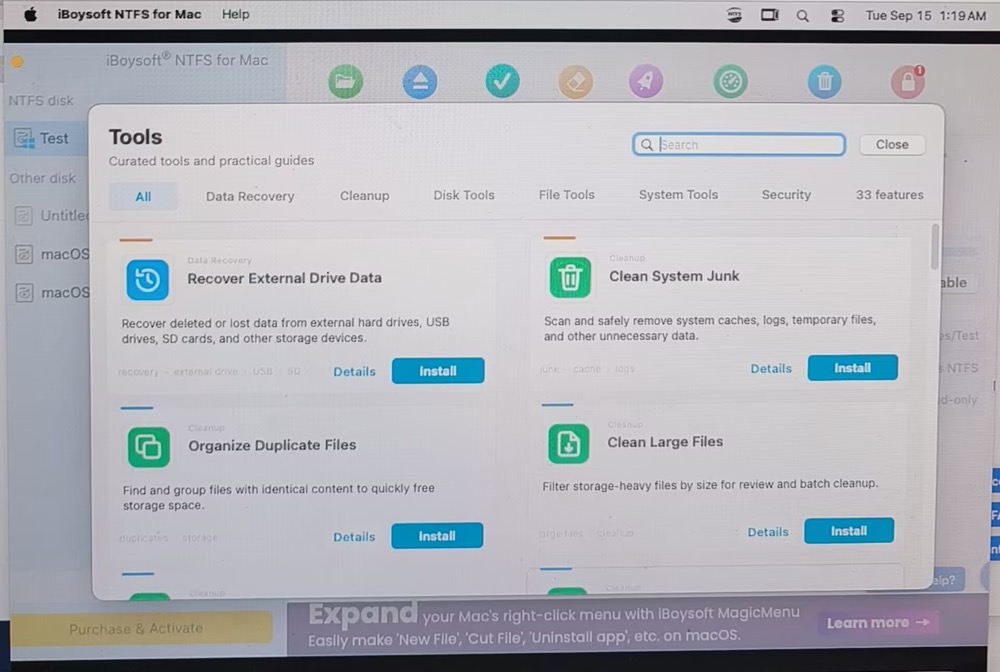
En yeni 9.0 sürümü, sol alt köşeye bir Araçlar bölümü de ekliyor. Bu bölüm; harici sürücülerden veri kurtarma, macOS gereksiz dosyalarını temizleme, büyük dosyaları yönetme ve BitLocker sürücülerine okuma/yazma erişimi için iBoysoft yardımcı programlarına hızlı erişim sağlar.
Son Çare: Harici Sürücüyü Silme ve Yeniden Biçimlendirme
Son çare olarak sürücüyü yeniden biçimlendirebilirsiniz. Sürücüyü silmek, mevcut verilerin tamamını kaldırır. Önemli dosyalarınızın yedeği yoksa önce bunları kurtarmanız gerekir.
Bağlanamayan harici sabit sürücülerdeki dosyaları kurtarmak için iBoysoft Data Recovery for Mac uygulamasını deneyebilirsiniz. Uygulama; fotoğraflar, videolar, ses dosyaları, e-postalar, arşivler ve belgeler dahil olmak üzere tüm dosya türlerini kurtarmayı destekler. Ayrıca bulunan dosyaları ücretsiz olarak önizlemenize olanak tanır.
Ayrıca bozulmuş, erişilemeyen, okunamayan veya biçimlendirilmiş harici sürücülerdeki eksik ya da kayıp dosyaları da kurtarabilir. Uygulama, Intel ve Apple Silicon işlemcili Mac'lerde macOS Golden Gate 27 ve önceki sürümlerle uyumludur.
macOS 27'de bağlanamayan harici sabit sürücüden veri kurtarmak için aşağıdaki adımları izleyin:
1. adım: iBoysoft Data Recovery for Mac uygulamasını indirip yükleyin.
2. adım: Veri kurtarma aracını açın, bağlanmayan harici sürücüyü seçin ve Search for Lost Data seçeneğine tıklayın.
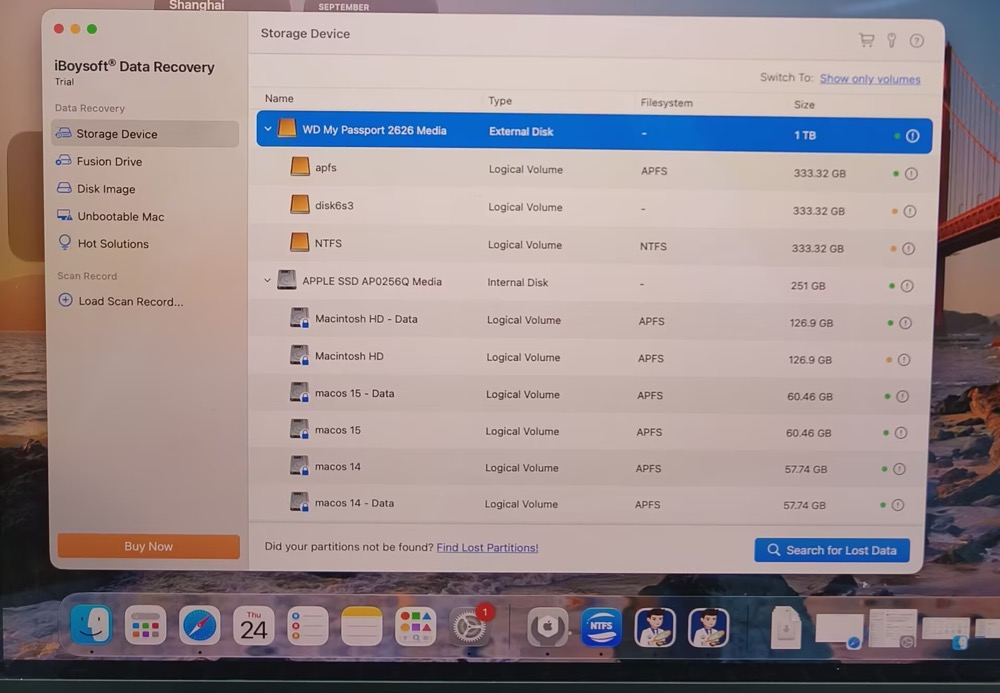
3. adım: Sürücünün taranmasını bekleyin. Ardından harici sabit sürücünüzde bulunan dosyaları önizleyin.
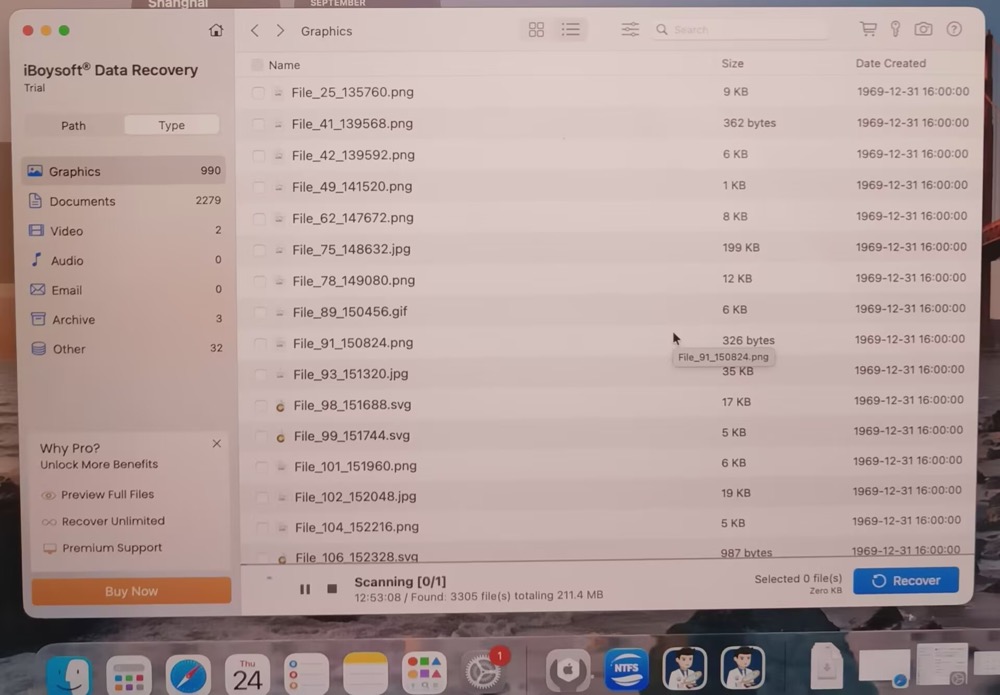
4. adım: Kurtarmak istediğiniz dosyaları seçin ve dosyaları farklı bir sürücüye kaydetmek için Recover seçeneğine tıklayın.
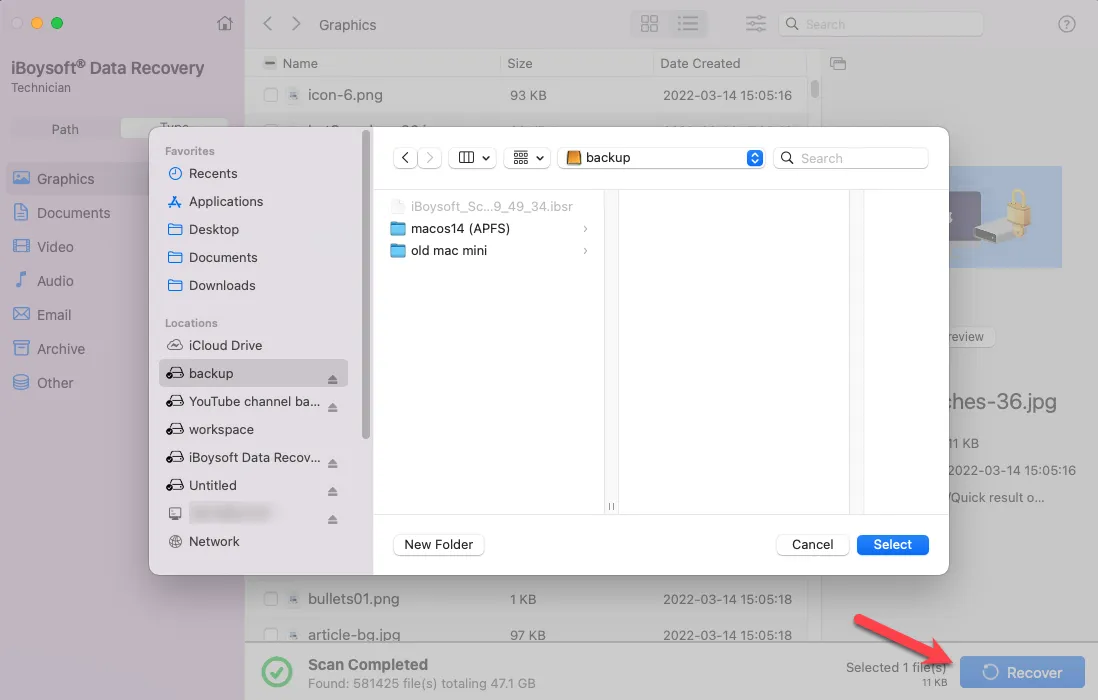
Verileriniz kurtarıldıktan sonra, temiz ve bozulmamış yeni bir dosya sistemi atamak için Mac'te harici sabit sürücüyü yeniden biçimlendirebilirsiniz.
Sık Sorulan Sorular
- Q1. Harici sabit diskim neden Disk İzlencesi'nde görünüyor ama Finder'da görünmüyor?
-
A
Yaygın nedenler şunlardır:
1. Birim bağlı değildir.
2. Finder harici sürücüleri gizliyordur.
3. Birimin bağlama noktası yoktur.
4. Dosya sistemi düzgün şekilde desteklenmiyordur.
5. Dosya sistemi bozulmuştur.
- Q2. İlk Yardım, bağlanmayan bir harici sabit diski onarabilir mi?
-
A
Evet. Disk İzlencesi'ndeki İlk Yardım, bazen bağlanmayan bir harici sabit diski onarabilir; ancak sonuç, birimin neden bağlanamadığına bağlıdır. Güvenli olmayan çıkarma, güç kesintisi veya sistem çökmesi sonrasında sürücünün dosya sistemi meta verileri tutarsız hâle geldiyse, bu hataların onarılması macOS'un birimi yeniden bağlamasını sağlayabilir.
Ancak İlk Yardım'ın her bağlanma sorununu çözemeyebileceğini unutmayın.
- Q3. Yeniden biçimlendirme, bağlanmayan bir harici sabit diski düzeltir mi?
-
A
Evet, yeniden biçimlendirme bağlanmayan bir harici sabit diski düzeltebilir; ancak birimdeki verileri sildiği için son çare olarak değerlendirilmelidir.