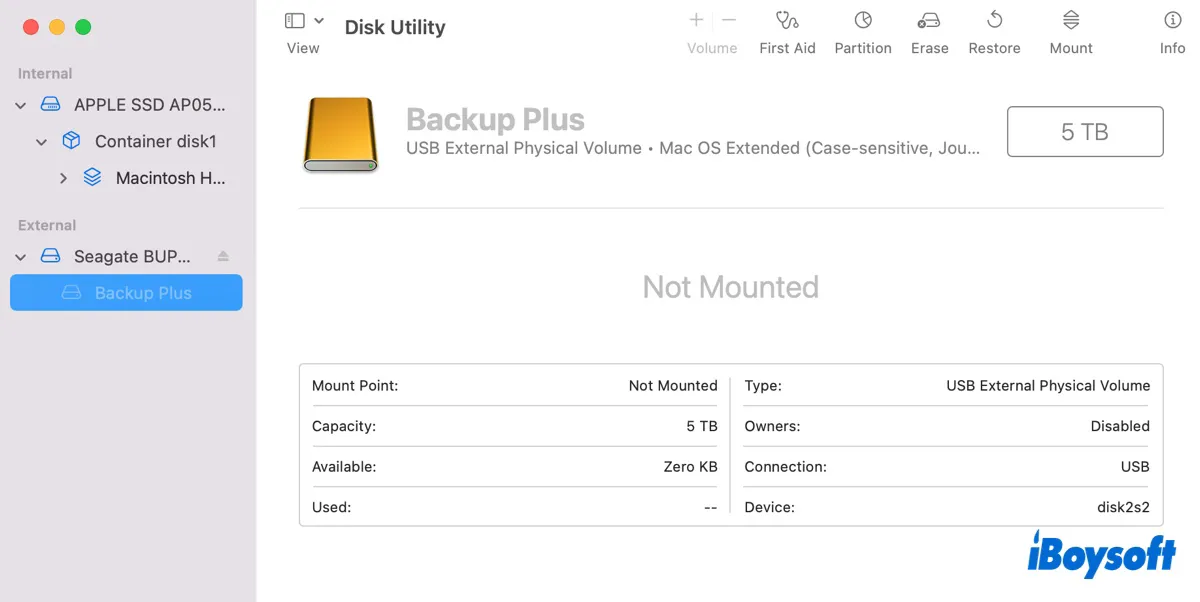
Wenn Ihre externe Festplatte unter macOS 27 Golden Gate nicht eingebunden wird, prüfen Sie zunächst, ob Ihr Mac sie im Festplattendienstprogramm erkennt.
- Wird das Laufwerk dort nicht angezeigt, liegt wahrscheinlich ein Erkennungs- oder Hardware- beziehungsweise Verbindungsproblem vor.
- Wird es angezeigt, ist aber ausgegraut, erkennt der Mac das Laufwerk, hat dessen Volume jedoch nicht eingebunden.
- Ist das Laufwerk im Festplattendienstprogramm eingebunden, fehlt aber im Finder, liegt das Problem meist an den Anzeigeeinstellungen des Finders.
Dieser Leitfaden erklärt, was die einzelnen Situationen bedeuten, und führt Sie zunächst durch die sichersten Lösungswege – insbesondere, wenn das Laufwerk wichtige Dateien enthält.
Schnelldiagnose
| Was Sie sehen | Was es bedeutet | Was Sie versuchen können |
| Das Laufwerk wird im Festplattendienstprogramm nicht angezeigt | macOS erkennt das Speichergerät nicht | Kabel, Anschluss, Stromversorgung und Hub überprüfen, die Freigabe des Zubehörs kontrollieren und einen anderen Mac testen |
| Das Laufwerk wird angezeigt, ist aber ausgegraut | Das physische Gerät wird erkannt, sein Volume ist jedoch nicht eingebunden | Versuchen Sie, das Laufwerk einzubinden, und überprüfen Sie anschließend das Dateisystem sowie „Erste Hilfe“ |
| Das Laufwerk ist eingebunden, fehlt aber im Finder | Das Volume ist eingebunden, wird im Finder jedoch nicht angezeigt | Die Finder-Einstellungen für externe Laufwerke überprüfen |
| „Erste Hilfe“ schlägt fehl | Das Dateisystem oder die Verzeichnisstruktur weist möglicherweise schwerwiegende Probleme auf | Wichtige Daten sichern oder wiederherstellen, bevor Sie das Laufwerk löschen oder weitere Schritte durchführen |
| Das Laufwerk wird wiederholt getrennt | Möglicherweise liegt ein Problem mit dem Kabel, Gehäuse, der Stromversorgung oder der Hardware vor | Weitere Reparaturversuche beenden und die Hardware testen |
Fall 1: Externe Festplatte wird im Festplattendienstprogramm nicht angezeigt
Wenn Ihr externes Laufwerk im Festplattendienstprogramm nicht in der Geräteliste angezeigt wird, ist das ein deutlicher Hinweis darauf, dass macOS das Speichergerät nicht korrekt erkennt. Damit das Laufwerk erkannt wird, können Sie die folgenden Lösungen ausprobieren:
Lösung 1: Prüfen, ob macOS den USB- oder Thunderbolt-Zugriff blockiert
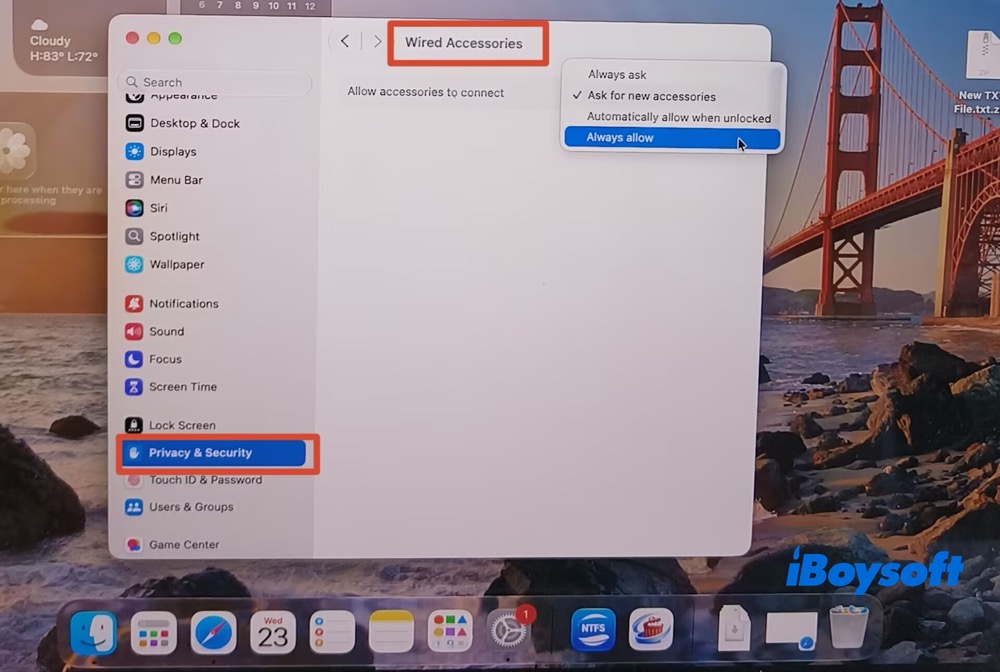
Auf einigen Mac-Notebooks mit Apple-Chip fordert macOS Sie möglicherweise auf, ein neues USB- oder Thunderbolt-Zubehör zu bestätigen. Wenn Sie zuvor „Nicht erlauben“ ausgewählt haben, trennen Sie das Laufwerk und schließen Sie es erneut an. Prüfen Sie anschließend, ob macOS Sie nun zur Bestätigung auffordert. Sie können die Einstellungen für Zubehörverbindungen auch unter „Systemeinstellungen“ > „Datenschutz & Sicherheit“ überprüfen. Wählen Sie „Immer erlauben“.
Lösung 2: Sicherstellen, dass die Festplatte ordnungsgemäß angeschlossen ist
Damit macOS eine externe Festplatte erkennt, muss sie korrekt mit Ihrem Mac verbunden sein. Eine lockere oder fehlerhafte Verbindung kann verhindern, dass das Laufwerk in macOS Golden Gate angezeigt wird. Trennen Sie das Laufwerk und schließen Sie es wieder fest an, um Verbindungsprobleme auszuschließen. Besteht das Problem weiterhin, verwenden Sie ein anderes USB-Kabel oder schließen Sie das Laufwerk an einen anderen Anschluss an.
Lösung 3: Prüfen, ob Ihr externes Laufwerk ordnungsgemäß mit dem Mac kommunizieren kann
Wenn das Laufwerk nicht im Festplattendienstprogramm angezeigt wird, öffnen Sie „Systembericht“ > „Hardware“ > „USB“ und prüfen Sie, ob der Mac das angeschlossene externe Speichergerät erkennt.
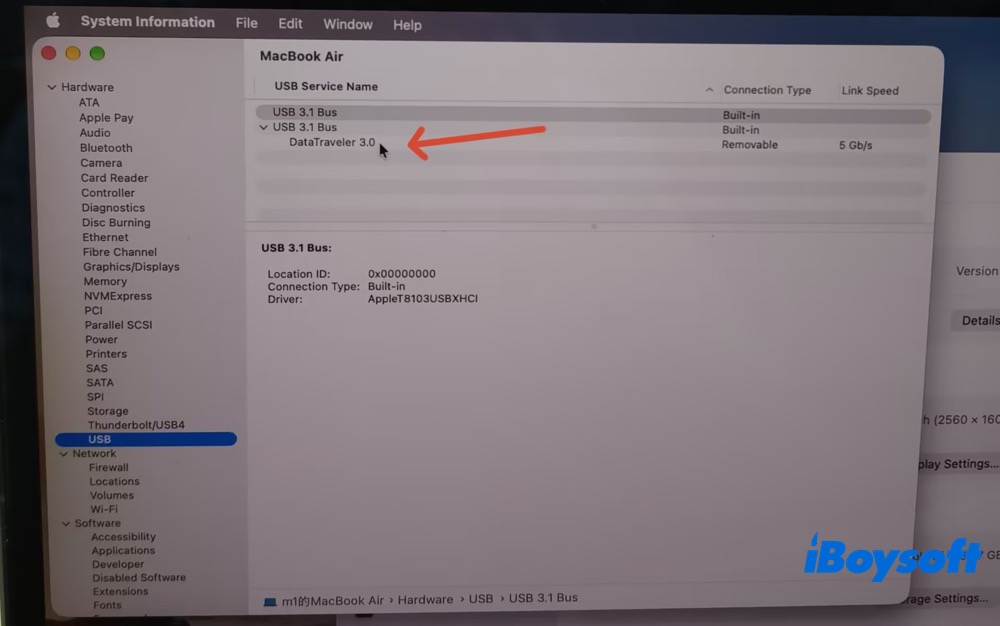
Wird das Gerät unter „USB“ angezeigt, im Festplattendienstprogramm jedoch kein nutzbares Laufwerk, erkennt der Mac möglicherweise zwar die USB-Verbindung, hat aber Schwierigkeiten, mit dem Speichergerät oder seinem Dateisystem zu kommunizieren. Diese Lösung hilft auch dabei, das Problem zu beheben, dass sich eine externe Festplatte unter macOS Sequoia nicht einbinden lässt.
Lösung 4: Stromversorgung der externen Festplatte prüfen
Wenn die oben genannten Lösungen das Problem, dass Ihr externes Laufwerk nicht im Festplattendienstprogramm angezeigt wird, nicht beheben, sollten Sie auch die Stromversorgung des Laufwerks überprüfen.
- Klicken Sie auf das Apple-Menü > „Systemeinstellungen“ > wählen Sie „Allgemein“ → „Info“
- Öffnen Sie den „Systembericht“
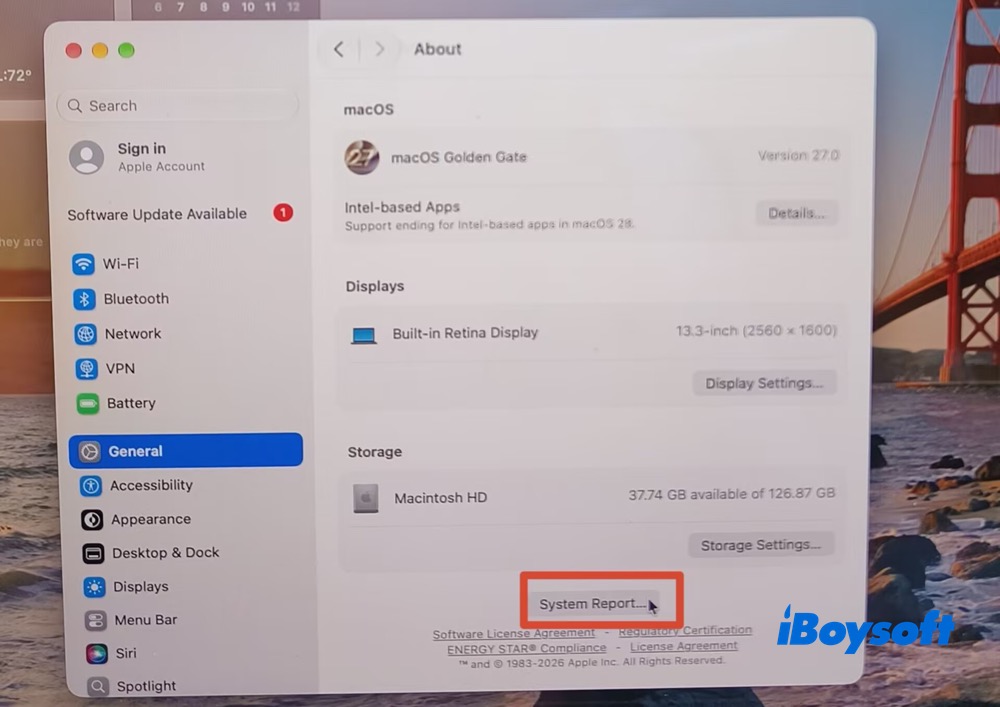
- Wählen Sie im Bereich „Hardware“ die Option „USB“ > wählen Sie „my USB DataTraveler 3.0“ aus > die Werte für „Aktuell verfügbar“ und „Erforderlich“ (mA) betragen 900 bzw. 504.
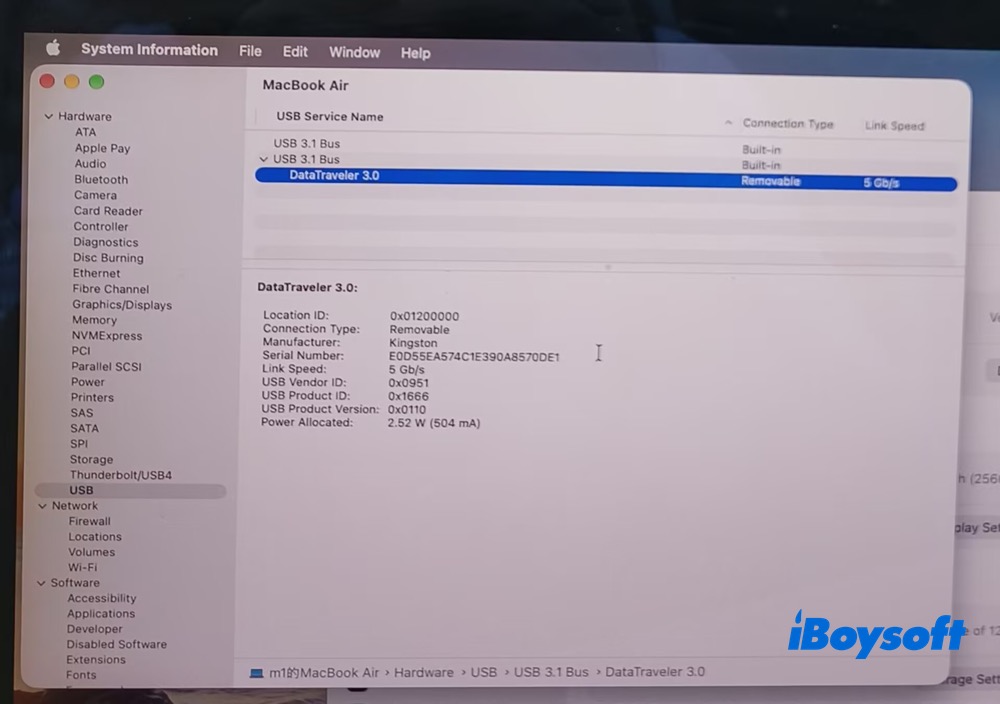
- Die benötigte Leistung ist geringer als die aktuell verfügbare. Es liegt keine unzureichende Stromversorgung vor.
Lösung 5: Das Laufwerk an einem anderen Mac testen
Lösung 6: macOS Golden Gate 27 aktualisieren
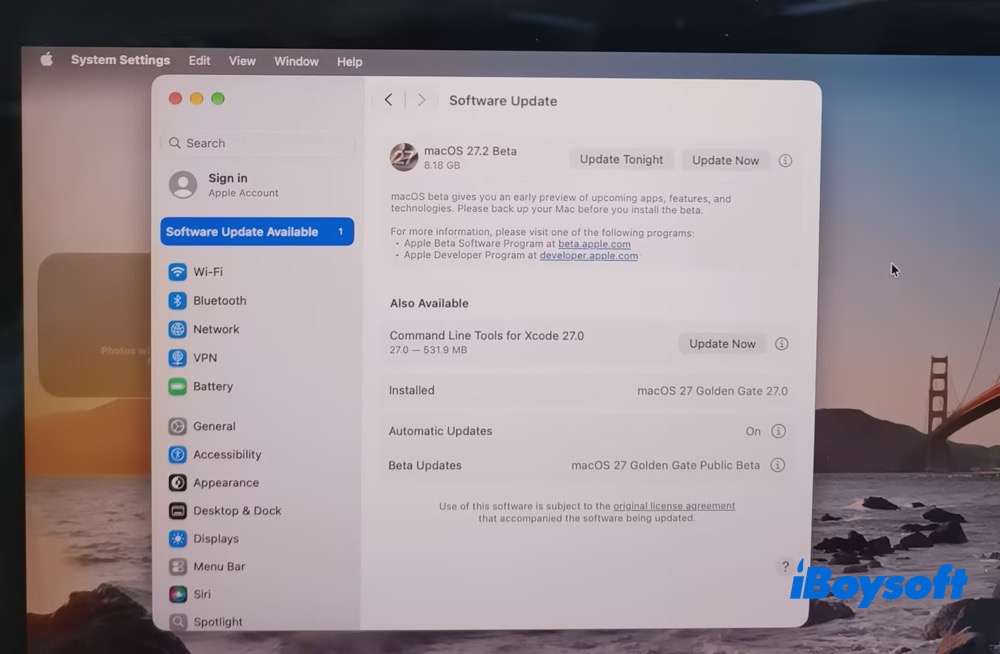
Wenn das Problem unmittelbar nach dem Upgrade auf macOS 27 Golden Gate aufgetreten ist, installieren Sie das neueste verfügbare Update für macOS 27 und testen Sie das Laufwerk erneut. Funktioniert dasselbe Laufwerk an einem anderen Mac normal, nicht aber an Ihrem, können Software, Treiber, Zubehör oder die Kompatibilität mit macOS gemeinsam für das Problem verantwortlich sein.
Um macOS Golden Gate 27 zu aktualisieren, öffnen Sie Systemeinstellungen > Allgemein > Softwareupdate und installieren Sie das verfügbare Update.
Teilen Sie diesen Beitrag, damit auch andere Probleme mit externen Festplatten lösen können, die unter macOS 27 nicht angezeigt werden!
Fall 2: Die externe Festplatte wird im Festplattendienstprogramm angezeigt, lässt sich aber nicht einbinden
Lösung 1: Volume manuell einbinden
Das geht ganz einfach:
- Öffnen Sie das Festplattendienstprogramm.
- Wählen Sie das ausgegraute Volume aus. In diesem Beispiel wähle ich mein exFAT-Volume mit dem Namen disk6s3s2 aus.
- Klicken Sie in der oberen Menüleiste auf Einbinden. Anschließend wird das exFAT-Volume im Festplattendienstprogramm eingebunden.
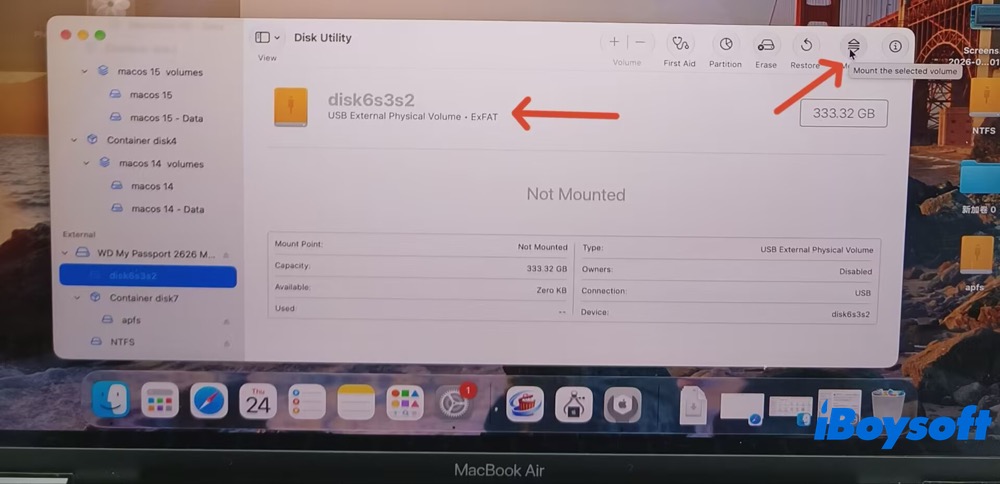
Beachten Sie, dass das Einbinden manchmal mit dem Fehler com.apple.DiskManagement.disenter fehlschlägt, zum Beispiel:
Lösung 2: Dateisystem überprüfen
Überprüfen Sie das Dateisystem des ausgegrauten Volumes auf Ihrer externen Festplatte im Festplattendienstprogramm. Im Allgemeinen kann macOS Laufwerke mit den Dateisystemen APFS, HFS+, exFAT und FAT32 ohne zusätzliche Software erkennen und einbinden. NTFS ist jedoch in erster Linie ein Windows-Dateisystem. Wenn Ihre externe Festplatte NTFS verwendet, sind daher möglicherweise weitere Schritte erforderlich.
macOS bietet nur eingeschränkte native NTFS-Unterstützung und ermöglicht normalerweise keinen normalen Schreibzugriff. Abhängig von der macOS-Version und dem Zustand des NTFS-Volumes wird das Volume möglicherweise nicht automatisch eingebunden. Wählen Sie in diesem Fall das Volume im Festplattendienstprogramm aus und klicken Sie auf Einbinden, um es manuell einzubinden.
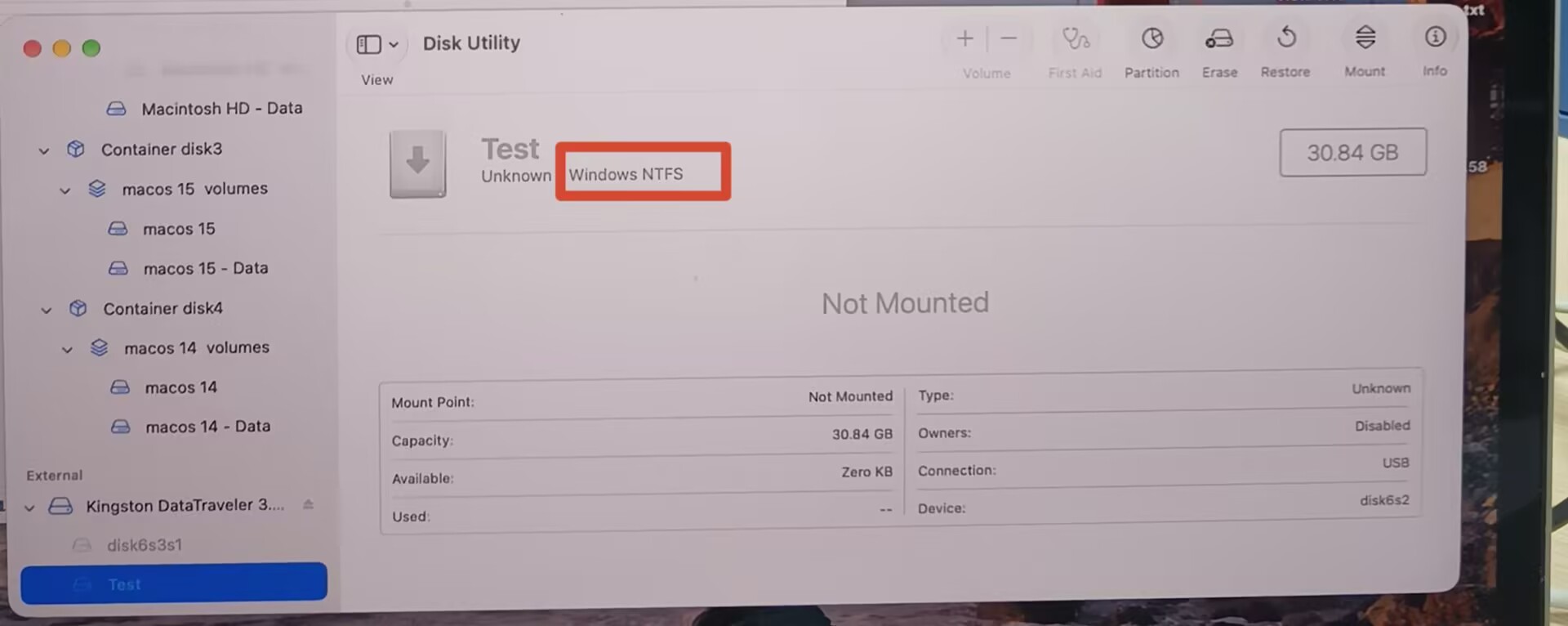
Wenn das Einbinden auch nach einem Klick auf Einbinden fehlschlägt, prüfen Sie, ob Sie zuvor einen NTFS-Treiber auf Ihrem Mac installiert haben. Der Treiber könnte den Einbindungsvorgang beeinträchtigen. Konkrete Schritte zur Fehlerbehebung finden Sie weiter unten im Abschnitt Verursacht ein NTFS-Treiber das Problem?.
Lesen Sie weiter zur Fehlerbehebung bei einer NTFS-externen Festplatte, die unter macOS Sequoia nicht funktioniert.
Lösung 3: Erste Hilfe ausführen
- Klicken Sie im Festplattendienstprogramm auf „Darstellung“ > „Alle Geräte einblenden“.
- Führen Sie bei jedem Volume „Erste Hilfe“ aus.
- Klicken Sie anschließend bei jedem Container auf „Erste Hilfe“.
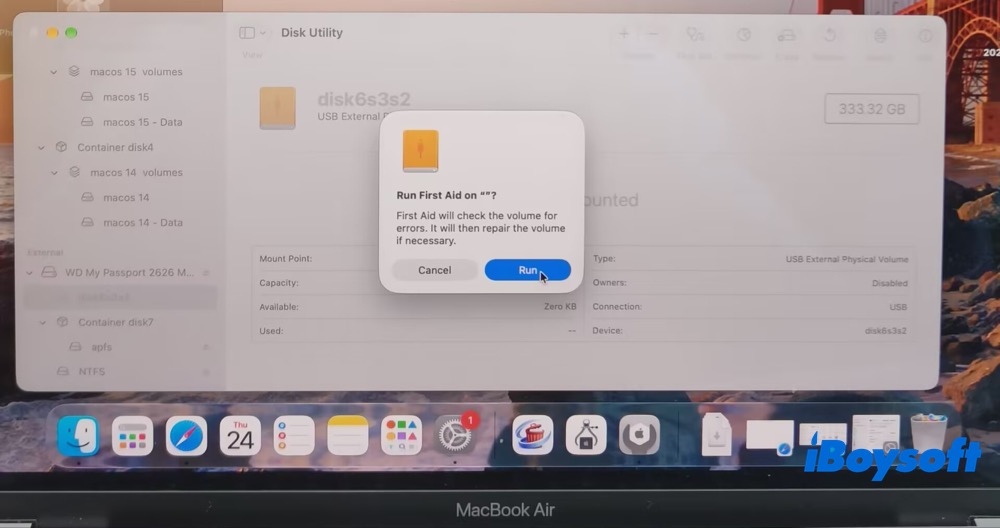
- Wählen Sie zuletzt das physische Speichergerät aus, um „Erste Hilfe“ auszuführen.
Hinweis: Wenn das Laufwerk wichtige Dateien enthält, sollten Sie „Erste Hilfe“ nicht als garantiertes Tool zur Datenwiederherstellung betrachten. „Erste Hilfe“ behebt bestimmte Probleme mit der Formatierung und der Verzeichnisstruktur. Apple weist jedoch darauf hin, dass das Festplattendienstprogramm nicht jedes Laufwerksproblem erkennen oder reparieren kann.
Lösung 4: Das Volume mit diskutil einbinden
Diese Lösung eignet sich eher für Nutzer mit gewissen Kenntnissen der Befehlszeile im Terminal. Führen Sie die folgenden Befehle aus, um Ihr externes Volume einzubinden.
- Öffnen Sie das Terminal über das Launchpad oder im Finder unter „Programme“.
- Führen Sie den folgenden Befehl aus und drücken Sie Enter.diskutil list
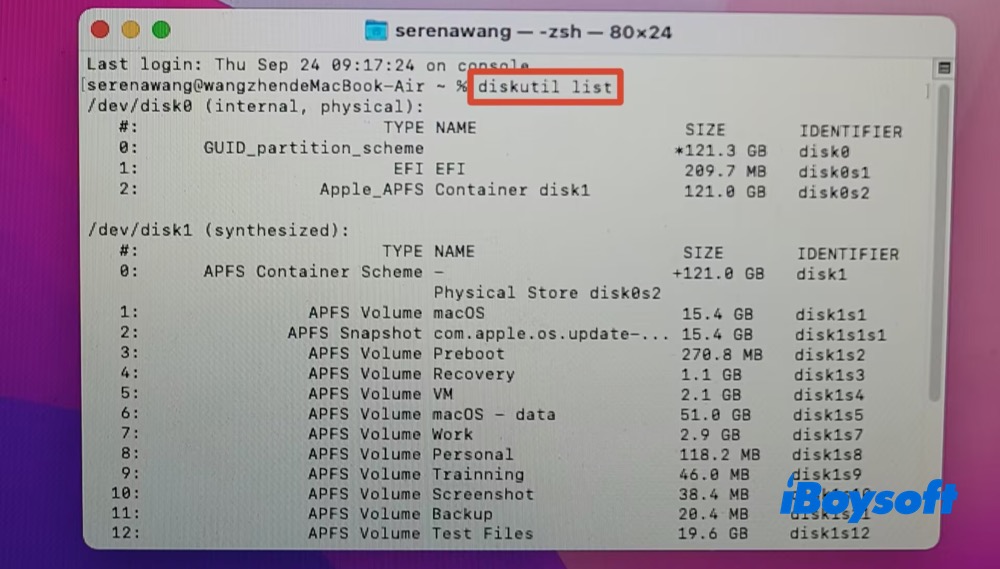
- Notieren Sie sich die Kennung des Datenträgers oder der Partition. Die Kennung meines nicht eingebundenen Volumes „Test“ lautet beispielsweise disk2s2.
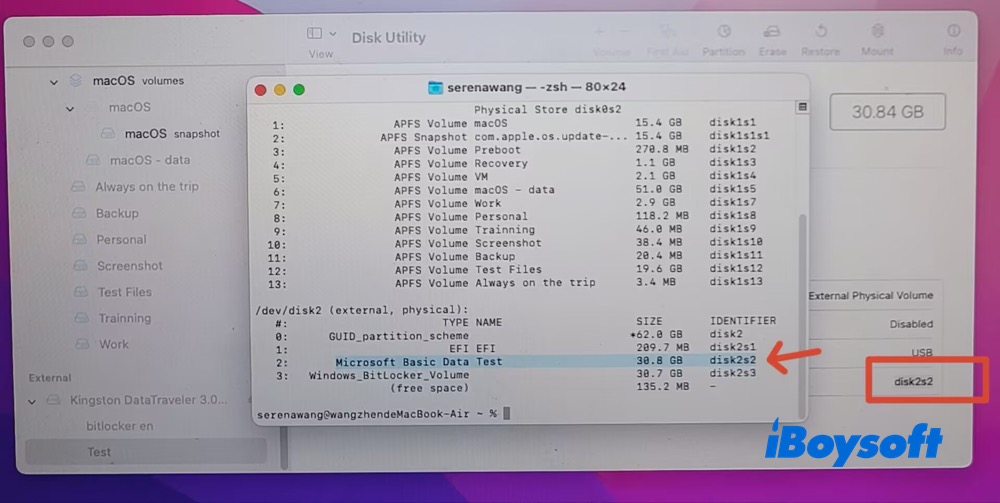
- Geben Sie den folgenden Befehl ein und drücken Sie Enter.
So binden Sie eine Partition ein:diskutil mount disk_identifier Die Kennung meines Volumes lautet disk2s2. Der vollständige Befehl lautet daher diskutil mount disk2s2. Wie Sie sehen, ist mein Test-Volume nun erfolgreich eingebunden.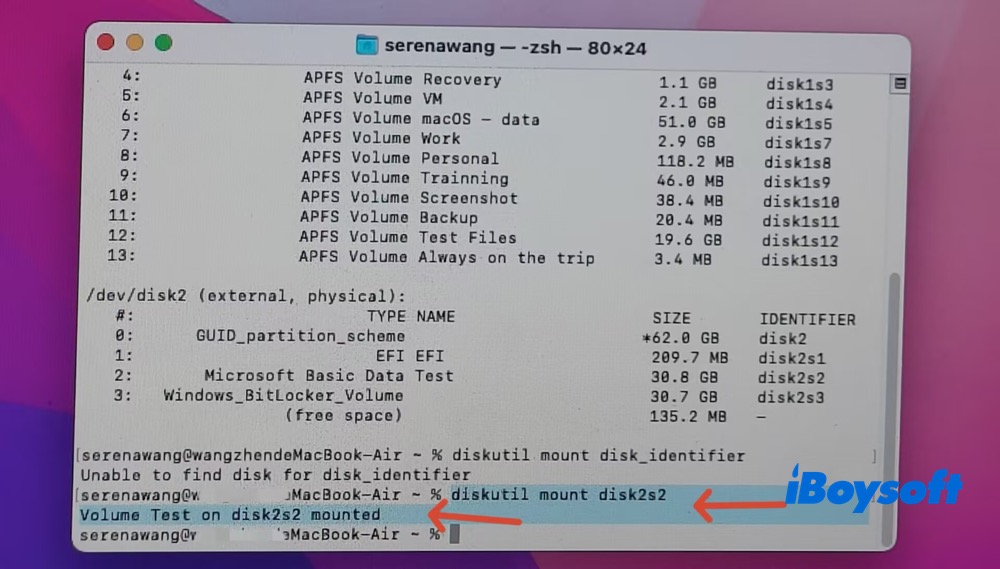
Wenn Sie einen Datenträger einbinden möchten, führen Sie folgenden Befehl aus: diskutil mountDisk disk_identifier
Fall 3: Das externe Laufwerk ist eingebunden, fehlt aber im Finder
So zeigen Sie ein externes USB-Laufwerk auf dem Mac-Schreibtisch und im Finder unter macOS Golden Gate an:
- Öffnen Sie den Finder.
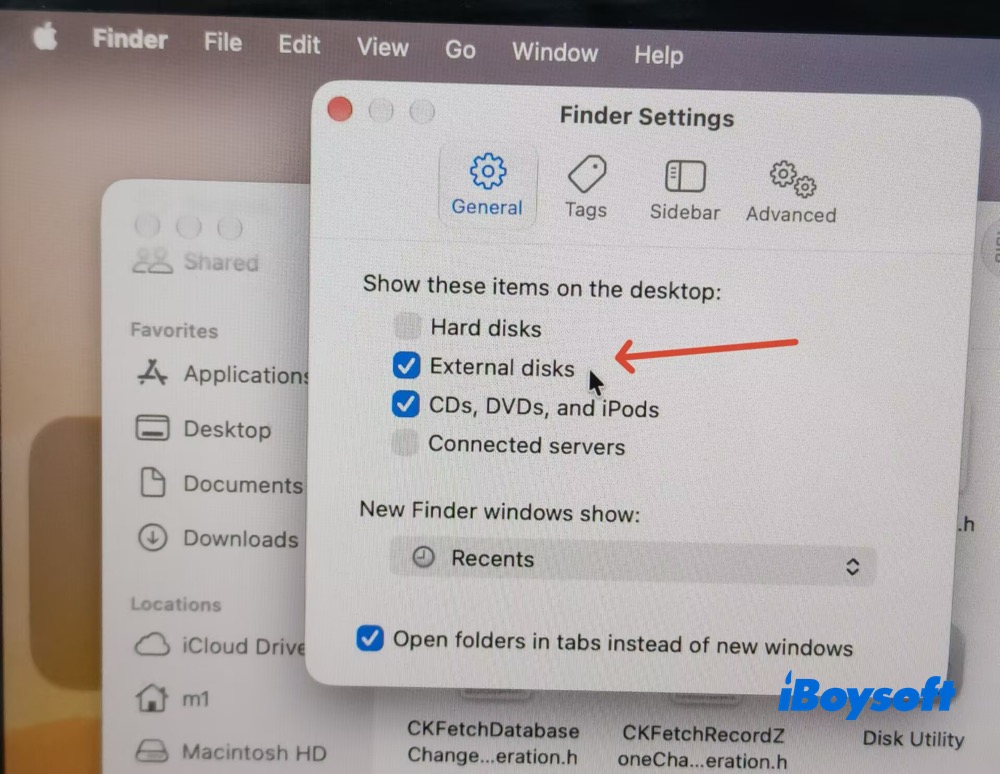
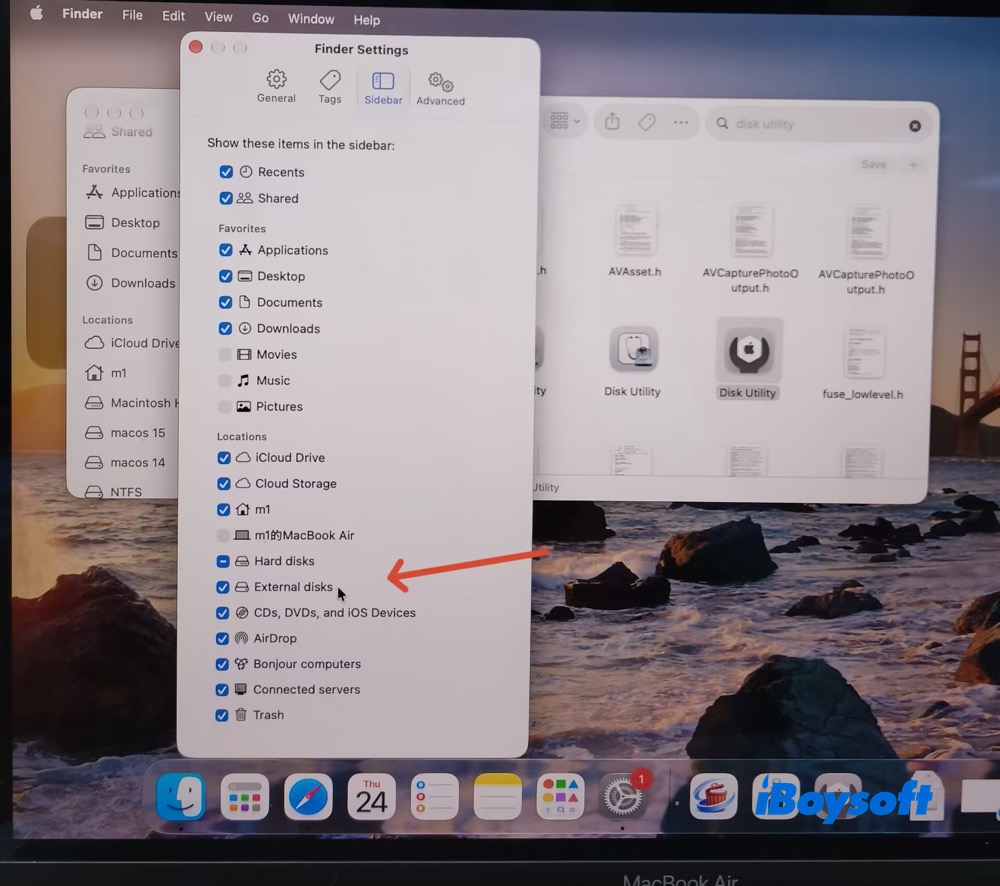
- Klicken Sie in der Menüleiste auf „Finder“ > „Einstellungen“.
- Aktivieren Sie im Tab „Allgemein“ das Kontrollkästchen neben „Externe Laufwerke“, damit das Laufwerk auf dem Schreibtisch angezeigt wird.
- Aktivieren Sie im Tab „Seitenleiste“ das Kontrollkästchen neben „Externe Laufwerke“, damit sie in der Finder-Seitenleiste angezeigt werden.
Verursacht ein NTFS-Treiber das Problem?
Ist Ihr externes Laufwerk mit NTFS formatiert?
Wenn Ihre externe Festplatte mit NTFS formatiert ist und Sie vor dem Upgrade auf macOS 27 einen NTFS-Treiber eines Drittanbieters installiert haben, prüfen Sie, ob der Treiber mit macOS 27 Golden Gate kompatibel ist. Falls nicht, verhindert der inkompatible Treiber möglicherweise, dass Ihr externes Laufwerk korrekt eingebunden wird.
Verwenden Sie in diesem Fall iBoysoft NTFS for Mac. Die Software wurde für macOS 27 aktualisiert und bietet unter macOS 27 Golden Gate sowie früheren Versionen vollständigen Lese- und Schreibzugriff auf NTFS-Laufwerke. Die neueste Version führt außerdem den auf dem iBoysoft-NTFS-Treiber und Apples FSKit-Framework basierenden Erweiterungsmodus ein. Damit lassen sich NTFS-Volumes aus dem Benutzerbereich von macOS heraus einbinden und verwenden.
Im Gegensatz zu herkömmlichen NTFS-Treibern, die als Kernel-Erweiterungen implementiert sind, erfordert dieser Modus weder die Aktivierung einer Kernel-Erweiterung noch einen Neustart des Mac. Dadurch steht der Lese- und Schreibzugriff auf NTFS über eine schlankere und sicherere Architektur zur Verfügung.
Die Software ist sowohl mit Macs mit Apple-Chip als auch mit Intel-basierten Macs kompatibel. So habe ich ein NTFS-Laufwerk unter macOS 27 ohne aktivierte Kernel-Erweiterung im Lese- und Schreibmodus eingebunden:
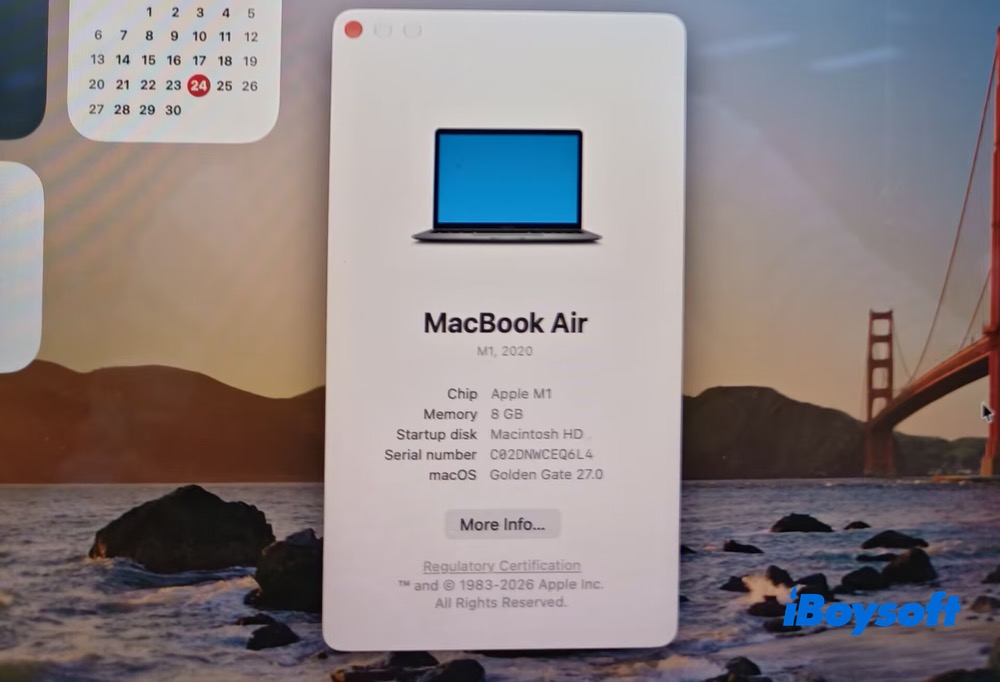
Schritt 1: Ich habe die neueste Version von iBoysoft NTFS for Mac (Version 9.0) auf einem Mac mit einem 4-Kern-Prozessor mit 2,19 GHz und 16 GB Arbeitsspeicher installiert. Auf dem Mac lief macOS Golden Gate 27.0.
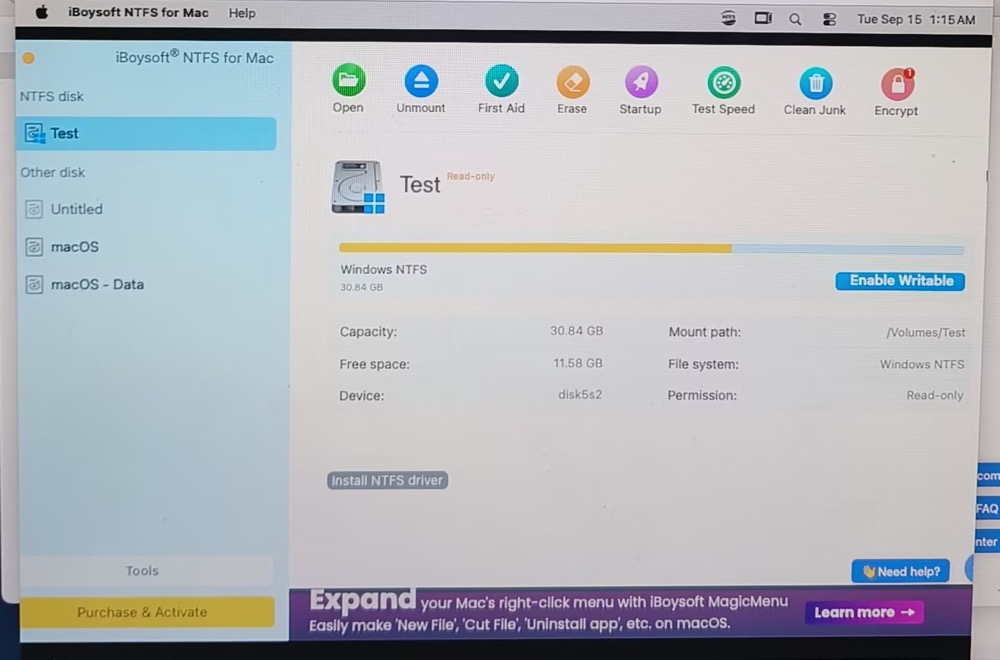
Schritt 2: Ich habe meine externe Festplatte (Test) mit dem Mac verbunden. Anschließend habe ich diese NTFS-Software für Mac gestartet. Das NTFS-Laufwerk wurde automatisch im schreibgeschützten Modus eingebunden.
Schritt 3: Klicken Sie auf „Einstellungen“ > „Erweitert“. Diese NTFS-Software für Mac hatte im Menüpunkt „Standard-Einbindemodus“ automatisch den Erweiterungsmodus (FSKit) ausgewählt.
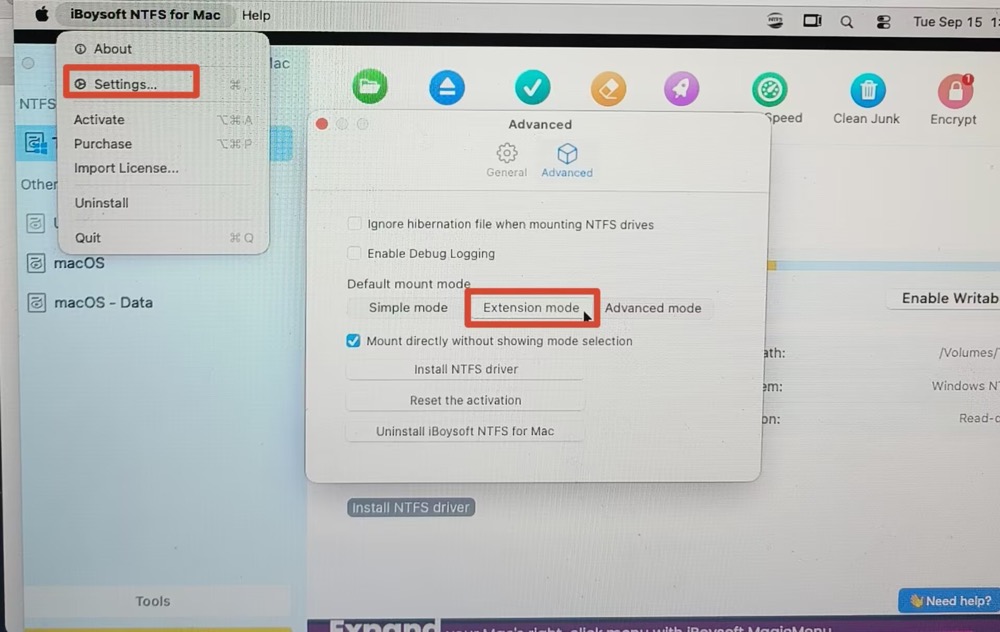
Unter macOS Tahoe 26 und späteren Versionen wählt iBoysoft NTFS for Mac automatisch den Erweiterungsmodus für den Lese- und Schreibzugriff auf NTFS-Laufwerke aus. Unter macOS 15 und früheren Versionen ist standardmäßig der erweiterte Modus ausgewählt.
Schritt 4: Ich habe meinen Aktivierungscode eingegeben, um die Software zu aktivieren. Nach der Aktivierung wurde das NTFS-Laufwerk „Test“ erfolgreich im Lese- und Schreibmodus eingebunden und im Bereich „Berechtigungen“ angezeigt.
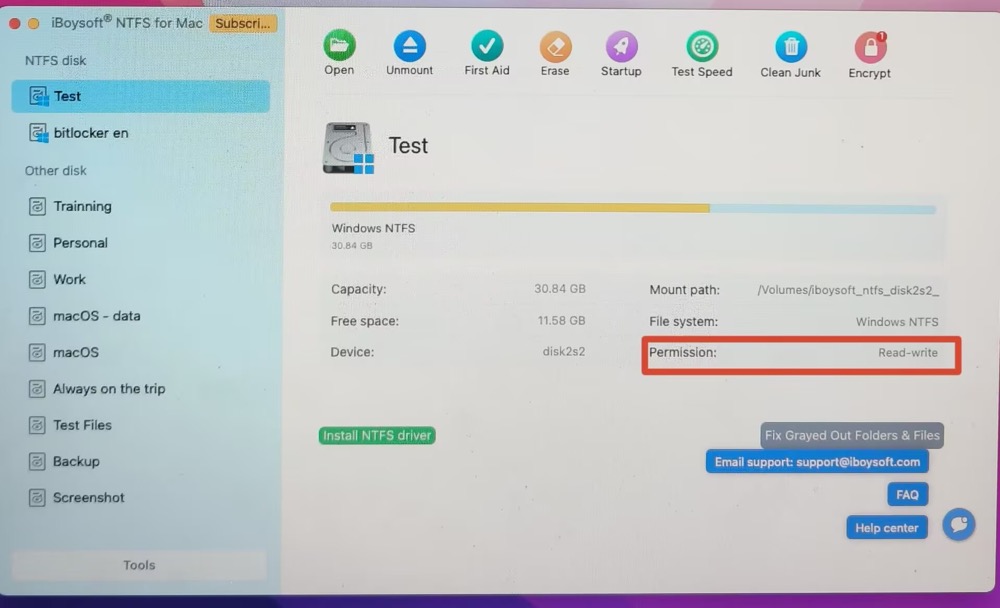
Hinweis: Im erweiterten Modus wird auf dem Startbildschirm die grüne Option „NTFS-Treiber installieren“ angezeigt. Sie müssen die NTFS-Treiberkomponente installieren und die Systemerweiterungen aktivieren. Im neuen FSKit-Modus ist keine zusätzliche Konfiguration erforderlich. Nach der Installation wird das NTFS-Laufwerk automatisch im Lese- und Schreibmodus eingebunden.
Schritt 5: Ich kann Dateien auf meinem NTFS-Laufwerk umbenennen, bearbeiten, auf das Laufwerk und von ihm kopieren sowie löschen.
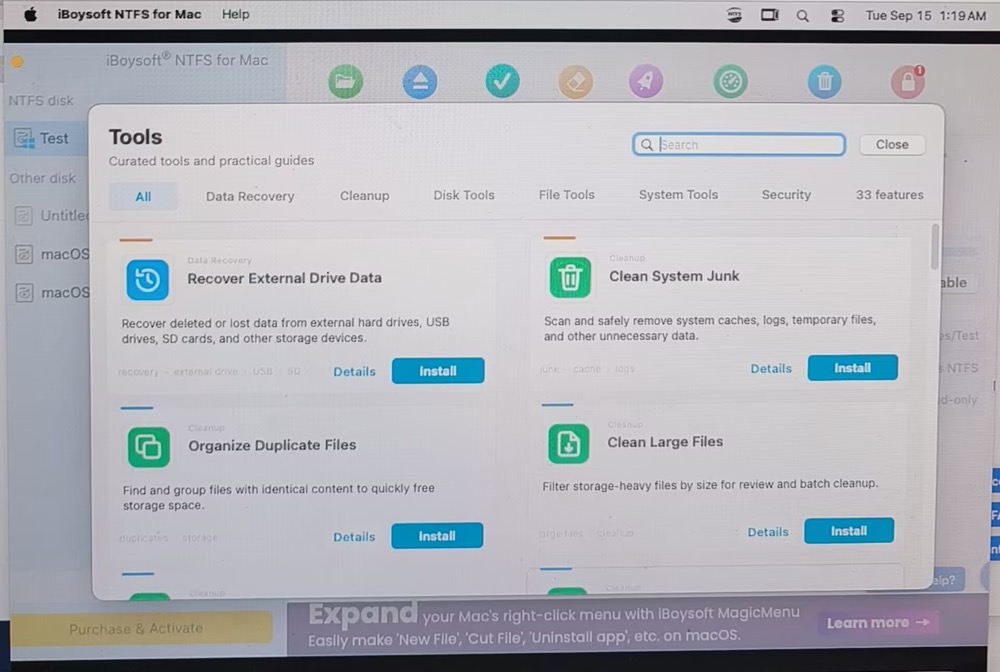
Die aktuelle Version 9.0 enthält außerdem unten links den Bereich Tools. Von dort aus haben Sie schnellen Zugriff auf iBoysoft-Dienstprogramme zur Datenwiederherstellung von externen Laufwerken, zum Bereinigen von macOS-Datenmüll, zur Verwaltung großer Dateien und für den Lese- und Schreibzugriff auf BitLocker-Laufwerke.
Letzter Ausweg: Externes Laufwerk löschen und neu formatieren
Als letzter Ausweg können Sie das Laufwerk neu formatieren. Beim Löschen des Laufwerks werden die vorhandenen Daten entfernt. Sichern Sie wichtige Dateien daher vorher oder stellen Sie sie wieder her, falls noch keine Sicherung vorhanden ist.
Um Dateien von nicht einbindbaren externen Festplatten wiederherzustellen, können Sie iBoysoft Data Recovery for Mac verwenden. Das Programm unterstützt die Wiederherstellung aller Dateitypen, darunter Fotos, Videos, Audiodateien, E-Mails, Archive und Dokumente. Außerdem können Sie die gefundenen Dateien kostenlos in der Vorschau anzeigen.
Darüber hinaus lassen sich fehlende oder verlorene Dateien von beschädigten, nicht zugänglichen, nicht lesbaren oder formatierten externen Laufwerken wiederherstellen. Die Software ist mit macOS Golden Gate 27 und früheren Versionen auf Intel- und Apple-Silicon-Macs kompatibel.
So stellen Sie Daten von einer nicht einbindbaren externen Festplatte unter macOS 27 wieder her:
Schritt 1: Laden Sie iBoysoft Data Recovery for Mac herunter und installieren Sie das Programm.
Schritt 2: Öffnen Sie das Datenwiederherstellungsprogramm, wählen Sie das externe Laufwerk aus, das nicht eingebunden wird, und klicken Sie auf Search for Lost Data.
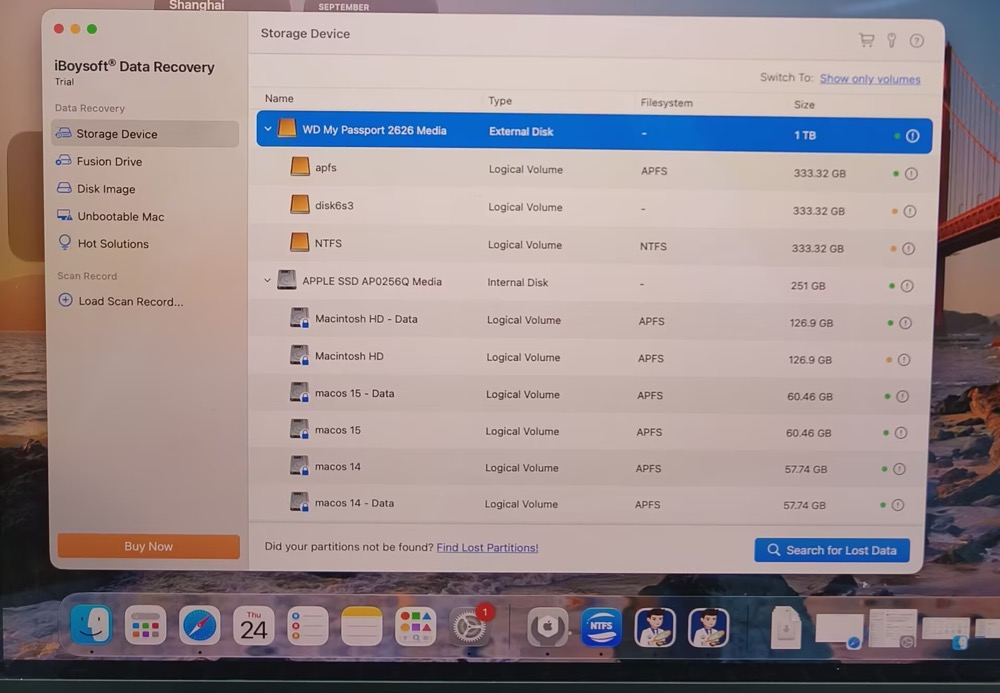
Schritt 3: Warten Sie, bis der Scan des Laufwerks abgeschlossen ist. Sehen Sie sich anschließend die Dateien auf Ihrer externen Festplatte in der Vorschau an.
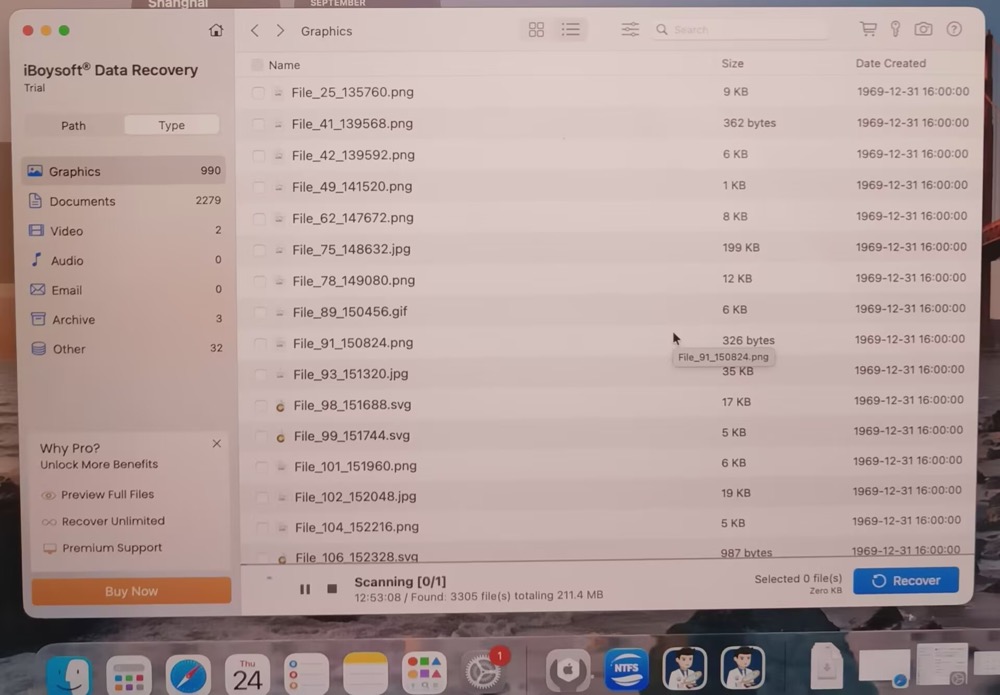
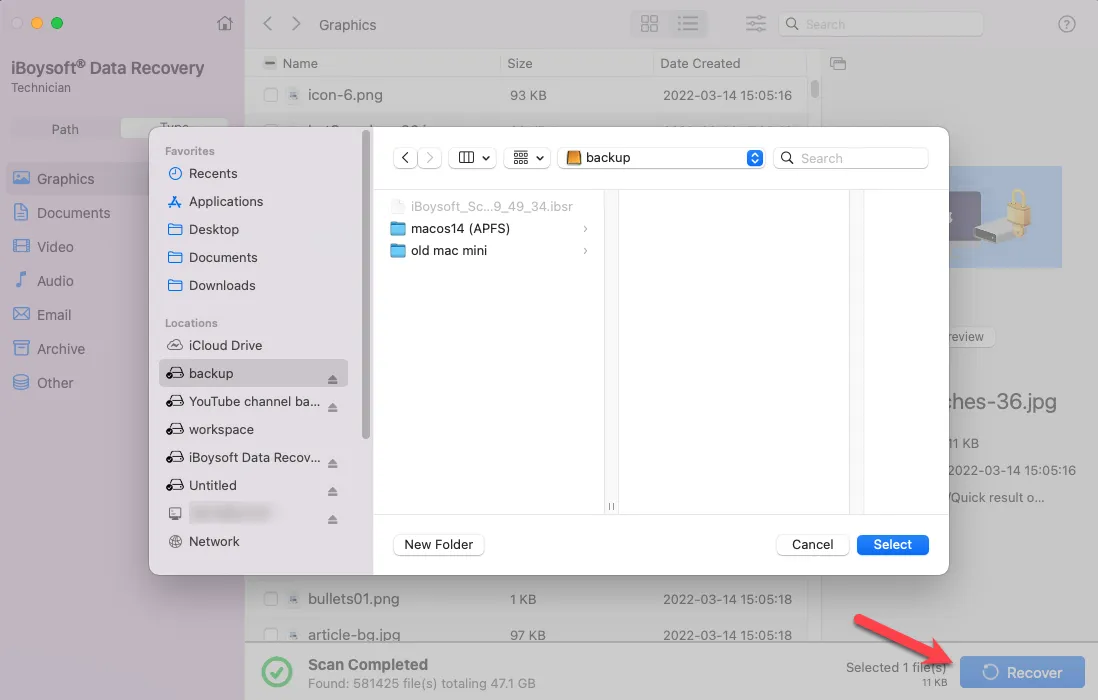
Schritt 4: Wählen Sie die Dateien aus, die Sie wiederherstellen möchten, und klicken Sie auf Recover, um sie auf einem anderen Laufwerk zu speichern.
Nachdem Sie Ihre Daten wiederhergestellt haben, können Sie die externe Festplatte auf dem Mac neu formatieren, um ihr ein neues Dateisystem zuzuweisen, das frei von Beschädigungen ist.
Häufig gestellte Fragen
- Q1. Warum wird meine externe Festplatte im Festplattendienstprogramm, aber nicht im Finder angezeigt?
-
A
Häufige Gründe sind:
1. Das Volume ist nicht eingebunden.
2. Der Finder blendet externe Laufwerke aus.
3. Für das Volume ist kein Einbindungspunkt vorhanden.
4. Das Dateisystem wird nicht ordnungsgemäß unterstützt.
5. Das Dateisystem ist beschädigt.
- Q2. Kann „Erste Hilfe“ eine externe Festplatte reparieren, die nicht eingebunden wird?
-
A
Ja. Die Funktion „Erste Hilfe“ im Festplattendienstprogramm kann eine externe Festplatte, die nicht eingebunden wird, manchmal reparieren. Ob dies möglich ist, hängt jedoch von der Ursache ab. Wenn die Metadaten des Dateisystems nach dem unsicheren Auswerfen, einer Stromunterbrechung oder einem Systemabsturz inkonsistent sind, kann die Reparatur dieser Fehler dazu führen, dass macOS das Volume wieder einbindet.
Beachten Sie, dass „Erste Hilfe“ nicht jedes Problem beim Einbinden beheben kann.
- Q3. Wird eine externe Festplatte durch eine Neuformatierung wieder eingebunden?
-
A
Ja, eine Neuformatierung kann das Problem beheben, dass eine externe Festplatte nicht eingebunden wird. Sie sollte jedoch nur als letzte Möglichkeit in Betracht gezogen werden, da dabei die Daten auf dem Volume gelöscht werden.