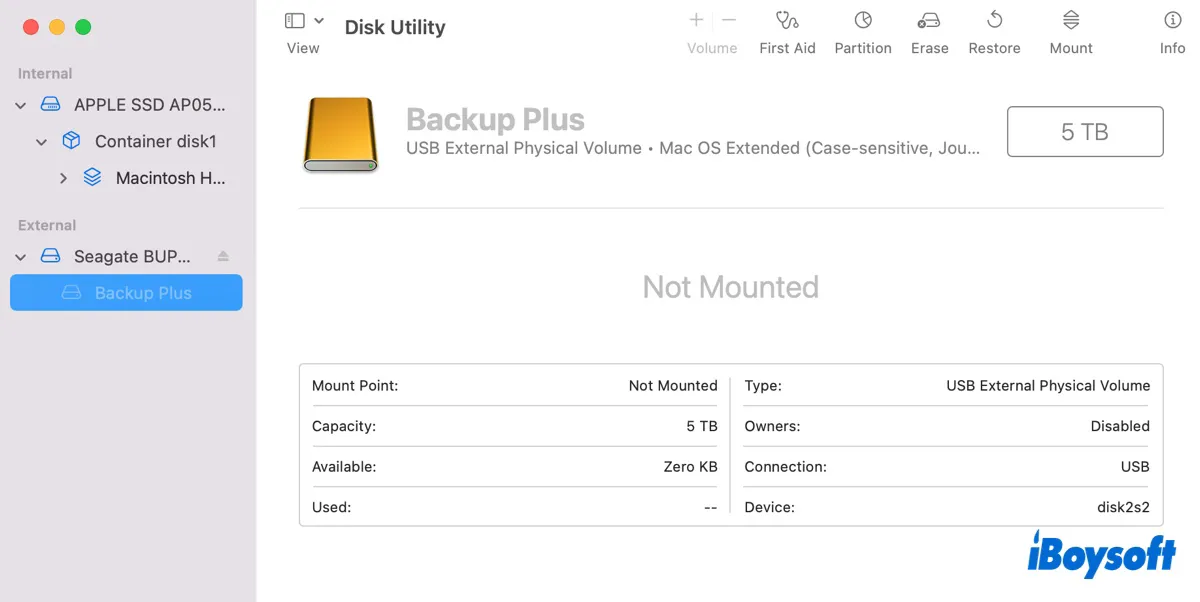
Se o disco rígido externo não montar no macOS 27 Golden Gate, comece verificando se o Mac o detecta no Utilitário de Disco.
- Se a unidade não aparecer, pode haver um problema de detecção, hardware ou conexão.
- Se ela aparecer esmaecida, o Mac detectou a unidade, mas o volume não está montado.
- Se estiver montada no Utilitário de Disco, mas não aparecer no Finder, o problema geralmente está nos ajustes de exibição do Finder.
Este guia explica o que cada situação significa e apresenta primeiro as soluções mais seguras, especialmente se a unidade contiver arquivos importantes.
Tabela de diagnóstico rápido
| O que você vê | O que isso significa | O que tentar |
| A unidade não aparece no Utilitário de Disco | O macOS não está detectando o dispositivo de armazenamento | Verifique o cabo, a porta, a alimentação, o hub e a aprovação de acessórios; depois, teste a unidade em outro Mac |
| A unidade aparece, mas está esmaecida | O dispositivo físico foi detectado, mas o volume não está montado | Tente montar a unidade e, em seguida, verifique o sistema de arquivos e execute os Primeiros Socorros |
| A unidade está montada, mas não aparece no Finder | O volume está montado, mas não está sendo exibido pelo Finder | Verifique os ajustes do Finder para discos externos |
| Os Primeiros Socorros falham | O sistema de arquivos ou a estrutura de diretórios pode apresentar problemas sérios | Proteja ou recupere os dados importantes antes de apagar a unidade ou prosseguir |
| A unidade se desconecta repetidamente | Pode haver um problema no cabo, no gabinete, na alimentação ou no hardware | Interrompa as tentativas repetidas de reparo e teste o hardware |
Caso 1. O disco rígido externo não aparece no Utilitário de Disco
Se a lista de dispositivos do Utilitário de Disco não exibir sua unidade externa, isso é um forte indício de que o macOS não está detectando o dispositivo de armazenamento corretamente. Para que ele seja detectado, tente as soluções a seguir:
Solução 1. Verifique se o macOS bloqueou o acessório USB ou Thunderbolt
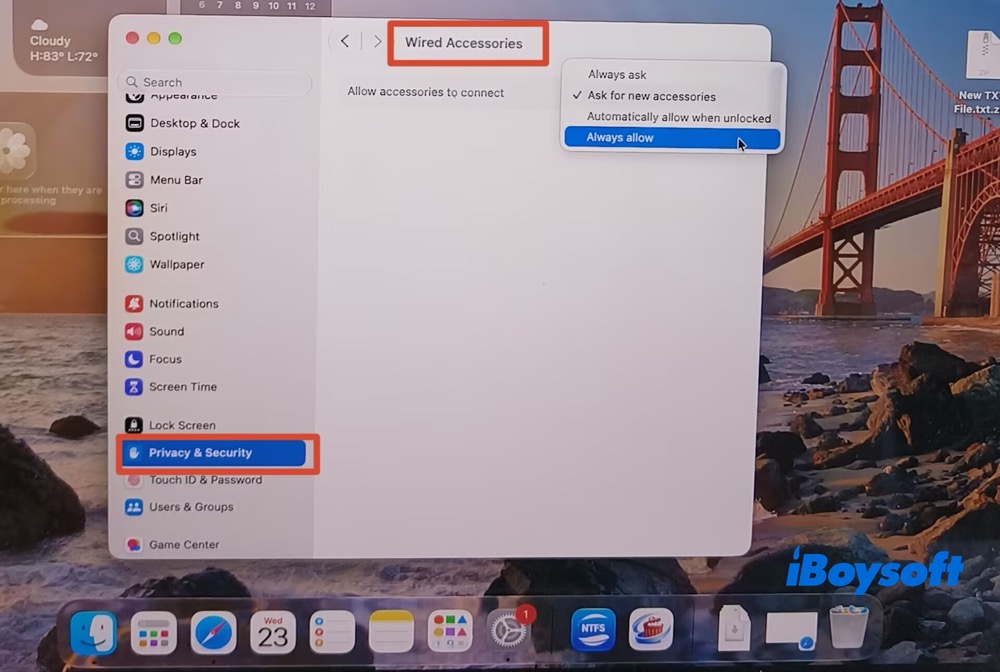
Em alguns notebooks Mac com Apple Silicon, o macOS pode solicitar sua autorização para um novo acessório USB ou Thunderbolt. Se você selecionou “Não permitir” anteriormente, desconecte e reconecte a unidade para verificar se o macOS solicitará sua autorização novamente. Você também pode revisar as configurações de conexão de acessórios em Ajustes do Sistema > Privacidade e Segurança. Selecione “Sempre permitir”.
Solução 2. Verifique se o disco rígido está conectado corretamente
Para ser detectado, um disco rígido externo precisa estar conectado corretamente ao Mac. Uma conexão frouxa ou com defeito pode impedir que a unidade apareça no macOS Golden Gate. Para descartar problemas de conexão, desconecte a unidade e reconecte-a firmemente. Se o problema persistir, tente usar outro cabo USB ou conectar a unidade a outra porta.
Solução 3. Verifique se a unidade externa consegue se comunicar corretamente com o Mac
Se a unidade não aparecer no Utilitário de Disco, abra Relatório do Sistema > Hardware > USB e verifique se o Mac reconhece o dispositivo de armazenamento externo conectado.
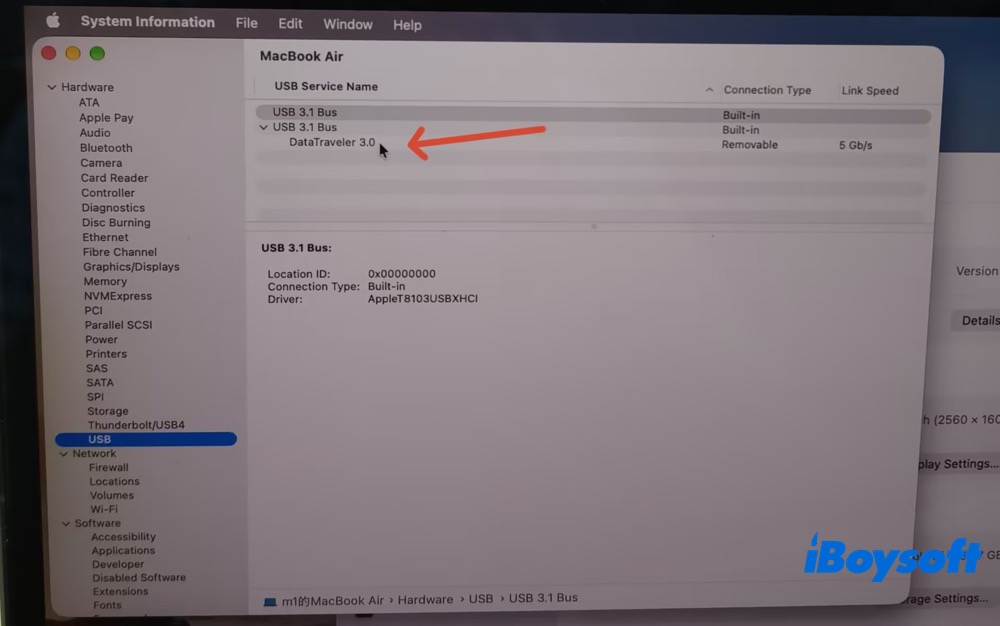
Se o dispositivo aparecer em USB, mas nenhum disco utilizável for exibido no Utilitário de Disco, o Mac pode estar detectando a conexão USB, mas tendo problemas para se comunicar com o dispositivo de armazenamento ou com o sistema de arquivos dele. Esta solução também pode ser usada para resolver o problema de disco rígido externo que não é montado no macOS Sequoia.
Solução 4. Verifique a fonte de alimentação do disco rígido externo
Se as soluções anteriores não resolverem o problema de a unidade externa não aparecer no Utilitário de Disco, não se esqueça de verificar a fonte de alimentação da unidade.
- Clique no menu Apple > Ajustes do Sistema > selecione Geral → Sobre
- Abra Relatório do Sistema
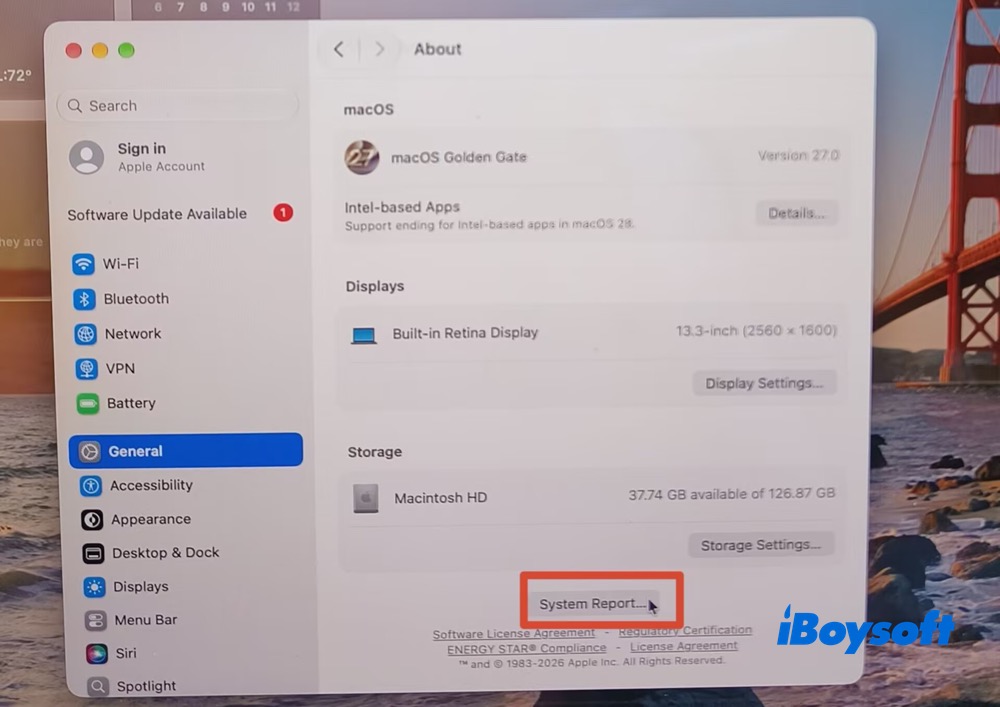
- Selecione USB na seção Hardware > escolha my USB DataTraveler 3.0 > os valores de Current Available e Required (mA) são 900 e 504.
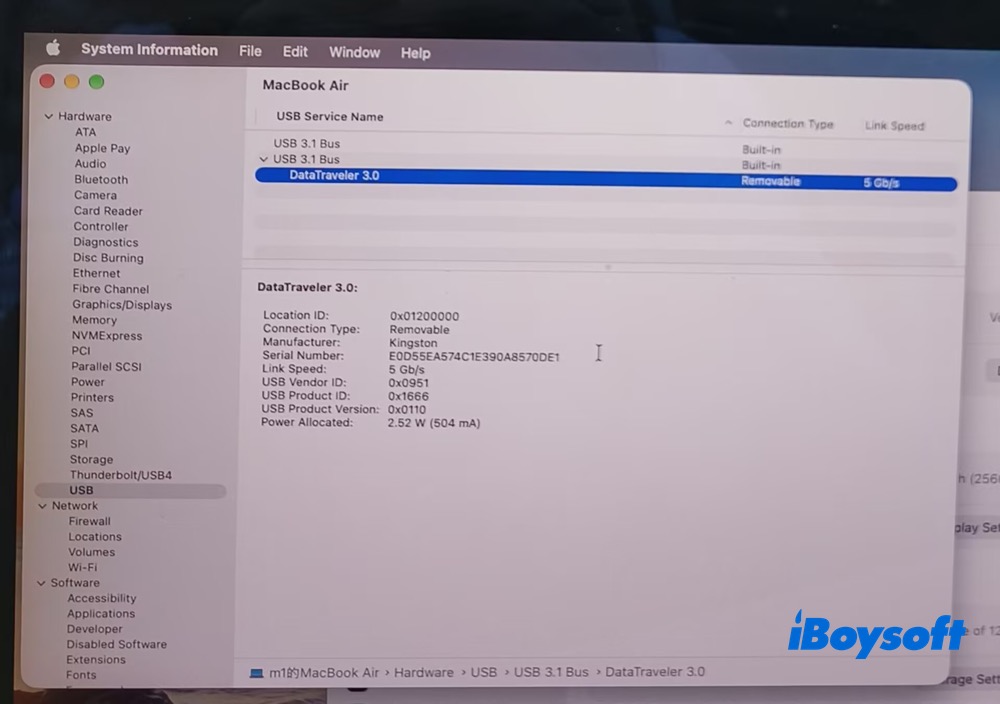
- A energia necessária é inferior à energia atualmente disponível. Não há insuficiência de energia.
Solução 5. Teste a unidade em outro Mac
Solução 6. Atualize o macOS Golden Gate 27
Se o problema começou logo depois da atualização para o macOS 27 Golden Gate, instale a atualização mais recente disponível do macOS 27 e teste a unidade novamente. Se a mesma unidade funcionar normalmente em outro Mac, mas não no seu, o problema pode estar relacionado, em conjunto, a software, drivers, acessórios ou à compatibilidade com o macOS.
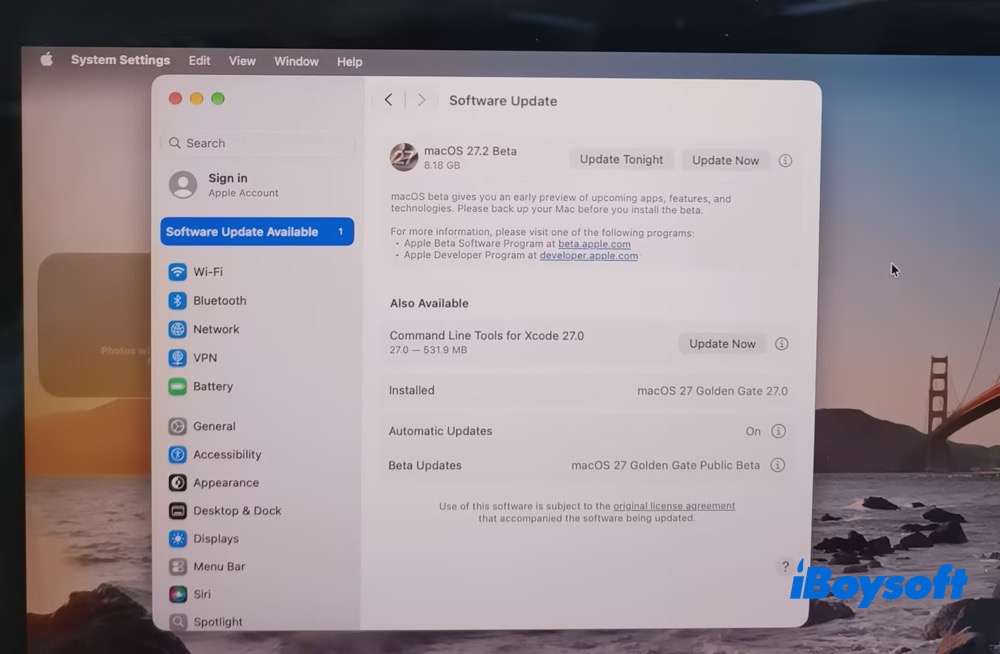
Para atualizar o macOS Golden Gate 27, acesse Ajustes do Sistema > Geral > Atualização de Software e instale a atualização disponível.
Compartilhe este conteúdo para ajudar outras pessoas a resolver o problema de discos rígidos externos que não aparecem no macOS 27!
Caso 2. O disco rígido externo aparece no Utilitário de Disco, mas não é montado
Solução 1. Monte a unidade manualmente
É muito simples:
- Abra o Utilitário de Disco.
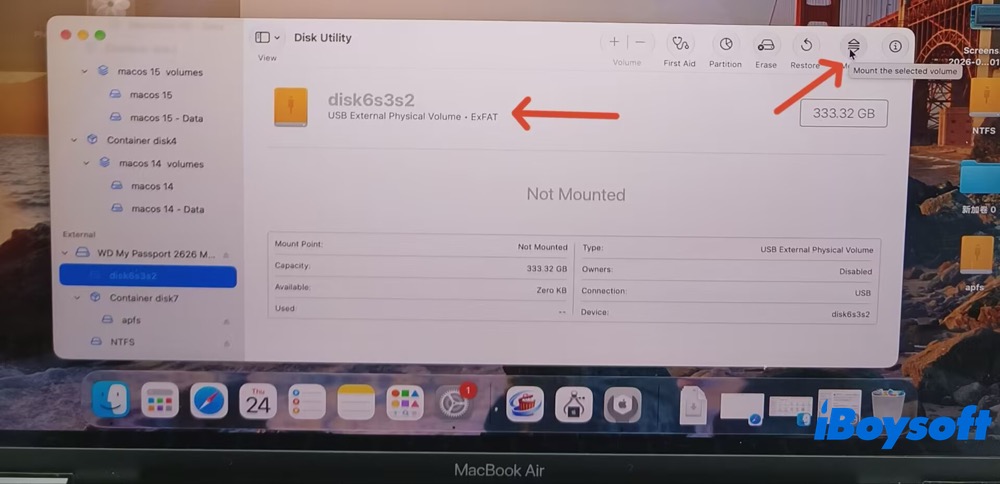
- Selecione o volume esmaecido. Neste exemplo, seleciono meu volume exFAT chamado disk6s3s2.
- Clique no botão Montar no menu superior. O volume exFAT será montado no Utilitário de Disco.
Vale lembrar que a ação Montar pode falhar em alguns casos e exibir o erro com.apple.DiskManagement.disenter, por exemplo:
Solução 2. Verifique o sistema de arquivos
Verifique o sistema de arquivos do volume esmaecido na unidade externa usando o Utilitário de Disco. Em geral, o macOS consegue detectar e montar unidades formatadas em APFS, HFS+, exFAT e FAT32 sem software adicional. No entanto, o NTFS é principalmente um sistema de arquivos do Windows. Por isso, talvez sejam necessárias etapas adicionais se a unidade externa usar NTFS.
O suporte nativo do macOS ao NTFS é limitado e, normalmente, o sistema não oferece acesso comum para gravação. Dependendo da versão do macOS e das condições do volume NTFS, o volume pode não ser montado automaticamente. Nesse caso, selecione o volume no Utilitário de Disco e clique em Montar para tentar montá-lo manualmente.
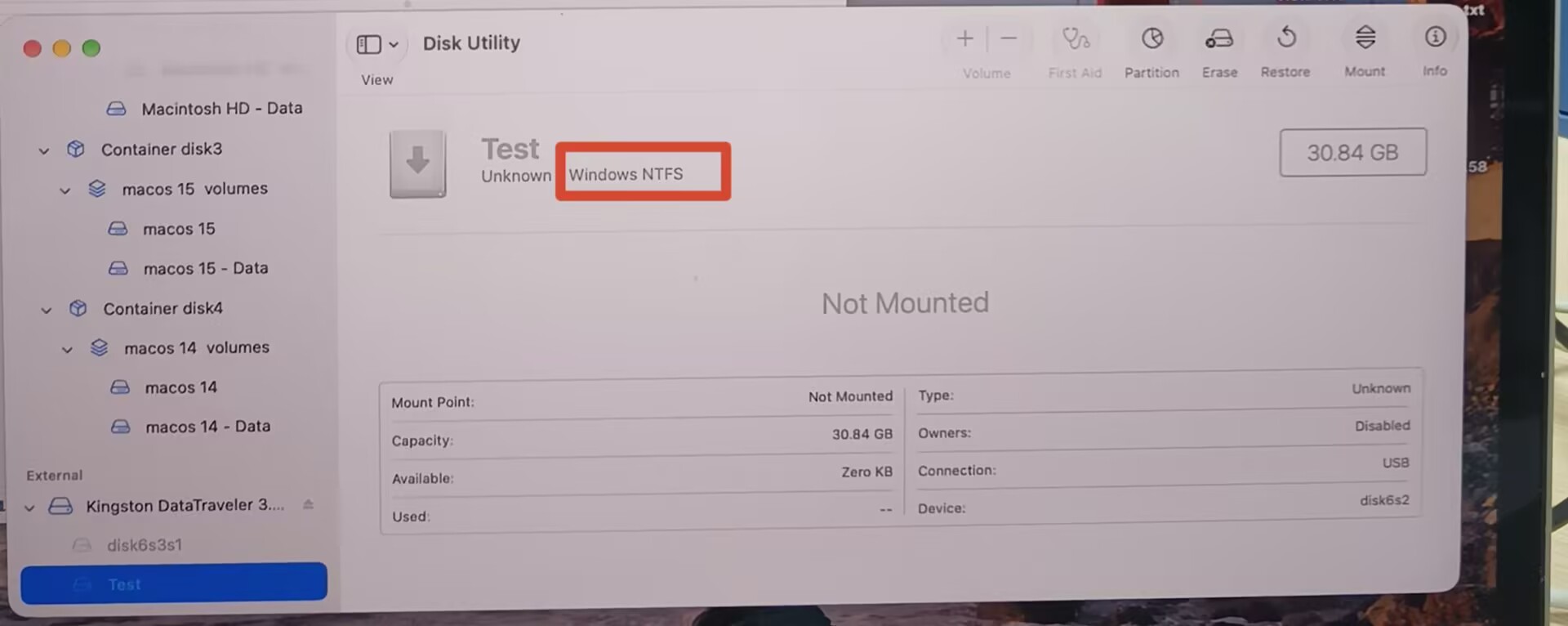
Se o volume continuar sem ser montado depois que você clicar em Montar, verifique se já instalou um driver de NTFS no Mac. Esse driver pode interferir no processo de montagem. Para consultar etapas específicas de solução de problemas, vá para a seção Um driver de NTFS está causando o problema? abaixo.
Continue lendo sobre como solucionar problemas com unidades externas NTFS que não funcionam no macOS Sequoia.
Solução 3. Execute os Primeiros Socorros
- No Utilitário de Disco, clique em Visualizar > Mostrar Todos os Dispositivos.
- Execute os Primeiros Socorros em cada volume.
- Em seguida, clique em Primeiros Socorros em cada contêiner.
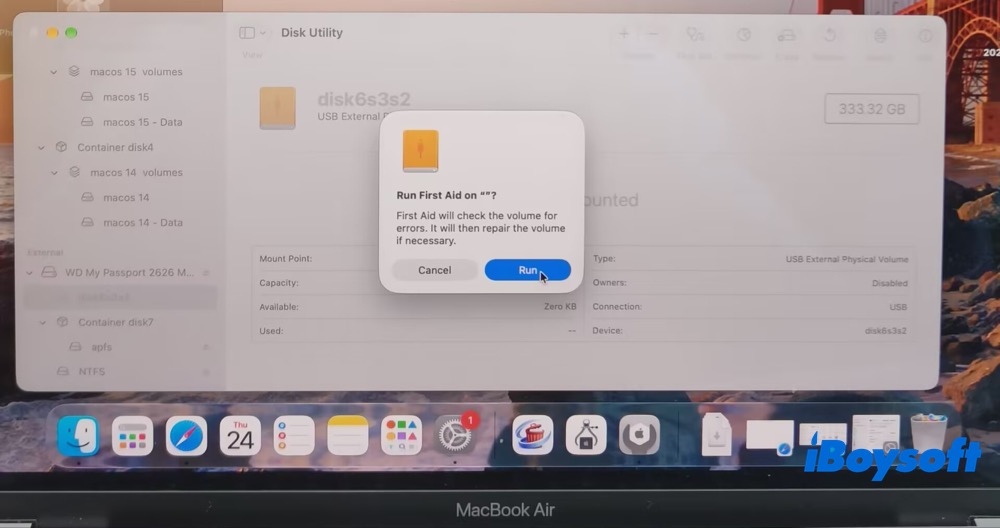
- Por fim, selecione o dispositivo de armazenamento físico para executar os Primeiros Socorros.
Observação: Se a unidade contiver arquivos importantes, não considere os Primeiros Socorros uma ferramenta garantida de recuperação de dados. Os Primeiros Socorros reparam alguns problemas de formatação e de estrutura de diretórios, mas a Apple observa que o Utilitário de Disco não consegue detectar nem reparar todos os problemas de disco.
Solução 4: montar o volume com o diskutil
Esta solução é mais indicada para quem tem alguma experiência com os comandos do Terminal. Execute os comandos a seguir para montar o volume externo.
- Abra o Terminal pelo Launchpad ou pela pasta Aplicativos no Finder.
- Execute o comando abaixo e pressione Enter.diskutil list
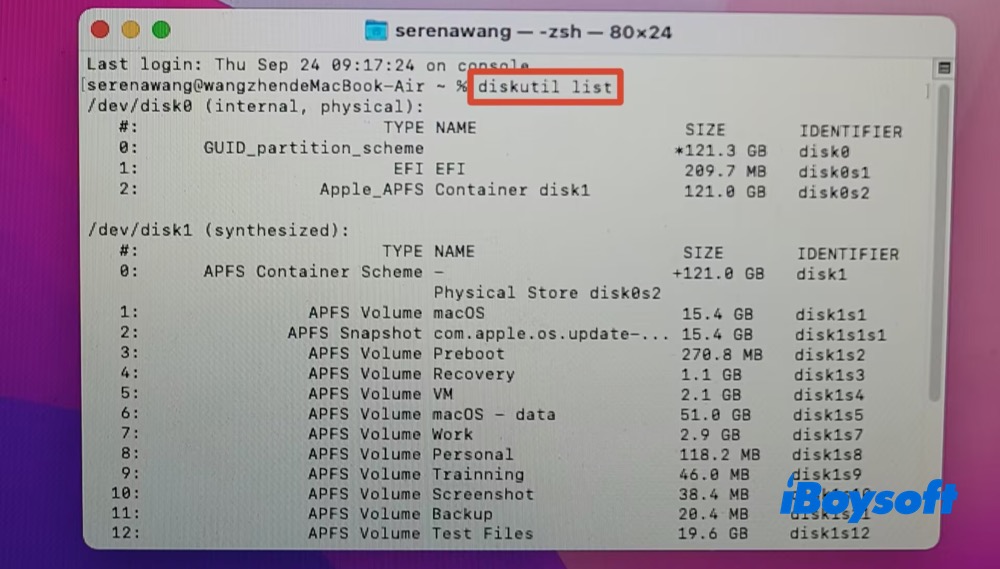
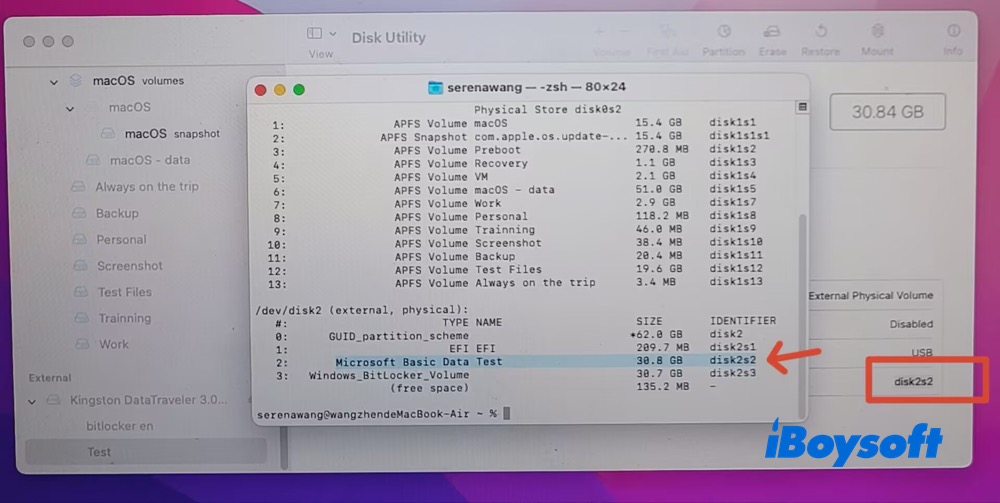
- Anote o identificador do disco ou da partição. Neste exemplo, o identificador do volume desmontado “Test” é disk2s2.
- Digite o comando abaixo e pressione Enter.
Para montar uma partição:diskutil mount disk_identifier Neste exemplo, o identificador do volume é disk2s2. O comando completo é diskutil mount disk2s2. Como você pode ver, o volume de teste foi montado com sucesso.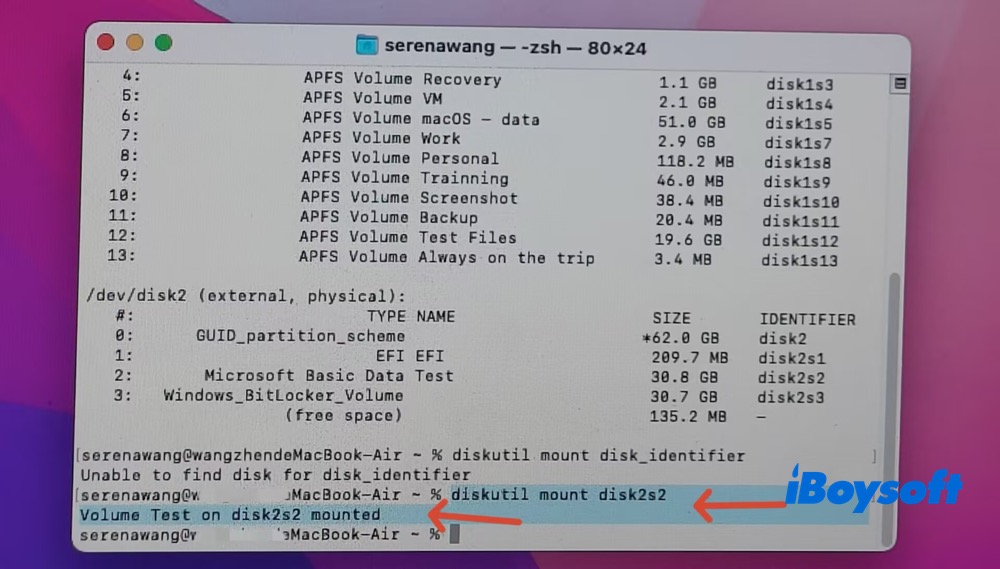
Se quiser montar um disco, execute: diskutil mountDisk disk_identifier
Caso 3. A unidade externa está montada, mas não aparece no Finder
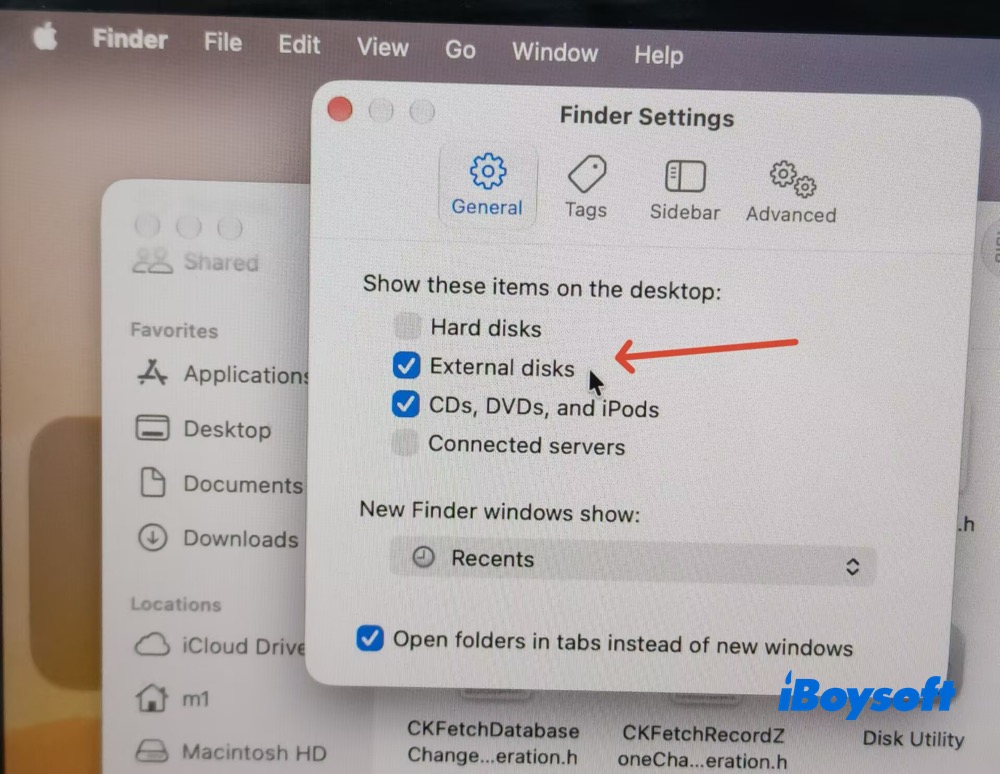
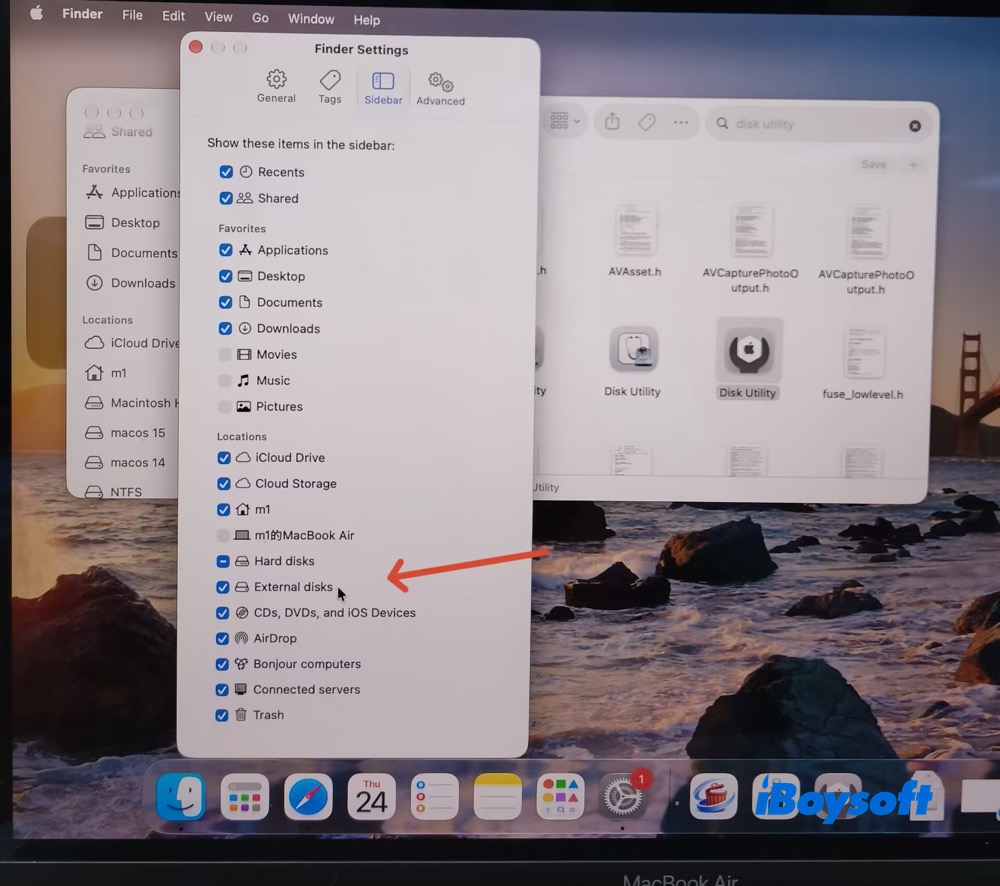
Veja como exibir uma unidade USB externa na mesa e no Finder do Mac com o macOS Golden Gate:
- Abra o Finder.
- Na barra de menus, clique em Finder > Ajustes.
- Na aba Geral, marque a caixa ao lado de “Discos externos” para exibir o item na mesa.
- Na aba Barra lateral, marque a caixa ao lado de “Discos externos” para exibi-los na barra lateral do Finder.
Um driver NTFS está causando o problema?
A unidade externa está formatada como NTFS?
Se o disco rígido externo estiver formatado como NTFS e você tiver instalado um driver NTFS de terceiros antes de atualizar para o macOS 27, verifique se o driver é compatível com o macOS 27 Golden Gate. Caso não seja, o driver incompatível pode estar impedindo que a unidade externa seja montada corretamente.
Neste caso, use o iBoysoft NTFS for Mac, que foi atualizado para o macOS 27 e oferece acesso completo de leitura e gravação a unidades NTFS no macOS 27 Golden Gate e em versões anteriores. A versão mais recente também apresenta um modo Extension baseado no driver NTFS da iBoysoft e no framework FSKit da Apple, permitindo montar e acessar volumes NTFS no espaço do usuário do macOS.
Diferentemente dos drivers NTFS tradicionais implementados como extensões de kernel, esse modo não exige a ativação de uma extensão de kernel nem a reinicialização do Mac. Assim, ele oferece acesso de leitura e gravação a unidades NTFS com uma arquitetura mais simples e segura.
O software é compatível com Macs com Apple Silicon e com Macs baseados em Intel. Veja como montei uma unidade NTFS no modo de leitura e gravação no macOS 27 sem ativar uma extensão de kernel:
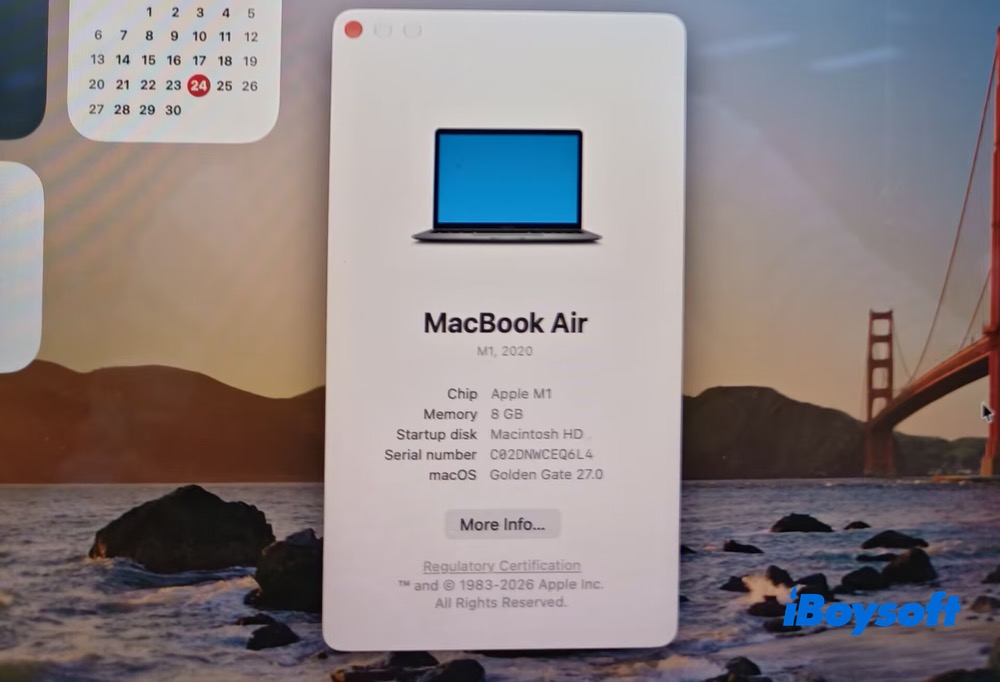
Etapa 1. Baixei e instalei a versão mais recente do iBoysoft NTFS for Mac (versão 9.0) em um Mac com processador de 4 núcleos e 2,19 GHz, 16 GB de memória e macOS Golden Gate 27.0
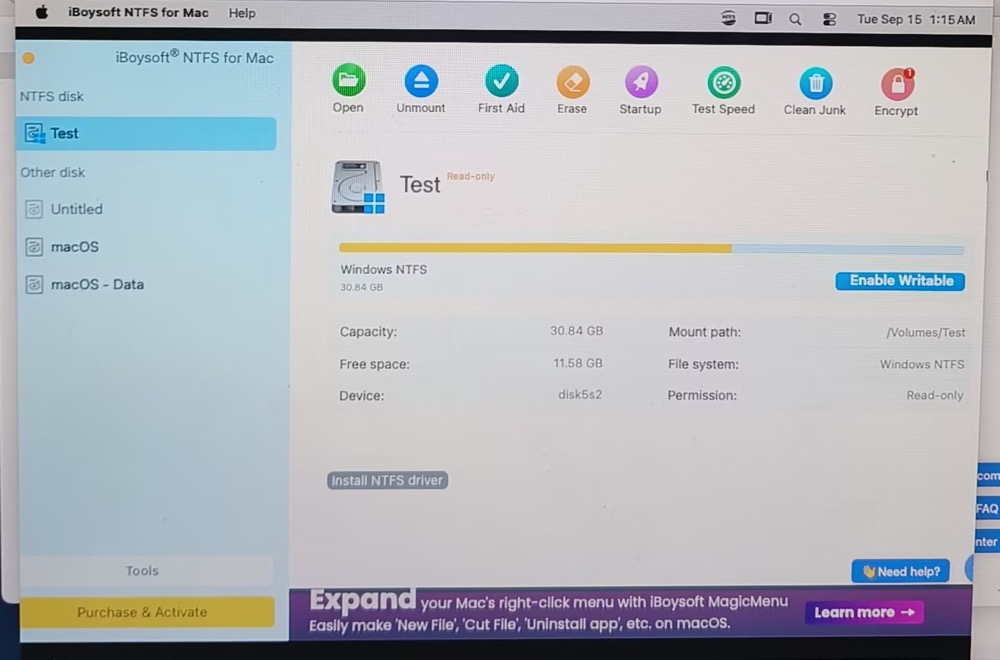
Etapa 2. Conectei o disco rígido externo (Test) ao Mac. Em seguida, abri este software NTFS para Mac, que montou automaticamente a unidade NTFS no modo somente leitura.
Etapa 3. Cliquei em Settings > Advanced. Este software NTFS para Mac para Windows selecionou automaticamente Extension mode (FSKit) na opção "Default mount mode".
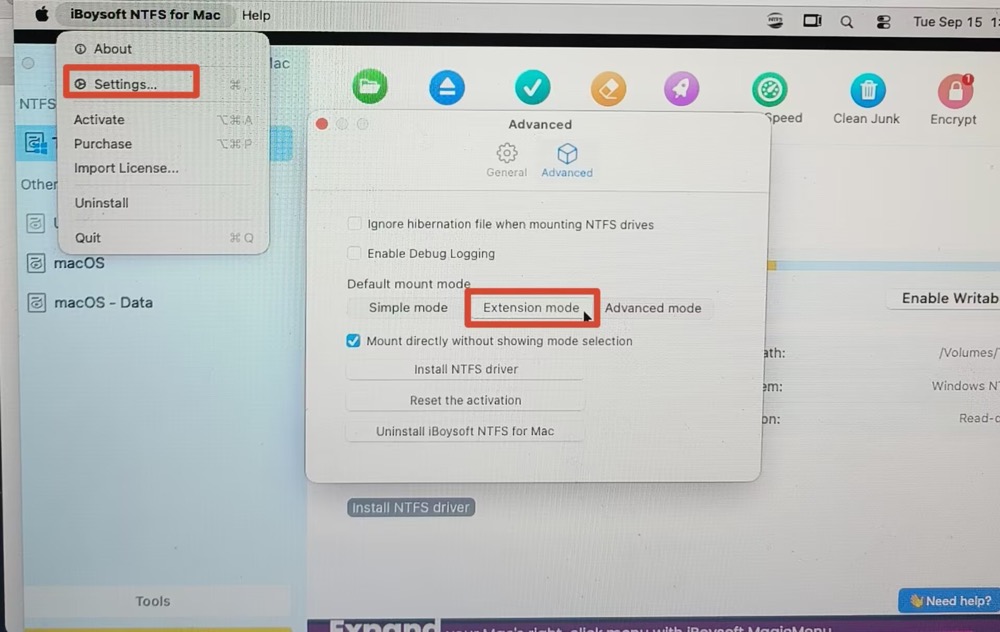
No macOS Tahoe 26 e em versões posteriores, o iBoysoft NTFS for Mac seleciona automaticamente o Extension mode para ler e gravar em unidades NTFS. No macOS 15 e em versões anteriores, o Advanced mode é selecionado por padrão.
Etapa 4. Digitei meu código de ativação para ativar o software. Depois da ativação, a unidade NTFS “Test” foi montada com sucesso no modo de leitura e gravação e apareceu na seção Permissions.
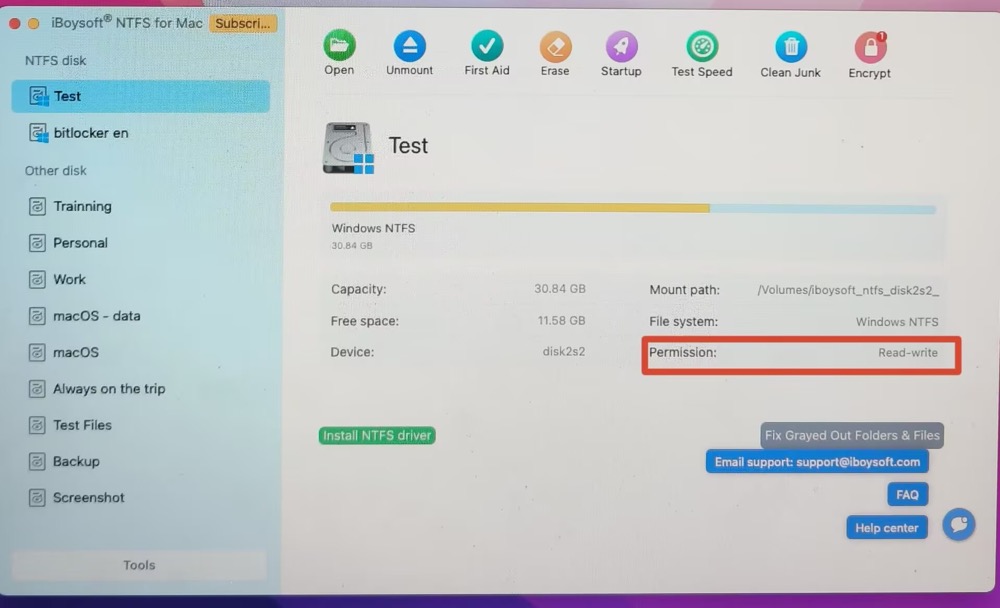
Observação: No Advanced mode, a opção verde Install NTFS Driver aparece na tela inicial. É necessário instalar o componente do driver NTFS e ativar as System Extensions. No novo modo FSKit, nenhuma configuração adicional é necessária: a unidade NTFS é montada automaticamente no modo de leitura e gravação após a instalação.
Etapa 5. Posso renomear, editar, copiar arquivos de e para a unidade NTFS e excluir arquivos nela.
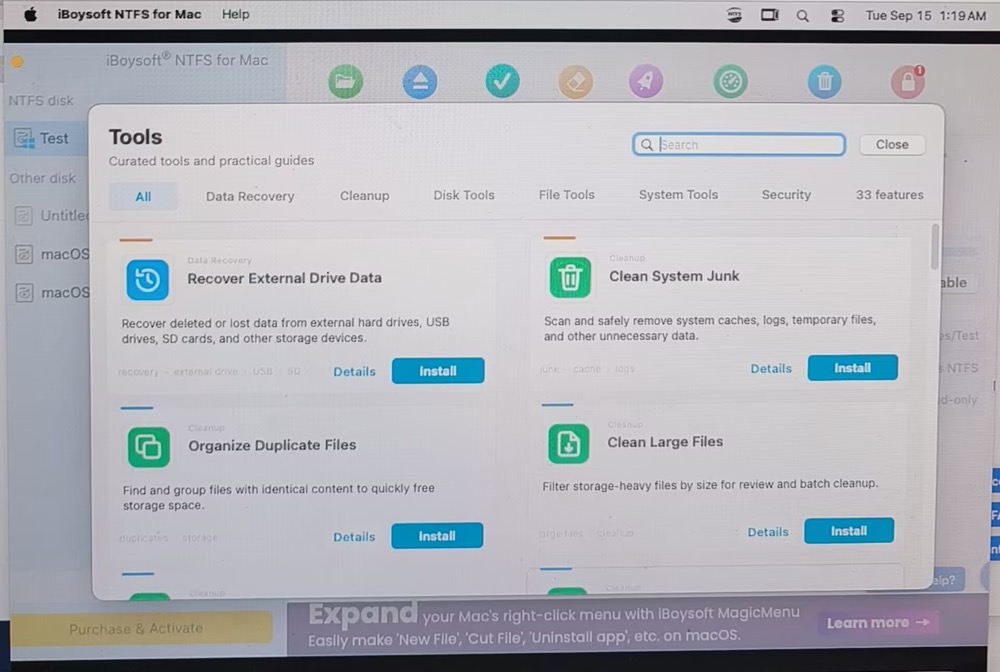
A versão mais recente, 9.0, também adiciona uma seção de Ferramentas no canto inferior esquerdo, com acesso rápido aos utilitários da iBoysoft para recuperação de dados de unidades externas, limpeza de arquivos inúteis do macOS, gerenciamento de arquivos grandes e acesso de leitura e gravação a unidades BitLocker.
Último recurso: apagar e reformatar a unidade externa
Como último recurso, você pode reformatar a unidade. Apagar a unidade exclui os dados existentes. Se os arquivos importantes ainda não tiverem sido copiados, recupere-os antes de prosseguir.
Para recuperar arquivos de discos rígidos externos que não podem ser montados, experimente o iBoysoft Data Recovery for Mac. O programa é compatível com todos os tipos de arquivos, incluindo fotos, vídeos, áudios, e-mails, arquivos compactados e documentos, além de permitir visualizar gratuitamente os arquivos encontrados.
Ele também recupera arquivos ausentes ou perdidos de unidades externas corrompidas, inacessíveis, ilegíveis ou formatadas. O programa é compatível com o macOS Golden Gate 27 e versões anteriores, tanto em Macs com processadores Intel quanto em Macs com Apple Silicon.
Veja como recuperar dados de um disco rígido externo que não pode ser montado no macOS 27:
Etapa 1: baixe e instale o iBoysoft Data Recovery for Mac.
Etapa 2: abra a ferramenta de recuperação de dados, selecione a unidade externa que não está sendo montada e clique em Search for Lost Data.
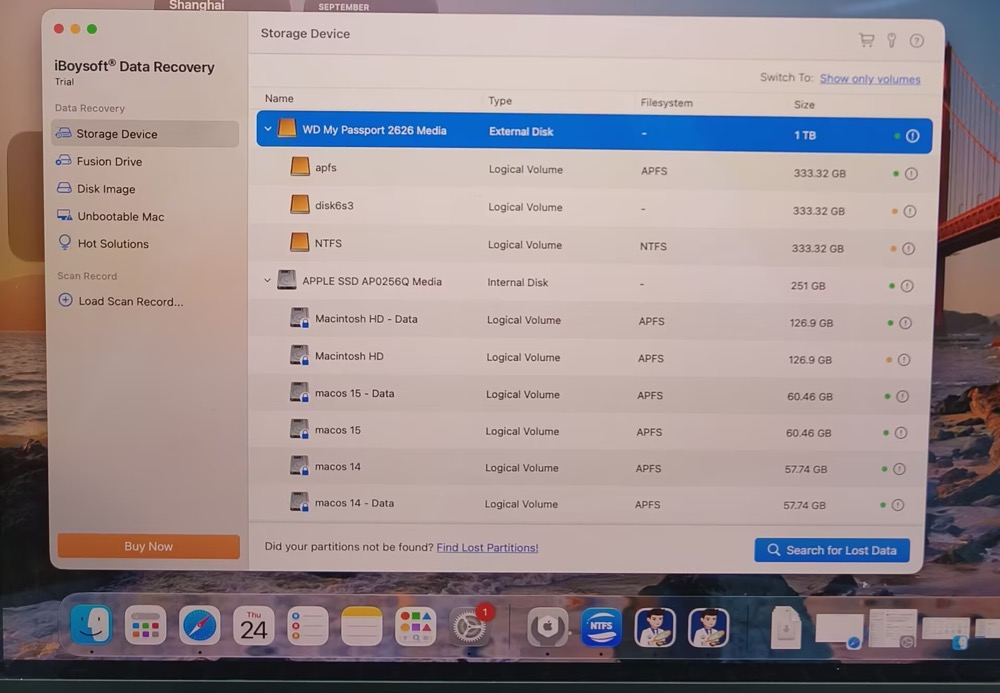
Etapa 3: aguarde a conclusão da verificação da unidade. Em seguida, visualize os arquivos encontrados no disco rígido externo.
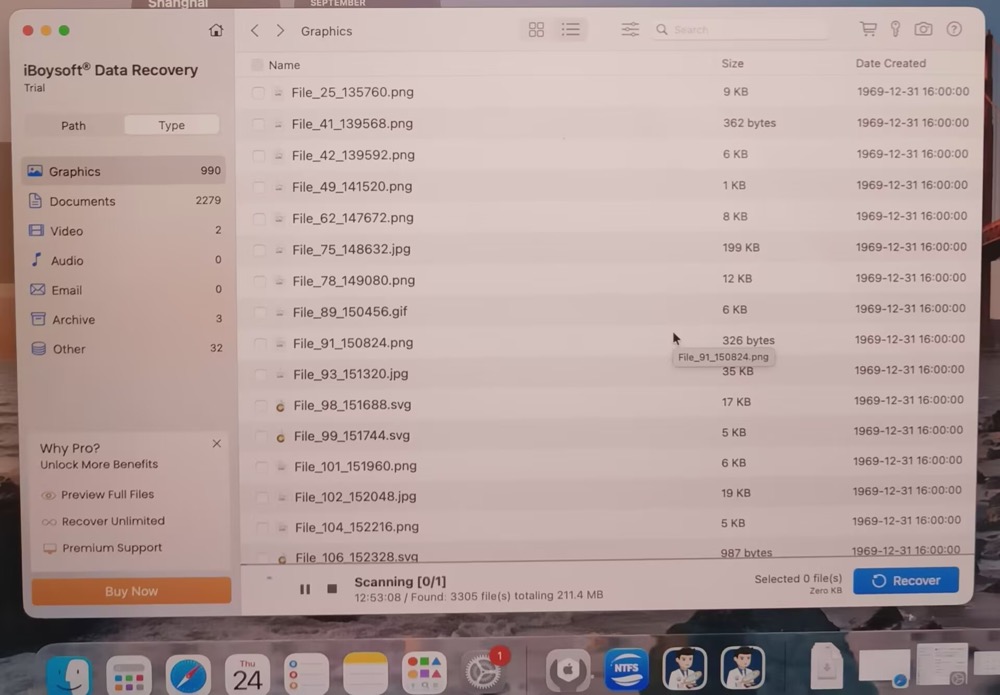
Etapa 4: selecione os arquivos que deseja recuperar e clique em Recover para salvá-los em outra unidade.
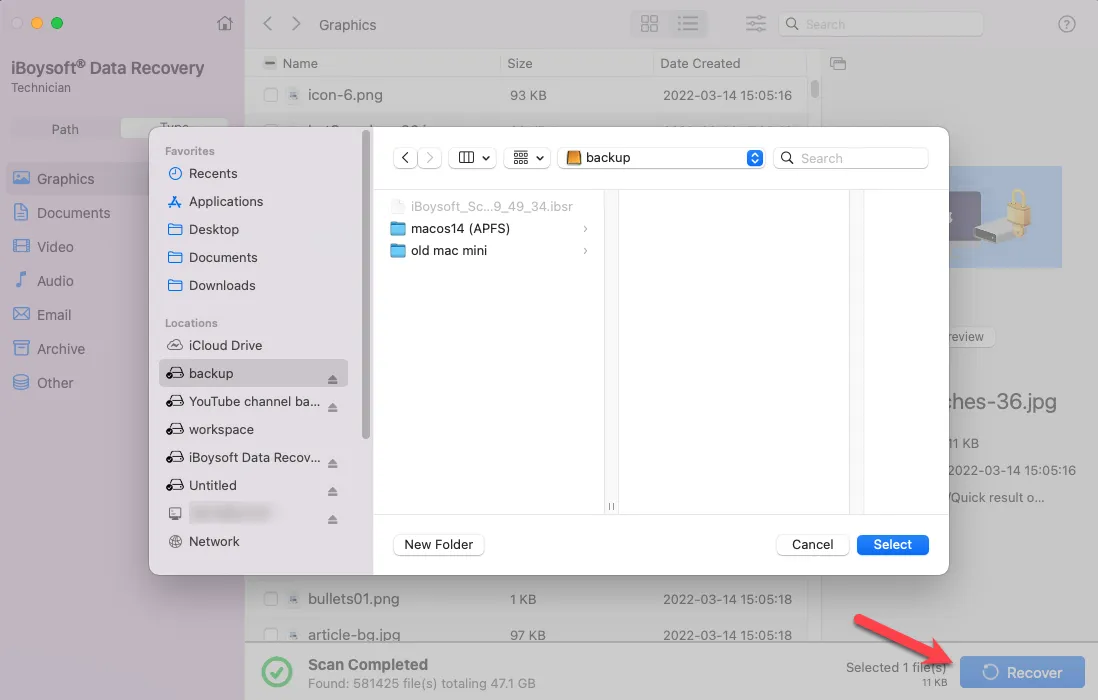
Depois de recuperar os dados, você pode reformatar o disco rígido externo no Mac para atribuir a ele um novo sistema de arquivos, limpo e sem corrupção.
Perguntas frequentes
- Q1. Por que meu disco rígido externo aparece no Utilitário de Disco, mas não no Finder?
-
A
Os motivos mais comuns são:
1. O volume não está montado.
2. O Finder está ocultando as unidades externas.
3. O volume não tem um ponto de montagem.
4. O sistema de arquivos não é compatível ou não está sendo reconhecido corretamente.
5. O sistema de arquivos está corrompido.
- Q2. O recurso Primeiros Socorros pode corrigir um disco rígido externo que não monta?
-
A
Sim. O recurso Primeiros Socorros do Utilitário de Disco pode, em alguns casos, corrigir um disco rígido externo que não monta, mas isso depende do motivo pelo qual o volume não pode ser montado. Se os metadados do sistema de arquivos da unidade estiverem inconsistentes após uma ejeção inadequada, uma interrupção de energia ou uma falha do sistema, a correção desses erros poderá permitir que o macOS monte o volume novamente.
É importante observar que o recurso Primeiros Socorros não corrige todos os problemas de montagem.
- Q3. Formatar novamente pode corrigir um disco rígido externo que não monta?
-
A
Sim, formatar novamente pode corrigir um disco rígido externo que não monta, mas essa deve ser uma solução de último recurso, pois apaga os dados do volume.