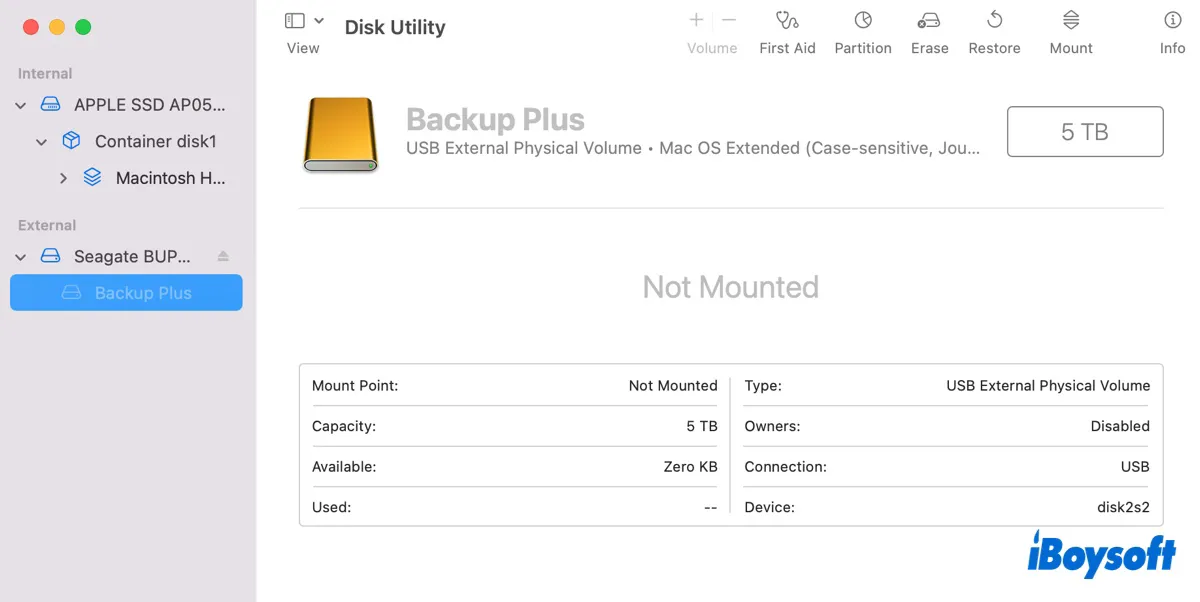
Si votre disque dur externe ne se monte pas sur macOS 27 Golden Gate, commencez par vérifier si votre Mac le détecte dans Utilitaire de disque.
- Si le disque n’y apparaît pas, il s’agit probablement d’un problème de détection, de matériel ou de connexion.
- S’il apparaît, mais qu’il est grisé, le Mac détecte le disque, mais son volume n’est pas monté.
- S’il est monté dans Utilitaire de disque, mais n’apparaît pas dans le Finder, le problème vient généralement des réglages d’affichage du Finder.
Ce guide explique ce que signifie chaque situation et vous présente d’abord les solutions les plus sûres, en particulier si le disque contient des fichiers importants.
Tableau de diagnostic rapide
| Ce que vous voyez | Ce que cela signifie | Solution à essayer |
| Le disque n’apparaît pas dans Utilitaire de disque | macOS ne détecte pas le périphérique de stockage | Vérifiez le câble, le port, l’alimentation, le hub et l’autorisation des accessoires, puis testez le disque sur un autre Mac |
| Le disque apparaît, mais il est grisé | Le périphérique physique est détecté, mais son volume n’est pas monté | Essayez de le monter, puis vérifiez le système de fichiers et lancez la fonction SOS |
| Le disque est monté, mais n’apparaît pas dans le Finder | Le volume est monté, mais le Finder ne l’affiche pas | Vérifiez les réglages du Finder concernant les disques externes |
| La fonction SOS échoue | Le système de fichiers ou la structure des répertoires présente peut-être de graves problèmes | Protégez ou récupérez les données importantes avant d’effacer le disque ou de poursuivre |
| Le disque se déconnecte à plusieurs reprises | Le câble, le boîtier, l’alimentation ou le matériel peut être en cause | Interrompez les tentatives de réparation répétées et testez le matériel |
Cas 1. Le disque dur externe n’apparaît pas dans Utilitaire de disque
Si la liste des appareils de l’Utilitaire de disque n’affiche pas votre disque externe, cela indique probablement que macOS ne détecte pas correctement le périphérique de stockage. Pour qu’il soit détecté, essayez les solutions suivantes :
Solution 1. Vérifiez si macOS a bloqué l’accès à l’accessoire USB ou Thunderbolt
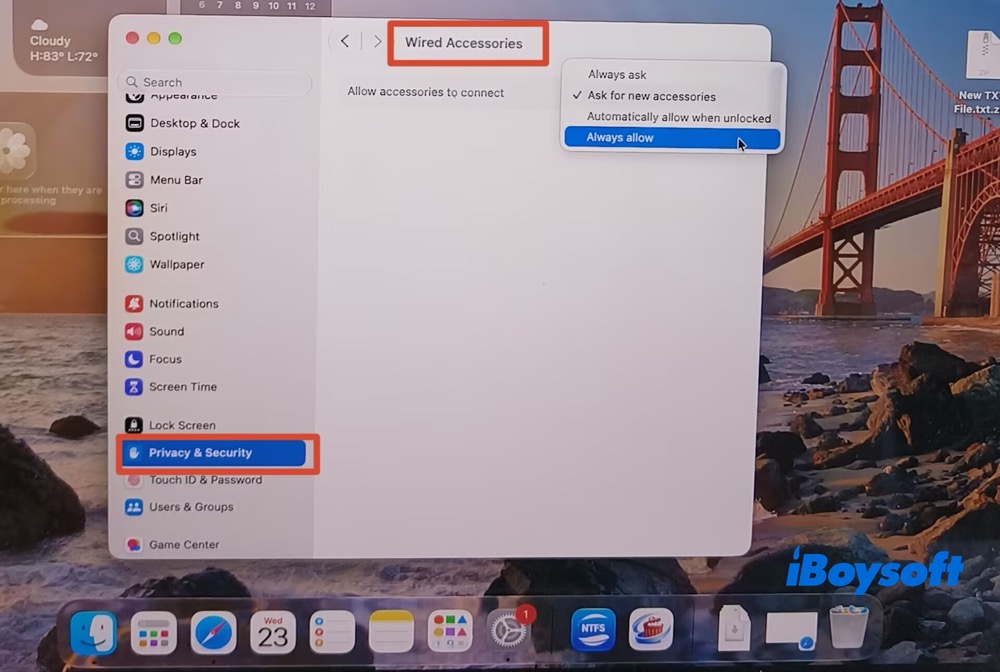
Sur certains ordinateurs portables Mac équipés d’une puce Apple, macOS peut vous demander d’autoriser un nouvel accessoire USB ou Thunderbolt. Si vous avez précédemment sélectionné « Ne pas autoriser », débranchez puis rebranchez le disque et vérifiez si macOS vous demande à nouveau de l’autoriser. Vous pouvez également vérifier les réglages de connexion des accessoires dans Réglages Système > Confidentialité et sécurité. Sélectionnez « Toujours autoriser ».
Solution 2. Vérifiez que votre disque dur est correctement connecté
Un disque dur externe doit être correctement connecté à votre Mac pour être détecté. Une connexion instable ou défectueuse peut empêcher le disque d’apparaître dans macOS Golden Gate. Pour écarter tout problème de connexion, débranchez le disque, puis rebranchez-le fermement. Si le problème persiste, essayez d’utiliser un autre câble USB ou de connecter le disque à un autre port.
Solution 3. Vérifiez si votre disque externe communique correctement avec votre Mac
Si le disque n’apparaît pas dans l’Utilitaire de disque, ouvrez Rapport système > Matériel > USB et vérifiez si le Mac détecte le périphérique de stockage externe connecté.
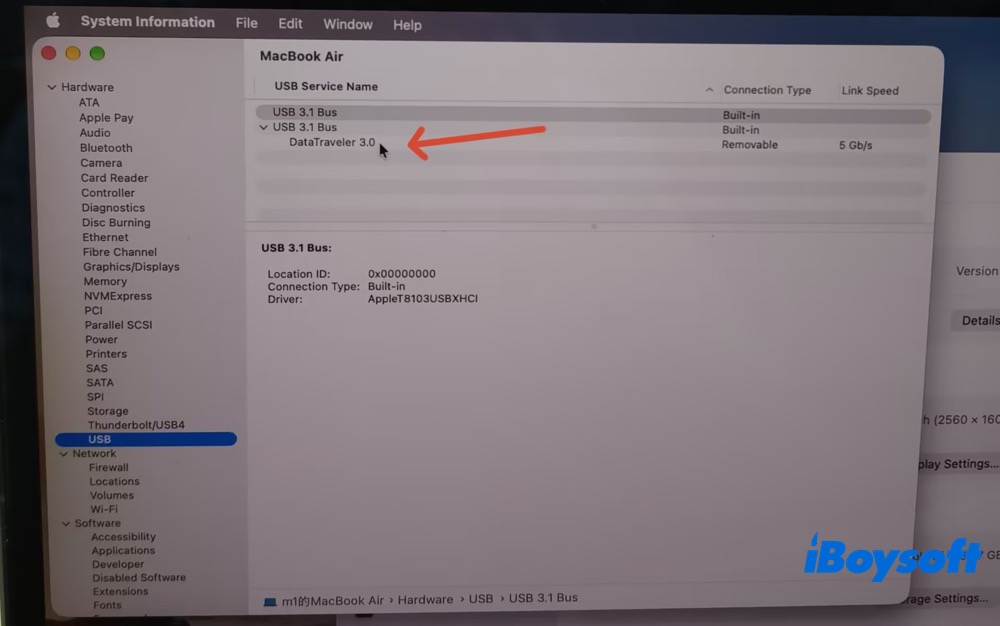
Si le périphérique apparaît dans la section USB, mais qu’aucun disque utilisable ne s’affiche dans l’Utilitaire de disque, le Mac détecte peut-être la connexion USB, mais rencontre des difficultés pour communiquer avec le périphérique de stockage ou son système de fichiers. Cette solution peut également être utilisée pour résoudre le problème de disque dur externe qui ne se monte pas sous macOS Sequoia.
Solution 4. Vérifiez l’alimentation de votre disque dur externe
Si les solutions précédentes ne permettent toujours pas de résoudre le problème du disque externe qui n’apparaît pas dans l’Utilitaire de disque, pensez également à vérifier son alimentation.
- Cliquez sur le menu Apple > Réglages Système > sélectionnez Général → Informations
- Ouvrez Rapport système
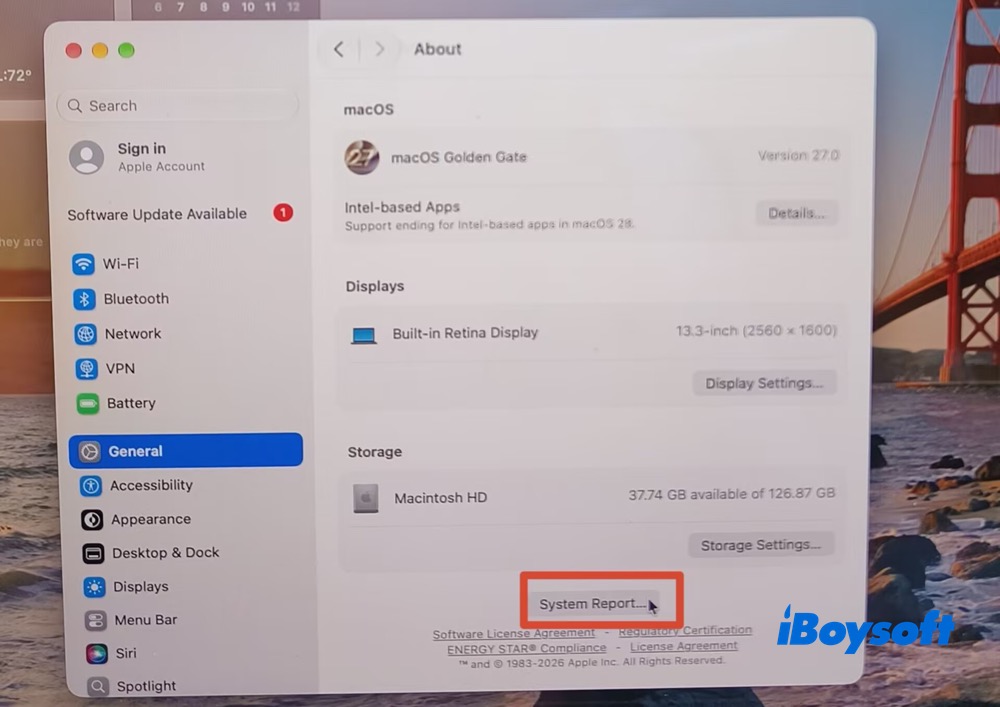
- Dans la section Matériel, sélectionnez USB > choisissez mon USB DataTraveler 3.0 > les valeurs Current Available et Required (mA) sont respectivement de 900 et 504.
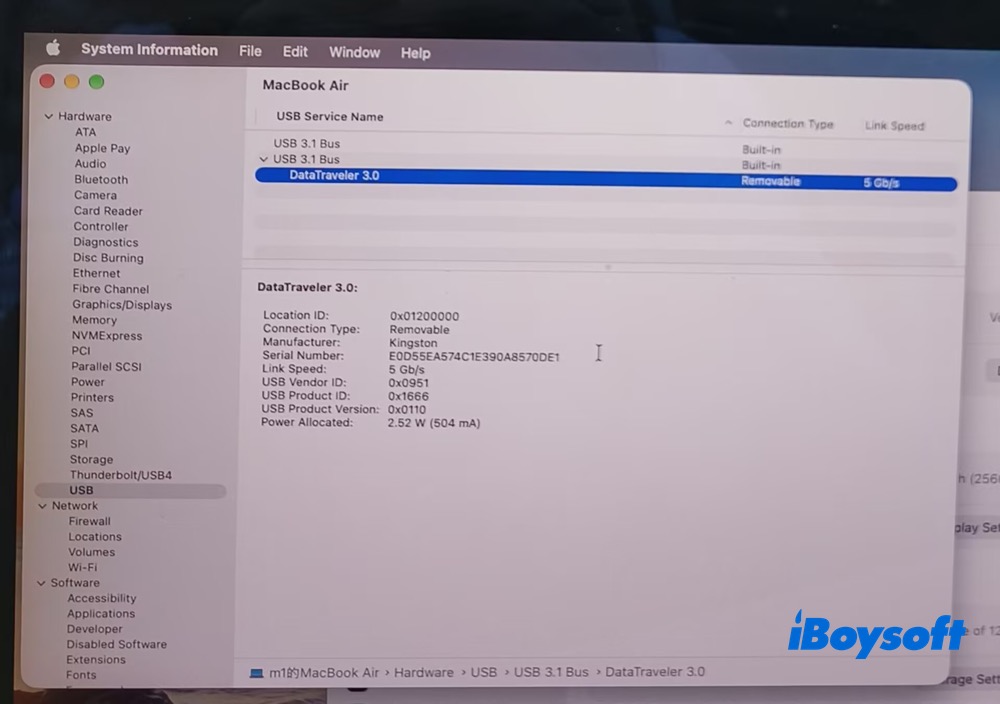
- La puissance requise est inférieure à la puissance actuellement disponible. L’alimentation est donc suffisante.
Solution 5. Testez le disque sur un autre Mac
Solution 6. Mettez à jour macOS Golden Gate 27
Si le problème est apparu juste après la mise à niveau vers macOS 27 Golden Gate, installez la dernière mise à jour disponible de macOS 27, puis testez à nouveau le disque. Si le même disque fonctionne normalement sur un autre Mac, mais pas sur le vôtre, plusieurs facteurs peuvent être en cause : les logiciels, les pilotes, les accessoires ou la compatibilité avec macOS.
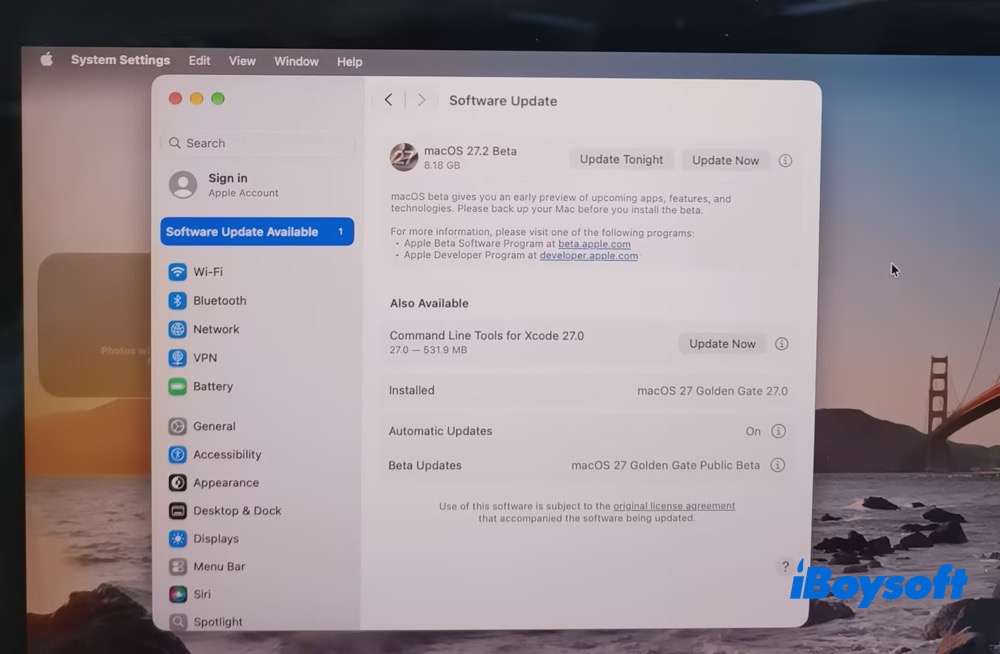
Pour mettre à jour macOS Golden Gate 27, ouvrez Réglages Système > Général > Mise à jour de logiciels, puis installez la mise à jour disponible.
Partagez cette page pour aider d'autres utilisateurs à résoudre les problèmes de disques durs externes qui n'apparaissent pas sous macOS 27 !
Cas 2. Le disque dur externe apparaît dans Utilitaire de disque, mais ne peut pas être monté
Solution 1. Monter le volume manuellement
C'est très simple :
- Ouvrez Utilitaire de disque.
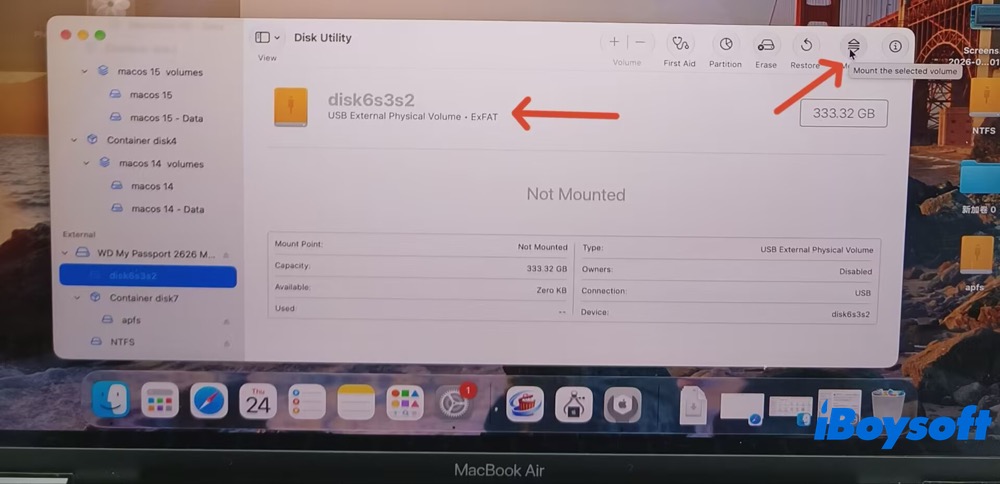
- Sélectionnez le volume grisé. Ici, je sélectionne mon volume exFAT nommé disk6s3s2.
- Cliquez sur le bouton Monter dans la barre d'outils supérieure. Mon volume exFAT est alors monté dans Utilitaire de disque.
Notez toutefois que l'opération de montage peut parfois échouer et afficher l'erreur com.apple.DiskManagement.disenter, par exemple :
Solution 2. Vérifier le système de fichiers
Vérifiez le système de fichiers du volume grisé de votre disque externe dans Utilitaire de disque. En général, macOS peut détecter et monter les disques formatés en APFS, HFS+, exFAT et FAT32 sans logiciel supplémentaire. En revanche, NTFS est principalement un système de fichiers Windows. Des étapes supplémentaires peuvent donc être nécessaires si votre disque externe utilise NTFS.
La prise en charge native de NTFS par macOS est limitée et ne permet généralement pas l'accès en écriture. Selon la version de macOS et l'état du volume NTFS, celui-ci peut ne pas être monté automatiquement. Dans ce cas, sélectionnez le volume dans Utilitaire de disque, puis cliquez sur Monter pour tenter de le monter manuellement.
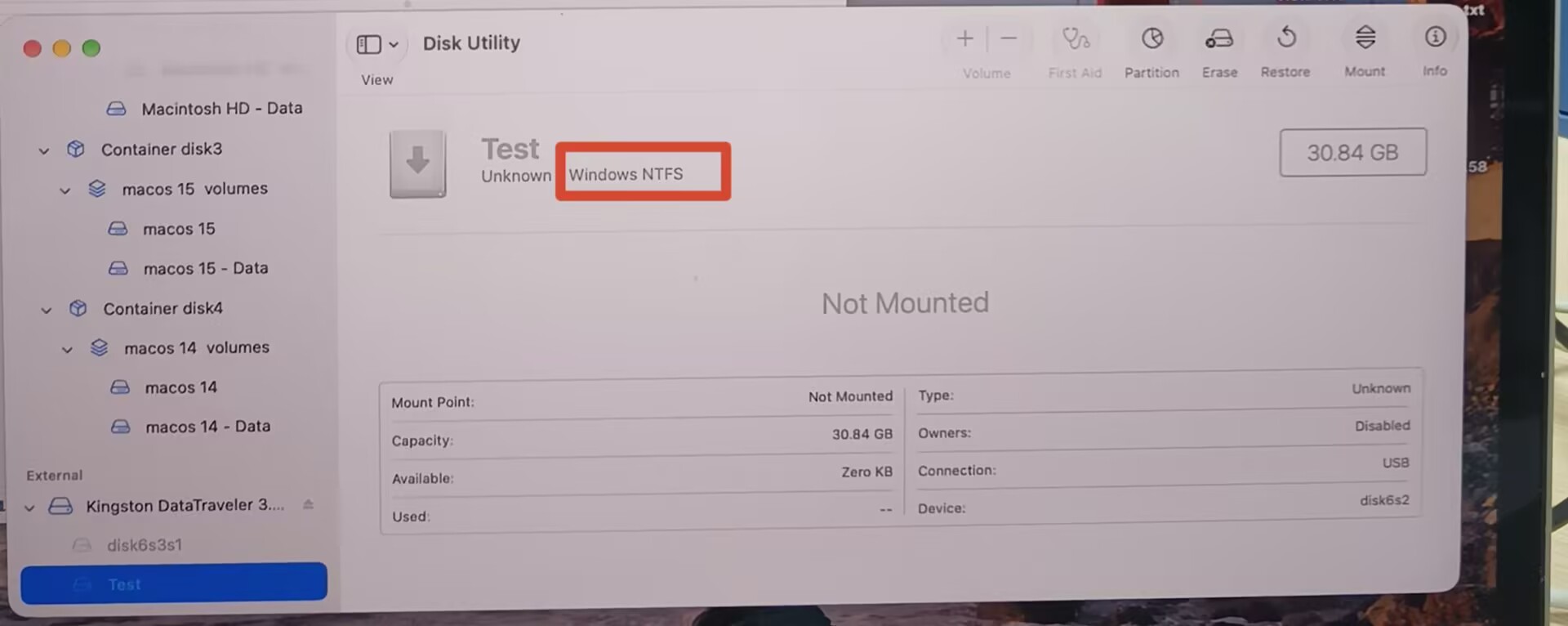
Si le volume ne peut toujours pas être monté après avoir cliqué sur Monter, vérifiez si vous avez déjà installé un pilote NTFS sur votre Mac, car celui-ci peut interférer avec le processus de montage. Pour connaître les étapes de dépannage correspondantes, consultez la section Un pilote NTFS est-il à l'origine du problème ? ci-dessous.
Poursuivez avec le dépannage d'un disque externe NTFS qui ne fonctionne pas sous macOS Sequoia.
Solution 3. Exécuter Premiers secours
- Dans Utilitaire de disque, cliquez sur Présentation > Afficher tous les appareils.
- Exécutez Premiers secours sur chaque volume.
- Cliquez ensuite sur Premiers secours pour chaque conteneur.
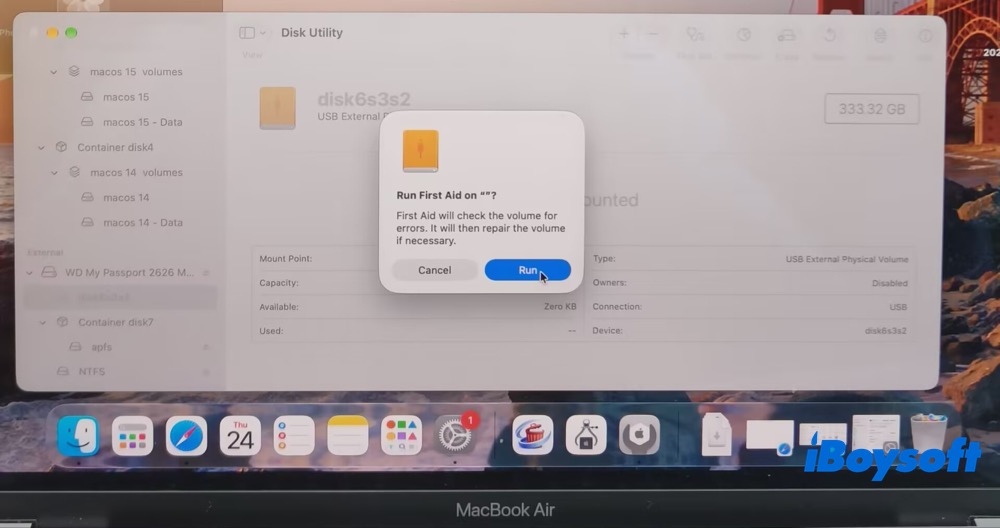
- Enfin, sélectionnez le périphérique de stockage physique pour exécuter Premiers secours.
Remarque : Si le disque contient des fichiers importants, ne considérez pas Premiers secours comme un outil garantissant la récupération des données. Premiers secours permet de réparer certains problèmes de formatage et de structure des répertoires, mais Apple précise qu’Utilitaire de disque ne peut pas détecter ni réparer tous les problèmes de disque.
Solution 4 : utiliser diskutil pour monter le volume
Cette solution convient davantage aux utilisateurs qui maîtrisent certaines commandes du Terminal. Exécutez les commandes suivantes pour monter votre volume externe.
- Ouvrez Terminal depuis Launchpad ou le dossier Applications dans le Finder.
- Exécutez la commande ci-dessous, puis appuyez sur Entrée.diskutil list
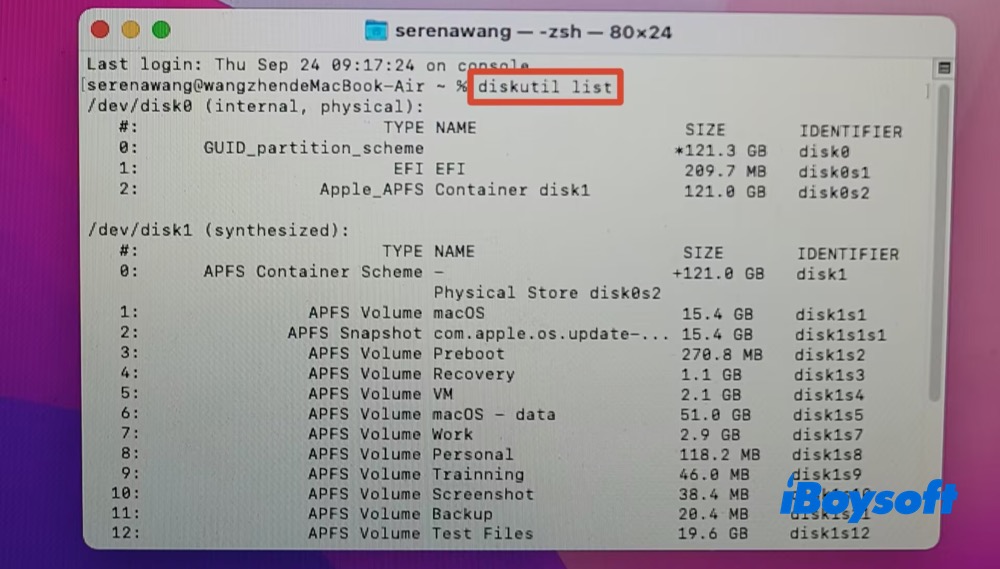
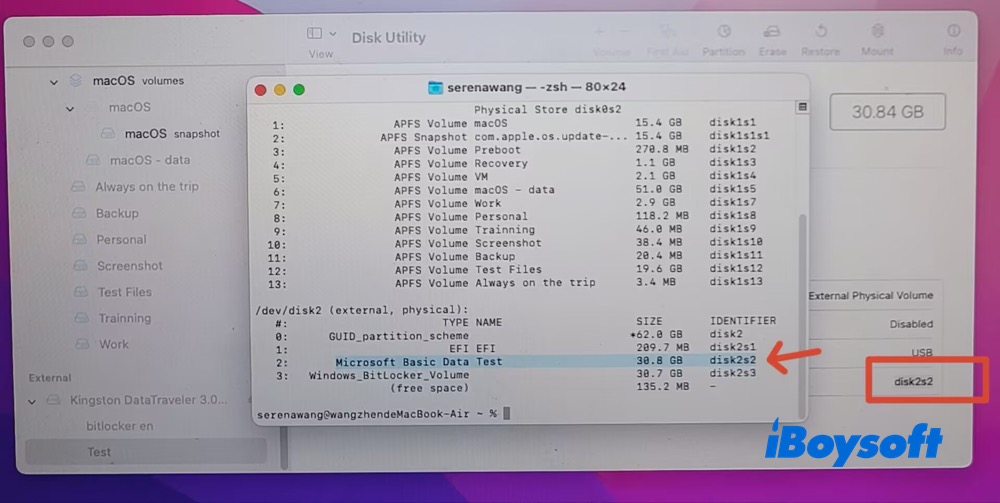
- Notez l’identifiant du disque ou de la partition. Dans cet exemple, l’identifiant du volume non monté « Test » est disk2s2.
- Saisissez la commande ci-dessous, puis appuyez sur Entrée.
Pour monter une partition :diskutil mount disk_identifier Dans cet exemple, l’identifiant du volume est disk2s2. La commande complète est diskutil mount disk2s2. Comme vous pouvez le voir, le volume de test est maintenant monté.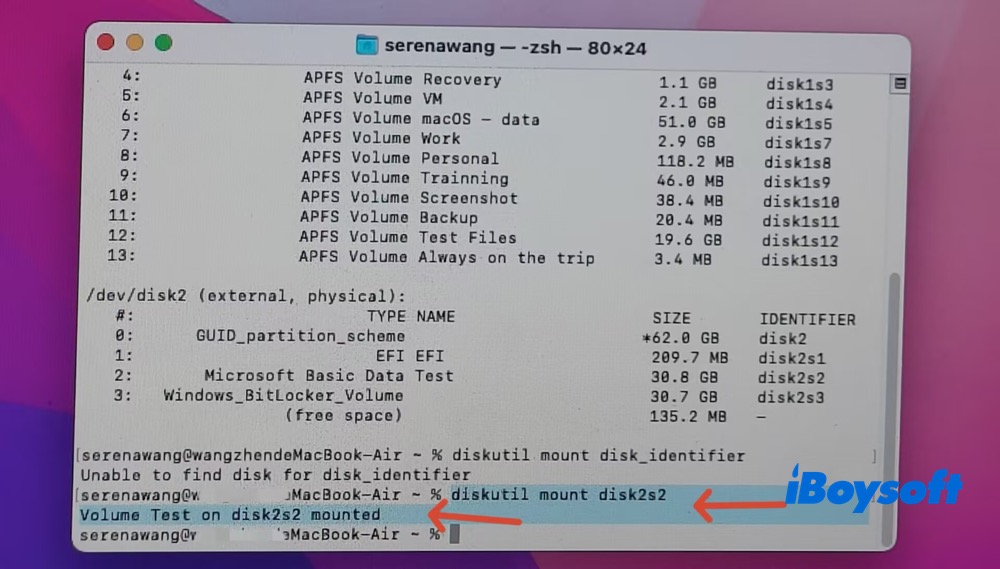
Pour monter un disque, exécutez : diskutil mountDisk disk_identifier
Cas 3. Le disque externe est monté, mais absent du Finder
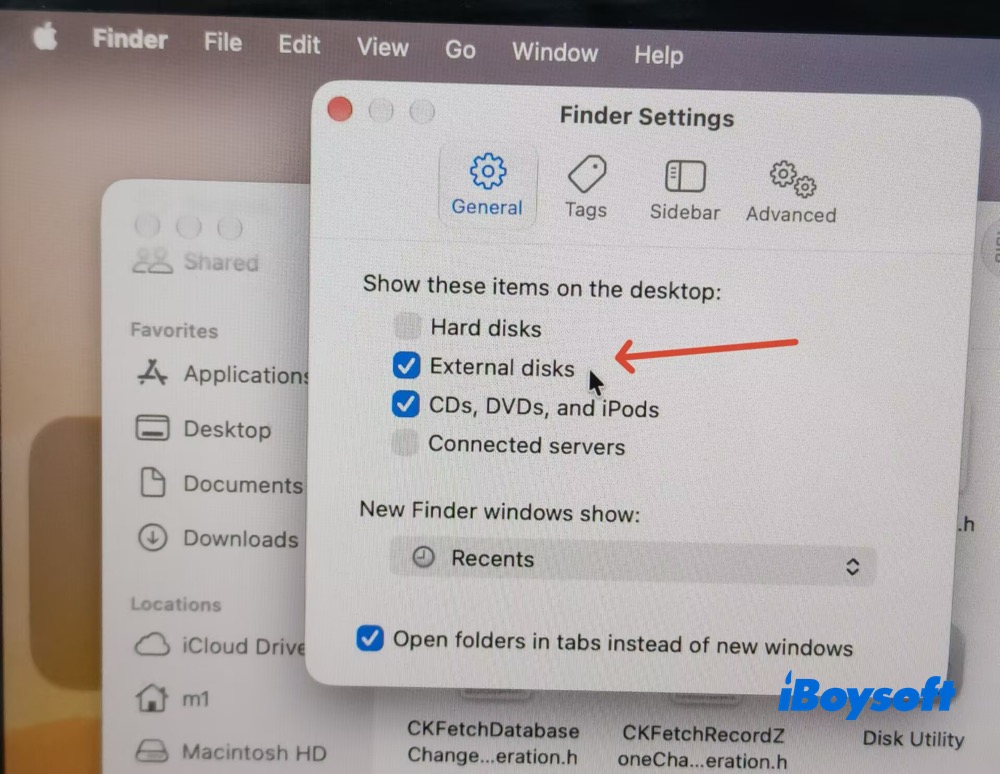
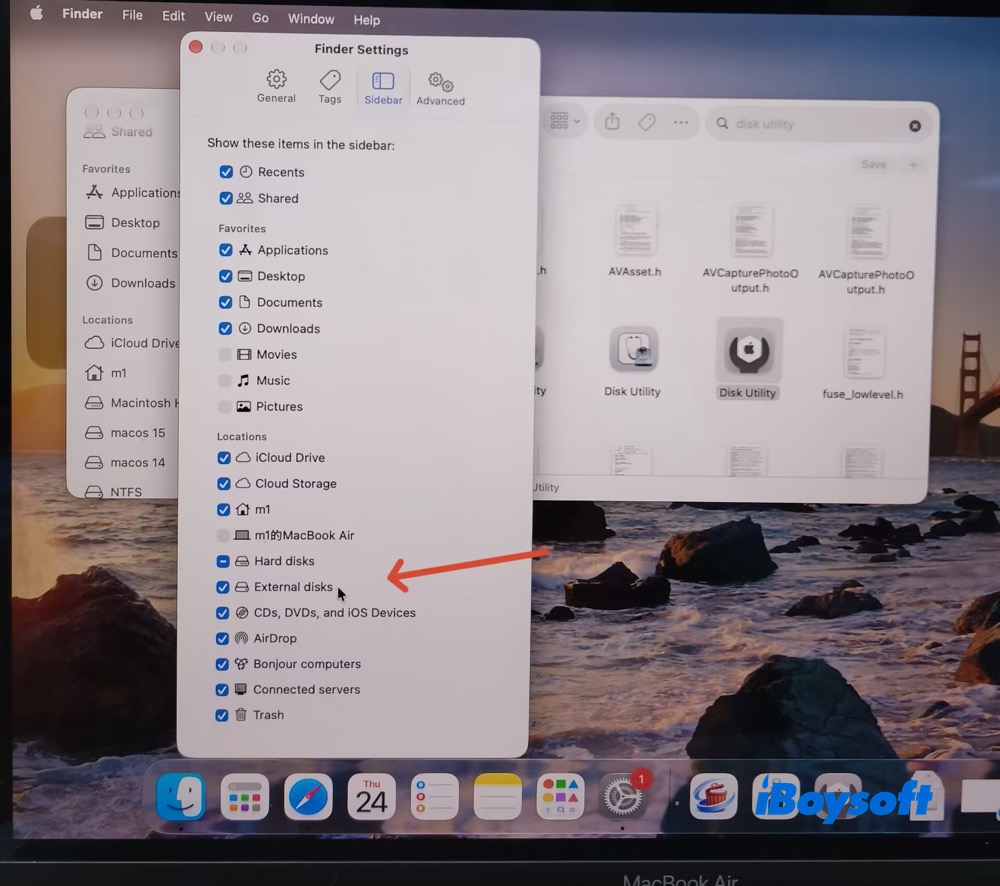
Voici comment afficher un disque externe USB sur le bureau du Mac et dans le Finder sous macOS Golden Gate :
- Ouvrez le Finder.
- Dans la barre des menus, cliquez sur Finder > Réglages.
- Dans l’onglet Général, cochez la case à côté de « Disques externes » pour afficher l’élément sur le bureau.
- Dans l’onglet Barre latérale, cochez la case à côté de « Disques externes » pour les afficher dans la barre latérale du Finder.
Un pilote NTFS est-il à l’origine du problème ?
Votre disque externe est-il formaté en NTFS ?
Si votre disque dur externe est formaté en NTFS et que vous avez installé un pilote NTFS tiers avant la mise à niveau vers macOS 27, vérifiez si ce pilote est compatible avec macOS 27 Golden Gate. S’il ne l’est pas, le pilote incompatible peut empêcher le montage correct de votre disque externe.
Dans ce cas, utilisez iBoysoft NTFS for Mac, qui a été mis à jour pour macOS 27 et offre un accès complet en lecture et en écriture aux disques NTFS sous macOS 27 Golden Gate ainsi que sous les versions antérieures. Sa dernière version introduit également un mode Extension basé sur le pilote NTFS d’iBoysoft et l’architecture FSKit d’Apple. Les volumes NTFS peuvent ainsi être montés et utilisés depuis l’espace utilisateur de macOS.
Contrairement aux pilotes NTFS traditionnels implémentés sous forme d’extensions du noyau, ce mode ne nécessite ni l’activation d’une extension du noyau ni le redémarrage de votre Mac. Il fournit un accès en lecture et en écriture aux volumes NTFS grâce à une architecture plus simple et plus sécurisée.
Le logiciel est compatible avec les Mac équipés d’une puce Apple Silicon comme avec les Mac à processeur Intel. Voici comment j’ai monté un volume NTFS en mode lecture-écriture sous macOS 27, sans activer d’extension du noyau :
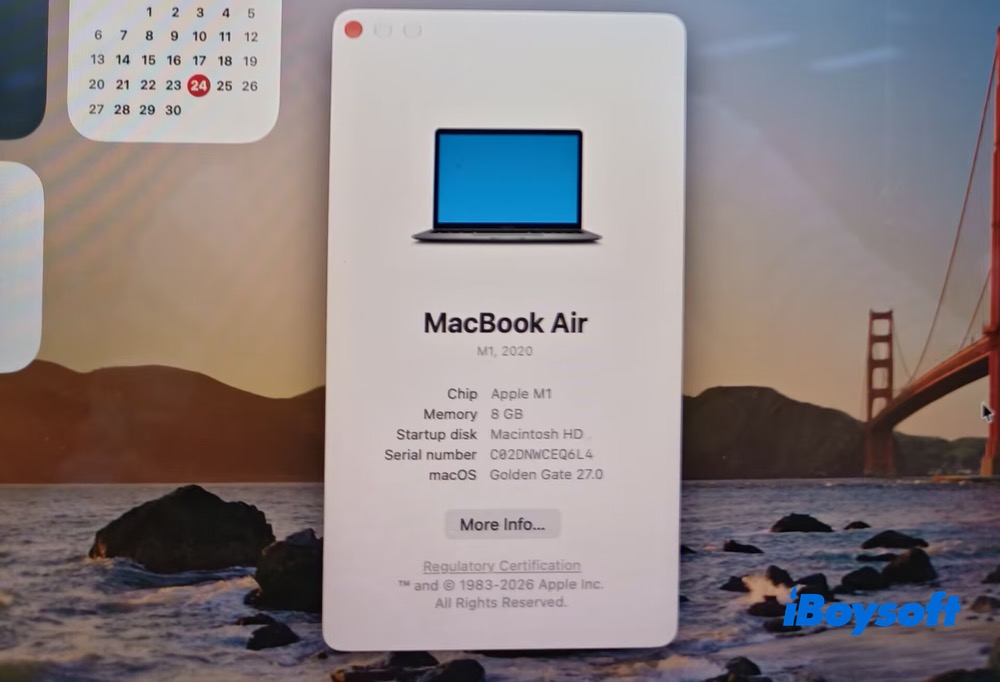
Étape 1. J’ai téléchargé et installé la dernière version d’iBoysoft NTFS for Mac (version 9.0) sur un Mac équipé d’un processeur 4 cœurs à 2,19 GHz et de 16 Go de mémoire, fonctionnant sous macOS Golden Gate 27.0.
Étape 2. J’ai connecté mon disque dur externe (Test) à mon Mac. J’ai lancé ce logiciel NTFS pour Mac, qui a automatiquement monté mon disque NTFS en lecture seule.
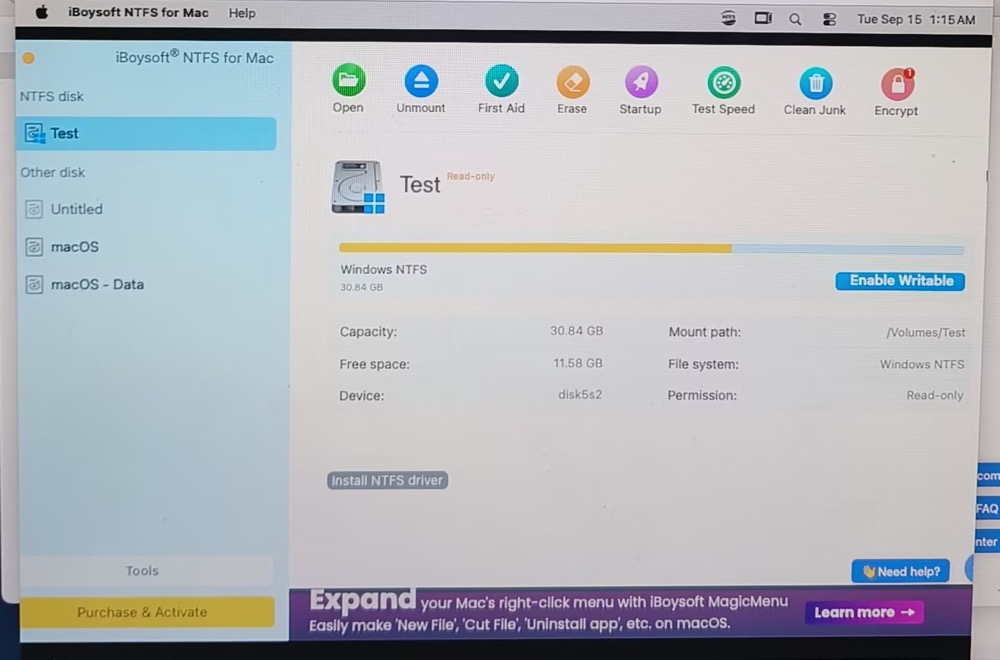
Étape 3. Cliquez sur Réglages > Avancé. Le logiciel NTFS pour Mac a automatiquement sélectionné le mode Extension (FSKit) dans l’option « Mode de montage par défaut ».
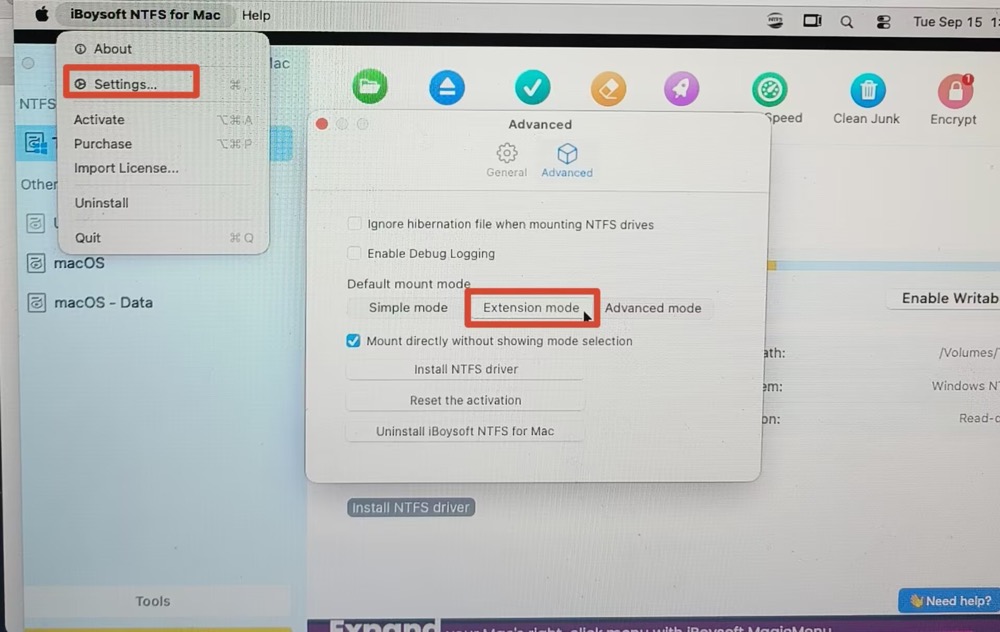
Sous macOS Tahoe 26 et les versions ultérieures, iBoysoft NTFS for Mac sélectionne automatiquement le mode Extension pour lire des données sur les disques NTFS et y écrire. Sous macOS 15 et les versions antérieures, le mode Avancé est sélectionné par défaut.
Étape 4. J’ai saisi mon code d’activation pour activer le logiciel. Une fois l’activation terminée, le disque NTFS « Test » a été monté avec succès en lecture et en écriture et apparaît dans la section Autorisations.
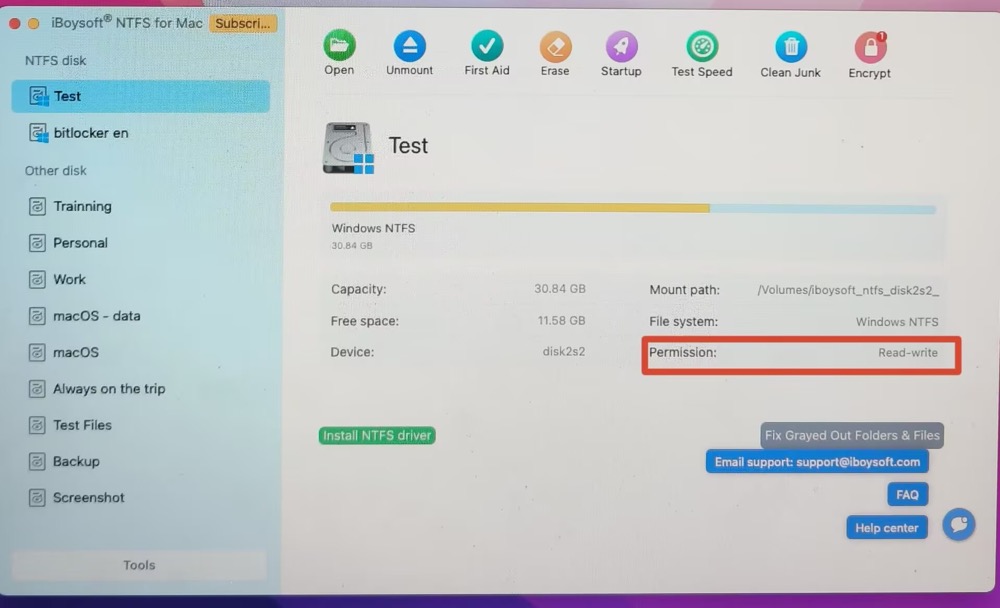
Remarque : En mode Avancé, l’option verte Installer le pilote NTFS apparaît sur l’écran d’accueil. Vous devez installer le composant du pilote NTFS et activer les extensions système. Avec le nouveau mode FSKit, aucune configuration supplémentaire n’est nécessaire : le disque NTFS est automatiquement monté en lecture-écriture après l’installation.
Étape 5. Je peux renommer et modifier des fichiers sur mon disque NTFS, y copier des fichiers ou en copier depuis celui-ci, ainsi que supprimer des fichiers.
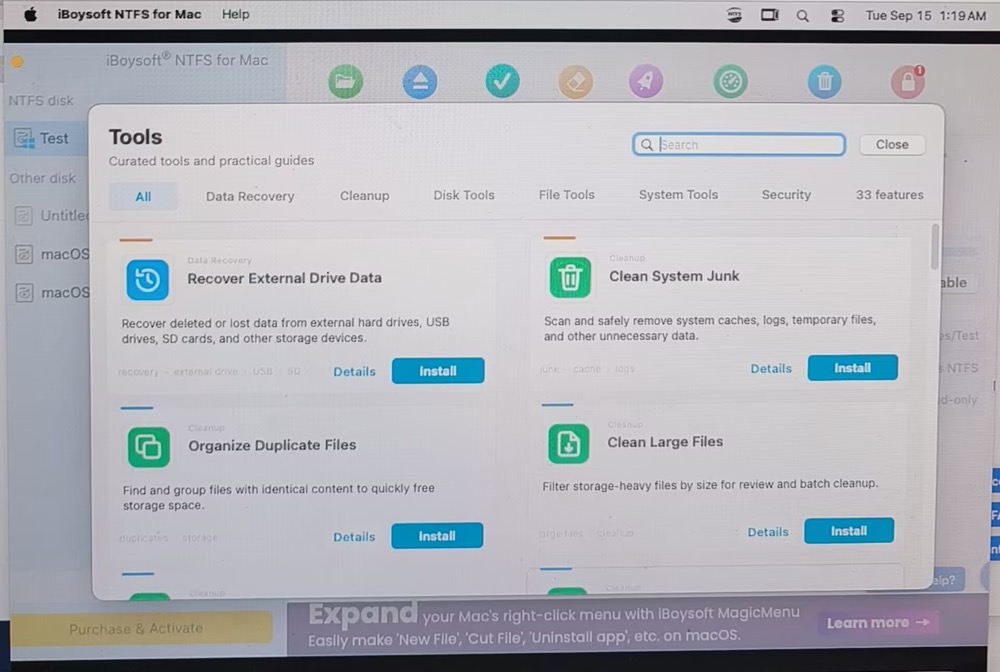
La dernière version 9.0 ajoute également une section Outils dans l’angle inférieur gauche, qui permet d’accéder rapidement aux utilitaires iBoysoft dédiés à la récupération de données sur les disques externes, au nettoyage des fichiers indésirables de macOS, à la gestion des fichiers volumineux et à l’accès en lecture/écriture aux disques BitLocker.
Dernier recours : effacer et reformater le disque externe
En dernier recours, vous pouvez le reformater. L’effacement du disque supprime les données qu’il contient. Si vos fichiers importants ne sont pas déjà sauvegardés, récupérez-les au préalable.
Pour récupérer des fichiers sur un disque dur externe impossible à monter, essayez iBoysoft Data Recovery for Mac. Le logiciel prend en charge la récupération de tous les types de fichiers, notamment les photos, les vidéos, les fichiers audio, les e-mails, les archives et les documents. Il vous permet également de prévisualiser gratuitement les fichiers trouvés.
Il récupère aussi les fichiers manquants ou perdus sur les disques externes corrompus, inaccessibles, illisibles ou formatés. Il est compatible avec macOS Golden Gate 27 et les versions antérieures, sur les Mac équipés d’un processeur Intel ou d’une puce Apple.
Voici comment récupérer les données d’un disque dur externe impossible à monter sous macOS 27 :
Étape 1 : téléchargez et installez iBoysoft Data Recovery for Mac.
Étape 2 : ouvrez l’outil de récupération de données, sélectionnez le disque externe qui ne se monte pas, puis cliquez sur Search for Lost Data.
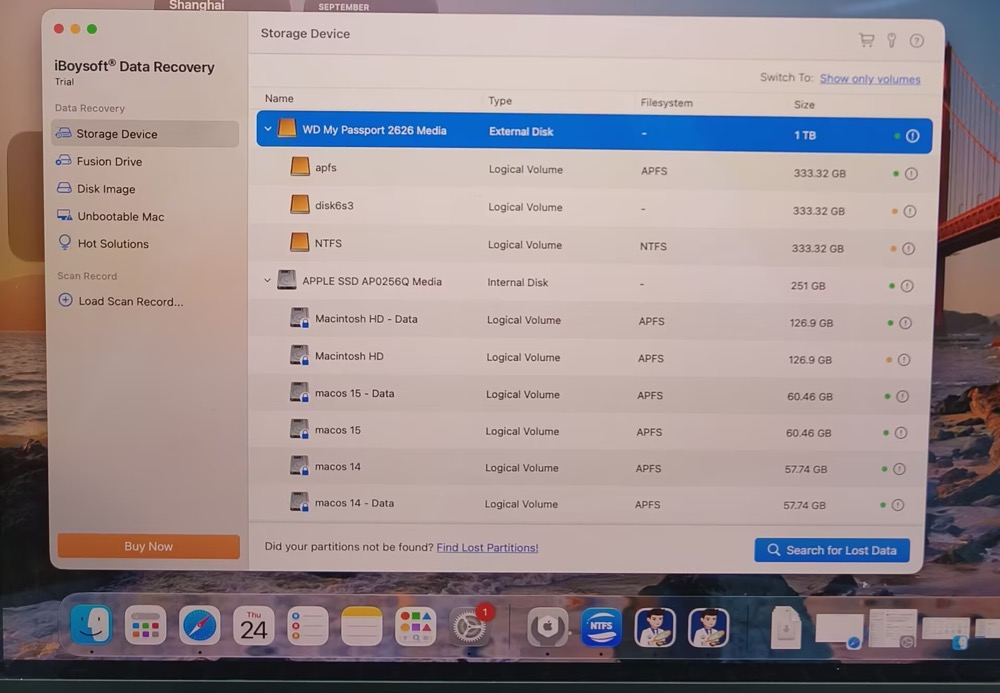
Étape 3 : attendez la fin de l’analyse du disque. Vous pourrez ensuite prévisualiser les fichiers présents sur votre disque dur externe.
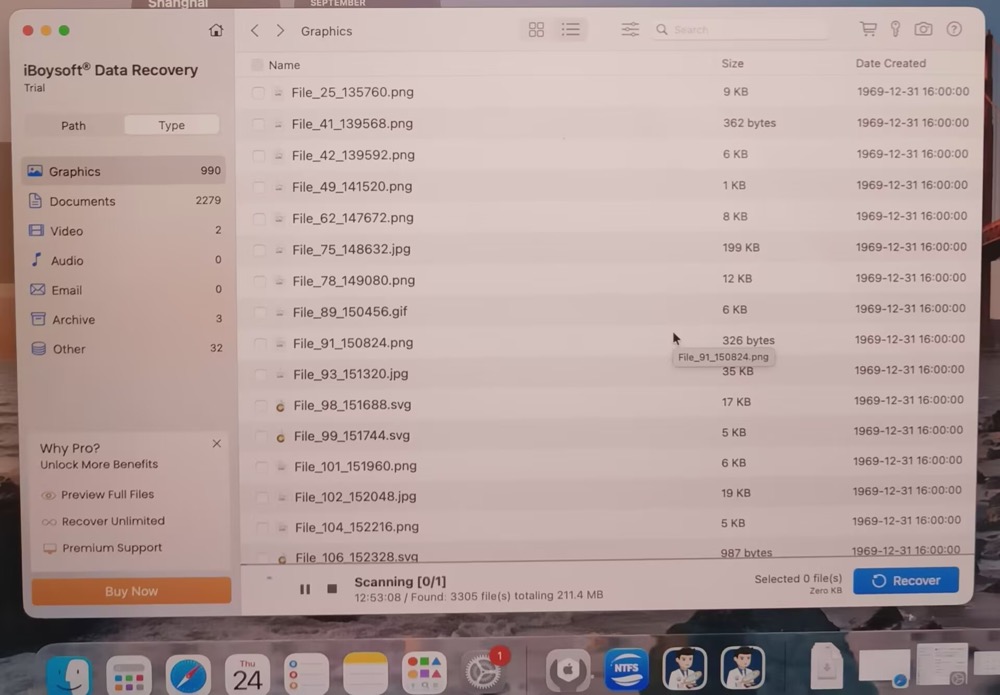
Étape 4 : sélectionnez les fichiers que vous souhaitez récupérer, puis cliquez sur Recover pour les enregistrer sur un autre disque.
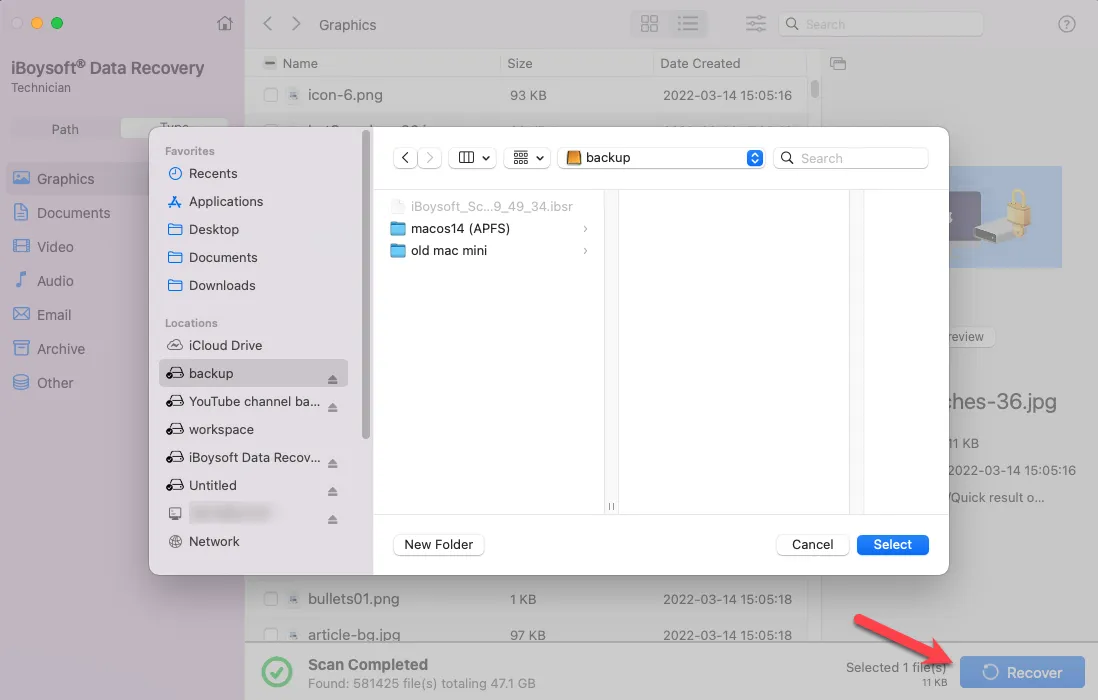
Une fois vos données récupérées, vous pouvez reformater le disque dur externe sur Mac pour lui attribuer un nouveau système de fichiers, sans corruption.
FAQ
- Q1. Pourquoi mon disque dur externe apparaît-il dans Utilitaire de disque, mais pas dans le Finder ?
-
A
Les causes les plus courantes sont les suivantes :
1. Le volume n’est pas monté.
2. Le Finder masque les disques externes.
3. Le volume n’a pas de point de montage.
4. Le système de fichiers n’est pas correctement pris en charge.
5. Le système de fichiers est endommagé.
- Q2. La fonctionnalité Premiers secours peut-elle réparer un disque dur externe qui ne se monte pas ?
-
A
Oui. La fonctionnalité Premiers secours d’Utilitaire de disque peut parfois réparer un disque dur externe qui ne se monte pas, mais cela dépend de la cause du problème. Si les métadonnées du système de fichiers du disque sont incohérentes après une éjection incorrecte, une coupure de courant ou un plantage du système, leur réparation peut permettre à macOS de monter à nouveau le volume.
Notez toutefois que Premiers secours ne permet pas de résoudre tous les problèmes de montage.
- Q3. Le reformatage peut-il réparer un disque dur externe qui ne se monte pas ?
-
A
Oui, le reformatage peut résoudre le problème d’un disque dur externe qui ne se monte pas, mais il doit être considéré comme une solution de dernier recours, car il efface les données du volume.
Comment résoudre le problème d’un disque externe qui ne se monte pas sur macOS 27 ?
Réponse rapide :
Cas 1. Vérifiez le câble, le port, l’alimentation, le hub et l’autorisation des accessoires, puis testez le disque sur un autre Mac s’il n’apparaît pas dans Utilitaire de disque.
Cas 2. Essayez de le monter, puis vérifiez le système de fichiers et lancez la fonction SOS si le disque externe apparaît, mais ne se monte pas.
Cas 3. Vérifiez les réglages du Finder concernant les disques externes si le disque est monté, mais n’apparaît pas dans le Finder.
Cas 4. Récupérez les données importantes avec iBoysoft Data Recovery for Mac avant d’effacer le disque si la fonction SOS échoue.