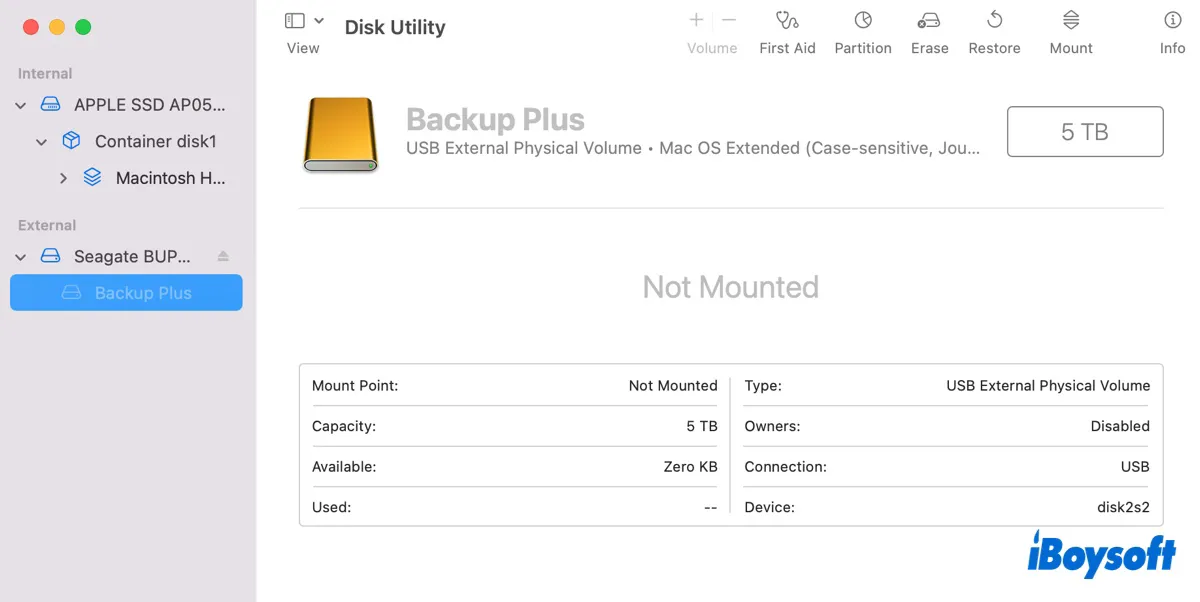
Si el disco duro externo no se monta en macOS 27 Golden Gate, lo primero es comprobar si el Mac lo detecta en Utilidad de Discos.
- Si la unidad no aparece, probablemente se trate de un problema de detección o de hardware y conexión.
- Si aparece atenuada, el Mac detecta la unidad, pero su volumen no está montado.
- Si está montada en Utilidad de Discos, pero no aparece en el Finder, el problema suele estar en la configuración de visualización del Finder.
Esta guía explica qué significa cada situación y te indica primero las soluciones más seguras, especialmente si la unidad contiene archivos importantes.
Tabla de diagnóstico rápido
| Lo que ves | Qué significa | Qué puedes probar |
| La unidad no aparece en Utilidad de Discos | macOS no detecta el dispositivo de almacenamiento | Comprueba el cable, el puerto, la alimentación, el concentrador, la autorización del accesorio y prueba la unidad en otro Mac |
| La unidad aparece, pero está atenuada | El dispositivo físico se detecta, pero su volumen no está montado | Prueba a montarla y, después, comprueba el sistema de archivos y ejecuta Primera Ayuda |
| La unidad está montada, pero no aparece en el Finder | El volumen está montado, pero el Finder no lo muestra | Comprueba la configuración del Finder para los discos externos |
| Primera Ayuda no funciona | El sistema de archivos o la estructura de directorios pueden presentar problemas graves | Protege o recupera los datos importantes antes de borrar la unidad o continuar |
| La unidad se desconecta repetidamente | Puede haber un problema con el cable, la carcasa, la alimentación o el hardware | Deja de intentar repararla repetidamente y comprueba el hardware |
Caso 1. El disco duro externo no aparece en Utilidad de Discos
Si la unidad externa no aparece en la lista de dispositivos de Utilidad de Discos, es una señal clara de que macOS no está detectando correctamente el dispositivo de almacenamiento. Para que vuelva a detectarlo, prueba las siguientes soluciones:
Solución 1. Comprueba si macOS ha bloqueado el accesorio USB o Thunderbolt
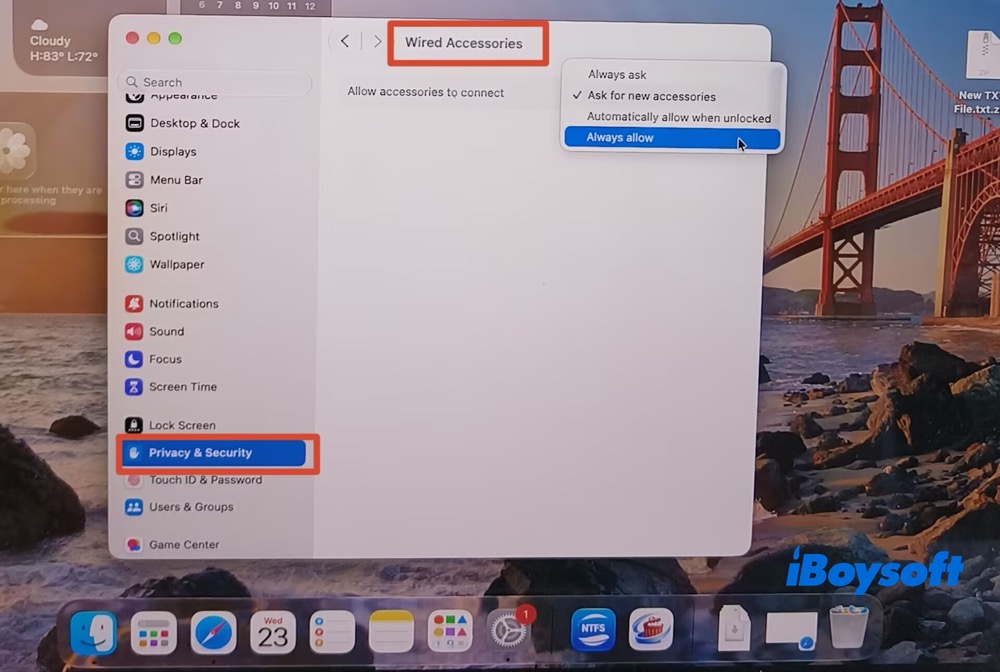
En algunos portátiles Mac con Apple Silicon, macOS puede pedirte que autorices un nuevo accesorio USB o Thunderbolt. Si seleccionaste «No permitir», desconecta y vuelve a conectar la unidad para comprobar si macOS vuelve a pedirte autorización. También puedes revisar los ajustes de conexión de accesorios en Ajustes del Sistema > Privacidad y seguridad. Selecciona «Permitir siempre».
Solución 2. Asegúrate de que el disco duro está bien conectado
Para que macOS detecte un disco duro externo, debe estar correctamente conectado al Mac. Una conexión suelta o defectuosa puede impedir que la unidad aparezca en macOS Golden Gate. Para descartar problemas de conexión, desconecta la unidad y vuelve a conectarla firmemente. Si el problema persiste, prueba a utilizar otro cable USB o a conectar la unidad a otro puerto.
Solución 3. Comprueba si el disco externo se comunica correctamente con el Mac
Si la unidad no aparece en Utilidad de Discos, abre Informe del Sistema > Hardware > USB y comprueba si el Mac detecta el dispositivo de almacenamiento externo conectado.
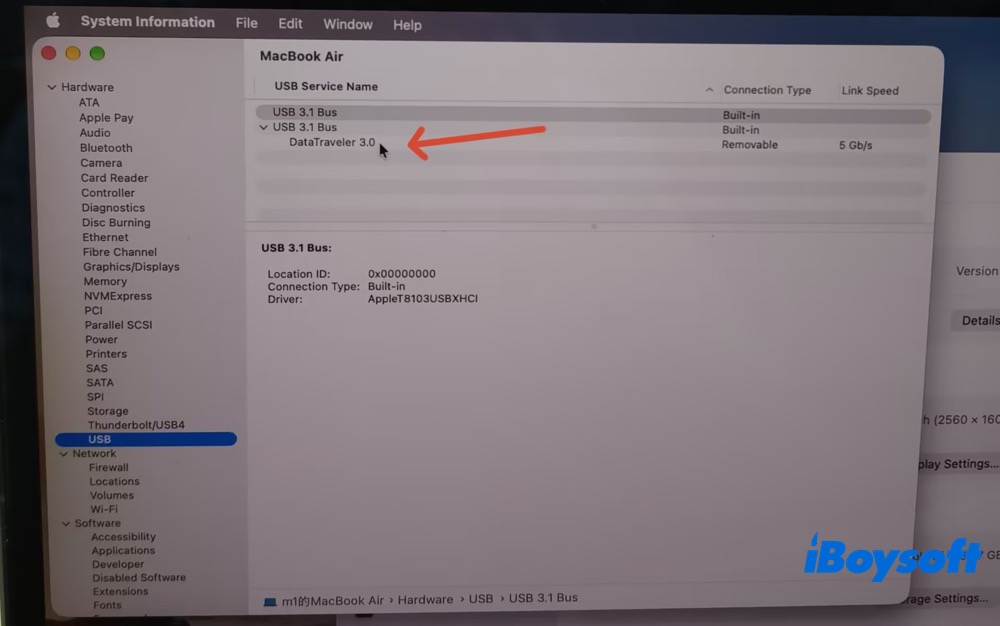
Si el dispositivo aparece en USB, pero no aparece ningún disco utilizable en Utilidad de Discos, es posible que el Mac detecte la conexión USB, pero tenga problemas para comunicarse con el dispositivo de almacenamiento o con su sistema de archivos. Esta solución también sirve para resolver el problema de un disco duro externo que no se monta en macOS Sequoia.
Solución 4. Comprueba la alimentación del disco duro externo
Si las soluciones anteriores no han resuelto el problema de que el disco externo no aparezca en Utilidad de Discos, no olvides comprobar su alimentación.
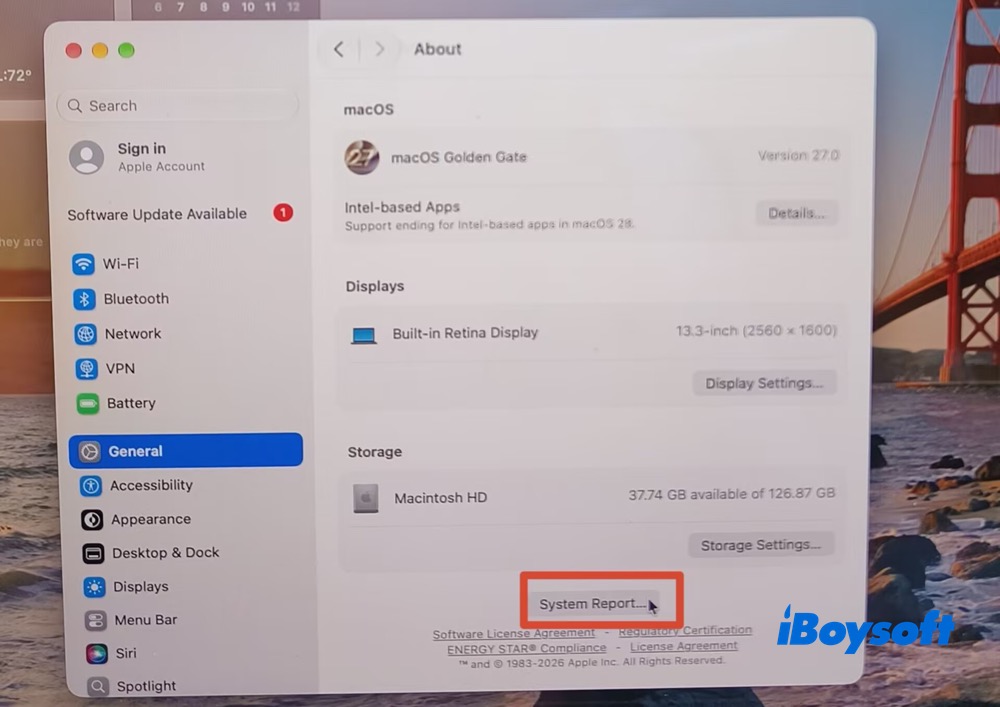
- Haz clic en el menú Apple > Ajustes del Sistema > selecciona General → Información
- Abre Informe del Sistema
- Selecciona USB en la sección Hardware > elige mi USB DataTraveler 3.0 > los valores de Current Available y Required (mA) son 900 y 504.
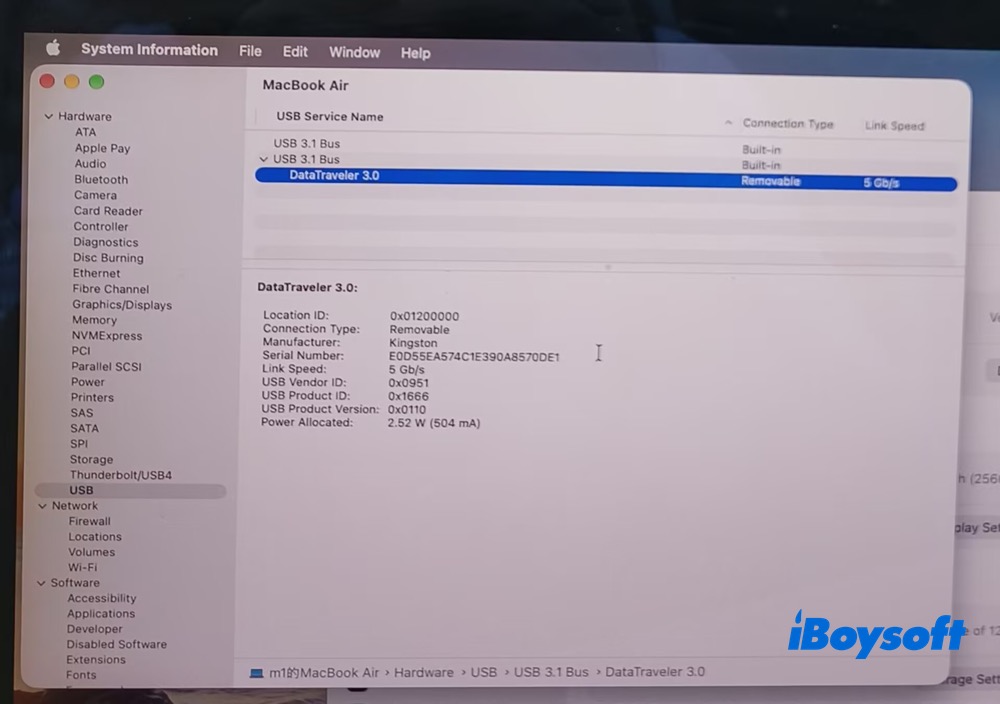
- La energía necesaria es inferior a la disponible actualmente. No hay un déficit de alimentación.
Solución 5. Prueba la unidad en otro Mac
Solución 6. Actualiza macOS Golden Gate 27
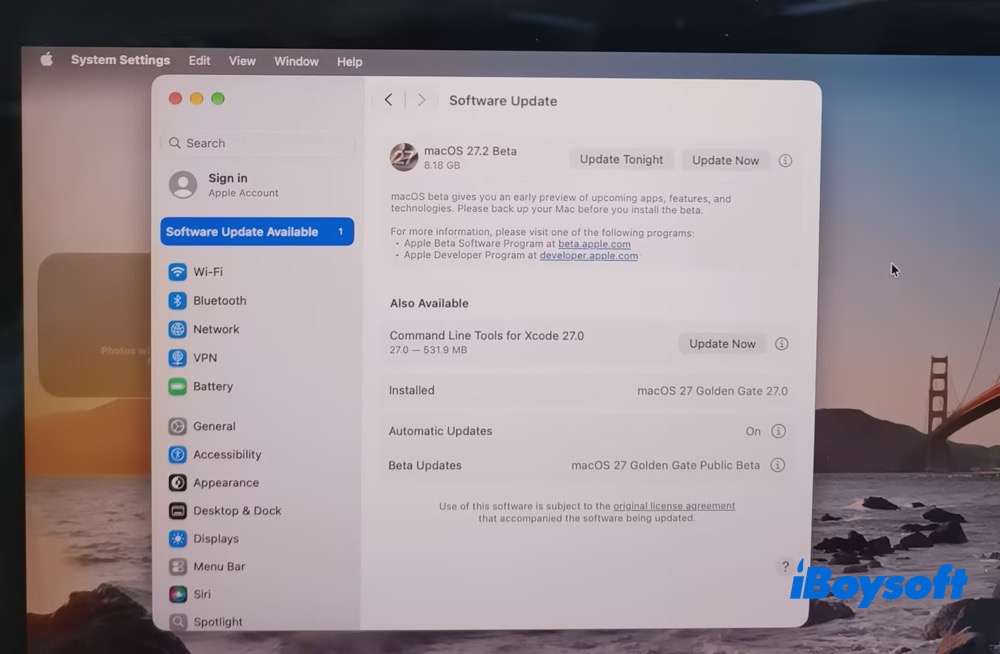
Si el problema comenzó justo después de actualizar a macOS 27 Golden Gate, instala la última actualización disponible de macOS 27 y vuelve a probar la unidad. Si la misma unidad funciona con normalidad en otro Mac, pero no en el tuyo, es posible que el software, los controladores, los accesorios o la compatibilidad con macOS estén contribuyendo conjuntamente al problema.
Para actualizar macOS Golden Gate 27, ve a Ajustes del Sistema > General > Actualización de software y, a continuación, instala la actualización disponible.
¡Comparte esta información para ayudar a otras personas a solucionar los problemas de unidades externas que no aparecen en macOS 27!
Caso 2. La unidad externa aparece en Utilidad de Discos, pero no se monta
Solución 1. Montarla manualmente
Es muy sencillo:
- Abre Utilidad de Discos.
- Selecciona el volumen atenuado. En este caso, selecciono mi volumen exFAT, llamado disk6s3s2.
- Haz clic en el botón Montar del menú superior. El volumen exFAT se montará en Utilidad de Discos.
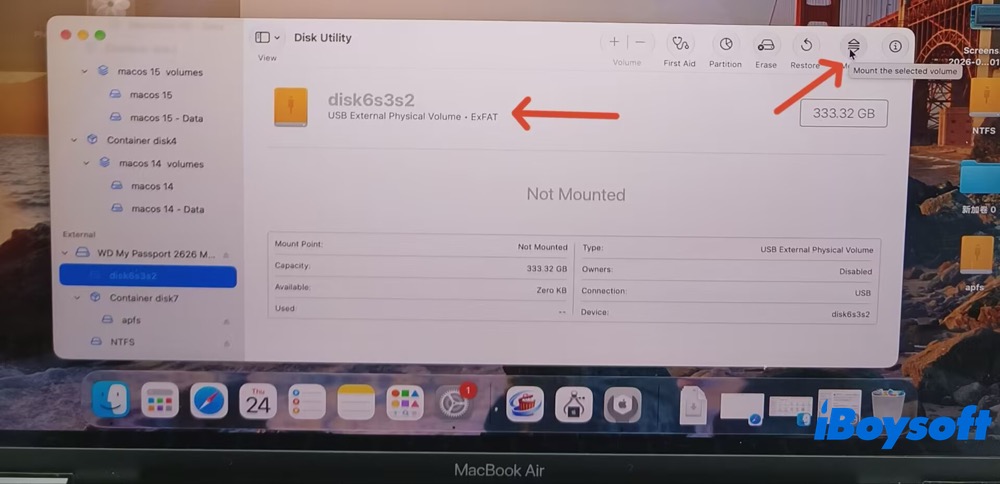
Ten en cuenta que la acción Montar puede fallar en ocasiones y mostrar el error com.apple.DiskManagement.disenter, por ejemplo:
Solución 2. Comprobar el sistema de archivos
Comprueba el sistema de archivos del volumen atenuado de la unidad externa en Utilidad de Discos. Por lo general, macOS puede detectar y montar unidades formateadas con APFS, HFS+, exFAT y FAT32 sin necesidad de software adicional. Sin embargo, NTFS es principalmente un sistema de archivos de Windows, por lo que es posible que tengas que realizar pasos adicionales si tu unidad externa utiliza NTFS.
La compatibilidad nativa de macOS con NTFS es limitada y, por lo general, no ofrece acceso normal de escritura. Según la versión de macOS y el estado del volumen NTFS, es posible que el volumen no se monte automáticamente. En ese caso, selecciona el volumen en Utilidad de Discos y haz clic en Montar para intentar montarlo manualmente.
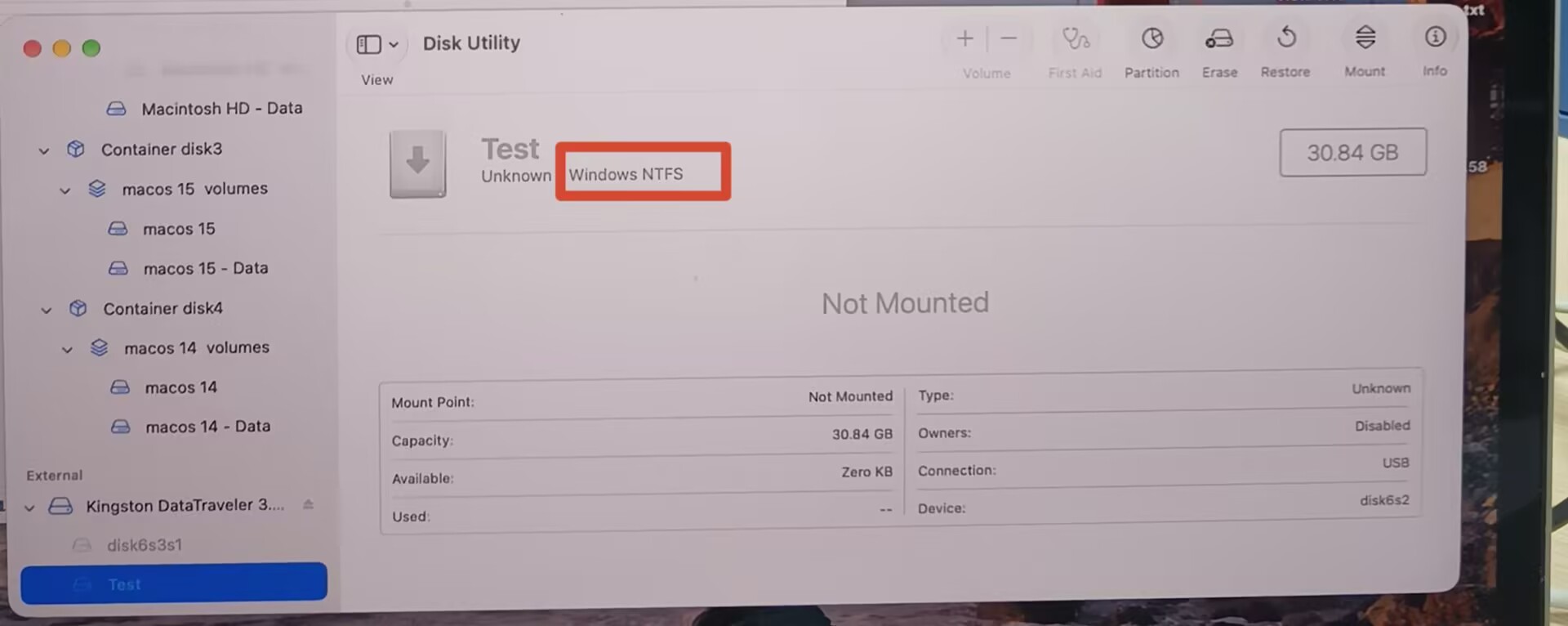
Si el volumen sigue sin montarse después de hacer clic en Montar, comprueba si instalaste anteriormente un controlador NTFS en el Mac, ya que podría interferir en el proceso de montaje. Para consultar pasos específicos de solución de problemas, ve a la sección ¿Está causando el problema un controlador NTFS?.
Sigue leyendo sobre cómo solucionar problemas de una unidad externa NTFS que no funciona en macOS Sequoia.
Solución 3. Ejecutar Primeros auxilios
- En Utilidad de Discos, haz clic en Visualización > Mostrar todos los dispositivos.
- Ejecuta Primeros auxilios en cada volumen.
- A continuación, haz clic en Primeros auxilios en cada contenedor.
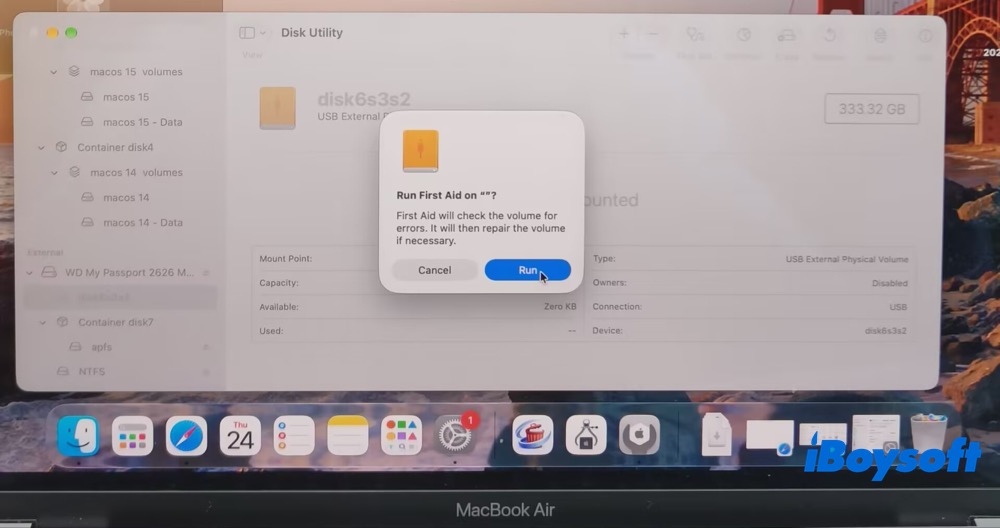
- Por último, selecciona el dispositivo de almacenamiento físico y ejecuta Primeros auxilios.
Nota: Si la unidad contiene archivos importantes, no consideres Primeros auxilios una herramienta que garantice la recuperación de datos. Primeros auxilios puede reparar determinados problemas de formato y de estructura de directorios, pero Apple señala que Utilidad de Discos no puede detectar ni reparar todos los problemas de un disco.
Solución 4: montar el volumen con diskutil
Esta solución es más adecuada si tienes ciertos conocimientos sobre los comandos de Terminal. Ejecuta los siguientes comandos para montar el volumen externo.
- Abre Terminal desde Launchpad o desde Aplicaciones en Finder.
- Ejecuta el siguiente comando y pulsa Intro.diskutil list
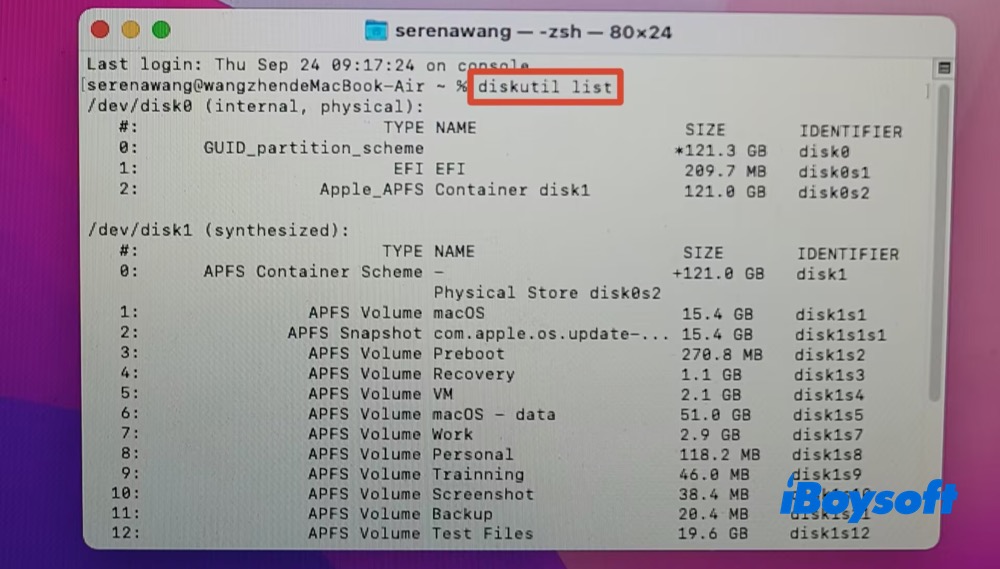
- Anota el identificador del disco o de la partición. En este caso, el identificador del volumen desmontado «Test» es disk2s2.
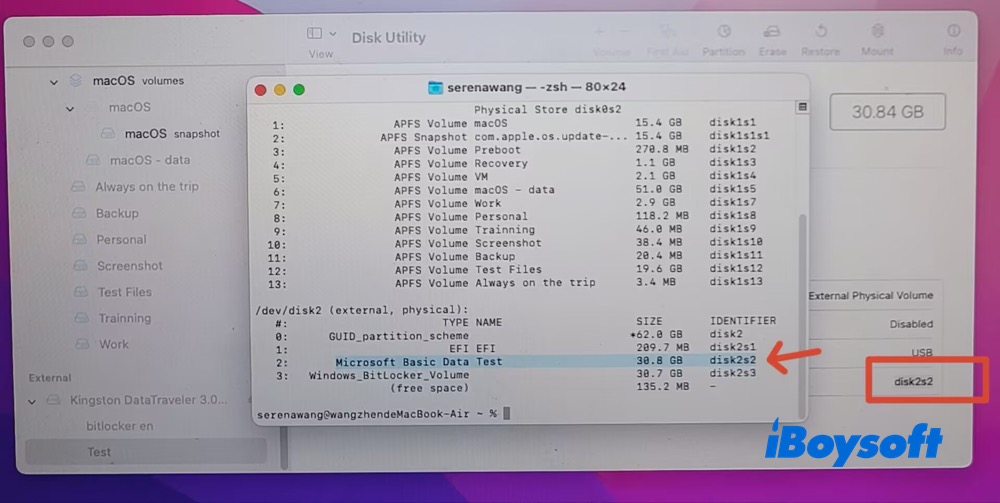
- Introduce el siguiente comando y pulsa Intro.
Para montar una partición:diskutil mount disk_identifier En este caso, el identificador del volumen es disk2s2. El comando completo es diskutil mount disk2s2. Como puedes ver, el volumen de prueba ya está montado.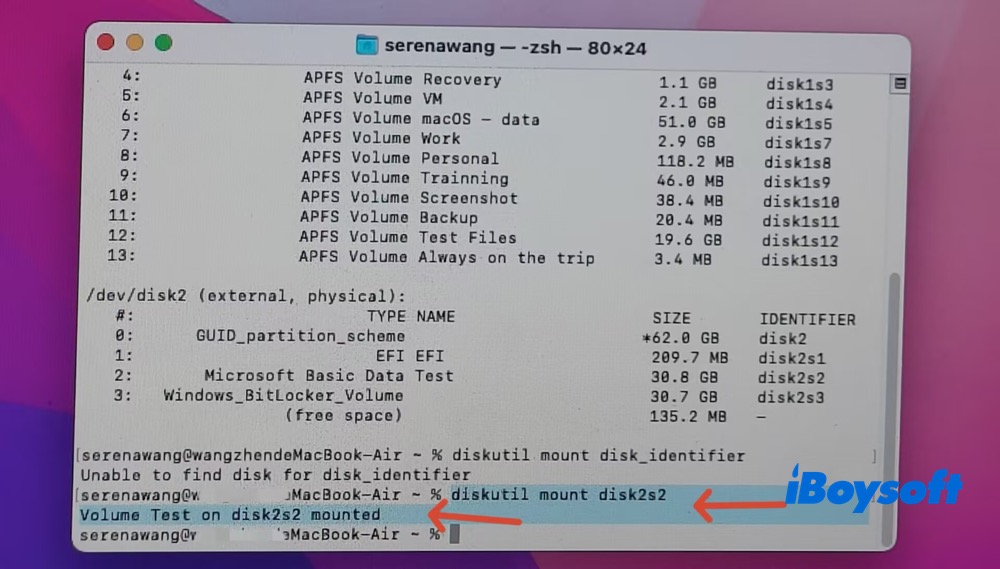
Si quieres montar un disco, ejecuta: diskutil mountDisk disk_identifier
Caso 3. La unidad externa está montada, pero no aparece en Finder
Así puedes mostrar una unidad USB externa en el escritorio del Mac y en Finder en macOS Golden Gate:
- Abre Finder.
- En la barra de menús, haz clic en Finder > Ajustes.
- En la pestaña General, marca la casilla situada junto a «Discos externos» para mostrar la unidad en el escritorio.
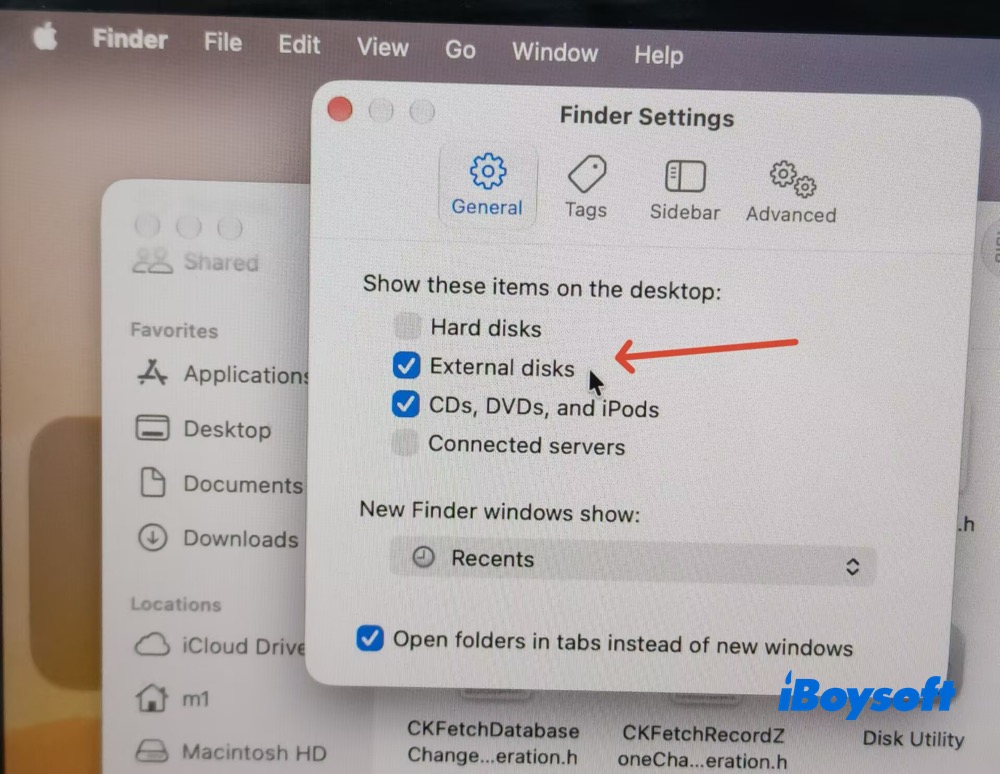
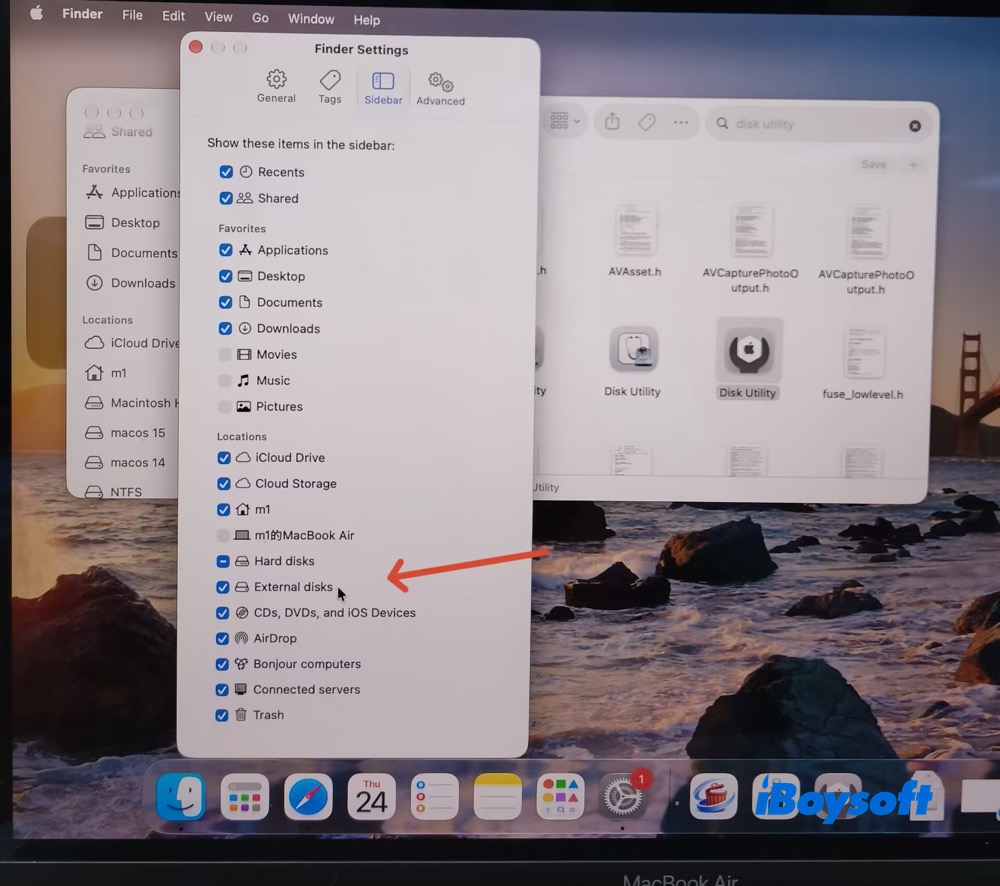
- En la pestaña Barra lateral, marca la casilla situada junto a «Discos externos» para mostrar las unidades en la barra lateral de Finder.
¿El problema lo está causando un controlador NTFS?
¿La unidad externa está formateada como NTFS?
Si el disco duro externo está formateado como NTFS y has instalado un controlador NTFS de terceros antes de actualizar a macOS 27, comprueba si el controlador es compatible con macOS 27 Golden Gate. Si no lo es, el controlador incompatible podría impedir que la unidad externa se monte correctamente.
En este caso, utiliza iBoysoft NTFS for Mac, que se ha actualizado para macOS 27 y ofrece acceso completo de lectura y escritura a las unidades NTFS en macOS 27 Golden Gate y versiones anteriores. Su última versión también incorpora el modo Extension, basado en el controlador NTFS de iBoysoft y el framework FSKit de Apple, que permite montar y acceder a volúmenes NTFS desde el espacio de usuario de macOS.
A diferencia de los controladores NTFS tradicionales, implementados como extensiones del kernel, este modo no requiere activar una extensión del kernel ni reiniciar el Mac. Así, proporciona acceso de lectura y escritura a NTFS mediante una arquitectura más sencilla y segura.
Es totalmente compatible tanto con los Mac con Apple Silicon como con los Mac basados en Intel. Estos son los pasos que seguí para montar NTFS en modo de lectura y escritura en macOS 27 sin activar una extensión del kernel:
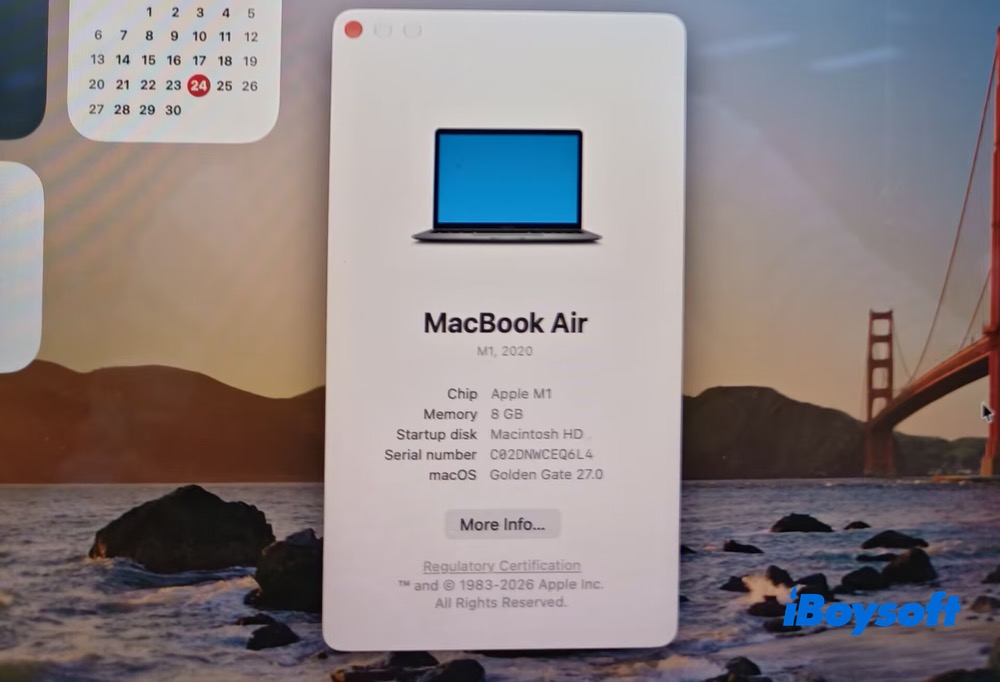
Paso 1. Descargué e instalé la última versión de iBoysoft NTFS for Mac (versión 9.0) en un Mac con un procesador de 4 núcleos a 2,19 GHz y 16 GB de memoria, con macOS Golden Gate 27.0.
Paso 2. Conecté el disco duro externo (Test) al Mac. A continuación, abrí este software NTFS para Mac, que montó automáticamente la unidad NTFS en modo de solo lectura.
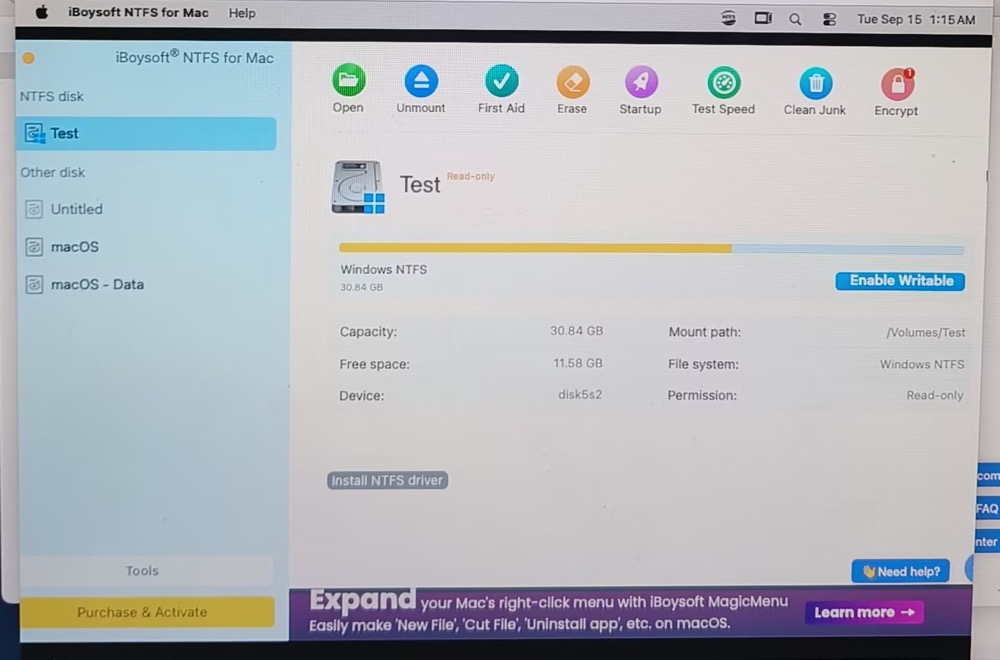
Paso 3. Hice clic en Settings > Advanced. Este software NTFS para Mac seleccionó automáticamente Extension mode (FSKit) en la opción "Default mount mode".
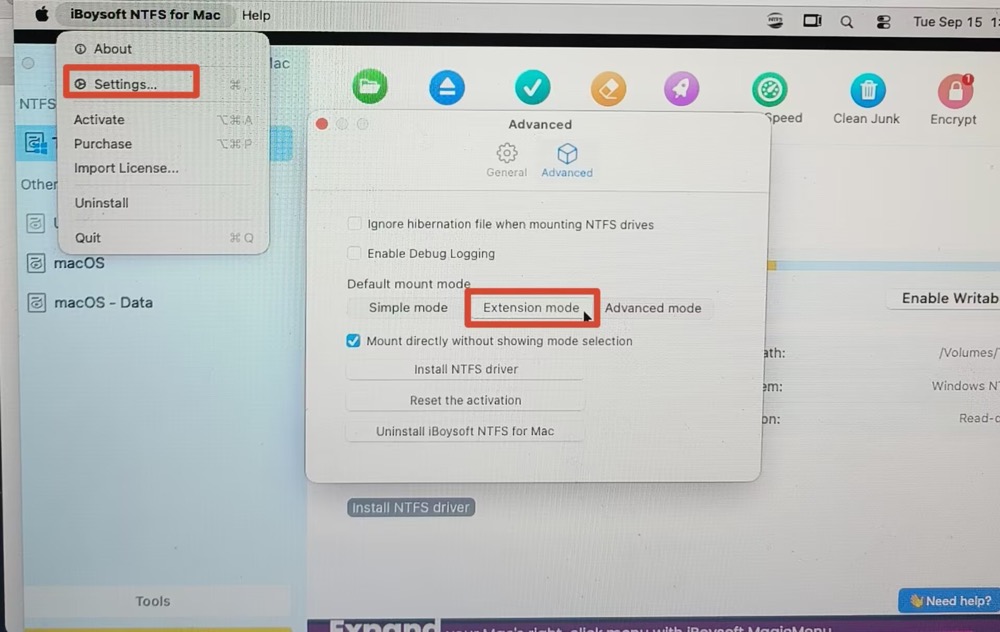
En macOS Tahoe 26 y versiones posteriores, iBoysoft NTFS for Mac selecciona automáticamente el modo Extension para leer y escribir en unidades NTFS. En macOS 15 y versiones anteriores, el modo Advanced se selecciona de forma predeterminada.
Paso 4. Introduje mi código de activación para activar el software. Una vez activado, la unidad NTFS “Test” se montó correctamente en modo de lectura y escritura y apareció en la sección Permissions.
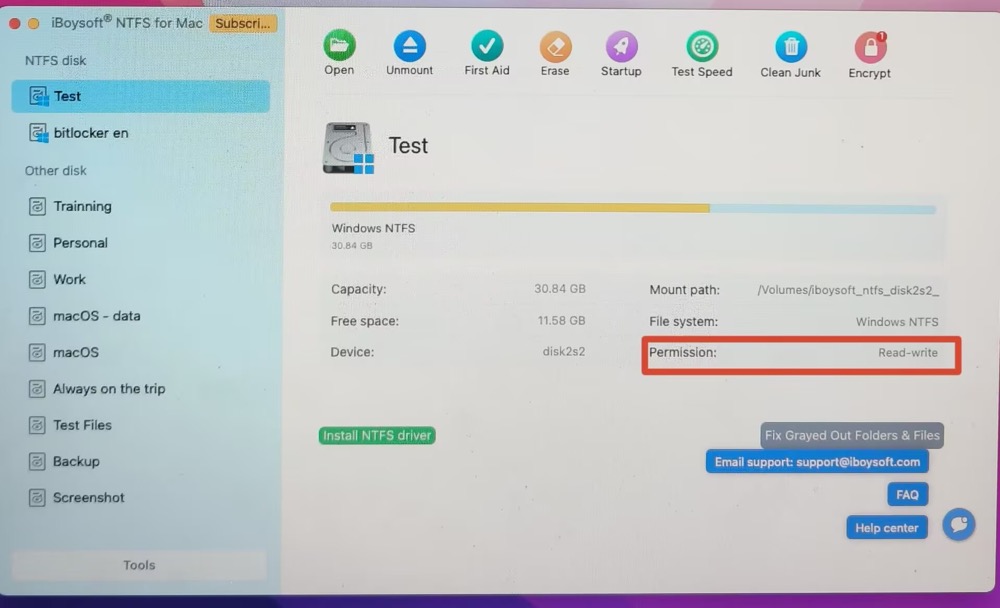
Nota: En el modo Advanced, la opción verde Install NTFS Driver aparece en la pantalla principal. Debes instalar el componente del controlador NTFS y activar las extensiones del sistema. En el nuevo modo FSKit no es necesario realizar ninguna configuración adicional: la unidad NTFS se monta automáticamente en modo de lectura y escritura después de instalar el software.
Paso 5. Ya puedo cambiar el nombre de los archivos, editarlos, copiarlos desde la unidad NTFS o en ella y eliminarlos.
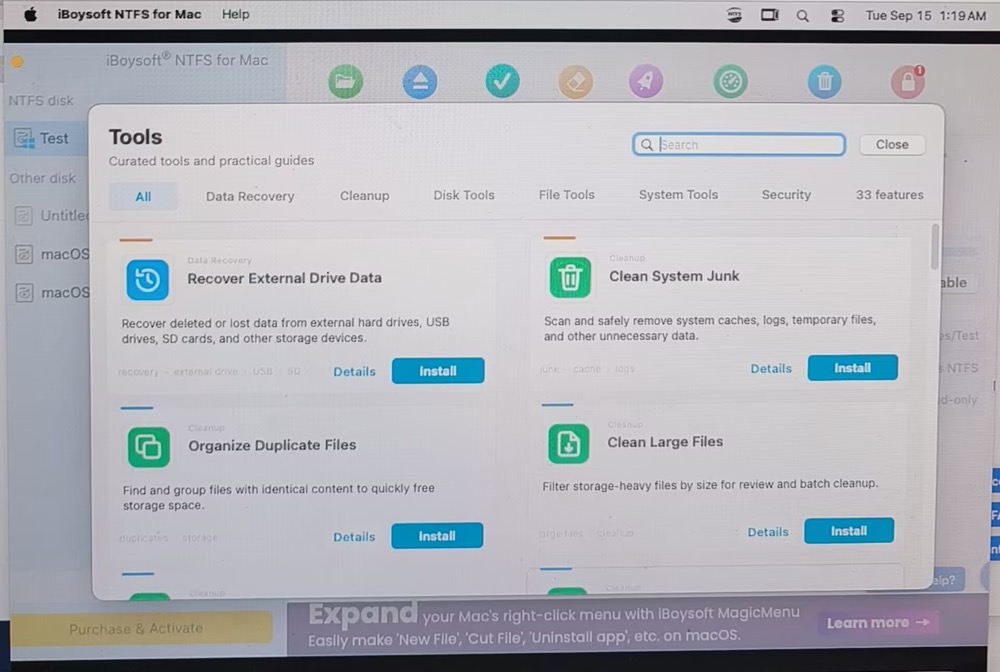
La última versión, la 9.0, también añade una sección de Herramientas en la esquina inferior izquierda, desde la que puedes acceder rápidamente a las utilidades de iBoysoft para recuperar datos de unidades externas, limpiar archivos basura de macOS, gestionar archivos grandes y obtener acceso de lectura y escritura a unidades BitLocker.
Último recurso: borrar y reformatear la unidad externa
El último recurso es reformatearla. Al borrar la unidad se eliminan todos los datos que contiene. Si aún no tienes una copia de seguridad, deberías recuperar antes los archivos importantes.
Para recuperar archivos de discos duros externos que no se pueden montar, prueba iBoysoft Data Recovery para Mac. Admite la recuperación de todo tipo de archivos, incluidos fotos, vídeos, audios, correos electrónicos, archivos comprimidos y documentos. Además, permite previsualizar gratis los archivos encontrados.
También recupera archivos desaparecidos o perdidos de unidades externas dañadas, inaccesibles, ilegibles o formateadas. Es compatible con macOS Golden Gate 27 y versiones anteriores, tanto en Mac con procesador Intel como en Mac con Apple Silicon.
Sigue estos pasos para recuperar datos de una unidad de disco externa que no se puede montar en macOS 27:
Paso 1: Descarga e instala iBoysoft Data Recovery para Mac.
Paso 2: Abre la herramienta de recuperación de datos, selecciona la unidad externa que no se monta y haz clic en Buscar datos perdidos.
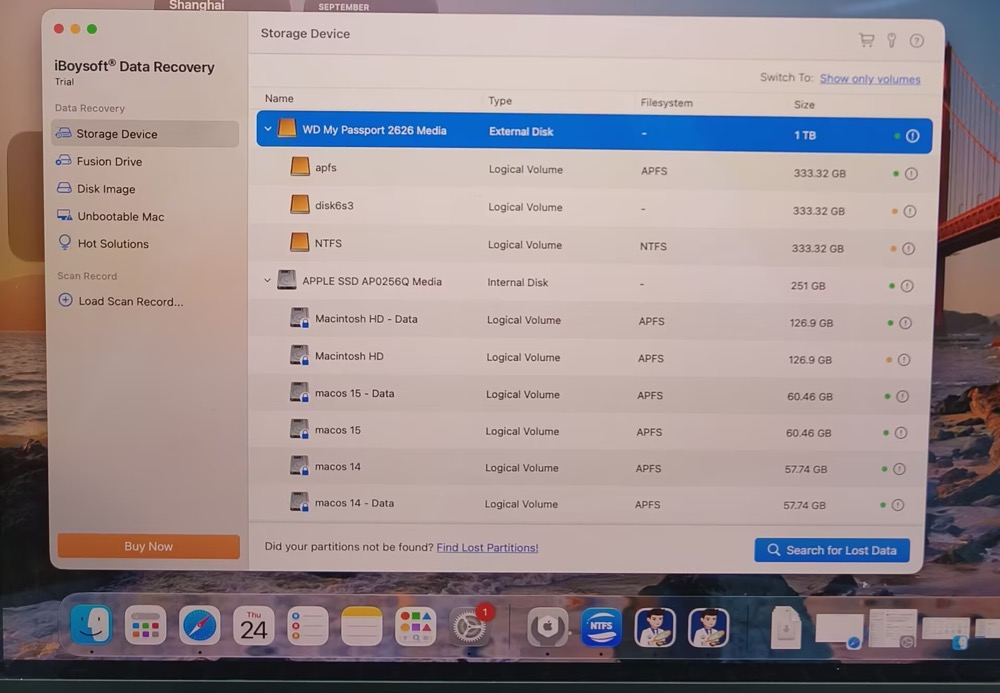
Paso 3: Espera a que termine el análisis de la unidad. Después, previsualiza los archivos del disco duro externo.
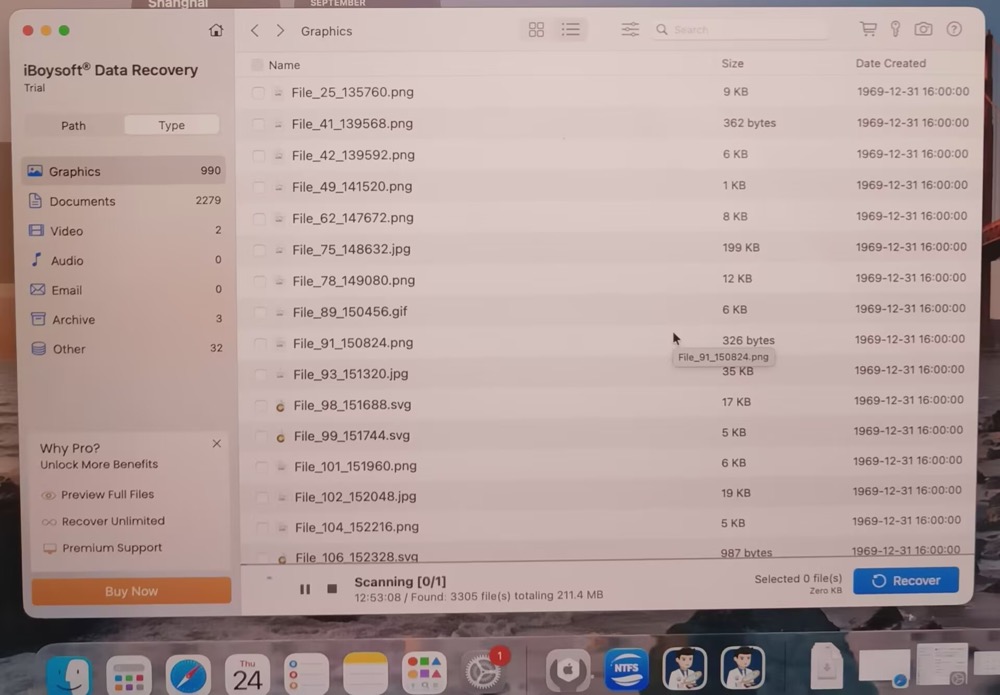
Paso 4: Selecciona los archivos que quieras recuperar y haz clic en Recuperar para guardarlos en otra unidad.
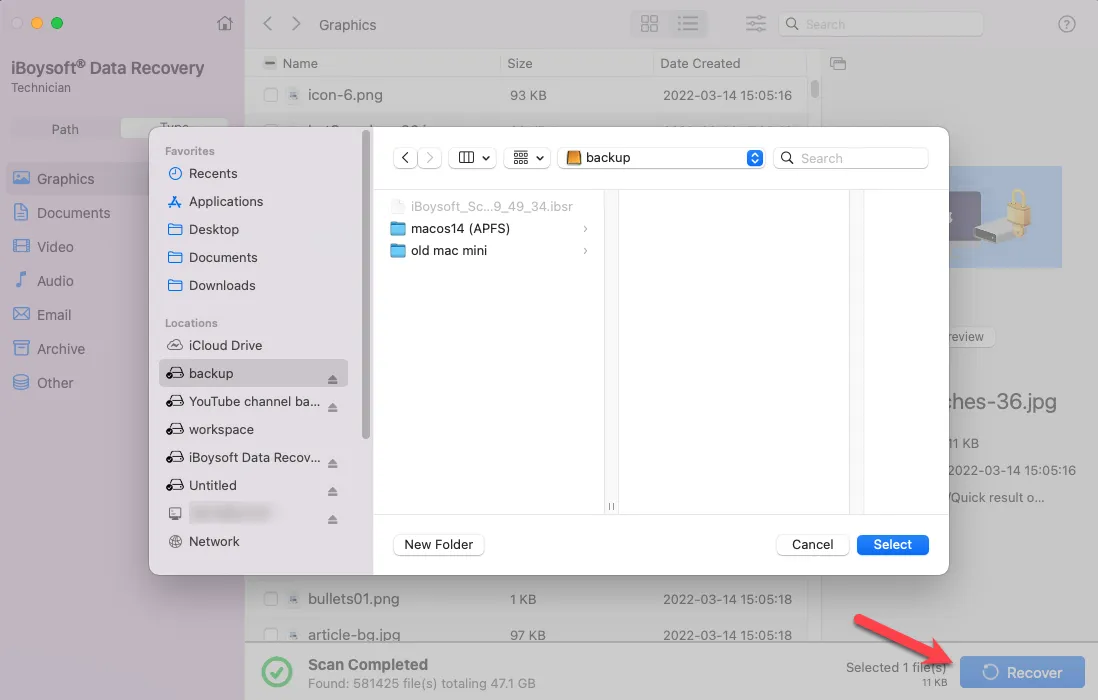
Cuando hayas recuperado los datos, puedes reformatear el disco duro externo en Mac para asignarle un nuevo sistema de archivos limpio y sin corrupción.
Preguntas frecuentes
- Q1. ¿Por qué aparece mi disco duro externo en Utilidad de Discos, pero no en Finder?
-
A
Las causas más habituales son:
1. El volumen no está montado.
2. Finder está ocultando las unidades externas.
3. El volumen no tiene un punto de montaje.
4. El sistema de archivos no es compatible correctamente.
5. El sistema de archivos está dañado.
- Q2. ¿Primera Ayuda puede reparar un disco duro externo que no se monta?
-
A
Sí. La función Primera Ayuda de Utilidad de Discos puede solucionar en algunos casos el problema de un disco duro externo que no se monta, pero el resultado depende de la causa por la que no se pueda montar el volumen. Si los metadatos del sistema de archivos de la unidad presentan inconsistencias después de expulsarla de forma incorrecta, una interrupción del suministro eléctrico o un fallo del sistema, la reparación de esos errores puede permitir que macOS vuelva a montar el volumen.
Ten en cuenta que Primera Ayuda no puede solucionar todos los problemas de montaje.
- Q3. ¿Reformatear solucionará un disco duro externo que no se monta?
-
A
Sí, reformatear puede solucionar el problema de un disco duro externo que no se monta, pero debe considerarse una solución de último recurso, ya que borra los datos del volumen.