macOS 15 Sequoia, bazı kullanıcılar için can sıkıcı sorunlara neden olabildi: macOS Sequoia güncellemesi takılı kaldı ya da güncelleme sonrası dosyaların kaybolması gibi. Peki, Sequoia güncellemesinden sonra neden dosyalar kayboluyor? Finder veya Masaüstü'nde silinen dosyaları nasıl geri getirebilirsiniz? (Aşağıda gerçek kullanıcı deneyimleri yer alıyor:)
Sequoia'ya yükselttim, masaüstüm artık tamamen boş—tüm dosyalarım nerede? iCloud Desktop klasöründe görebiliyorum fakat masaüstüne geri kopyalayamıyorum. -Reddit.com
macOS Sequoia sonrası tüm masaüstü dosyalarım kayboldu, gizli olabilirler mi? -Discussion.Apple.com
Endişelenmeyin, bu yazıda yer alan 9 farklı çözüm yolunu deneyerek kaybolan dosyalarınızı geri getirme şansına sahipsiniz.
- iCloud Drive senkronizasyonu ile dosyaları geri alma
- sudo komutlarını kullanmak
- Bazı uygulamaların ayarlarını düzenlemek
- Time Machine yedeğinden dosya kurtarma
- Mac Kurtarma Modu ve Terminal’de ls komutlarını kullanmak
- Çöp Kutusunu kontrol etmek
- Gizli dosyaları görüntülemek
- Spotlight dizinini yeniden oluşturmak
- iBoysoft Data Recovery for Mac gibi profesyonel bir araçla eksik tüm dosyaları geri getirmek
Şimdi bu yöntemlerin her birini detaylı olarak inceleyelim.
macOS Sequoia güncellemesinden sonra kaybolan dosyaları nasıl kurtarabilirsiniz?
Daha önce kullanıcılar tarafından denenen ve Sequoia sonrası masaüstü dosyaları kayboldu sorununa çözüm olabilen farklı yöntemler mevcut. Aşağıdaki adımları tek tek deneyerek dosyalarınıza yeniden ulaşabilirsiniz:
# Yöntem 1: Profesyonel Veri Kurtarma yazılımı kullanın
macOS Sequoia güncellemesinden sonra kaybolan dosyaları kurtarmanın en hızlı ve etkili yolu, iBoysoft Data Recovery for Mac gibi profesyonel bir veri kurtarma aracından faydalanmaktır. Güvenilirliğiyle öne çıkan bu yazılım, güncelleme sonrası veri kaybı da dahil olmak üzere birçok senaryoda kaybolan dosyalarınızı bulmanıza yardımcı olabilir.
Ayrıca, farklı dosya türlerinden veri kurtarmayı desteklediği için çeşitli senaryolarda dosya kurtarma konusunda oldukça esnektir. Kaybolan ya da gizlenen dosyalar yalnızca görünürde değilse bile, iBoysoft Data Recovery for Mac macOS Sequoia'ya güncelleme sırasında kaybolan, silinen veya eksik olan dosyaları da kurtarabilir.
iBoysoft Data Recovery for Mac ile macOS Sequoia kurulumundan sonra kaybolan dosyaları nasıl bulabilirsiniz:
- Programı ücretsiz indirip, kurup açın.
- Sol menüde Data Recovery bölümünde Storage Device'ı seçin.
- Kayıp dosyalarınızın kayıtlı olduğu diski seçip Search for Lost Data'ya tıklayın.
(Genellikle dosyalar Macintosh HD/Apple SSD adlı disk üzerinde bulunur.) - Tarama işleminin tamamlanmasını bekleyin ve çıkan sonuçlarda dosyaları önizleyin.
- Kayıp dosyalarınızı seçin ve Recover'a tıklayarak bu dosyaları başka bir yere kaydedin.
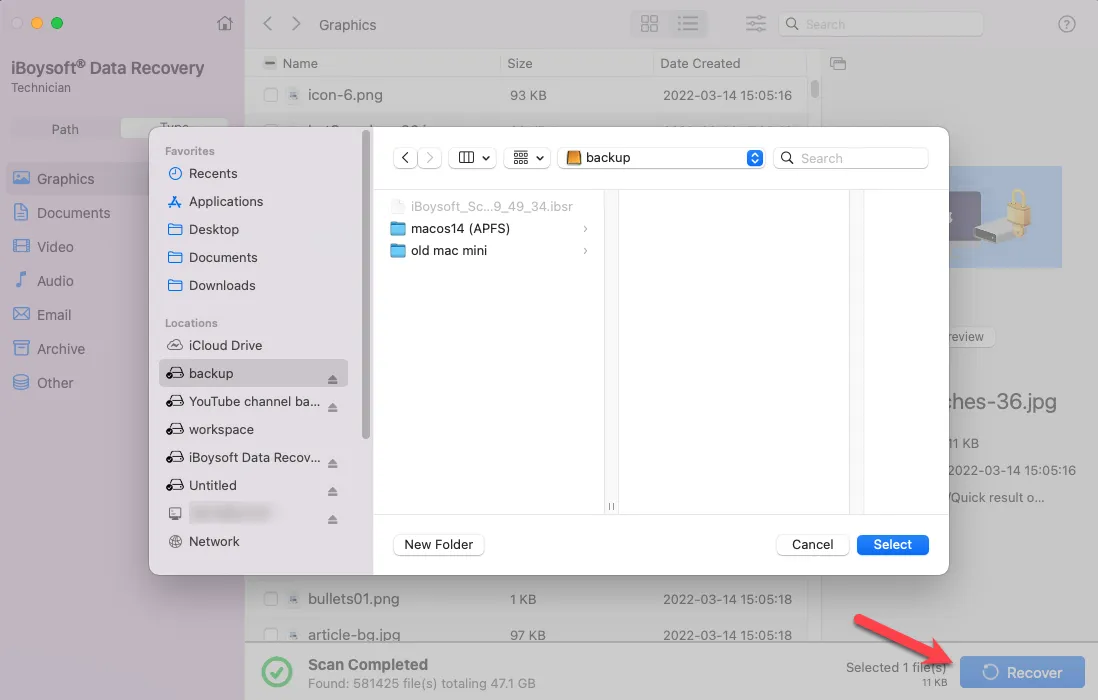
Çoğu durumda iBoysoft Data Recovery for Mac, aşağıda belirtilen diğer yöntemlerden daha hızlı dosya kurtarmanızı sağlayabilir. Özellikle yedeğiniz yoksa, kaybolan verilerinizi hızlıca geri getirmek için bu aracı hemen indirebilirsiniz.
# Yöntem 2: iCloud Drive senkronizasyonuyla dosyaları geri alın
Bazen dosyalarınız gerçekten kaybolmuş olmayabilir; iCloud Drive ayarları nedeniyle geçici olarak senkronize edilmemiş olabilirler. Ayarlarınızı şu şekilde kontrol edebilirsiniz:
- Apple menüsü > Sistem Ayarları > Apple Kimliği > iCloud yolunu izleyin.
- iCloud Drive'ın etkin olup doğru şekilde senkronize edildiğinden emin olun. Dosyalar tamamen senkronize olmadığında kaybolmuş görünebilirler.
- iCloud Drive altında "Masaüstü ve Belgeler" seçeneğinin işaretli olduğundan emin olun. Seçili değilse, bu seçeneği etkinleştirerek dosyaların iCloud'dan geri gelmesini sağlayabilirsiniz.
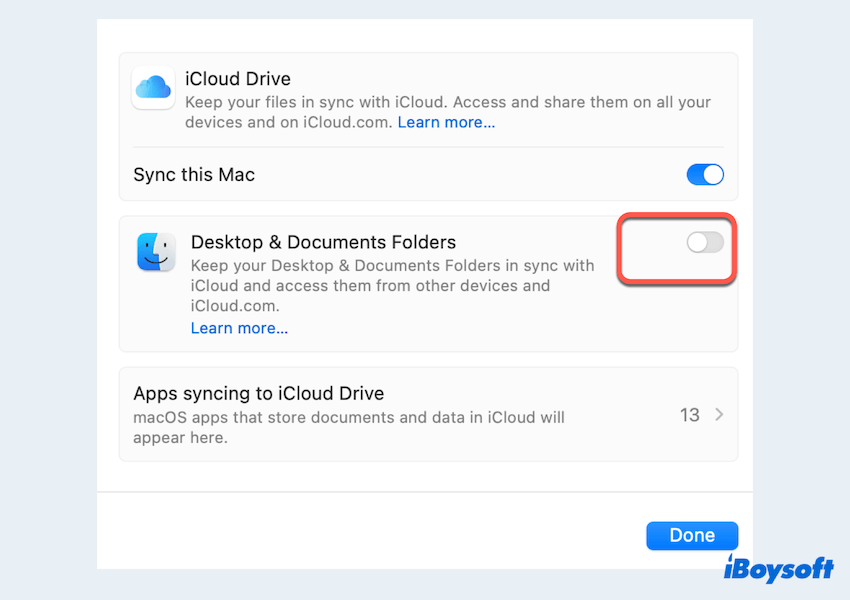
Veya eksik dosyalarınızı iCloud yedeğinizden bulabilirsiniz: Mac'te iCloud Drive'da Silinen Dosyalar Nasıl Kurtarılır?
# Yöntem 3: Sudo komutlarını uygulayın
Bazı Mac kullanıcıları Apple Destek'ten yardım alarak şu sudo komutlarıyla sorunu çözmüştür:
- Finder > Uygulamalar > Araçlar > Terminal yolunu izleyin.
- sudo chflags -R nohidden ~/Desktop komutunu girin ve Enter tuşuna basın.
- Yönetici şifrenizi girip işlemi onaylayın.
Eğer macOS Sequoia güncellemesinden sonra tüm kayıp dosyalarınızı geri aldıysanız, lütfen bu sayfayı paylaşın. Dosyalarınızı hâlâ bulamadıysanız okumaya devam edebilirsiniz.
# Yöntem 4: Belirli bir uygulamanın ayarlarını düzenleyin
Parallels Toolbox gibi bazı görüntüleme uygulamalarının özellikleri, macOS Sequoia güncellendikten sonra dosyaların kaybolmasına yol açabilir. Sunum Modu özelliği yanlışlıkla aktifleşirse masaüstünüzdeki dosya ve klasörler gizlenebilir. Şu adımları izleyebilirsiniz:
- Parallels Toolbox uygulamasını açın.
- Sunum Modu ayarlarına tıklayın.
- Masaüstü dosyalarını gizle seçeneğinin işaretini kaldırın veya tüm seçeneklerdeki tikleri kaldırabilirsiniz.
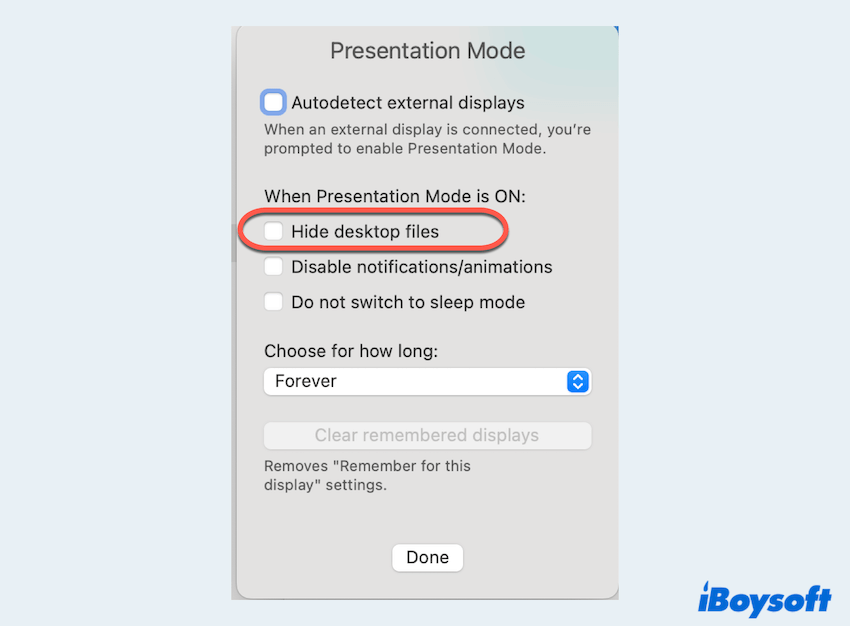
Bu çözüm, aynı sorunu yaşayan kullanıcılar için faydalı olabilir.
# Yöntem 5: Time Machine yedeğinden dosyaları kurtarın
Sisteminizin düzenli olarak Time Machine ile yedeğini alıyorsanız, macOS Sequoia’da dosyalar kaybolduğunda en son yedekten dosyaları kurtarabilirsiniz.
- Time Machine yedek sürücünüzü bağlayın.
- Finder > Uygulamalar > İzlenceler > Time Machine adımlarını izleyin.
- Zaman çizelgesi ile yedekler arasında gezinin ve kaybolan dosyaları bulun.
- Geri Yükle'ye tıklayarak kayıp dosyalarınızı kurtarın.
# Yöntem 6: Mac Kurtarma Modu’nda Terminal komutları kullanın
Bazı durumlarda, macOS Sequoia güncellemesinde takılı kalma veya Sequoia kurulduktan sonra masaüstü dosyalarının kaybolması gibi sorunları Mac Kurtarma Modu üzerinden Terminal komutlarıyla çözmek mümkündür.
- Mac Kurtarma Modu’na girin.
(Farklı MacBook modelleri için giriş yöntemi değişebilir. Intel tabanlı Mac'lerde, bilgisayarı tamamen kapatıp güç düğmesine basın ve hemen ardından Command + R tuşlarını basılı tutun.) - macOS Kurtarma ekranı geldiğinde İleri’ye tıklayın.
- Disk İzlencesi > Devam Et'i seçin.
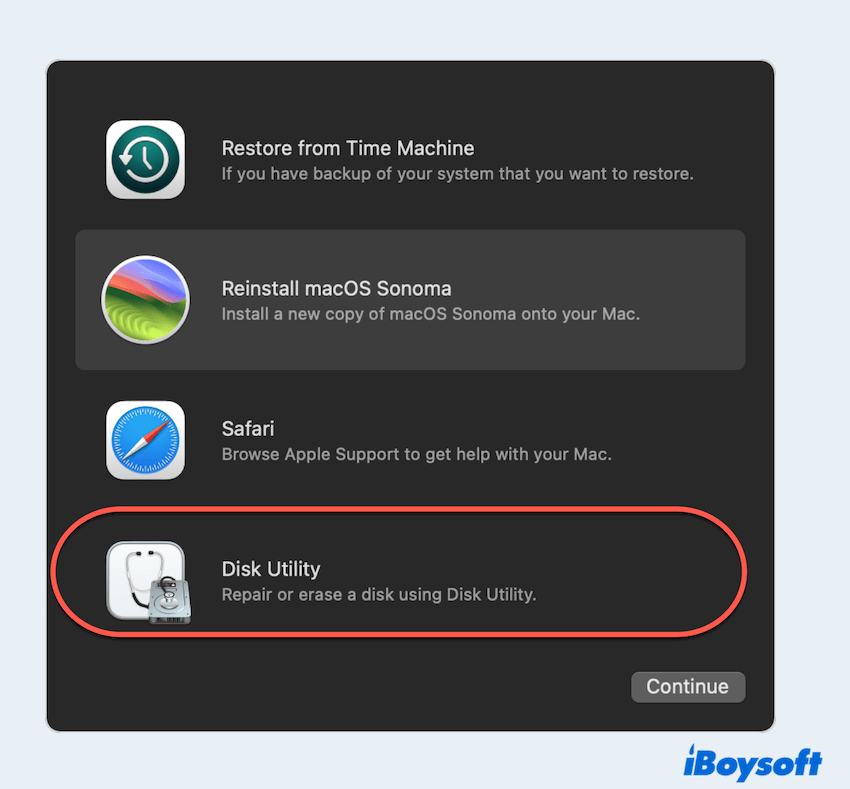
- Kayıp dosyaların bulunduğu diski seçin (genellikle Data olarak adlandırılır) ve üst menüden Bağla’ya tıklayın.
- Ardından üstten Disk İzlencesi > Disk İzlencesi’nden Çık'ı seçin.
- İzlenceler > Terminal'i seçin.
cd /volumes/data/userskomutunu ardındanlsyazıp Enter’a basın.mv "./username/Library/Preferences/com.apple.dock.plist" "./username/Downloadskomutunu girin.- Elma menüsü > Yeniden Başlat yolunu izleyin.
# Yöntem 7: Mac Çöp Kutusu’nu kontrol edin
Bazen, güncelleme sırasında dosyalar istemeden Mac Çöp Kutusu'na taşınmış olabilir. Bunları geri almak için şu adımları izleyin:
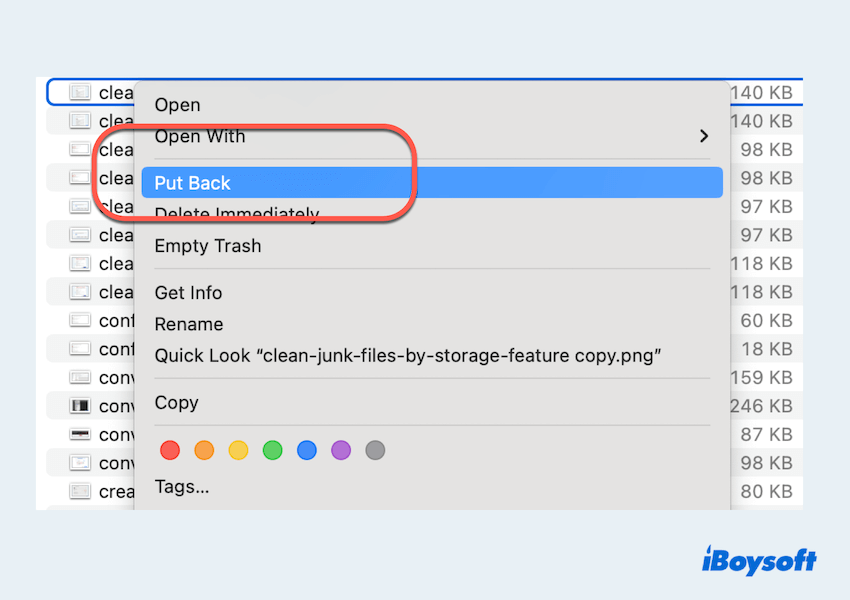
- Dock'tan Çöp Kutusu'nu açın.
- Silinen dosyalarınızı bulun, dosyanın üzerine sağ tıklayın ve Geri Koy seçeneğini tıklayın. Böylece dosyalar orijinal konumlarına taşınacaktır.
# Yöntem 8: Gizli dosyaları kontrol edin
Sequoia güncellemesinin ardından bazı dosyalar gizli olarak işaretlenmiş olabilir. Bu dosyaları görünür yapmak için Mac Terminal'ini kullanabilirsiniz.
- Finder > Uygulamalar > Araçlar > Terminal yolunu izleyin.
- Aşağıdaki komutu girin ve Enter tuşuna basın.
defaults write com.apple.finder AppleShowAllFiles TRUE
killall Finder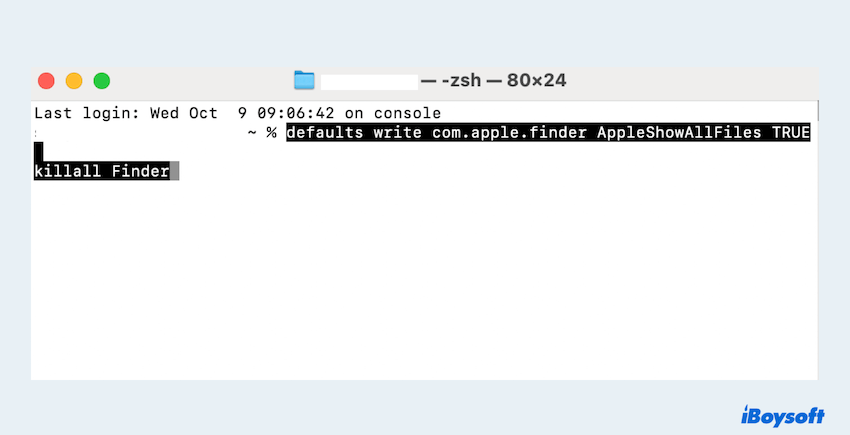
Bu adımlar gizli dosyaların görünmesini sağlar. Eğer kaybolan dosyalarınızı bulduysanız, aynı komutta TRUE yerine FALSE yazarak sistem dosyalarını yeniden gizleyebilirsiniz.
# Yöntem 9: Spotlight Dizinini Yeniden Oluşturun
Bazen macOS, dosya dizinlerini güncelleyemeyebilir ve Sequoia'ya geçişten sonra bazı dosyalar kaybolmuş gibi görünebilir. Spotlight dizinini yeniden oluşturmak bu sorunun çözülmesine yardımcı olabilir:
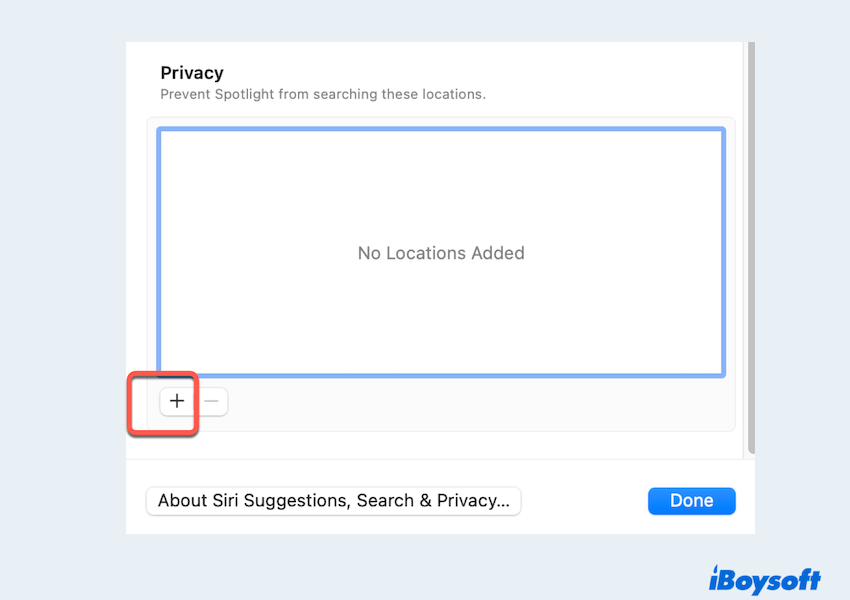
- Apple menüsü > Sistem Ayarları > Siri & Spotlight > Spotlight Gizliliği yolunu takip edin.
- Tüm sürücünüzü listeye ekleyin ve birkaç saniye sonra çıkarın. Spotlight, diskinizi yeniden dizinleyecektir.
Eğer macOS Sequoia güncellemesi sonrası tüm dosyalar kaybolduysa, bu yazıyı başkalarıyla paylaşabilir misiniz?
Ekstra: macOS Sequoia güncellemesi sonrası dosyalar neden kaybolur?
macOS güncellemesi sonrası dosyaların kaybolmasının birkaç temel sebebi olabilir, genellikle sistemle ilgili sorunlardan kaynaklanır:
- Dosya sistemi değişiklikleri: macOS güncellemeleri bazen dosya yönetimi yöntemlerinde değişiklik yapabilir, bu da bazı dosyaların geçici olarak erişilemez olmasına yol açabilir.
- iCloud senkronizasyon sorunları: Güncelleme sırasında iCloud senkronizasyon ayarları değişirse, dosyalar henüz yeniden eşitlenmediyse kayıp gibi görünebilir.
- Disk izin hataları: Sistem dosya izinlerinde yapılan değişiklikler, bazı dosya ve klasörlerin görünmez veya erişilemez olmasına neden olabilir.
- Kurulum sırasında veri bozulması: Nadir de olsa, güncelleme işlemi sırasında oluşan hatalar veri kaybına veya dosyaların zarar görmesine yol açabilir.
Sonuç
macOS Sequoia güncellemesi sonrası dosyaların kaybolması endişe verici olabilir; ancak doğru adımlarla çoğu durumda dosyalarınıza tekrar ulaşmanız mümkündür.
iBoysoft Data Recovery for Mac'i kullanmanız önerilir. Bu program, macOS Sequoia güncellemesi sonrası kaybolan dosyalarınızı geri getirmenize yardımcı olabilir.
Verilerinizi yedeklemek için Time Machine gibi araçları düzenli olarak kullanıyorsanız, gelecekteki macOS güncellemelerinde veri kaybı riskini azaltabilirsiniz.