Com exceção do disco de inicialização, o Mac também permite aos usuários iniciá-lo a partir de outras opções de inicialização, desde que o sistema operacional envolvido nas opções seja suportado pela estação de trabalho ou que um patcher seja necessário.
Hoje, vamos orientá-lo a conhecer todas as opções de inicialização do Mac que você pode encontrar durante sua interação com a máquina, e também como acessá-las com diferentes combinações de teclas. Vamos começar então!
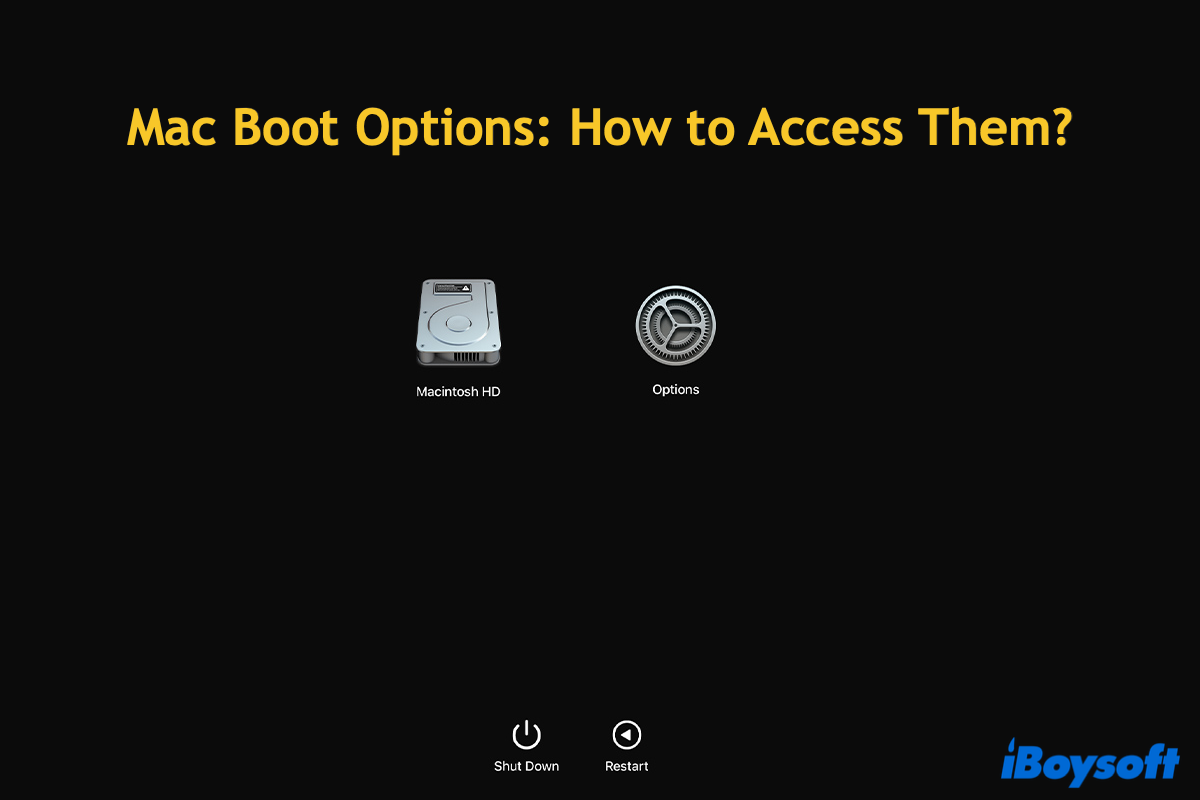
Opções de inicialização do Mac: conceitos básicos
Existem duas opções que permitem a inicialização de uma máquina: o disco de inicialização, outra máquina funcionando e uma unidade USB inicializável. Vamos explorá-las uma por uma:
Disco de Inicialização
Seu Mac vai para a tela de login normalmente, já que você ou o sistema operacional selecionaram o disco de inicialização como a primeira opção de inicialização anteriormente.
O disco de inicialização é exibido como "Sem título" seguido do sistema operacional atual e do número de série por padrão. Você pode alterar a opção de inicialização por meio do menu da Apple > Preferências do Sistema > Disco de Inicialização no macOS Monterey e versões anteriores, e pelo Menu da Apple > Configurações do Sistema > Geral > Disco de Inicialização no macOS Ventura e versões posteriores. Em seguida, digite a senha da sua conta de usuário ou use o Touch ID quando solicitado para confirmação.
Independentemente de você alterar a opção de inicialização para uma partição diferente no mesmo disco rígido, para um disco físico diferente ou para um volume de rede, sua máquina inicializará a partir do drive recém-selecionado mantendo todos os dados intactos. Se você busca uma segurança completa dos dados, então um backup não é exagero.
Um USB Inicializável
Um USB ou mídia inicializável é uma opção de inicialização feita por você, contendo o sistema operacional desejado que você deseja executar em sua máquina. Com este drive inicializável em mãos, você pode iniciar sua máquina para executar seu macOS preferido sem apagar o disco rígido do Mac, especialmente quando pretende diagnosticar e solucionar pequenos erros no seu Mac.
Você pode criar um drive USB inicializável por meio do Criador de Disco de Instalação para Mac para o sistema operacional desejado e, em seguida, iniciar sua máquina a partir deste drive externo pressionando a tecla Opção quando o Mac reiniciar.
Nota: Modo de Disco Alvo permite que os usuários montem, acessem, formatem e dividam um disco rígido do Mac, no entanto, não pode inicializar a máquina. Estritamente falando, Modo de Disco Alvo não pode ser considerado um método para inicializar um Mac.
Compartilhe esta postagem com mais pessoas para conhecer as possíveis opções de inicialização do Mac.
Como acessar as opções de inicialização do Mac?
Nesta seção, mostramos como entrar na tela das opções de inicialização do Mac OS X através de combinações de teclas. Cada abordagem tem seus próprios destaques usados em diferentes situações.
① Opção (Gestor de Inicialização): Pressionar a tecla Opção juntamente com a reinicialização do Mac é a maneira mais comum e simples de entrar na tela de opções de inicialização do Mac, onde você pode visualizar o disco de inicialização padrão, o volume de inicialização colocado no mesmo disco rígido do disco de inicialização padrão, e o físico criado por você.
Simplesmente clique em um e toque em Continuar, então o Mac inicializa no sistema operacional desejado conforme esperado.
② Teclas Command - R: Pressione as teclas Command - R, então o Mac entrará no Modo de Recuperação do macOS, onde você pode reinstalar o macOS e depois inicializar o Mac a partir do macOS que você instalou. Além disso, você pode usar este modo para restaurar a partir dos backups do Time Machine, apagar o disco rígido, solucionar problemas no disco interno e acessar a internet.
③ Teclas Command - Opção - R: Essas combinações de teclas invocam o Modo de Recuperação pela Internet do macOS, onde você pode reinstalar o macOS e depois inicializar a máquina a partir do sistema operacional instalado.
Além disso, você pode restaurar o Mac a partir do Time Machine, usar o Utilitário de Disco para executar o Primeiros Socorros para verificar e reparar discos, formatar o disco de inicialização do Mac, modificar a política de segurança de inicialização usando o Utilitário de Segurança de Inicialização, e assim por diante.
Palavras Finais
Esta postagem inclui as opções de inicialização para Mac e explora como entrar na tela de inicialização para que você possa inicializar a máquina a partir da fonte desejada. Interessado? Então comece a ler!