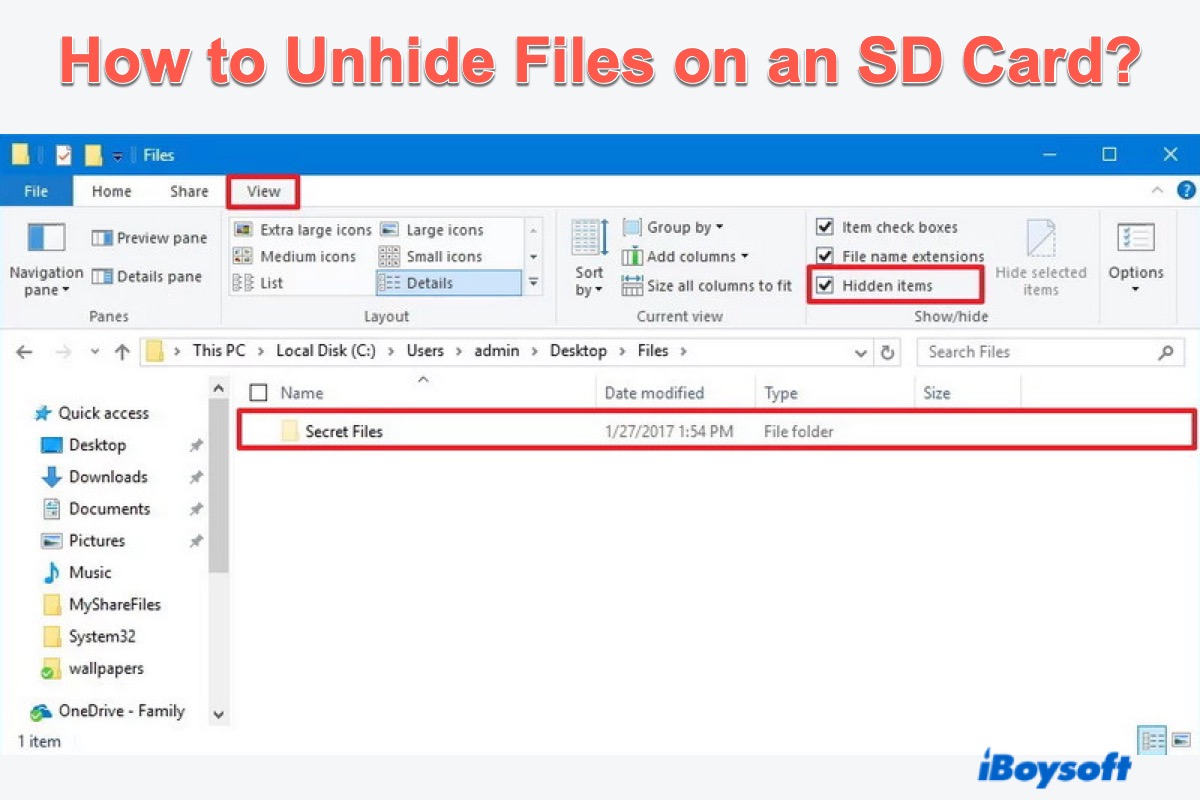
Confira abaixo soluções práticas para visualizar imagens, vídeos, áudios, PDFs, arquivos FLV, MTS, apresentações, documentos do Word, planilhas do Excel e outros tipos de arquivos ocultos no seu cartão SD. Incluímos também alternativas para recuperar arquivos ocultos que foram apagados ou perdidos no cartão.
Antes de começar, veja a tabela de diagnóstico rápido e identifique em qual situação você se enquadra:
| Cenário | Solução(ões) |
| Arquivos estão ocultos | Explorador de Arquivos ou Google Chrome |
| Atributo do arquivo alterado por malware ou vírus | Comando "attrib" |
| Leitor de cartão SD não reconhece o cartão | Leia mais sobre como resolver problemas com o leitor de cartão SD |
| Cartão SD corrompido ou em RAW | Recupere os dados do cartão SD corrompido ou RAW antes de repará-lo |
| Arquivos apagados ou perdidos | Utilize o iBoysoft Data Recovery para Windows para recuperar os arquivos |
| Arquivo .nomedia em Android | Remova o cartão SD do Android, conecte-o a um leitor de cartão SD e, depois, utilize comandos pelo Prompt de Comando |
Como Exibir Arquivos Ocultos no Cartão SD Usando o Explorador de Arquivos
Em alguns casos, os arquivos do cartão SD podem não aparecer, mas isso não significa necessariamente que foram deletados ou perdidos. Eles podem apenas estar com o status de ocultos.
Opção 1. Marque a opção de Itens Ocultos
Visualizar arquivos ocultos e documentos no seu cartão SD pelo Explorador de Arquivos do computador é uma das formas mais simples de tentar. Veja como habilitar a exibição de itens ocultos no Explorador de Arquivos:
- Insira cuidadosamente o cartão SD com arquivos ocultos no seu PC usando um leitor de cartão SD ou adaptador. Se o leitor de cartão SD não for reconhecido, confira nosso artigo sobre leitor de cartão SD não funciona.
- Abra o Explorador de Arquivos no Windows e acesse as Opções de Pasta.
- Vá até a guia Exibir e marque a opção Itens ocultos.
Windows 11: Exibir > Mostrar > Itens ocultos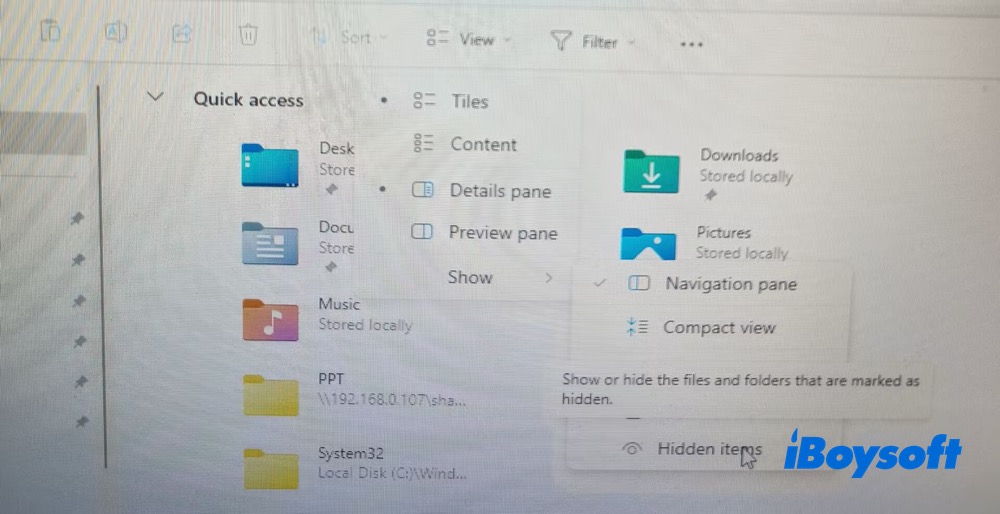
Windows 10: Exibir > Opções > Exibir > Mostrar arquivos ocultos - Agora, todos os arquivos ocultos do cartão SD estarão visíveis.
Opção 2. Mostrar arquivos, pastas e unidades ocultos
Outra maneira de visualizar arquivos ocultos pelo Explorador de Arquivos é ajustando suas configurações. O procedimento é simples e pode ser feito seguindo os passos abaixo.
- Conecte o cartão SD ao computador.
- Pressione as teclas Win + S, digite Explorador de Arquivos e dê um duplo clique para abrir.
- Acesse a guia Ferramentas, clique em Opções de Pasta e vá até Exibir.
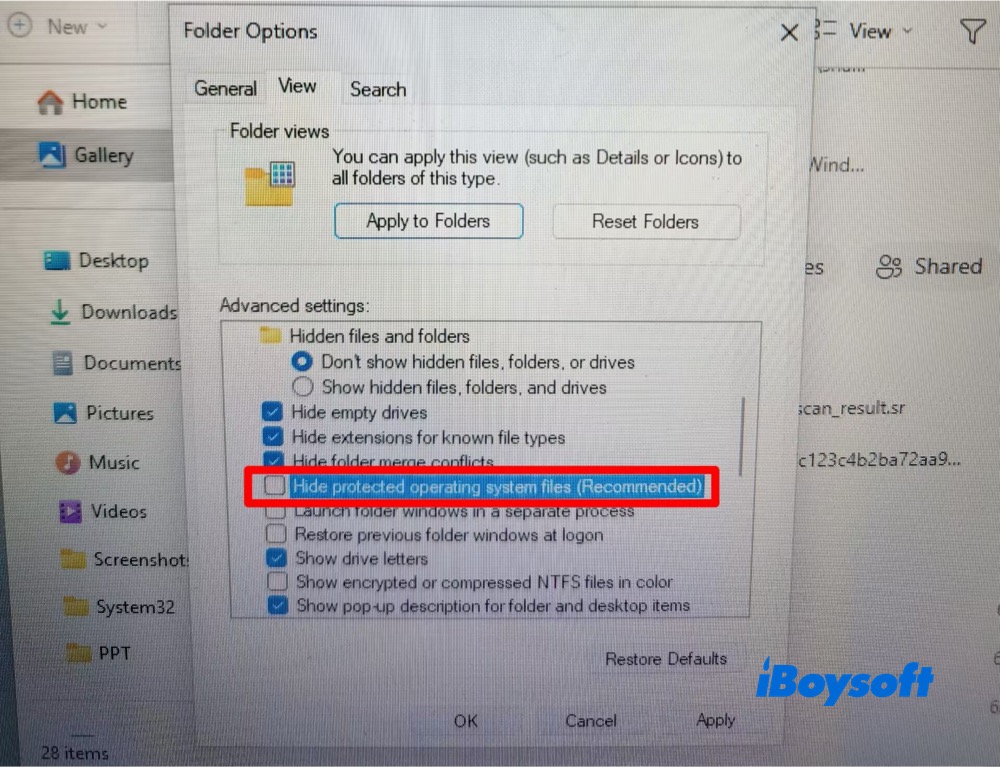
- Marque a opção Mostrar arquivos, pastas e unidades ocultos no menu suspenso. Se houver a opção "Ocultar arquivos protegidos do sistema operacional (Recomendado)", desmarque-a.
- Clique em OK para confirmar.
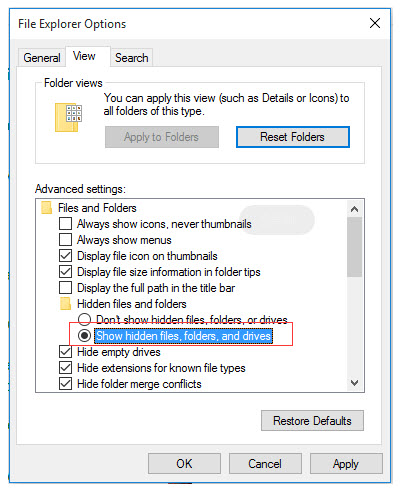
Se preferir, acesse o Painel de Controle e encontre as Opções de Pasta em Aparência e Personalização. Em seguida, marque a opção “Mostrar arquivos, pastas e unidades ocultos”.
Opção 3. Desmarcar a caixa "Ocultar arquivos protegidos do sistema operacional"
Para proteger dados essenciais, o Windows separa arquivos ocultos em dois tipos: arquivos ocultos comuns e arquivos ocultos do sistema operacional. Esses arquivos ficam invisíveis para evitar mudanças acidentais ou exclusão, o que pode causar erros ou impedir que o Windows funcione corretamente. Para exibi-los, siga estas etapas:
1. Abra o Explorador de Arquivos no Windows 11 e acesse as Opções de Pasta.
2. Localize a opção "Ocultar arquivos protegidos do sistema operacional (Recomendado)" e desmarque-a. Uma mensagem de aviso aparecerá para confirmar a ação.
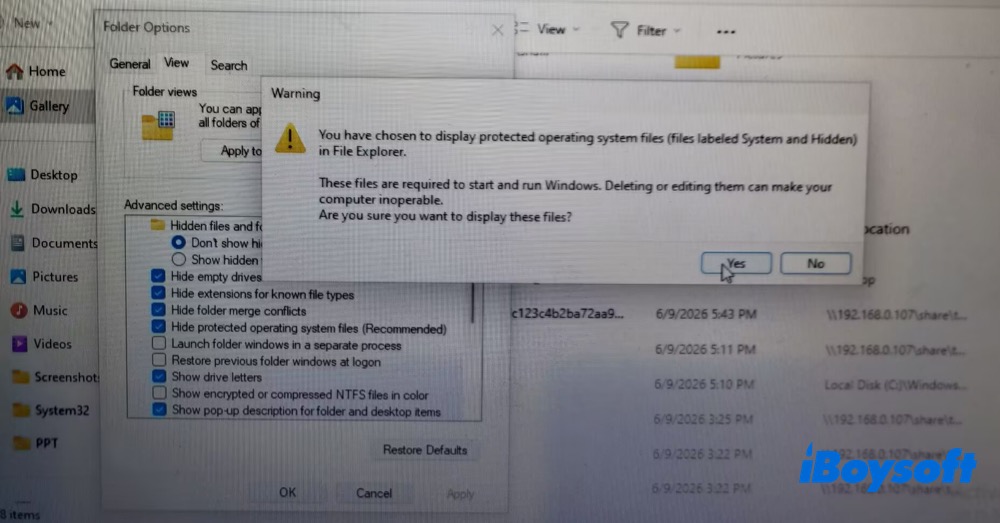
3. Clique em Sim e depois em OK. Assim, será possível visualizar os arquivos protegidos do sistema operacional presentes no cartão SD.
Usar o Prompt de Comando para Exibir Arquivos Ocultos no Cartão SD
Em alguns casos, arquivos do cartão SD podem ficar ocultos devido à ação de vírus ou malware, que alteram os atributos dos arquivos. Para restaurar a visibilidade desses arquivos, você pode usar o Prompt de Comando e o comando “attrib” no Windows, que remove os atributos de oculto, somente leitura e de sistema. Veja como proceder:
- Conecte o cartão de memória ao computador com Windows e aguarde alguns segundos até o dispositivo ser reconhecido.
- Pressione as teclas Win + R e digite CMD na caixa de diálogo.
- Clique em OK para abrir o Prompt de Comando.
- Copie e cole o comando abaixo na janela do Prompt de Comando. Atenção: há um espaço após cada letra do comando. Substitua a letra E pela letra do seu cartão SD e pressione Enter/Return para executar:
attrib -h -r -s /s /d E:\*.*
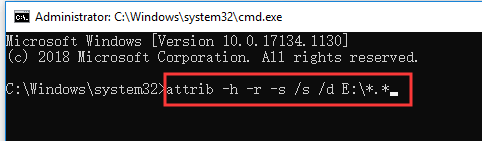
- Depois disso, todos os arquivos ocultos do seu cartão SD deverão ser exibidos normalmente.
Entenda o comando:
-h: Remove o atributo de oculto.
-r: Remove o atributo de somente leitura.
-s: Remove o atributo de sistema.
/s: Aplica as alterações a todos os arquivos nas subpastas.
/d: Aplica as alterações também às pastas.
Observação: Se o cartão SD estiver conectado a um celular Android via MTP, o CMD pode não acessá-lo diretamente. Recomenda-se retirar o SD do aparelho e utilizar um leitor de cartões conectado ao computador.
Como Visualizar Arquivos Ocultos no Cartão SD Usando o Google Chrome
O Google Chrome pode exibir todos os discos conectados ao computador, incluindo o cartão SD. Assim, você consegue acessar itens ocultos do cartão SD diretamente pelo navegador. Veja como:
- Conecte o cartão SD ao computador e abra o Google Chrome.
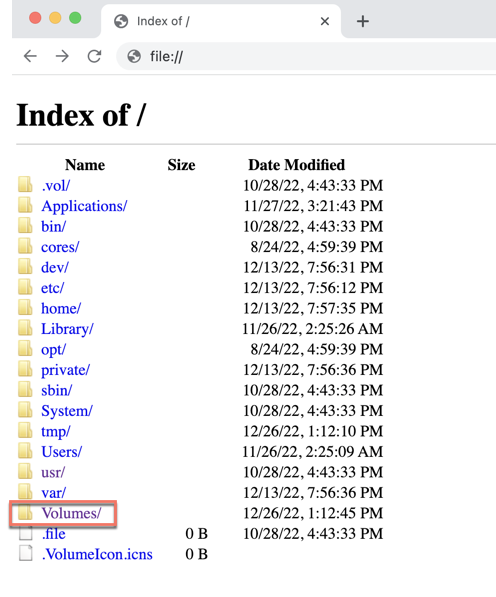
- Digite file:// na barra de endereços para ver o índice de todas as pastas.
- Acesse a guia Volumes para localizar o seu cartão SD.
- Clique sobre o cartão SD na guia Volumes; o Chrome exibirá todos os arquivos contidos no cartão.
Caso consiga exibir os itens ocultos do seu cartão SD, compartilhe este artigo!
Quando Usar um Software de Recuperação?
Se nenhum dos métodos anteriores conseguir exibir seus documentos ocultos no cartão SD, é possível que eles tenham sido excluídos ou perdidos. Nessa situação, vale considerar o uso de um software de recuperação de arquivos ocultos do cartão SD.
Solução 1: Recuperar arquivos do cartão SD diretamente da Lixeira
Se você excluiu arquivos do cartão SD no seu PC e ainda não esvaziou a Lixeira, é possível restaurá-los diretamente da Lixeira seguindo estes passos:
- Conecte o cartão SD ao computador.
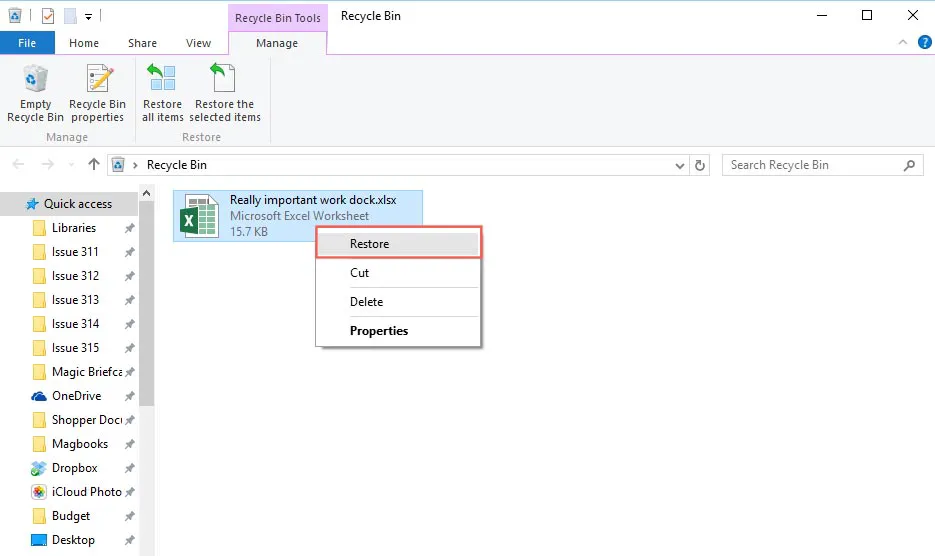
- Abra a Lixeira dando um clique duplo no ícone correspondente.
- Localize os arquivos que deseja restaurar. Eles serão recuperados para o local original de onde foram removidos.
- Clique em Restaurar para recuperar os arquivos do cartão SD.
Solução 2: Recuperar arquivos excluídos ou ocultos com o iBoysoft Data Recovery
Os arquivos podem não aparecer no seu cartão SD devido a exclusão, perda, formatação em RAW ou corrupção do cartão. Nesses casos, recomenda-se o uso de um software profissional de recuperação de dados. O iBoysoft Data Recovery é uma ferramenta avançada equipada com algoritmos eficazes de varredura e recuperação, oferecendo um excelente serviço de recuperação de cartão SD.
Ele permite recuperar fotos excluídas, documentos Office, vídeos, áudios e muitos outros tipos de arquivos com sucesso no Windows 11/10/8/7/Vista/XP e em servidores Windows. O software também pode ser usado para restaurar dados de discos rígidos externos inacessíveis, corrompidos, RAW, formatados ou que apresentaram falhas, ajudando a proteger seus arquivos importantes.
A interface intuitiva do iBoysoft Data Recovery facilita o processo de recuperação até mesmo para quem não possui experiência. Com poucos cliques, é possível restaurar arquivos permanentemente excluídos de forma ágil.
- Baixe, instale e abra o iBoysoft Data Recovery no computador.
- Conecte o cartão SD ao computador.
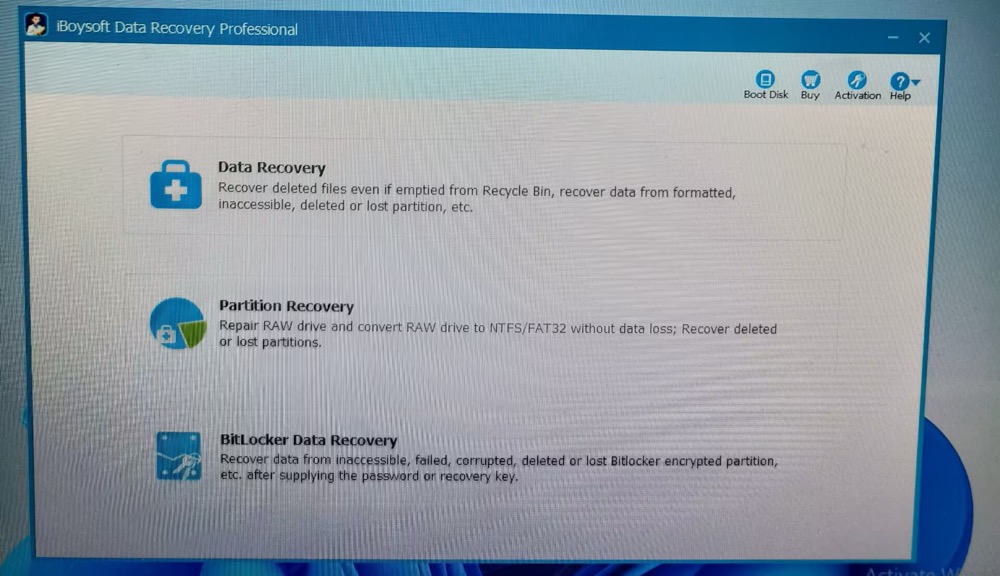
- Na tela inicial, selecione o modo Recuperação de dados.
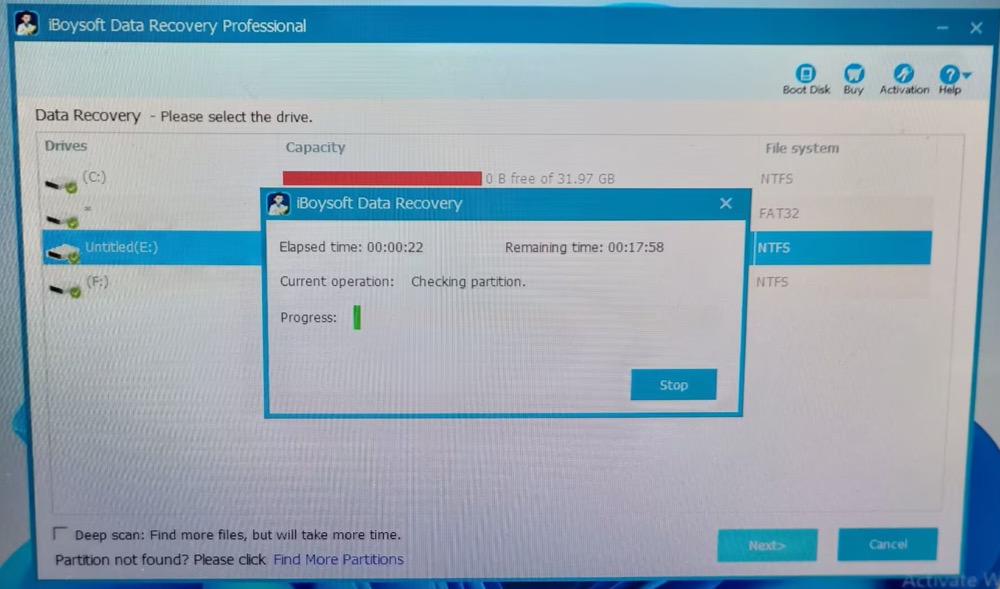
- Escolha o cartão SD na lista de unidades e clique em Avançar para iniciar a varredura.
- Utilize a caixa de pesquisa para filtrar arquivos por nome ou formato.
- Clique com o botão direito do mouse sobre um arquivo e selecione Visualizar ou dê um duplo clique para pré-visualizá-lo.
- Marque a caixa dos arquivos que deseja recuperar e clique em Recuperar.
Evite salvar os arquivos recuperados no mesmo drive ou partição onde estavam originalmente, pois alterações no local de origem podem corromper os arquivos e resultar em perda permanente dos dados.
Atenção: Não é possível garantir a recuperação de arquivos em casos de danos físicos, cartão não reconhecido, capacidade anormal, setores defeituosos graves ou dados sobrescritos.
Conclusão
Se você configurou arquivos como ocultos no seu cartão SD, eles não aparecerão em nenhuma listagem. Neste artigo, mostramos diversas formas de exibir esses arquivos ocultos. Caso não consiga visualizá-los, é possível que tenham sido excluídos ou perdidos. Ainda assim, apresentamos 2 métodos que podem ajudar a recuperar seus arquivos ocultos apagados ou perdidos por acidente.
Conseguiu visualizar ou recuperar seus arquivos ocultos no cartão SD? Compartilhe sua experiência com outras pessoas!
Perguntas frequentes sobre exibir arquivos ocultos em um cartão SD
- QComo faço para exibir um arquivo oculto no meu cartão SD?
-
A
Você pode exibir os arquivos ocultos do seu cartão SD de quatro maneiras: verificando arquivos ocultos no Explorador de Arquivos, alterando as configurações para mostrar itens ocultos, usando o Prompt de Comando para exibir os arquivos ocultos do cartão SD e utilizando o Google Chrome para exibi-los.
- QÉ possível recuperar arquivos ocultos do meu cartão SD?
-
A
Os arquivos ocultos podem ser recuperados se não tiverem sido sobrescritos. Para isso, baixe e instale o iBoysoft Data Recovery no computador, conecte seu cartão SD, selecione o modo de Recuperação de Dados, escolha o cartão SD, clique em Avançar para escanear o disco, clique em Visualizar para conferir os arquivos, depois clique em Recuperar para restaurá-los e salve os arquivos recuperados em outro local.