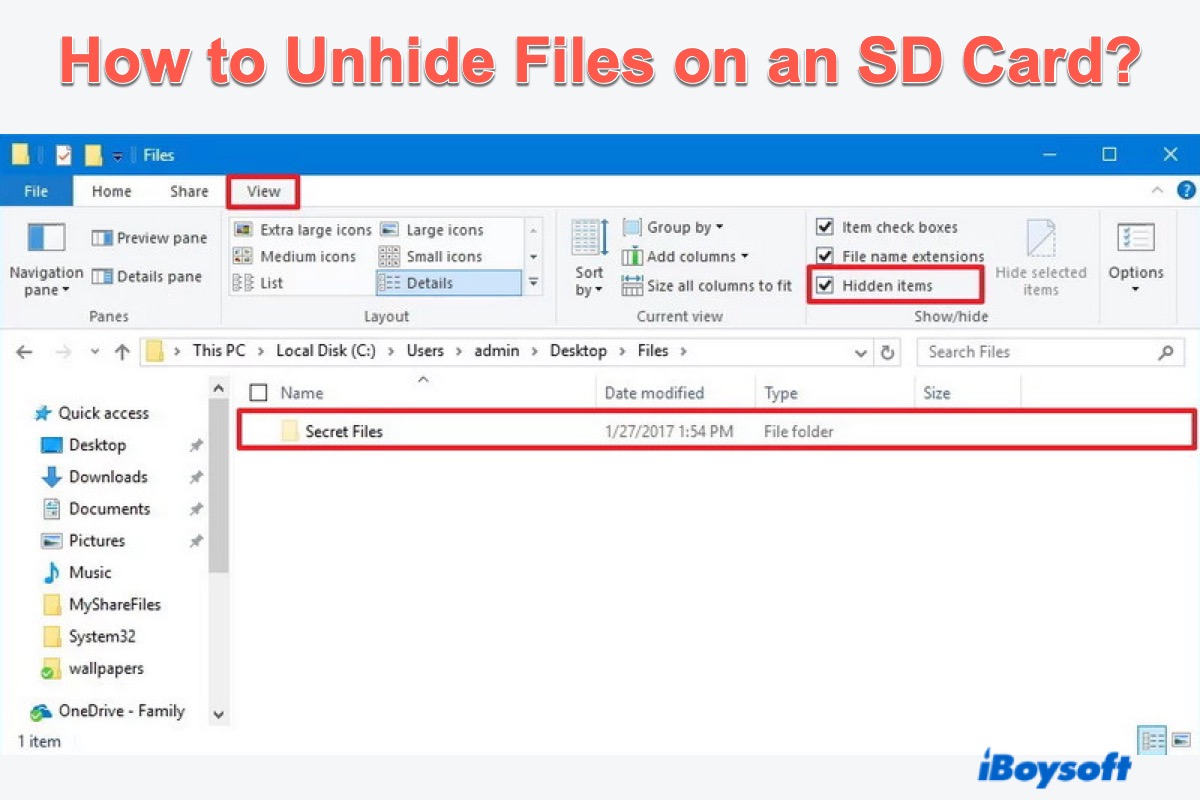
Vous trouverez ici des solutions pratiques pour afficher les images, vidéos, fichiers audio, PDF, fichiers FLV, MTS, présentations, documents Word, fichiers Excel, etc., cachés sur votre carte SD. Vous découvrirez également comment récupérer les fichiers cachés supprimés ou perdus sur une carte SD.
Avant d’aller plus loin, consultez le tableau de diagnostic rapide ci-dessous afin d’identifier votre situation :
| Cas | Solution(s) |
| Fichiers cachés | Explorateur de fichiers ou Google Chrome |
| Attribut de fichier modifié par un malware ou un virus | Commandes « attrib » |
| Lecteur de carte SD non reconnu | Voir comment résoudre un lecteur de carte SD non détecté |
| Carte SD RAW ou corrompue | Récupérer les données de la carte SD RAW/corrompue avant toute réparation |
| Fichiers supprimés ou perdus | Utiliser iBoysoft Data Recovery pour Windows afin de restaurer les fichiers |
| Fichiers .nomedia Android | Retirer la carte SD de l’appareil Android, utiliser un lecteur de carte, puis essayer la commande CMD |
Afficher les fichiers cachés d’une carte SD via l’Explorateur de fichiers
Il peut arriver que les fichiers de la carte SD ne s’affichent pas : souvent, ils ne sont pas réellement supprimés ou perdus, mais simplement définis comme cachés.
Option 1 : Afficher les éléments cachés
Pour vérifier les fichiers et documents cachés sur votre carte SD, l’utilisation de l’Explorateur de fichiers de votre PC est la solution la plus simple. Voici comment afficher ces éléments dans l’Explorateur de fichiers :
- Insérez délicatement votre carte SD contenant des fichiers cachés dans votre ordinateur à l’aide d’un lecteur ou adaptateur de carte SD. Si vous rencontrez un problème avec le lecteur, consultez notre article sur le lecteur de carte SD non reconnu.
- Ouvrez l’Explorateur de fichiers sur votre PC Windows, puis accédez aux Options des dossiers.
- Allez dans l’onglet Affichage, puis cochez l’option Éléments masqués.
Windows 11 : Affichage > Afficher > Éléments masqués
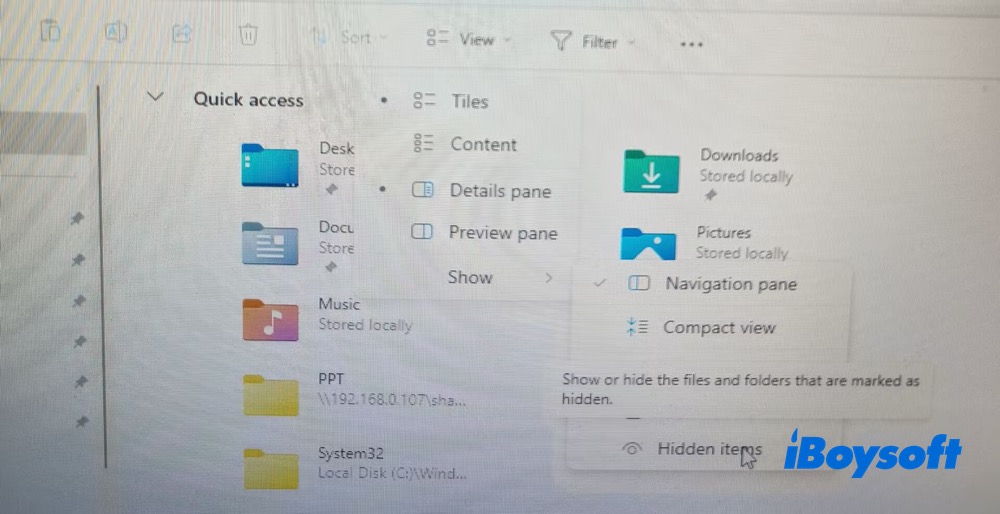
Windows 10 : Affichage > Options > Affichage > Afficher les fichiers cachés - Vous pourrez alors consulter tous les fichiers cachés présents sur la carte SD.
Option 2 : Afficher les fichiers, dossiers et lecteurs masqués
Une autre méthode consiste à modifier les paramètres dans l’Explorateur de fichiers afin de rendre visibles les documents cachés de votre carte SD. Cette alternative est également simple à mettre en œuvre en suivant les étapes suivantes :
- Connectez votre carte SD à votre ordinateur.
- Appuyez sur Win + S, tapez Explorateur de fichiers, puis double-cliquez sur le résultat pour l’ouvrir.
- Allez dans l’onglet Outils, sélectionnez Options des dossiers, puis passez sur Affichage.
- Cochez Afficher les fichiers, dossiers et lecteurs cachés dans le menu déroulant. Si l’option « Masquer les fichiers protégés du système d’exploitation (recommandé) » est activée, décochez-la également.
- Cliquez sur OK pour valider votre choix.
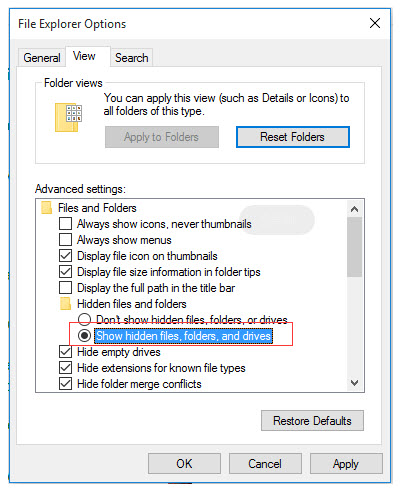
Pour afficher les documents cachés, vous pouvez aussi passer par le Panneau de configuration puis accéder à Options des dossiers dans Apparence et personnalisation. Ensuite, effectuez la même opération : cochez « Afficher les fichiers, dossiers et lecteurs cachés ».
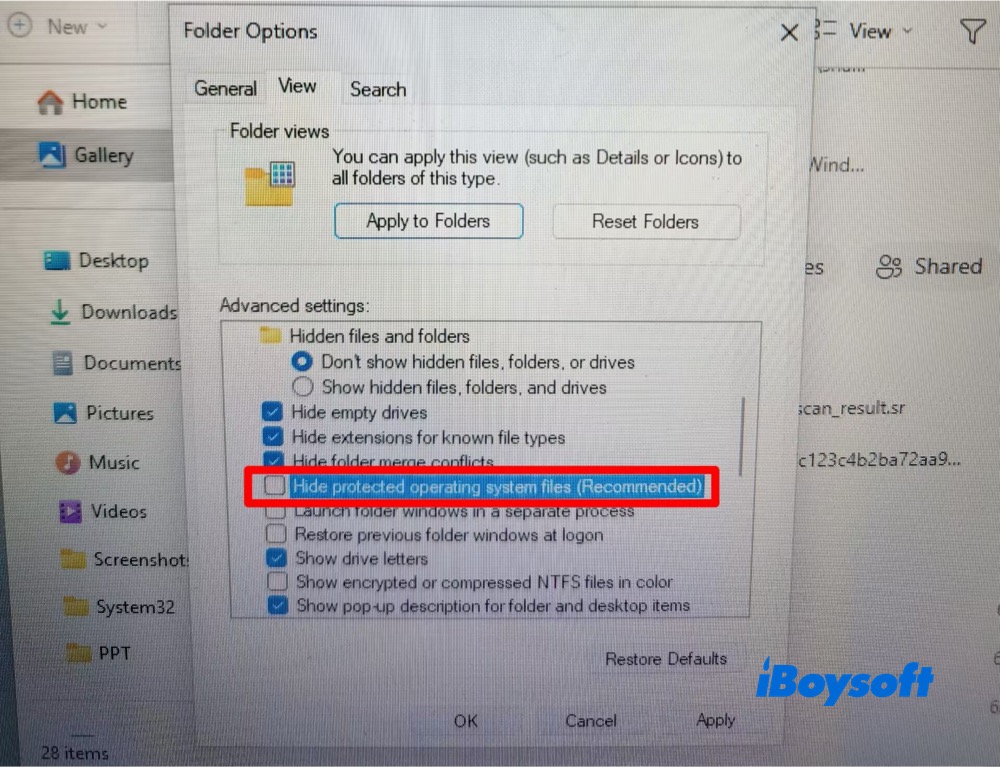
Option 3 : Décochez « Masquer les fichiers protégés du système d’exploitation »
Pour protéger les données indispensables au système, Windows distingue les fichiers cachés classiques et les fichiers système protégés. Ces derniers sont volontairement dissimulés afin d’éviter toute modification ou suppression accidentelle pouvant causer des erreurs ou empêcher Windows de fonctionner correctement. Pour accéder à ces éléments, procédez comme suit :
1. Ouvrez l’Explorateur de fichiers sur Windows 11, puis accédez aux Options des dossiers.
2. Repérez l’option « Masquer les fichiers protégés du système d’exploitation (recommandé) », puis décochez-la. Une alerte de sécurité s’affichera pour confirmer l’action.
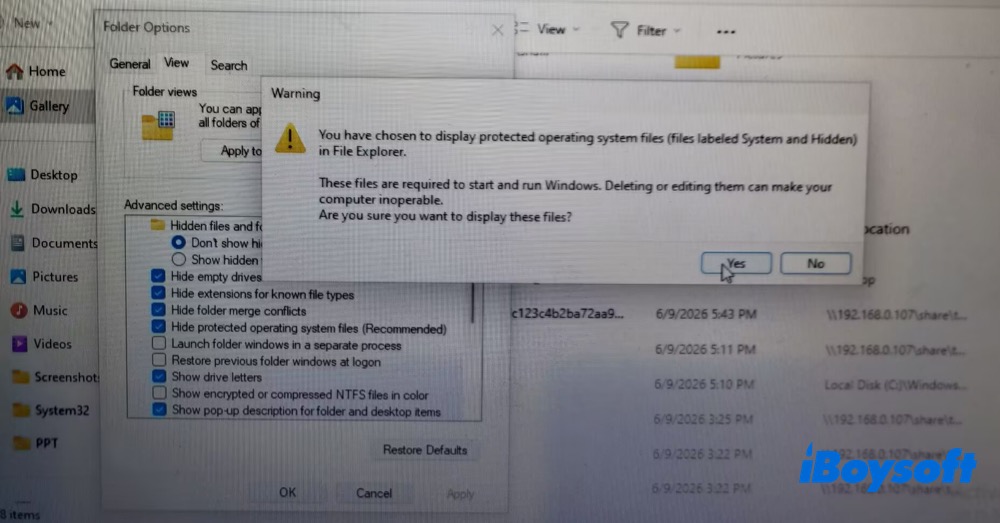
3. Cliquez sur Oui puis sur OK. Vous pourrez désormais afficher les fichiers système importants présents sur la carte SD.
Afficher les fichiers cachés de la carte SD avec l'invite de commandes
Il arrive que des fichiers sur une carte SD soient rendus invisibles à cause d’un malware ou d’un virus, qui modifie leurs attributs. Vous pouvez utiliser l’invite de commandes Windows et la commande attrib pour retirer les attributs « caché », « lecture seule » et « système » des fichiers. Voici la marche à suivre :
- Connectez la carte mémoire à votre ordinateur sous Windows et attendez quelques secondes que le périphérique soit reconnu.
- Appuyez sur Win + R, saisissez CMD dans la fenêtre qui s’ouvre.
- Cliquez sur OK pour ouvrir l’invite de commandes.
- Copiez puis collez la commande ci-dessous dans la fenêtre de l’invite de commandes. Assurez-vous qu’il y a un espace après chaque lettre. Remplacez la lettre E par la lettre de lecteur correspondant à votre carte SD, puis appuyez sur Entrée/Return pour lancer la commande.
attrib -h -r -s /s /d E:\*.*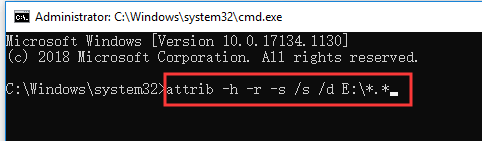
- Les fichiers cachés de votre carte SD devraient désormais être visibles.
Explication de la commande :
-h : retire l’attribut caché.
-r : retire l’attribut lecture seule.
-s : retire l’attribut fichier système.
/s : applique la commande à tous les fichiers présents dans les sous-dossiers.
/d : applique la commande aux dossiers en plus des fichiers.
Remarque : si la carte SD est connectée à un téléphone Android via MTP, l’invite de commandes risque de ne pas y accéder. Il est alors recommandé de retirer la carte SD et de l’insérer dans un lecteur de cartes sur l’ordinateur.
Afficher les fichiers cachés grâce à Google Chrome
Google Chrome permet aussi d’accéder à tous les disques connectés à votre ordinateur, y compris votre carte SD. Vous pouvez ainsi retrouver les fichiers cachés de votre carte SD directement dans le navigateur.
- Connectez la carte SD à l’ordinateur, puis lancez Google Chrome.
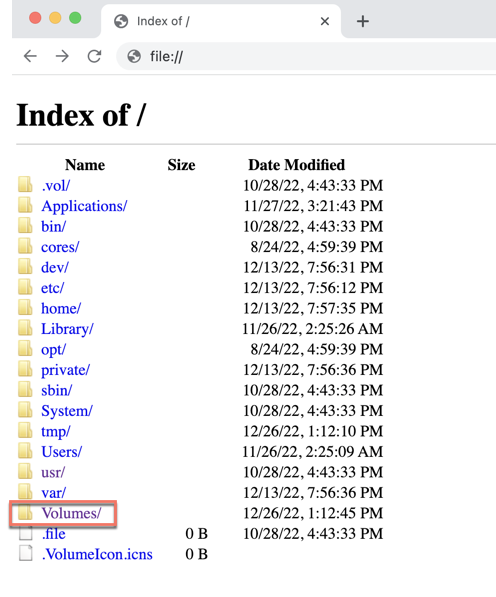
- Tapez file:// dans la barre d’adresse pour afficher l’index de tous les dossiers.
- Accédez à l’onglet Volumes pour repérer votre carte SD.
- Cliquez sur le nom de votre carte SD pour afficher tous les fichiers qu’elle contient dans Google Chrome.
N’hésitez pas à partager cet article si vous avez pu retrouver et afficher les éléments cachés sur votre carte SD !
Quand utiliser un logiciel de récupération ?
Si malgré les méthodes précédentes, vos documents restent introuvables sur la carte SD, il est possible qu’ils aient été effacés ou perdus par inadvertance. Dans ce cas, il peut être utile d’envisager une solution de récupération de fichiers cachés sur carte SD.
Solution 1 : Récupérer les fichiers de la carte SD depuis la Corbeille
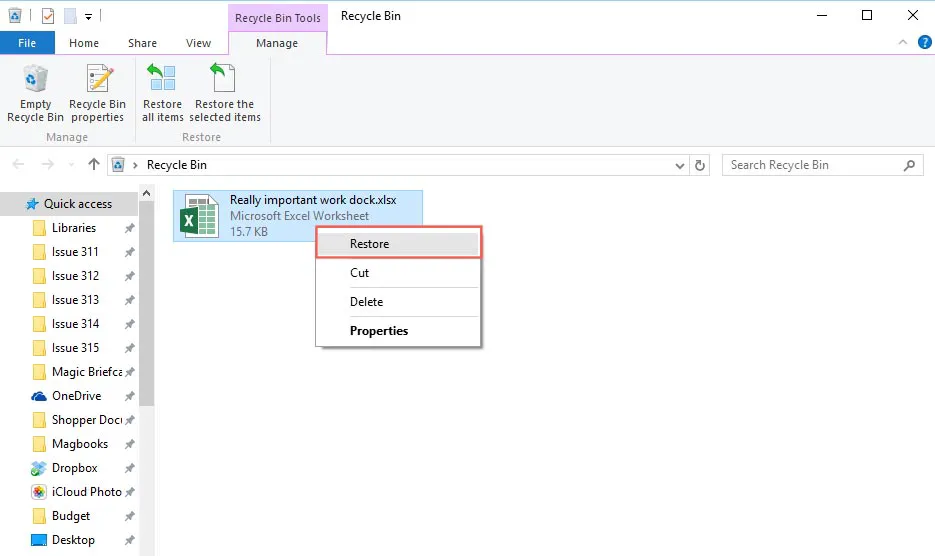
Si vous avez supprimé des fichiers sur la carte SD de votre PC et que la Corbeille n’a pas encore été vidée, vous pouvez restaurer ces fichiers depuis la Corbeille en procédant comme suit :
- Connectez la carte SD à votre ordinateur.
- Ouvrez la Corbeille en double-cliquant sur son icône sur votre bureau.
- Recherchez les fichiers à restaurer. Ils seront récupérés à leur emplacement d’origine.
- Cliquez sur le bouton Restaurer pour récupérer les fichiers de la carte SD.
Solution 2 : Récupérer les fichiers supprimés ou disparus avec iBoysoft Data Recovery
Si les fichiers n’apparaissent plus sur votre carte SD parce qu’ils ont été supprimés, perdus ou que la carte est passée en RAW ou est corrompue, vous pouvez utiliser un logiciel de récupération de données professionnel. iBoysoft Data Recovery intègre des algorithmes avancés d’analyse et de récupération qui vous permettent de profiter d’un service performant de récupération de carte SD.
Ce logiciel permet de restaurer efficacement des photos supprimées, des documents Office, des vidéos, des fichiers audio et bien d’autres types de données sur Windows 11/10/8/7/Vista/XP ainsi que sur les serveurs Windows. Vous pouvez également l’utiliser pour récupérer des fichiers et dossiers depuis des disques durs externes inaccessibles, non reconnus, corrompus, en RAW ou formatés afin de sécuriser vos données.
L’interface intuitive d’iBoysoft Data Recovery rend la récupération de données accessible même aux débutants. En quelques clics seulement, vous pouvez restaurer rapidement les fichiers supprimés définitivement.
- Téléchargez, installez, puis lancez iBoysoft Data Recovery sur votre ordinateur.
- Connectez la carte SD à l’ordinateur.
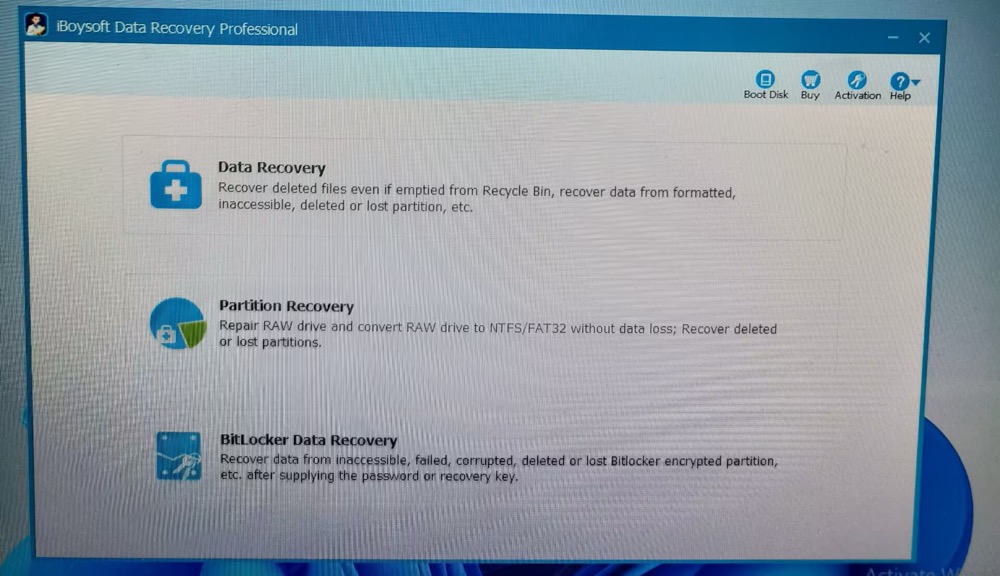
- Sélectionnez le mode Récupération de données sur l’écran d’accueil.
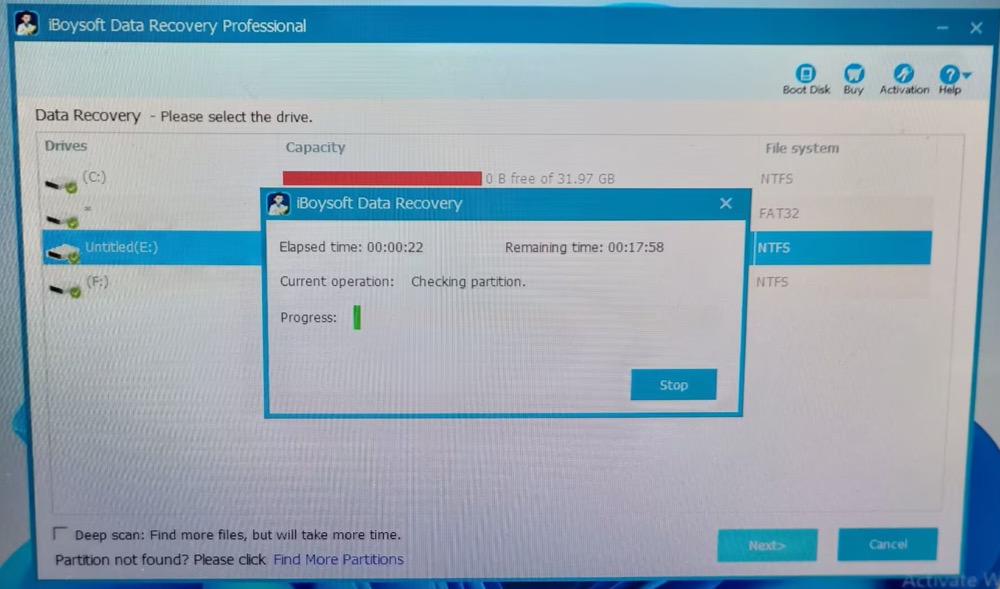
- Sélectionnez la carte SD dans la liste des lecteurs, puis cliquez sur Suivant pour lancer l’analyse.
- Filtrez les fichiers inutiles selon le nom ou le format depuis la barre de recherche.
- Faites un clic droit sur un fichier et choisissez Aperçu ou double-cliquez pour le prévisualiser.
- Cochez les fichiers à restaurer, puis cliquez sur Récupérer.
Il est recommandé de ne pas enregistrer les fichiers récupérés sur le même lecteur ou la même partition que celle sur laquelle vous avez perdu les données, afin d’éviter d’écraser ou de corrompre les fichiers originaux.
Remarque : Il n'est pas garanti de pouvoir récupérer des fichiers endommagés physiquement, issus d'une carte non reconnue, présentant une capacité anormale, de nombreux secteurs défectueux ou ayant été écrasés.
Bilan
Si vous avez défini certains fichiers comme cachés sur votre carte SD, ils ne s'afficheront pas. Cette page vous présente plusieurs méthodes pour rendre ces fichiers visibles à nouveau. Si vous n'arrivez toujours pas à les afficher, il est possible qu'ils aient été supprimés ou perdus. Pas de panique, deux solutions pour tenter de récupérer vos fichiers cachés accidentellement supprimés ou perdus sont également proposées ci-dessous.
Si vous avez pu réafficher ou récupérer vos fichiers cachés sur la carte SD, n'hésitez pas à partager votre expérience !
FAQ sur l'affichage des fichiers cachés d'une carte SD
- QComment afficher un fichier caché sur ma carte SD ?
-
A
Voici 4 méthodes pour afficher les fichiers cachés de votre carte SD : consultez les fichiers cachés dans l’Explorateur de fichiers, modifiez les paramètres de l’Explorateur pour afficher les éléments cachés, utilisez l’Invite de commandes pour rendre les fichiers visibles, ou utilisez Google Chrome pour afficher les fichiers cachés.
- QEst-il possible de récupérer des fichiers cachés sur ma carte SD ?
-
A
La récupération des fichiers cachés peut être possible tant qu’ils n’ont pas été écrasés. Téléchargez et installez iBoysoft Data Recovery Software sur votre ordinateur, connectez votre carte SD, sélectionnez le mode de récupération de données, choisissez la carte SD, cliquez sur Suivant pour lancer l’analyse, utilisez Aperçu pour vérifier vos fichiers, puis cliquez sur Récupérer pour restaurer les fichiers et enregistrez-les dans un autre emplacement.
Comment afficher les fichiers cachés sur une carte SD ?
Résumé rapide :