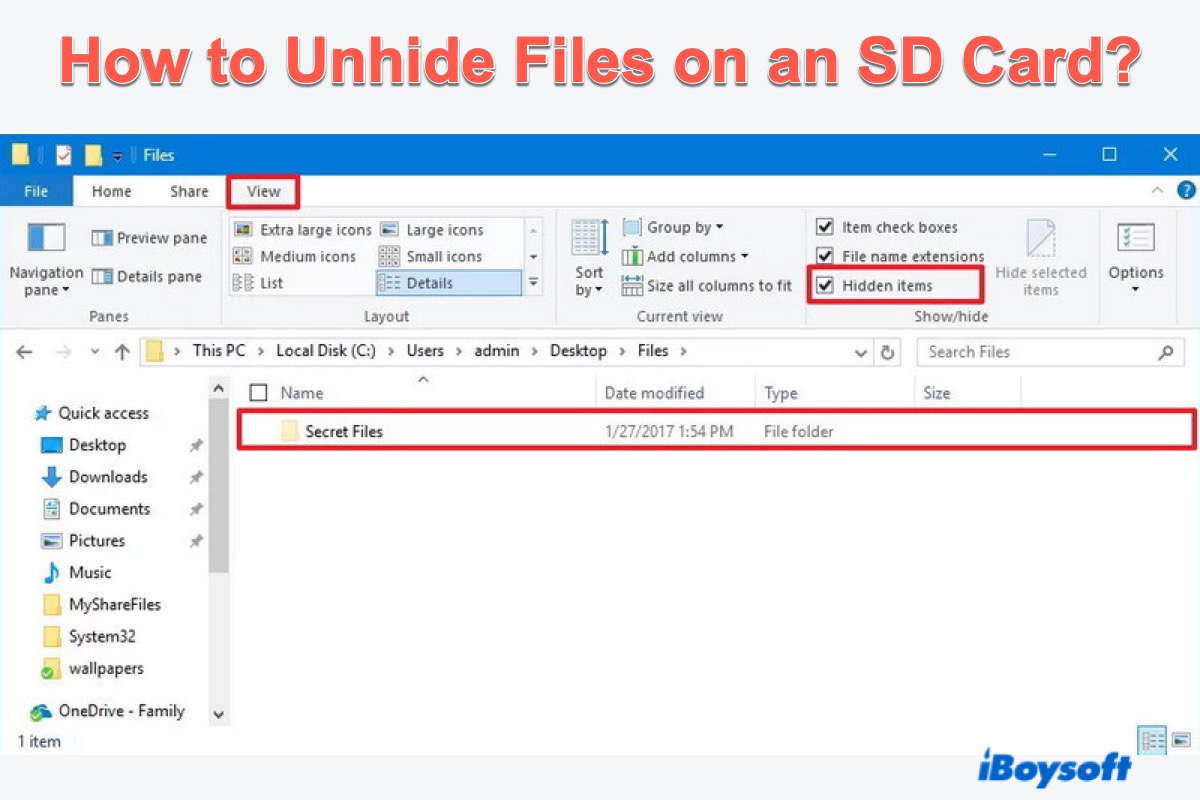
Hier finden Sie praktische Lösungen, mit denen Sie versteckte Bilder, Videos, Audiodateien, PDFs, FLV-Dateien, MTS-Dateien, Präsentationen, Word-Dokumente, Excel-Dateien und andere Dateien auf Ihrer SD-Karte anzeigen können. Außerdem erfahren Sie, wie Sie gelöschte oder verloren gegangene versteckte Dateien auf einer SD-Karte wiederherstellen.
Prüfen Sie zunächst die folgende Übersicht, um herauszufinden, welche Situation auf Sie zutrifft:
| Situation | Lösung(en) |
| Dateien sind versteckt | Datei-Explorer oder Google Chrome |
| Dateiattribute wurden durch Malware oder einen Virus geändert | Befehlszeilen mit „attrib“ |
| Der SD-Kartenleser erkennt die SD-Karte nicht | Lesen Sie weiter: So beheben Sie das Problem, wenn der SD-Kartenleser nicht funktioniert |
| SD-Karte ist RAW oder beschädigt | Stellen Sie die Daten von der RAW- oder beschädigten SD-Karte vor der Reparatur wieder her |
| Dateien wurden gelöscht oder sind verloren gegangen | Stellen Sie die Dateien mit iBoysoft Data Recovery für Windows wieder her |
| Android-Datei .nomedia | Entfernen Sie die SD-Karte aus dem Android-Gerät und verwenden Sie stattdessen einen SD-Kartenleser. Führen Sie anschließend den CMD-Befehl aus |
Versteckte Dateien auf einer SD-Karte im Datei-Explorer anzeigen
Wenn Dateien auf der SD-Karte nicht angezeigt werden, bedeutet das nicht unbedingt, dass sie gelöscht wurden oder fehlen. Möglicherweise wurden sie zuvor als versteckte Dateien markiert.
Option 1: Versteckte Elemente überprüfen
Die versteckten Dateien und Dokumente auf Ihrer SD-Karte im Datei-Explorer Ihres PCs anzuzeigen, ist meist die einfachste Vorgehensweise. Aktivieren Sie dazu die Anzeige versteckter Elemente im Datei-Explorer:
- Setzen Sie Ihre SD-Karte mit den ausgeblendeten Dateien vorsichtig mithilfe eines SD-Kartenlesers oder SD-Kartenadapters in Ihren PC ein. Falls Ihr SD-Kartenleser Probleme verursacht, hilft Ihnen der Artikel SD-Kartenleser funktioniert nicht weiter.
- Öffnen Sie den Datei-Explorer auf Ihrem Windows-Computer und rufen Sie die Ordneroptionen auf.
- Wechseln Sie zur Registerkarte Ansicht und aktivieren Sie anschließend die Option Ausgeblendete Elemente.
Windows 11: Ansicht > Anzeigen > Ausgeblendete Elemente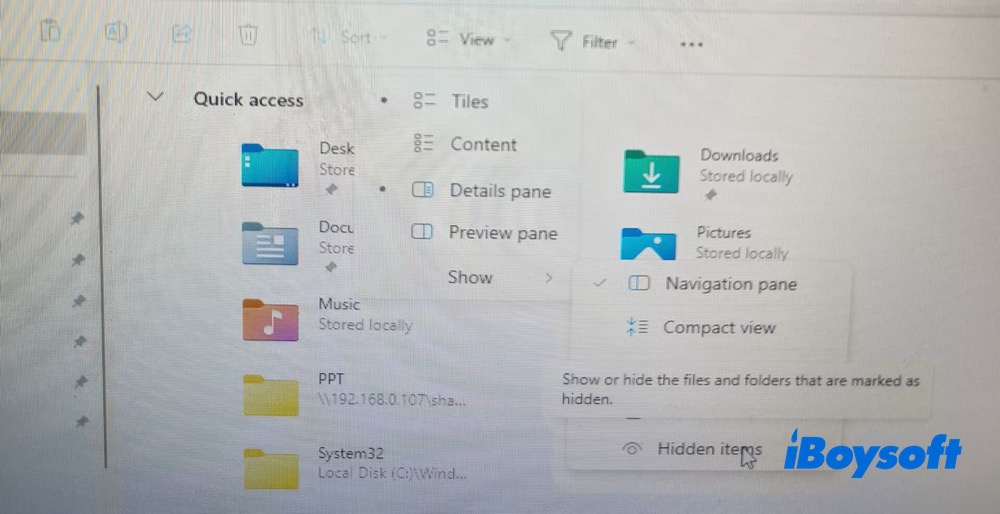
Windows 10: Ansicht > Optionen > Ansicht > Ausgeblendete Dateien anzeigen - Anschließend können Sie alle ausgeblendeten Dateien auf der SD-Karte anzeigen.
Option 2: Ausgeblendete Dateien, Ordner und Laufwerke anzeigen
Alternativ können Sie die Einstellungen im Datei-Explorer ändern, damit die ausgeblendeten Dateien auf Ihrer SD-Karte angezeigt werden. Diese Methode lässt sich einfach umsetzen. Gehen Sie dazu wie folgt vor:
- Schließen Sie Ihre SD-Karte an Ihren PC an.
- Drücken Sie die Tastenkombination Windows-Taste + S, geben Sie Datei-Explorer ein und doppelklicken Sie nach der Suche darauf, um ihn zu öffnen.
- Wechseln Sie zur Registerkarte Extras, klicken Sie auf Ordneroptionen und öffnen Sie anschließend die Registerkarte Ansicht.
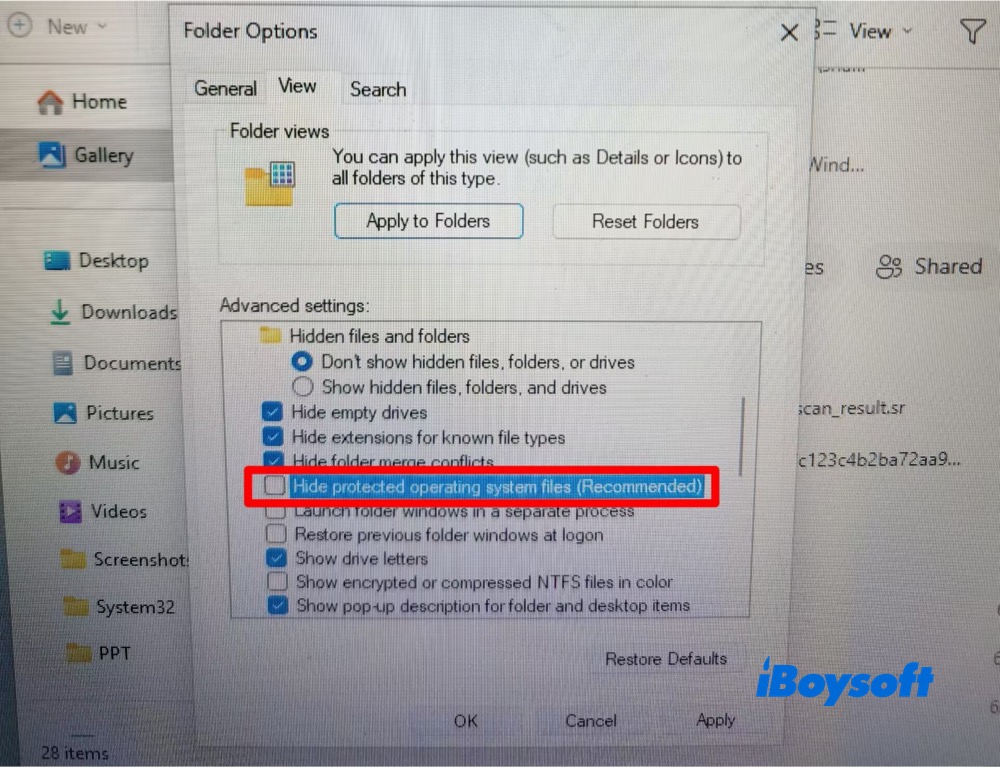
- Aktivieren Sie im Menü die Option Ausgeblendete Dateien, Ordner und Laufwerke anzeigen. Wenn die Option „Geschützte Systemdateien ausblenden (Empfohlen)“ angezeigt wird, deaktivieren Sie sie direkt.
- Klicken Sie auf OK, um die Änderungen zu bestätigen.
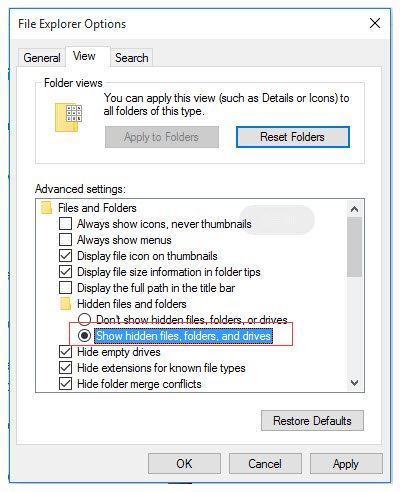
Um die ausgeblendeten Dateien anzuzeigen, können Sie auch die Systemsteuerung öffnen und die Ordneroptionen unter Darstellung und Anpassung aufrufen. Aktivieren Sie anschließend wie oben beschrieben die Option „Ausgeblendete Dateien, Ordner und Laufwerke anzeigen“.
Option 3: „Geschützte Systemdateien ausblenden“ deaktivieren
Zum Schutz wichtiger Systemdaten unterscheidet Windows zwischen zwei Arten ausgeblendeter Dateien: ausgeblendeten Dateien und geschützten Systemdateien. Diese Dateien werden absichtlich verborgen, um versehentliche Änderungen oder Löschvorgänge zu verhindern, die zu Systemfehlern führen oder sogar den Start von Windows beeinträchtigen könnten. Gehen Sie wie folgt vor, um diese ausgeblendeten Elemente anzuzeigen.
1. Öffnen Sie den Datei-Explorer unter Windows 11 > rufen Sie die Ordneroptionen auf.
2. Suchen Sie nach „Geschützte Systemdateien ausblenden (Empfohlen)“ > deaktivieren Sie die Option. Anschließend wird eine Warnung angezeigt, in der Sie den Vorgang bestätigen müssen.
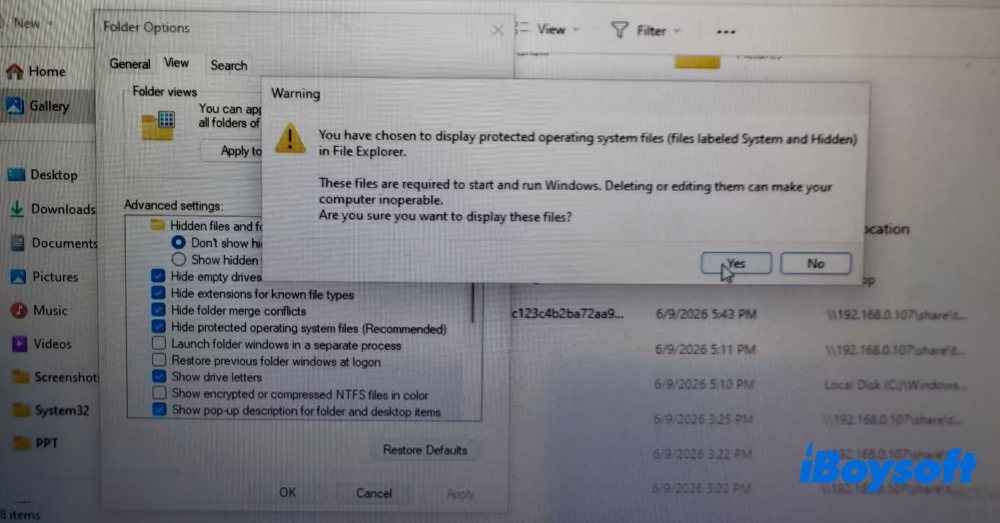
3. Klicken Sie auf „Ja“ > „OK“. Nun können Sie die wichtigen Betriebssystemdateien auf der SD-Karte sehen.
Eingabeaufforderung öffnen, um Dateien auf der SD-Karte einzublenden
In manchen Fällen werden die Dateien auf der SD-Karte durch Malware oder Viren ausgeblendet, die möglicherweise die Dateiattribute ändern. Öffnen Sie die Eingabeaufforderung und verwenden Sie die Befehlszeile „attrib“, um das Attribut „Ausgeblendet“ sowie die Attribute „Schreibgeschützt“ und „Systemdatei“ zu entfernen. Gehen Sie dazu wie folgt vor:
- Schließen Sie die Speicherkarte an Ihren Windows-Computer an und warten Sie einige Sekunden, bis der PC das Speichergerät erkannt hat.
- Drücken Sie Win + R und geben Sie im Dialogfeld CMD ein.
- Klicken Sie auf OK, um die Eingabeaufforderung auf Ihrem Computer zu öffnen.
- Kopieren Sie die folgende Befehlszeile und fügen Sie sie in das Fenster der Eingabeaufforderung ein. Beachten Sie, dass nach jedem Buchstaben ein Leerzeichen steht. Ersetzen Sie den Laufwerksbuchstaben E durch den Laufwerksbuchstaben Ihrer SD-Karte und drücken Sie anschließend Enter/Return, um fortzufahren. attrib -h -r -s /s /d E:\*.*
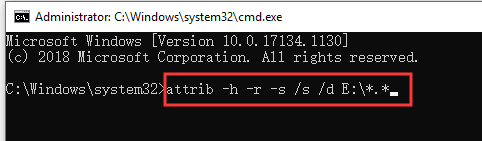
- Nun sollten alle ausgeblendeten Dateien auf Ihrer SD-Karte sichtbar sein.
Erklärung des Befehls:
-h: Entfernt das Attribut „Ausgeblendet“.
-r: Entfernt das Attribut „Schreibgeschützt“.
-s: Entfernt das Attribut „Systemdatei“.
/s: Wendet die Änderungen auf alle Dateien in allen Unterordnern an.
/d: Wendet die Änderungen auch auf Verzeichnisse an.
Hinweis: Wenn die SD-Karte über MTP mit einem Android-Telefon verbunden ist, kann die Eingabeaufforderung möglicherweise nicht direkt darauf zugreifen. Es empfiehlt sich, die SD-Karte zu entfernen und stattdessen einen SD-Kartenleser zu verwenden.
Ausgeblendete Dateien mit Google Chrome anzeigen
Google Chrome kann alle mit Ihrem Computer verbundenen Festplatten auflisten, einschließlich der SD-Karte. Dadurch können Sie über Google Chrome auf ausgeblendete Elemente Ihrer SD-Karte zugreifen.
- Schließen Sie die SD-Karte an Ihren Computer an und öffnen Sie Google Chrome.
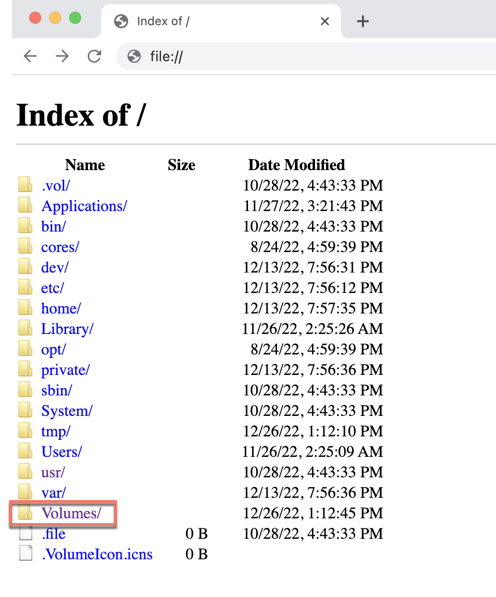
- Geben Sie file:// ein. Anschließend werden die Verzeichnisse aller Ordner angezeigt.
- Öffnen Sie den Tab Volumes, um Ihre SD-Karte zu finden.
- Klicken Sie im Tab Volumes auf Ihre SD-Karte. Google Chrome listet anschließend alle Dateien auf der SD-Karte auf.
Teilen Sie diesen Artikel, wenn Sie alle ausgeblendeten Elemente auf Ihrer SD-Karte erfolgreich sichtbar machen konnten!
Wann wird eine Datenwiederherstellungssoftware benötigt?
Wenn keine der oben genannten Methoden die ausgeblendeten Dokumente auf Ihrer SD-Karte sichtbar macht, wurden die Dateien wahrscheinlich versehentlich gelöscht oder sind verloren gegangen. In diesem Fall sollten Sie eine Wiederherstellung der ausgeblendeten Dateien auf der SD-Karte in Betracht ziehen.
Lösung 1: Dateien auf der SD-Karte direkt aus dem Papierkorb wiederherstellen
Wenn Sie Dateien auf der SD-Karte an Ihrem PC gelöscht, den Papierkorb aber noch nicht geleert haben, können Sie sie mit dem folgenden Verfahren aus dem Papierkorb wiederherstellen.
- Schließen Sie die SD-Karte an Ihren Computer an.
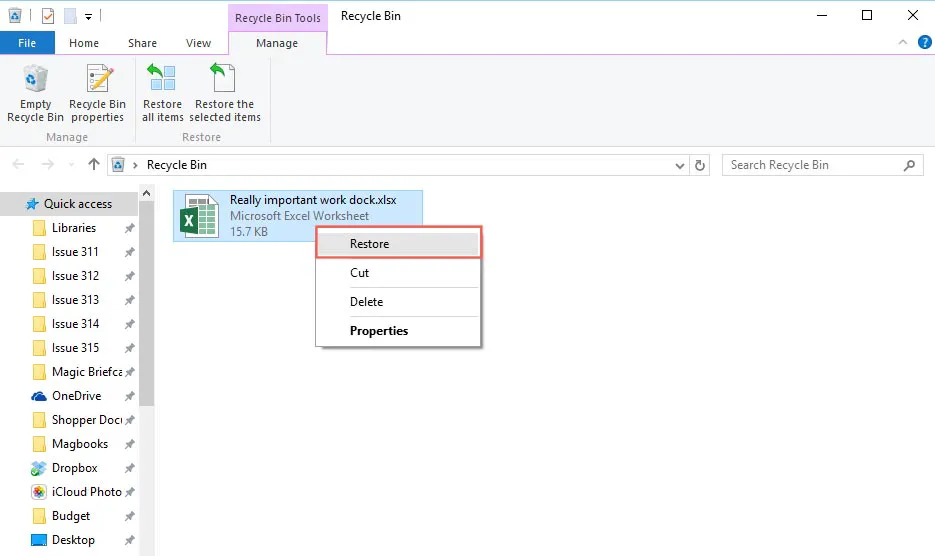
- Öffnen Sie den Papierkorb, indem Sie auf Ihrem Computer darauf doppelklicken.
- Suchen Sie die Dateien, die Sie wiederherstellen möchten. Die Dateien werden an ihrem ursprünglichen Speicherort wiederhergestellt.
- Klicken Sie auf die Schaltfläche Wiederherstellen, um die Dateien der SD-Karte wiederherzustellen.
Lösung 2: Gelöschte oder verlorene versteckte Dateien mit der iBoysoft-Datenwiederherstellungssoftware wiederherstellen
Dateien werden auf Ihrer SD-Karte möglicherweise aufgrund gelöschter oder verlorener Dateien, einer RAW-SD-Karte oder einer beschädigten SD-Karte nicht angezeigt. In solchen Fällen kann eine professionelle Datenwiederherstellungssoftware helfen. iBoysoft Data Recovery Software ist eine leistungsfähige Anwendung mit fortschrittlichen Algorithmen zum Scannen und Wiederherstellen von Datenträgern und bietet eine Lösung für die Datenwiederherstellung von SD-Karten.
Damit lassen sich gelöschte Fotos, Office-Dokumente, Videos, Audiodateien und vieles mehr unter Windows 11/10/8/7/Vista/XP sowie auf Windows-Servern wiederherstellen. Außerdem können Sie damit Dateien und Dokumente von nicht zugänglichen, nicht lesbaren, beschädigten, ausgefallenen, als RAW erkannten oder formatierten externen Festplatten wiederherstellen und so Ihre Daten schützen.
Die intuitive Benutzeroberfläche der iBoysoft-Datenwiederherstellungssoftware erleichtert die Datenwiederherstellung auch unerfahrenen Anwendern. Mit nur wenigen Klicks können Sie dauerhaft gelöschte Dateien schnell wiederherstellen.
- Laden Sie iBoysoft Data Recovery kostenlos herunter, installieren Sie das Programm und öffnen Sie es auf Ihrem Computer.
- Schließen Sie die SD-Karte an Ihren Computer an.
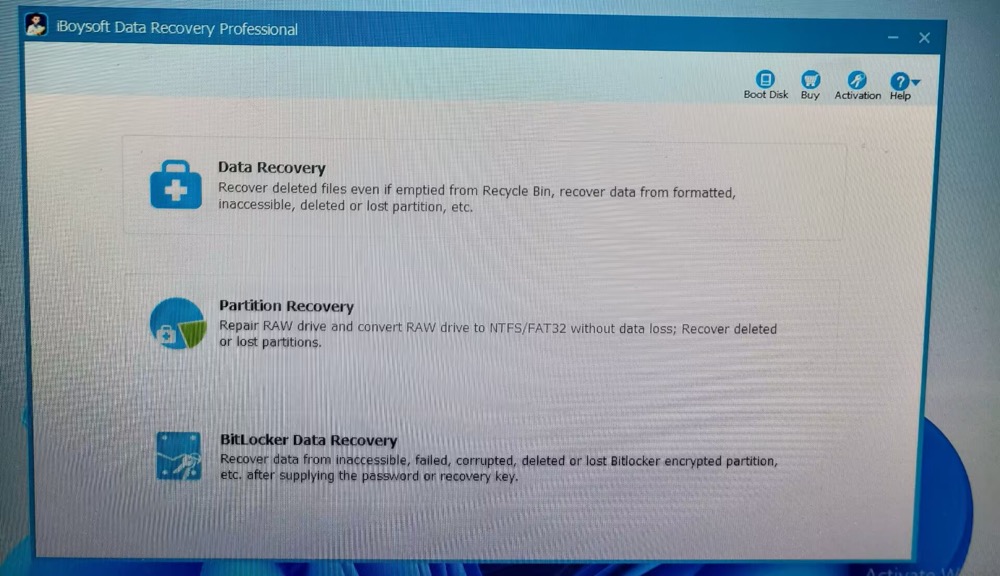
- Wählen Sie auf der Hauptoberfläche den Modus Data recovery aus.
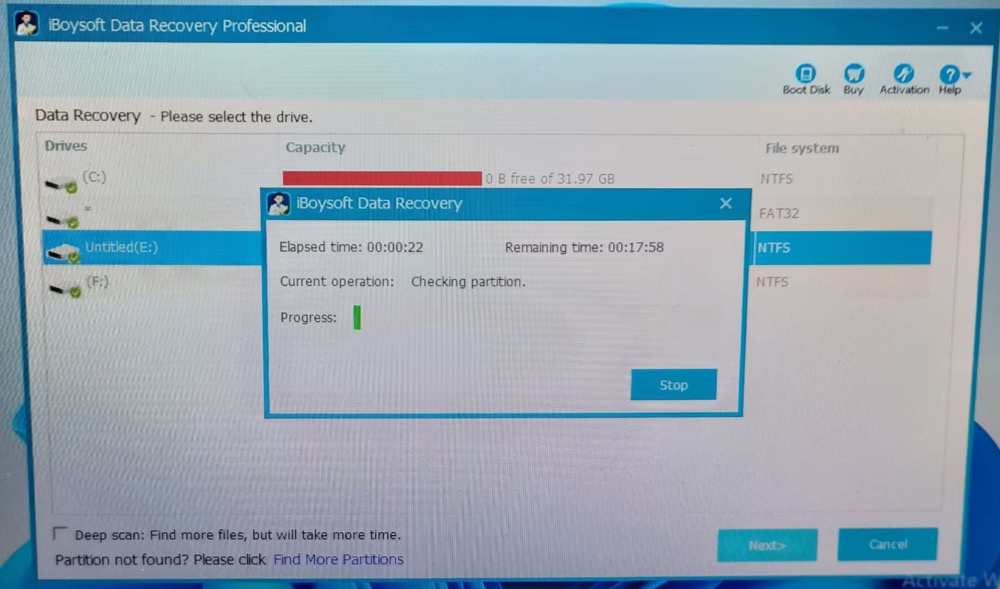
- Wählen Sie die SD-Karte aus der Laufwerksliste aus und klicken Sie auf Next, um den Scan zu starten.
- Filtern Sie nicht benötigte Dateien im Suchfeld nach Dateiname oder Dateiformat.
- Klicken Sie mit der rechten Maustaste auf die Datei und wählen Sie Preview, oder doppelklicken Sie auf die Datei, um eine Vorschau anzuzeigen.
- Aktivieren Sie das Kontrollkästchen vor den Dateien, die Sie wiederherstellen möchten, und klicken Sie auf die Schaltfläche Recover.
Verwenden Sie nicht dasselbe Laufwerk oder dieselbe Partition, auf der die Daten verloren gegangen sind. Änderungen am ursprünglichen Laufwerk können beschädigte Dateien und einen dauerhaften Datenverlust verursachen.
Hinweis: Bei Dateien auf physisch beschädigten oder nicht erkannten Karten, bei ungewöhnlicher Speicherkapazität, starken defekten Sektoren oder überschriebenen Daten kann eine Wiederherstellung nicht garantiert werden.
Fazit
Wenn Sie Dateien auf Ihrer SD-Karte als verborgen markiert haben, können Sie sie nicht mehr sehen. Dieser Artikel zeigt Ihnen mehrere Möglichkeiten, wie Sie ausgeblendete Dateien wieder sichtbar machen. Falls es Ihnen nicht gelingt, die Dateien einzublenden, wurden sie möglicherweise gelöscht oder gingen verloren. Das bedeutet jedoch nicht zwangsläufig, dass sie unwiederbringlich verloren sind: Hier werden zwei Möglichkeiten vorgestellt, um versehentlich gelöschte oder verlorene ausgeblendete Dateien wiederherzustellen.
Wenn Sie Ihre ausgeblendeten Dateien auf der SD-Karte wieder sichtbar gemacht oder wiederhergestellt haben, teilen Sie Ihre Freude gerne mit anderen!
Häufig gestellte Fragen zum Einblenden von Dateien auf einer SD-Karte
- QWie kann ich eine auf meiner SD-Karte versteckte Datei wieder sichtbar machen?
-
A
You have 4 ways to unhide the hidden files on your SD card: check the hidden files in File Explorer, change File Explorer settings to show the hidden items, launch Command Prompt to unhide your SD card's hidden files, and utilize Google Chrome to show the hidden files.
- QKönnen versteckte Dateien auf meiner SD-Karte wiederhergestellt werden?
-
A
The hidden files may be recovered if they are not overwritten. You can launch iBoysoft Data Recovery Software to recover the hidden files by downloading and installing iBoysoft Data Recovery Software on your computer > connecting your SD card to your laptop> selecting the Data Recovery mode > selecting your SD card > clicking Next to start disk scanning > clicking Preview to check your files > clicking Recover to restore your files > saving the recovery results to another location.