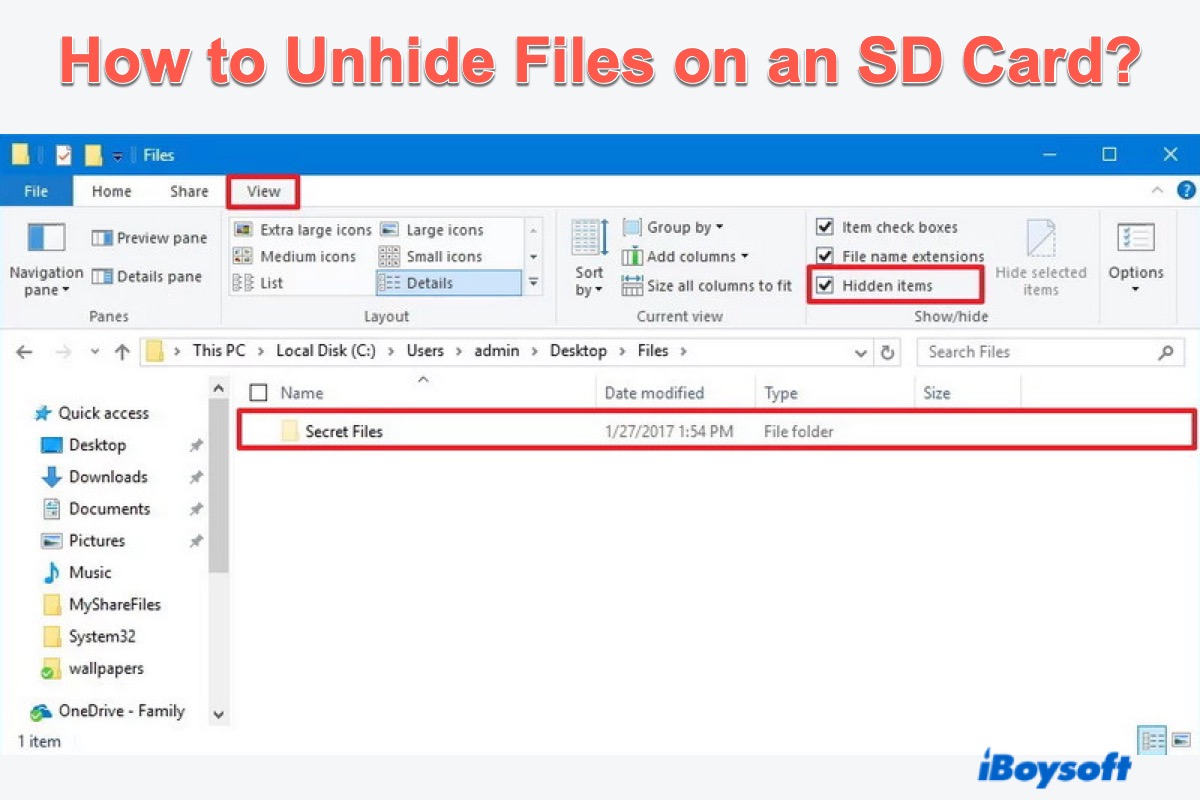
Bu sayfada; SD kartınızda gizlenen fotoğrafları, videoları, sesleri, PDF’leri, FLV dosyalarını, MTS dosyalarını, sunumları, Word belgelerini, Excel dosyalarını ve daha fazlasını nasıl yeniden görünür hale getirebileceğiniz anlatılmaktadır. Ayrıca; SD kartta silinen veya kaybolan gizli dosyaları kurtarma yolları da yer almaktadır.
İlerlemeye başlamadan önce, aşağıdaki hızlı teşhis tablosundan hangi duruma uygun olduğunuzu kontrol edebilirsiniz:
| Durum | Çözüm(ler) |
| Dosyalar gizli | Dosya Gezgini veya Google Chrome |
| Dosya özniteliği virüs ya da zararlı yazılımla değişmiş | "attrib" komut satırı ile düzeltme |
| SD kart okuyucu kartı algılamıyor | SD kart okuyucu çalışmıyor sorununun nasıl çözüleceğini öğrenin |
| RAW/bozuk SD kart | Onarım öncesi RAW/bozuk SD karttan veri kurtarın |
| Dosyalar silinmiş veya kayıp | Dosyaları kurtarmak için iBoysoft Data Recovery for Windows kullanın |
| Android .nomedia | SD kartı Android’den çıkarıp kart okuyucuya takın, ardından CMD komutunu deneyin |
Dosya Gezgini ile SD Kartta Gizli Dosyalar Nasıl Gösterilir?
Bazen, SD karttaki dosyalar görünmüyor hatasıyla karşılaşabilirsiniz. Bu dosyaların mutlaka silindiği ya da kaybolduğu anlamına gelmez; önceki işlemlerde gizli olarak ayarlanmış olabilirler.
Seçenek 1: Gizli Öğeleri Kontrol Edin
Bilgisayarınızdaki Dosya Gezgini'nde, SD kartınızdaki gizli dosya ve belgeleri görüntülemek en kolay yöntemlerden biridir. Dosya Gezgini içerisinde gizli öğeleri kontrol etmek için şu adımları uygulayabilirsiniz:
- Gizli dosyaları bulunan SD kartınızı bir SD kart okuyucu veya SD kart adaptörü aracılığıyla bilgisayarınıza dikkatlice takın. Eğer SD kart okuyucunuzda bir sorun yaşarsanız, SD kart okuyucu çalışmıyor başlıklı yazıdan destek alabilirsiniz.
- Windows bilgisayarınızda Dosya Gezgini’ni açın ve Klasör Seçenekleri’ne ilerleyin.
- Görünüm sekmesine geçin ve Gizli öğeler seçeneğini işaretleyin.
Windows 11: Görünüm > Göster > Gizli öğeler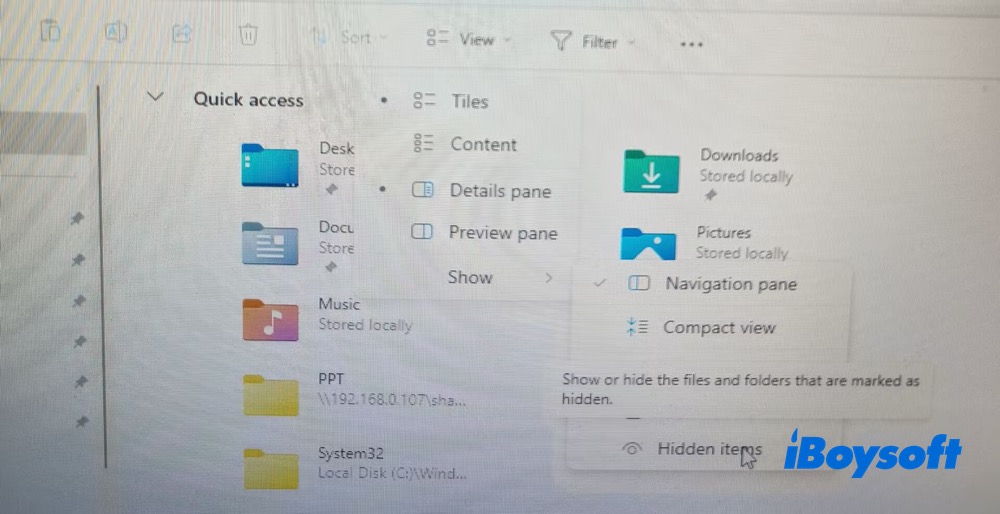
Windows 10: Görünüm > Seçenekler > Görünüm > Gizli dosyaları göster - Artık SD kartınızdaki tüm gizli dosyaları görebilirsiniz.
Alternatif 2: Gizli dosya, klasör ve sürücüleri göster
Dosya Gezgini’nde, SD kartınızdaki gizli belgeleri göstermek için ayarları değiştirerek de bu işlemi tamamlayabilirsiniz. Bu alternatif yol oldukça pratiktir; aşağıdaki adımları izleyerek uygulayabilirsiniz.
- SD kartınızı bilgisayarınıza bağlayın.
- Win + S tuşlarına basın, Dosya Gezgini yazın ve açılan sonuçlarda çift tıklayarak başlatın.
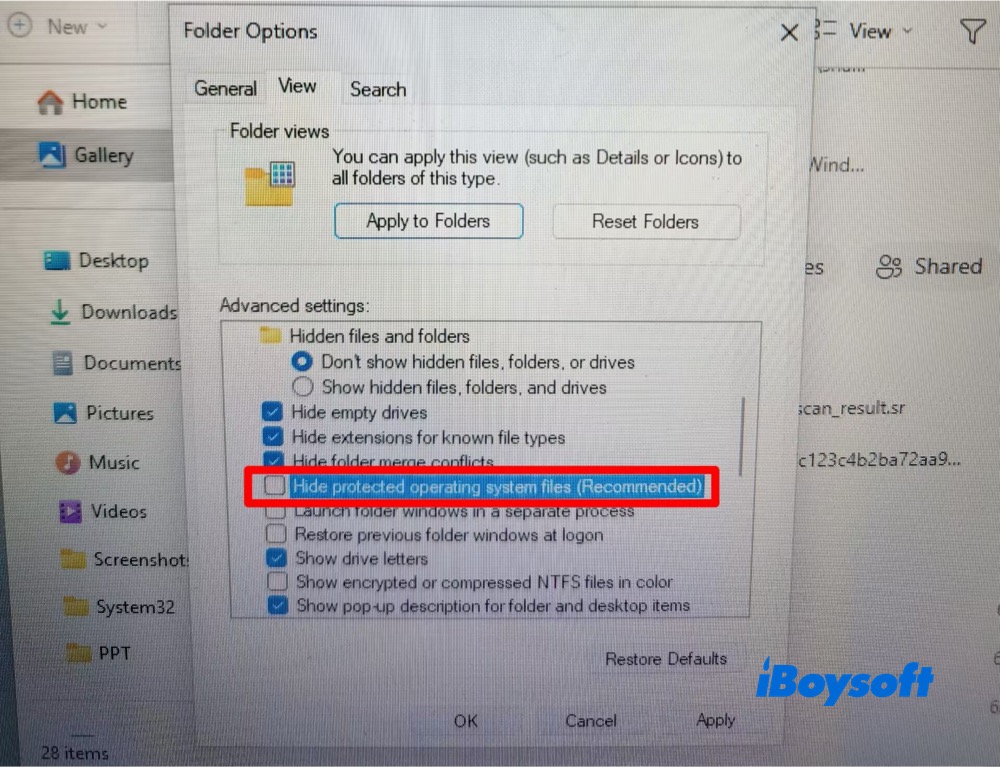
- Araçlar sekmesine geçin, Klasör Seçenekleri’ni tıklayın ve Görünüm sekmesine ilerleyin.
- Açılır menüde Gizli dosya, klasör ve sürücüleri göster seçeneğini işaretleyin. Ayrıca "Korumalı işletim sistemi dosyalarını gizle (Önerilir)" seçeneği varsa, kutunun işaretini kaldırın.
- Değişiklikleri onaylamak için Tamam’a tıklayın.
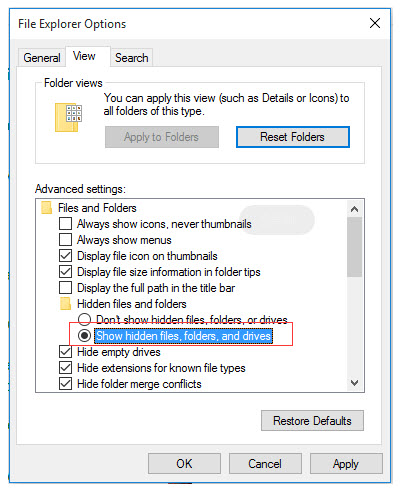
Gizli belgeleri göstermek için ayrıca Denetim Masası’na gidip Görünüm ve Kişiselleştirme altında Klasör Seçenekleri’ni bulabilirsiniz. Ardından yine “Gizli dosya, klasör ve sürücüleri göster” seçeneğini işaretleyerek aynı işlemi tamamlayın.
Alternatif 3: "Korumalı işletim sistemi dosyalarını gizle" kutusunun işaretini kaldırın
Windows’ta önemli sistem verilerini korumak için bazı dosyalar iki kategoriye ayrılır: gizli dosyalar ve korumalı işletim sistemi dosyaları. Bu dosyalar, yanlışlıkla silinme veya değiştirilme riskine karşı gizlenir — aksi halde sistem hataları oluşabilir veya Windows’un düzgün çalışması engellenebilir. Bu dosyaları görünür yapmak için şu adımları izleyin:
1. Windows 11’de Dosya Gezgini’ni açın ve Klasör Seçenekleri’ne gidin.
2. "Korumalı işletim sistemi dosyalarını gizle (Önerilir)" seçeneğini bulun ve işaretini kaldırın. Bu işlem için bir uyarı ekranı çıkacaktır; işleminizi onaylamanızı ister.
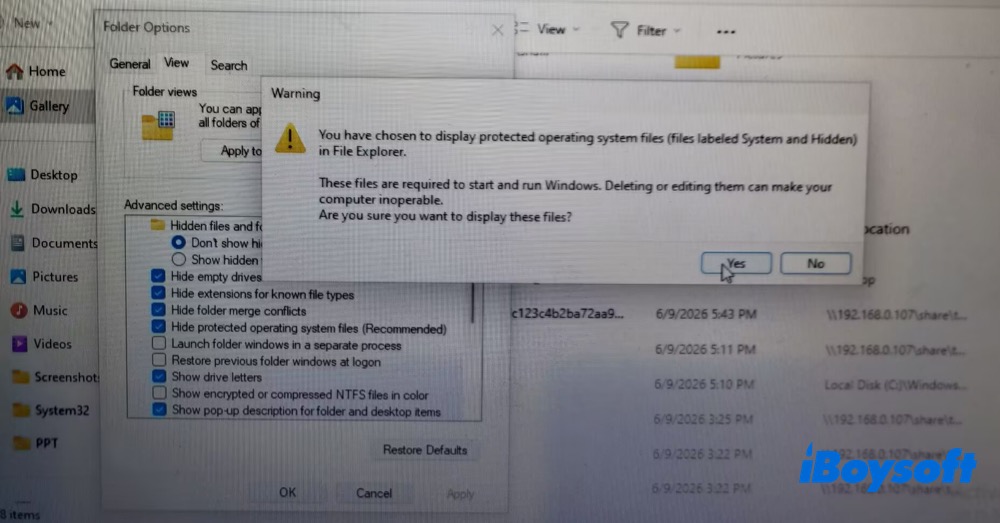
3. Evet ve ardından Tamam’a tıklayın. Artık SD kartta sistem ile ilgili önemli dosyaları görebilirsiniz.
SD Karttaki Gizli Dosyaları Görüntülemek için Komut İstemini Başlatın
Bazı durumlarda, SD karttaki dosyalar virüs veya kötü amaçlı yazılım nedeniyle gizlenmiş olabilir; bu da dosya özniteliklerinin değişmesine yol açabilir. Komut İstemi'ni çalıştırarak “attrib" komut satırlarıyla gizli, salt okunur ve sistem dosyası özniteliklerini kaldırabilirsiniz. Aşağıdaki adımları izleyin:
- SD kartınızı Windows bilgisayarınıza takın ve cihazın tanınması için birkaç saniye bekleyin.
- Win + R tuşlarına basıp açılan kutuya CMD yazın.
- Komut İstemi'ni başlatmak için OK butonuna tıklayın.
- Aşağıdaki komut satırını kopyalayıp Komut İstemi penceresine yapıştırın. Her harften sonra bir boşluk olduğuna dikkat edin.
Eharfini, kendi SD kartınızın sürücü harfiyle değiştirin ve işlemi başlatmak için Enter/Return tuşuna basın. attrib -h -r -s /s /d E:\*.*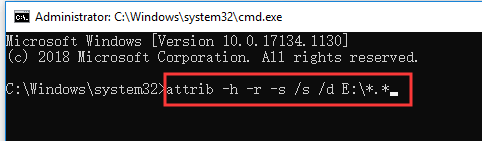
- Bu işlemin ardından SD kartınızdaki tüm gizli dosyaları artık görüntüleyebilirsiniz.
Komut açıklamaları:
-h: Gizli özniteliğini kaldırır.
-r: Salt okunur özniteliğini kaldırır.
-s: Sistem dosyası özniteliğini kaldırır.
/s: Tüm alt klasörlerdeki dosyalara da uygular.
/d: Klasörlere ve dosyalara birlikte uygular.
Not: SD kartınız Android telefonunuza MTP ile bağlıysa CMD üzerinden erişilemeyebilir. SD kartı çıkarıp bir kart okuyucu ile bilgisayarınıza takmanız önerilir.
Google Chrome ile Gizli Dosyaları Gösterin
Google Chrome, bilgisayarınıza bağlı olan tüm sürücüleri (SD kart dahil) listeleyebilir. Bu sayede SD kartınızdaki gizli dosyalara Chrome üzerinden erişebilirsiniz.
- SD kartınızı bilgisayarınıza takın ve Google Chrome'u açın.
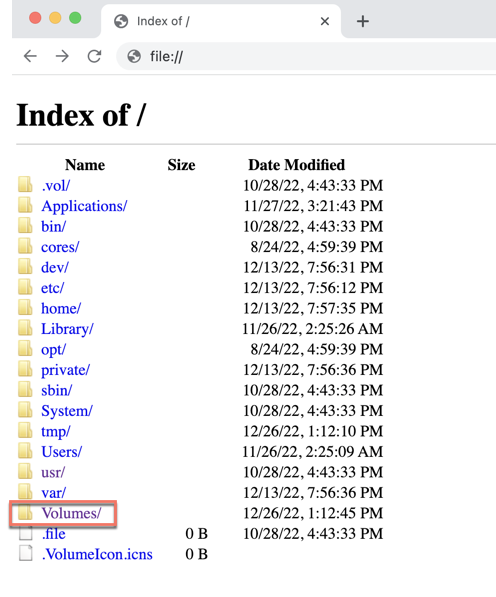
- Adres çubuğuna file:// yazın; tüm klasörlerin dizinlerini göreceksiniz.
- Volumes sekmesine giderek SD kartınızı bulun.
- Volumes sekmesinde kendi SD kartınızı seçin; ardından Chrome, kartınızdaki tüm dosyaları listeleyecektir.
Eğer siz de SD kartınızdaki gizli dosyaları başarıyla görüntülediyseniz bu makaleyi paylaşabilirsiniz!
Kurtarma Yazılımına Ne Zaman İhtiyaç Duyulur?
Yukarıda sıralanan yöntemlerle SD kartınızdaki gizli belgeleri bulamazsanız, dosyalarınız silinmiş ya da kaybolmuş olabilir. Bu durumda, SD kartınızdaki gizli dosyaları kurtarmak için veri kurtarma programı kullanmayı düşünebilirsiniz.
Çözüm 1: Dosyaları doğrudan Geri Dönüşüm Kutusu'ndan kurtarın
Bilgisayarınızda SD kart üzerindeki dosyaları sildiyseniz ve Geri Dönüşüm Kutusu'nu henüz boşaltmadıysanız, aşağıdaki adımları izleyerek Geri Dönüşüm Kutusu üzerinden dosyaları geri alabilirsiniz.
- SD kartınızı bilgisayarınıza bağlayın.
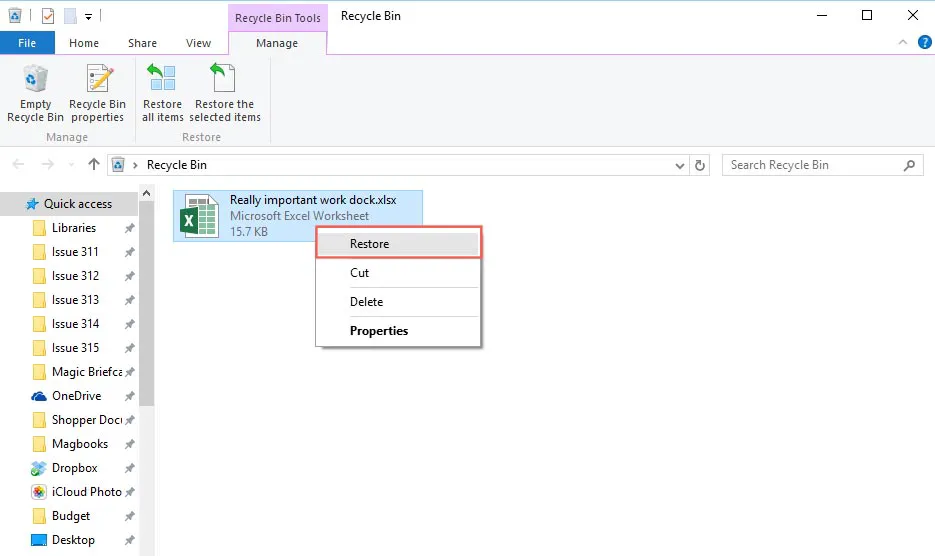
- Bilgisayarınızdaki Geri Dönüşüm Kutusu’nu çift tıklayarak açın.
- Geri almak istediğiniz dosyaları bulun. Dosyalar, silindikleri orijinal konuma geri yüklenecektir.
- SD kart dosyalarını kurtarmak için Geri Yükle seçeneğine tıklayın.
Çözüm 2: iBoysoft Data Recovery Yazılımı ile silinen/gizli dosyaları kurtarın
SD kartınızda dosyalar görünmüyorsa, bunun nedeni silinmiş dosyalar, kaybolan dosyalar, RAW SD kart veya bozulmuş bir SD kart olabilir. Böyle durumlarda profesyonel bir veri kurtarma yazılımı kullanmak gerekir. iBoysoft Data Recovery Software, gelişmiş disk tarama ve kurtarma algoritmalarına sahip güçlü bir uygulamadır ve kapsamlı bir SD kart kurtarma hizmeti sunar.
Bu yazılımla silinen fotoğrafları, Office belgelerini, videoları, ses dosyalarını ve daha fazlasını Windows 11/10/8/7/Vista/XP ile Windows sunucularında başarıyla kurtarabilirsiniz. Ayrıca erişilemeyen, okunamayan, bozuk, hatalı, RAW veya biçimlendirilmiş harici disklerden dosyalarınızı kurtararak verilerinizi koruyabilirsiniz.
iBoysoft veri kurtarma yazılımı, kullanıcı dostu arayüzü sayesinde tecrübesiz kullanıcıların da veri kurtarma işlemini kolaylıkla yapmasına olanak tanır. Yalnızca birkaç tıklama ile kalıcı olarak silinen dosyaları hızlıca geri getirebilirsiniz.
- iBoysoft Data Recovery programını bilgisayarınıza ücretsiz indirip kurun ve çalıştırın.
- SD kartınızı bilgisayarınıza bağlayın.
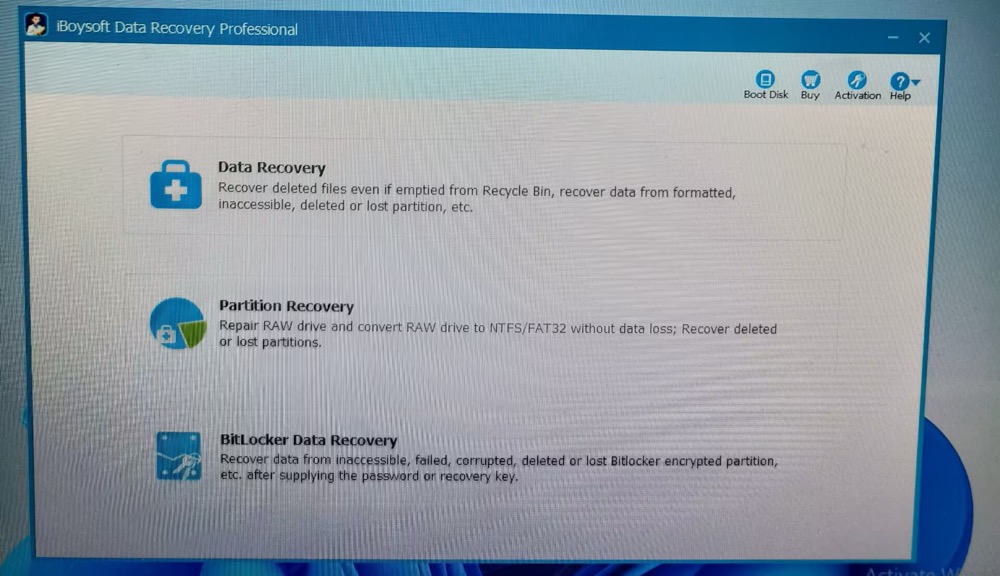
- Ana ekranda Veri Kurtarma modunu seçin.
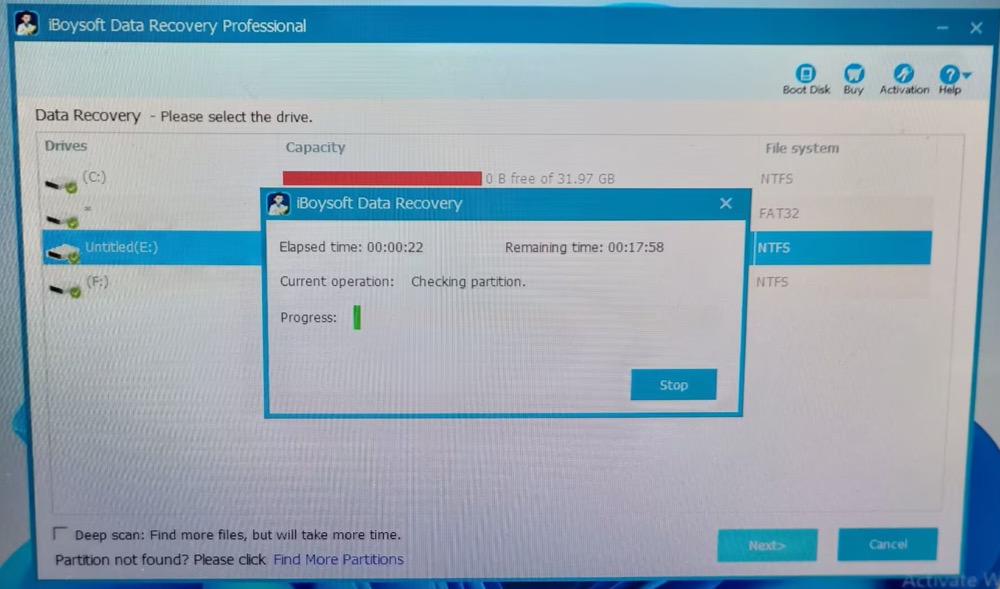
- Sürücü listesinden SD kartınızı seçip İleriye tıklayarak taramayı başlatın.
- Gereksiz dosyaları, arama kutusunu kullanarak dosya adı ya da dosya türüne göre filtreleyin.
- Dosyaya sağ tıklayıp Önizleyi seçin veya dosyaya çift tıklayarak önizleme yapın.
- Geri yüklemek istediğiniz dosyaların kutularını işaretleyip Kurtar butonuna tıklayın.
Veri kaybı yaşadığınız sürücü veya bölüm üzerinde dosyaları geri getirirken aynı diski kaydetme konumu olarak seçmeyin; aksi takdirde dosyalar bozulabilir ve veri kaybı kalıcı hale gelebilir.
Not: Fiziksel hasar, tanınmayan kart, anormal kapasite, ciddi bozuk sektörler veya üzerine yazılmış veriler sonucunda etkilenen dosyaların kurtarılması garanti edilemez.
Sonuç
SD kartınızda dosyaları gizli olarak ayarladıysanız, bunları doğrudan göremezsiniz. Bu yazıda, gizli dosyalarınızı görünür hale getirmenin çeşitli yolları anlatılmaktadır. Eğer dosyaları yeniden görünür yapamazsanız, silinmiş ya da kaybolmuş olmaları mümkündür. Endişelenmeyin, yanlışlıkla sildiğiniz veya kaybettiğiniz gizli dosyaları kurtarmak için burada iki farklı yöntem de bulabilirsiniz.
Eğer SD kartınızdaki gizli dosyaları gösterebildiyseniz veya kurtardıysanız, lütfen bu sevinci başkalarıyla da paylaşın!
SD kartta gizli dosyaları gösterme hakkında SSS
- QSD kartımda gizli olan bir dosyayı nasıl görünür hale getirebilirim?
-
A
SD kartınızdaki gizli dosyaları göstermek için 4 farklı yol kullanabilirsiniz: Dosya Gezgini'nde gizli dosyaları kontrol etmek, Dosya Gezgini ayarlarından gizli öğeleri görünür yapmak, Komut İstemi ile gizli dosyaları açmak ve Google Chrome üzerinden gizli dosyaları görüntülemek mümkündür.
- QSD kartımdaki gizli dosyalar kurtarılabilir mi?
-
A
Gizli dosyalar üzerine yeni veriler yazılmadıysa kurtarılabilir. Gizli dosyaları geri getirmek için bilgisayarınıza iBoysoft Data Recovery Software’i indirip kurun > SD kartınızı dizüstü bilgisayarınıza bağlayın > Veri Kurtarma modunu seçin > SD kartınızı seçin > ‘İleri’ ile disk taramasını başlatın > ‘Önizle’ ile dosyalarınızı kontrol edin > ‘Kurtar’ ile dosyalarınızı geri alın > kurtarılan dosyaları başka bir konuma kaydedin.