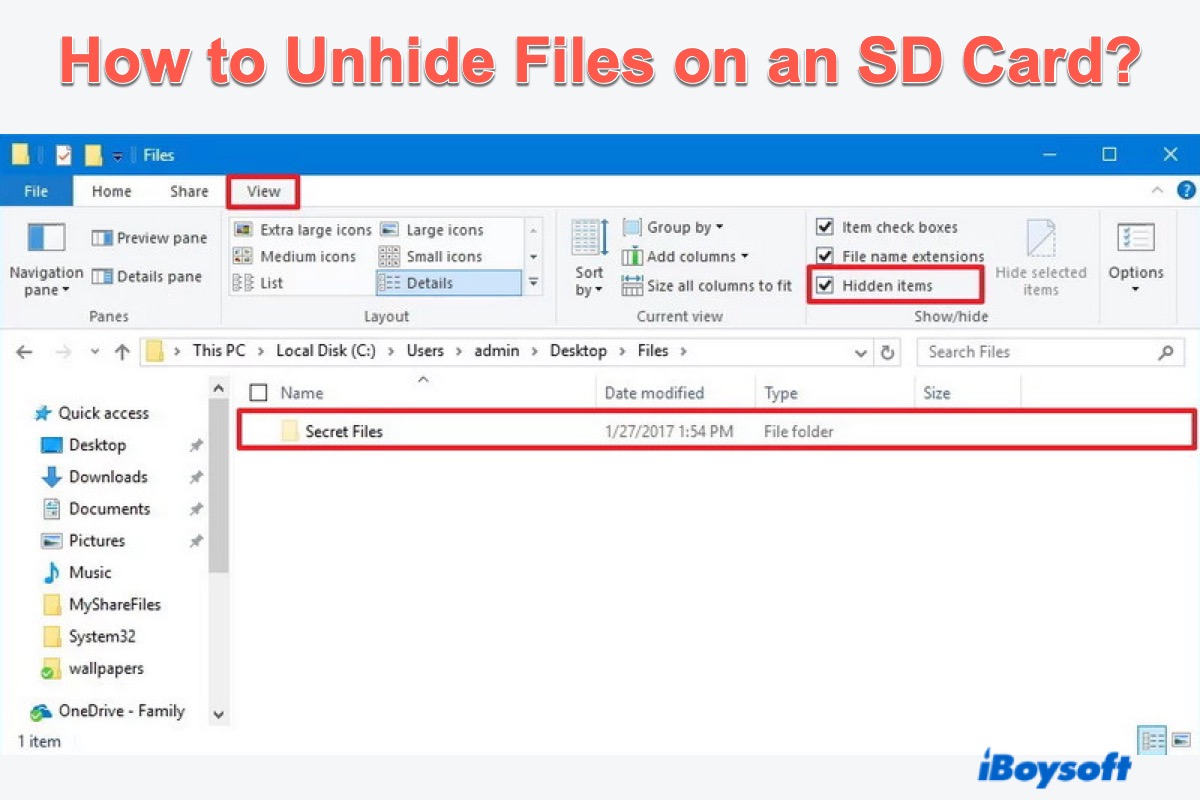
ここでは、SDカード内の画像・動画・音声・PDF・FLVファイル・MTSファイル・プレゼン資料・WordやExcelなどのファイルが非表示になっている場合に確認・表示する方法を紹介します。また、SDカードから削除/消失した隠しファイルの復元方法も解説します。
まずは、以下の早見表で現在の状況とおすすめの対処法をチェックしてください。
| 状況 | 解決策 |
| ファイルが非表示になっている | エクスプローラーまたはGoogle Chromeで確認 |
| ウイルスやマルウェアでファイル属性が変更された | 「attrib」コマンドを使用 |
| SDカードリーダーがカードを認識しない | SDカードリーダーが認識しない場合の対処法を参照 |
| SDカードがRAWや破損状態 | 修復前にRAW/破損SDカードからデータを復元 |
| ファイルが削除・消失した | iBoysoft Data Recovery for Windowsでファイル復元 |
| Androidの.nomediaファイル | SDカードをAndroidから取り外してカードリーダーで接続後、CMDコマンドを試す |
エクスプローラーでSDカードの隠しファイルを表示する方法
SDカードのファイルが表示されない場合でも、すべてが削除または消失したわけではありません。過去に「隠しファイル」として設定されている可能性があります。
方法1. 隠しアイテムを確認する
PCのエクスプローラーでSDカード内の隠しファイルやフォルダーを確認するのが、もっとも簡単な方法のひとつです。エクスプローラーで「隠しファイル」表示にチェックを入れてみましょう。
- SDカードリーダーまたはSDカードアダプタを使い、隠しファイルが保存されているSDカードをPCに優しく挿入します。もしSDカードリーダーに問題がある場合は、SDカードリーダーが認識しない場合の対処法もご参照ください。
- Windowsのエクスプローラーを起動し、フォルダーオプションに進みます。
- 表示タブを開き、隠しファイル(隠し項目)の表示にチェックを入れます。
Windows 11:表示 > 表示 > 隠し項目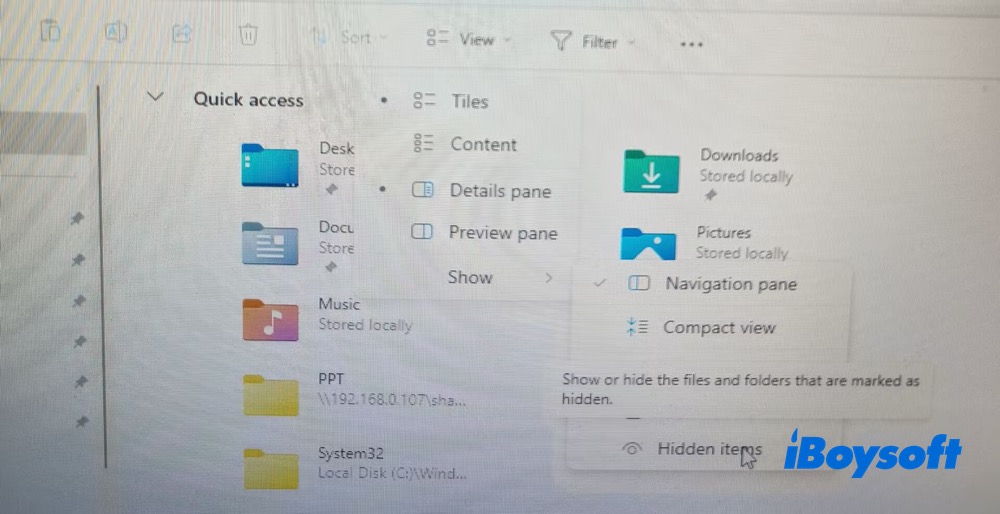
Windows 10:表示 > オプション > 表示 > 隠しファイルの表示 - これで、SDカード内のすべての隠しファイルが見えるようになります。
方法2:隠しファイル、フォルダー、ドライブを表示する
エクスプローラー上の設定を変更することで、SDカードの隠しファイルを表示する別の方法もあります。このやり方は簡単で、次の手順に従ってください。
- SDカードをパソコンに接続します。
- Win + Sキーを押し、エクスプローラーと入力して表示されたらダブルクリックで開きます。
- ツールタブに切り替え、フォルダーオプションをクリックし、続いて表示タブを選びます。
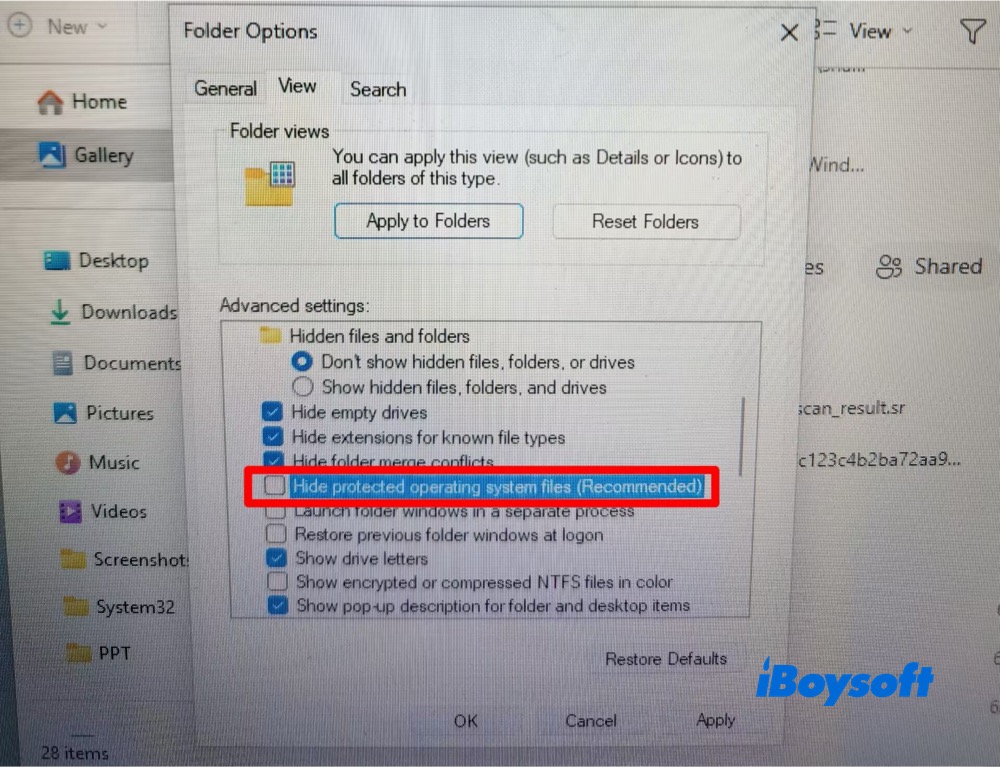
- リストの中から隠しファイル、フォルダー、およびドライブを表示するにチェックを入れます。もし「保護されたオペレーティングシステム ファイルを表示しない(推奨)」という項目があれば、そのチェックは外してください。
- OKをクリックして設定を確定します。
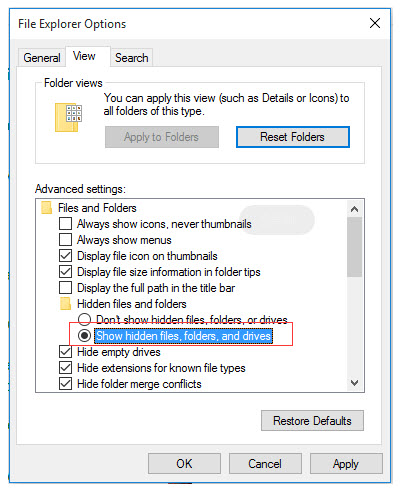
また、隠しファイルを表示するにはコントロール パネルを開き、デザインと個人用設定内のフォルダーオプションから、同じく「隠しファイル、フォルダー、およびドライブを表示する」にチェックを入れてください。
方法3:「保護されたオペレーティングシステム ファイルを表示しない」のチェックを外す
Windowsでは、誤って重要なシステムファイルを編集・削除しないよう、隠しファイルと保護されたオペレーティングシステムファイルの2種類の隠しファイルが設定されています。これらは、システムの不具合や動作不良を防ぐため通常は表示されません。該当ファイルを表示したい場合は、以下の手順を行ってください。
1. Windows 11でエクスプローラーを起動し、フォルダーオプションへ進みます。
2. 「保護されたオペレーティングシステム ファイルを表示しない(推奨)」を探し、そのチェックを外します。警告メッセージが表示されるので内容を確認してください。
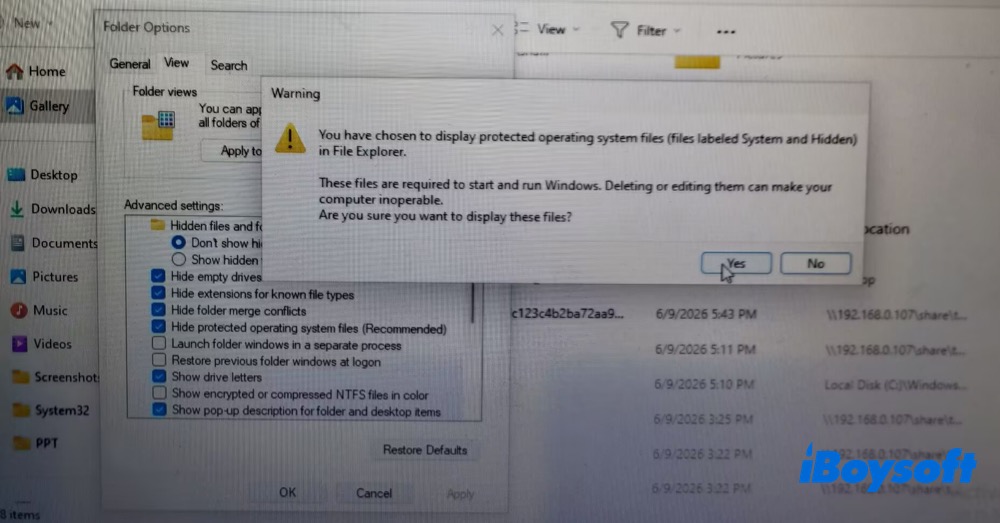
3. 「はい」→「OK」をクリックすると、SDカード上のシステム関連ファイルも表示されます。
コマンドプロンプトを使ってSDカードの隠しファイルを表示する方法
ウイルスやマルウェアの影響で、SDカード内のファイルの属性が変更され、ファイルが隠れてしまうことがあります。こうした場合は、コマンドプロンプトで「attrib」コマンドを使用し、隠し属性や読み取り専用/システムファイル属性を削除することで、ファイルを再表示できます。手順は以下の通りです。
- SDカードをWindowsパソコンに接続し、認識されるまで数秒待ちます。
- Win + Rキーを押し、表示されたダイアログボックスにCMDと入力します。
- OKをクリックして、コマンドプロンプトを起動します。
- 以下のコマンドをコピーし、コマンドプロンプトのウィンドウに貼り付けてください。各アルファベットの後に半角スペースが入っていることを確認し、Eの部分はご自身のSDカードのドライブレターに置き換えてから、Enter/Returnキーを押します。
attrib -h -r -s /s /d E:\*.*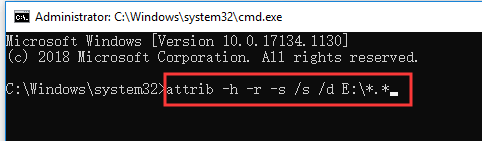
- これで、SDカード内の隠しファイルが表示されるようになります。
コマンドの意味:
-h:隠し属性を削除
-r:読み取り専用属性を削除
-s:システムファイル属性を削除
/s:サブディレクトリ内のすべてのファイルに適用
/d:ファイルだけでなくディレクトリにも適用
※AndroidスマートフォンとSDカードをMTP接続している場合、コマンドプロンプトから直接アクセスできない場合があります。その場合はSDカードを抜き取り、SDカードリーダーで接続してください。
Google Chromeで隠しファイルを表示する方法
Google Chromeは、パソコンに接続されているすべてのハードドライブやSDカードの中身を一覧表示できます。そのため、Google ChromeからSDカード内の隠しファイルにアクセスすることが可能です。
- SDカードをパソコンに接続し、Google Chromeを開きます。
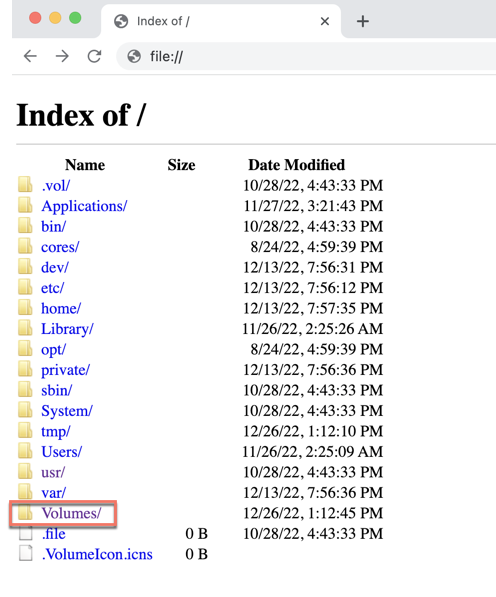
- アドレスバーに file:// と入力すると、すべてのフォルダのインデックスが表示されます。
- Volumesタブを開き、SDカードを探します。
- Volumesタブ内でSDカードをクリックすると、Google Chrome上にSDカード内のすべてのファイルが一覧表示されます。
この記事でSDカードの隠しファイルを表示できた場合は、ぜひシェアしてください!
復元ソフトが必要になるケース
ここまでの方法を試してもSDカードの隠しファイルが見つからない場合、ファイルが誤って削除された、もしくは失われた可能性があります。その場合は、SDカードの隠しファイル復元を検討してみましょう。
方法1:ごみ箱からSDカードのファイルを直接復元する
PCでSDカード上のファイルを削除し、まだごみ箱を空にしていない場合は、以下の手順でごみ箱からファイルを復元できます。
- SDカードをパソコンに接続します。
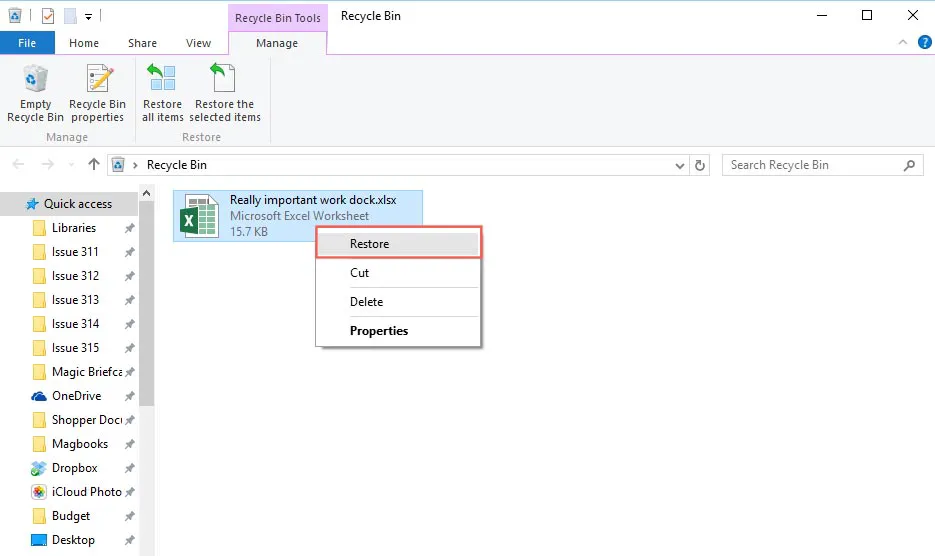
- パソコン上のごみ箱をダブルクリックして開きます。
- 元に戻したいファイルを探します。ファイルは元の保存場所に復元されます。
- 元に戻すボタンをクリックして、SDカードのファイルを復元します。
方法2:iBoysoft Data Recovery Softwareで削除・紛失・不可視のファイルを復元する
SDカード内のファイルが表示されない原因には、ファイルの削除・紛失、SDカードがRAW形式になる、または破損している場合などが考えられます。そのような場合は、専門的なデータ復元ソフトの利用がおすすめです。iBoysoft Data Recovery Softwareは高度なスキャンと復旧アルゴリズムを搭載し、SDカード復元に効果的なソフトウェアです。
削除された写真、Officeドキュメント、動画、音声ファイルなど、さまざまなデータをWindows 11/10/8/7/Vista/XPおよびWindowsサーバー上で復元可能です。また、アクセスできない・読み込めない・破損した・認識しない・RAW状態・フォーマット済みの外付けハードドライブのデータ復元にも対応しています。
iBoysoftデータ復元ソフトはシンプルなインターフェースで、初心者でも少ない手順で簡単にデータを復元できます。数回のクリックで完全に削除されたファイルの復元を行えます。
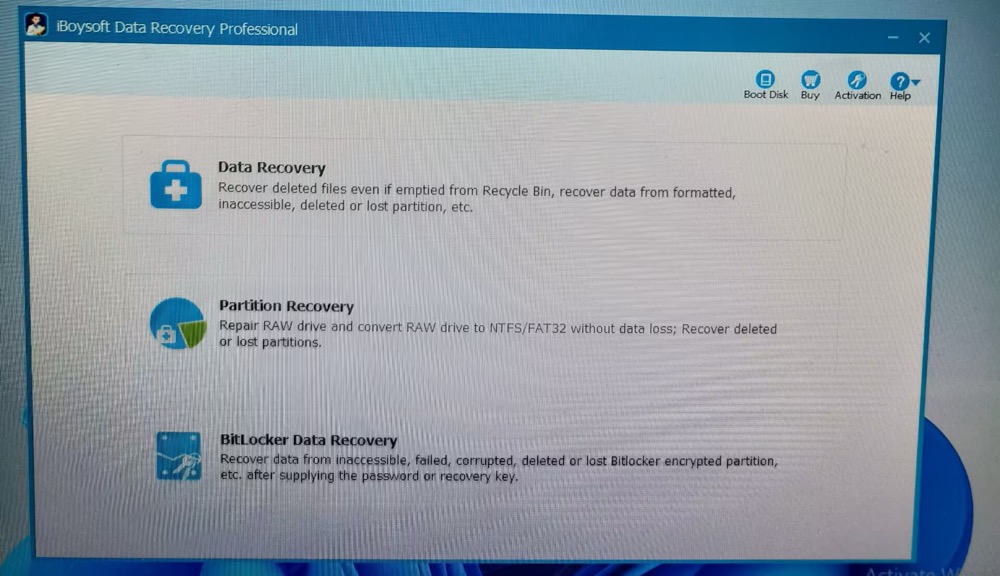
- iBoysoft Data Recoveryをパソコンに無料ダウンロードし、インストールして起動します。
- SDカードをパソコンに接続します。
- メイン画面でデータ復元モードを選択します。
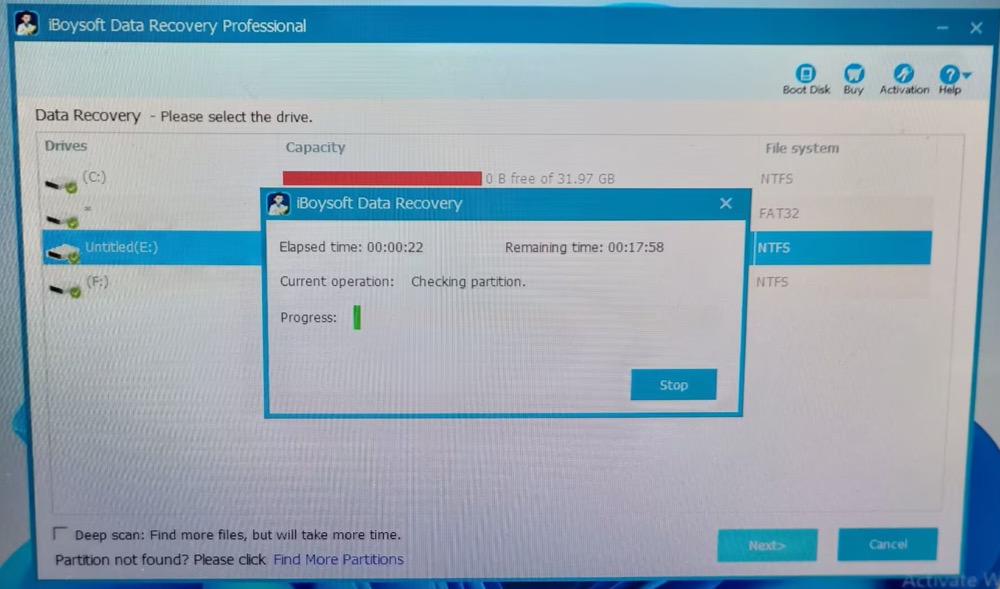
- ドライブ一覧からSDカードを選び、次へをクリックしてスキャンを開始します。
- 検索ボックスでファイル名やファイル形式を入力し、不要なファイルを絞り込みます。
- 対象ファイルを右クリックしてプレビューするか、ダブルクリックで内容を確認します。
- 復元したいファイルのチェックボックスにチェックを入れ、復元ボタンをクリックします。
データを紛失した元のドライブやパーティションには、復元ファイルを保存しないでください。上書きにより、ファイルが破損したり永久的に失われる恐れがあります。
ご注意: 物理的な損傷がある場合や、カードが認識されない・容量が異常・重度の不良セクタが存在する・データが上書きされている場合などは、ファイルを必ずしも復元できるとは限りません。
まとめ
SDカード上でファイルを非表示に設定している場合、そのままでは一切表示されません。この記事では、隠しファイルを表示するさまざまな方法を紹介しました。もしファイルを表示できない場合は、既に削除または消失している可能性があります。ですが、ご安心ください。ここで紹介している2つの方法で、誤って削除・紛失してしまった隠しファイルの復元にも対応できます。
SDカードで非表示ファイルを表示できた・復元できた場合は、ぜひその喜びをみなさんと共有してください!
SDカードで隠しファイルを表示する方法に関するFAQ
- QSDカードで隠されているファイルを表示するには?
-
A
SDカード上の隠しファイルを表示する方法は4つあります。エクスプローラーで隠しファイルを確認する、エクスプローラーの設定で「隠しファイル」を表示する、コマンドプロンプトで隠しファイルを表示する、Google Chromeで隠しファイルを確認する方法があります。
- QSDカードの隠しファイルは復元できますか?
-
A
隠しファイルが上書きされていなければ、復元できる場合があります。iBoysoftデータ復元ソフトをダウンロードしインストールした後、SDカードをパソコンに接続し、「データ復元」モードを選択、SDカードを選んで「次へ」でディスクをスキャンし、「プレビュー」でファイル内容を確認、「復元」でファイルを復元し、復元結果は別の場所に保存してください。