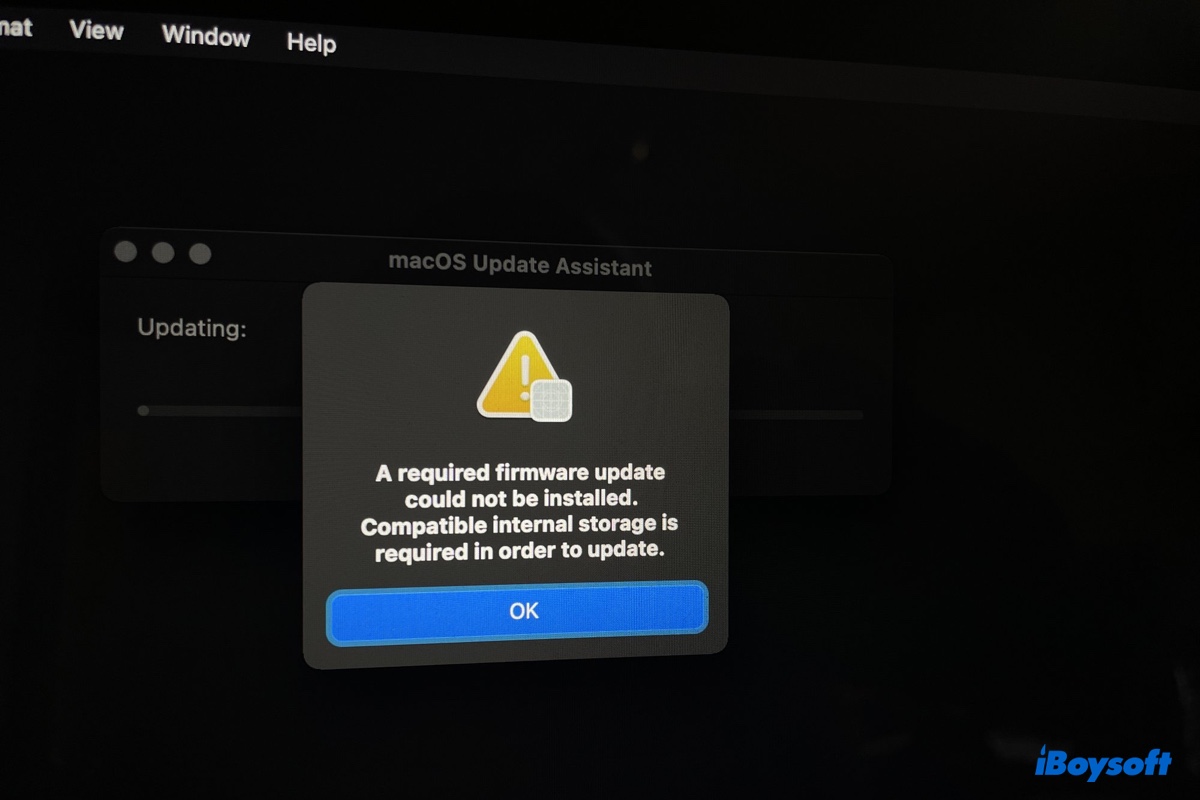
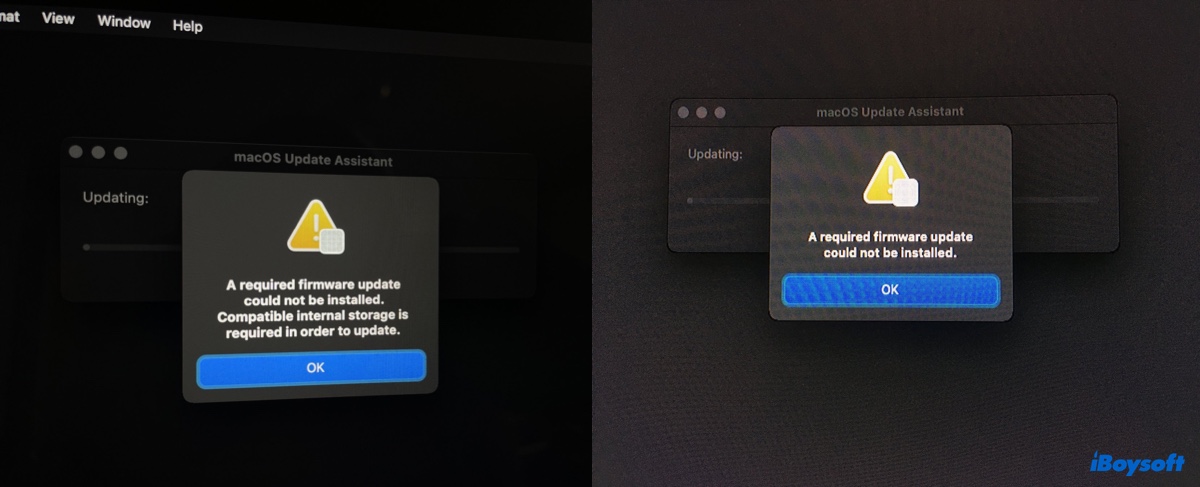
Você pode falhar ao instalar o macOS Tahoe no Mac Studio ou em outros modelos e receber um dos seguintes erros de atualização de firmware:
- Não foi possível instalar uma atualização de firmware necessária. É necessário um armazenamento interno compatível para atualizar.
- Não foi possível instalar uma atualização de firmware necessária.
Na maioria dos casos, o erro é causado por não ter o disco rígido original da Apple instalado no seu Mac. Mas isso não significa que não ocorrerá em Macs com o disco rígido original da Apple. Na verdade, ocorre e também em computadores Hackintosh. Neste post, forneceremos as soluções para ajudá-lo a corrigir o erro "Não foi possível instalar uma atualização de firmware necessária".
Dicas: Também é uma boa ideia seguir este guia de correção - Corrigir "não é possível atualizar para o macOS Tahoe", ou baixar o instalador do macOS e criar um drive inicializável para instalar ou atualizar o macOS.
Como corrigir 'Não foi possível instalar uma atualização de firmware necessária' no Mac?
Esta seção mostrará o que fazer ao receber o erro "Não foi possível instalar uma atualização de firmware necessária" em um Mac com ou sem o disco rígido original da Apple.
Usar o disco rígido original da Apple
Como etapa necessária para instalar ou atualizar para o macOS Monterey, é necessária uma atualização da EFI, que não será instalada a menos que haja um disco rígido original da Apple.
Portanto, antes de permitir que você atualize para o macOS Monterey ou seu sucessor, o EFI Boot ROM incluído no sistema operacional verificará seu disco rígido para garantir que seja original. Se não encontrar o disco original, a instalação falhará com um erro como "Não foi possível instalar uma atualização de firmware necessária".
Portanto, se você não estiver usando o disco rígido original da Apple, você precisa trocar para ele e instalar a atualização do macOS nele para obter a atualização de firmware. Em seguida, reinstale seu SSD de terceiros e repita o processo de instalação.
Nota: Certifique-se de pesquisar como substituir o disco rígido do seu modelo de Mac antes de remover a tampa, caso decida fazer isso por conta própria. Caso contrário, visite um técnico local ou um funcionário na Apple Store mais próxima. Eles também podem fornecer um disco rígido genuíno da Apple, caso você não tenha um. Além disso, você pode comprar um no eBay, ou perguntar se o fabricante do seu disco rígido de terceiros pode emprestar um para você.
Se o disco rígido original da Apple ainda contiver um sistema operacional e conseguir inicializar seu Mac regularmente, você só precisa conectá-lo e fazer a atualização. No entanto, se ele foi apagado e não tiver mais o sistema operacional, siga os passos a seguir:
- Crie um instalador macOS inicializável com o arquivo DMG do macOS que você deseja atualizar.
- Faça backup dos dados em seu Mac com o Time Machine.
- Desligue seu Mac.
- Abra seu Mac, retire o disco rígido atual e insira o original.
- Conecte o instalador inicializável ao seu Mac.
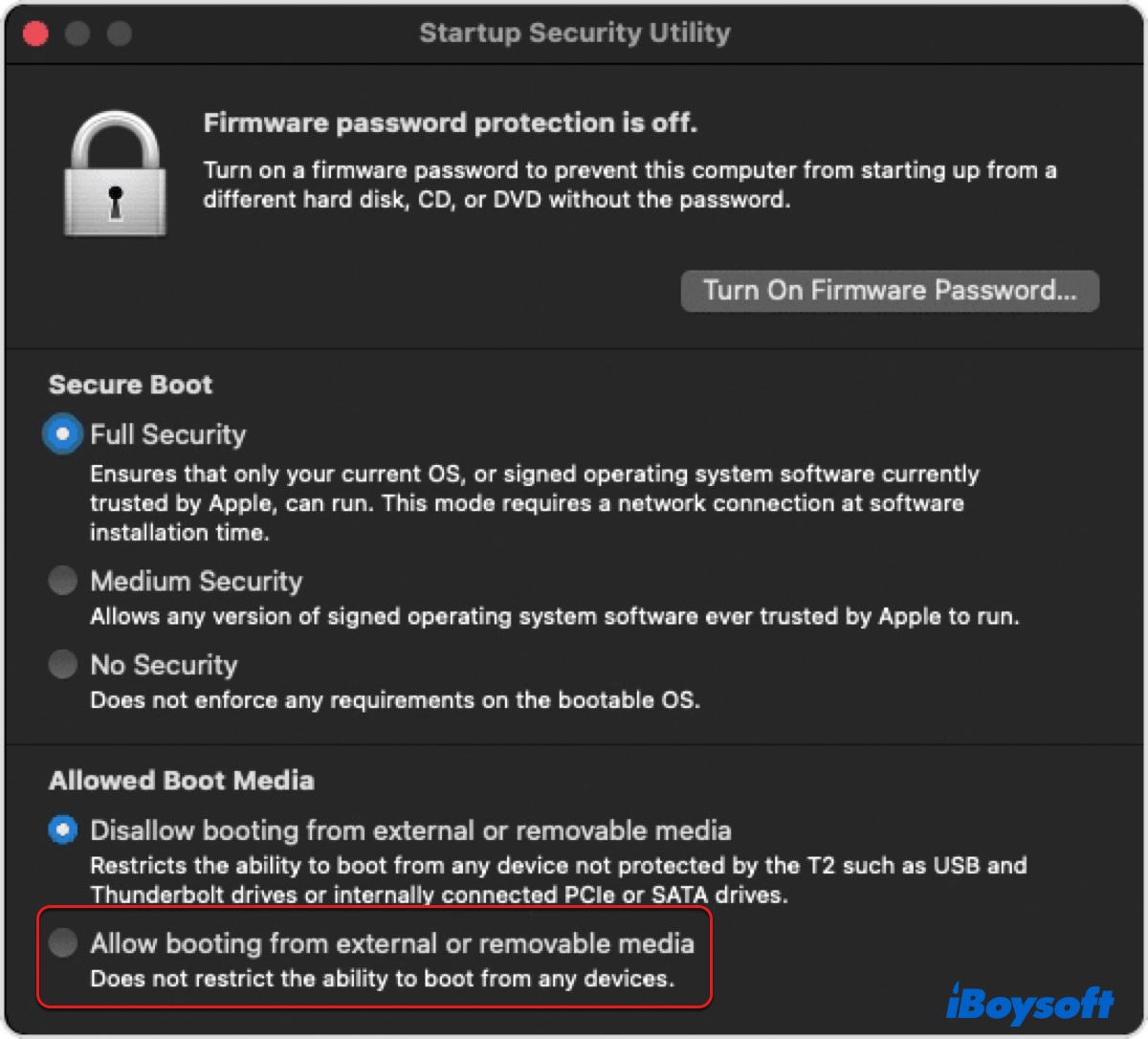
- Permita a inicialização a partir de mídia ou armazenamento externo no Utilitário de Segurança de Inicialização se você tiver um Mac T2.
- Ligue seu Mac e em seguida mantenha pressionada a tecla Option.
- Selecione o instalador inicializável e clique na seta para cima.
- Selecione Utilitário de Disco e clique em Continuar.
- Clique em Visualizar > Mostrar Todos os Dispositivos.
- Escolha o disco de nível superior e clique em Apagar.
- Dê um nome ao seu disco, defina o formato para APFS e o esquema para Mapa de Partição GUID.
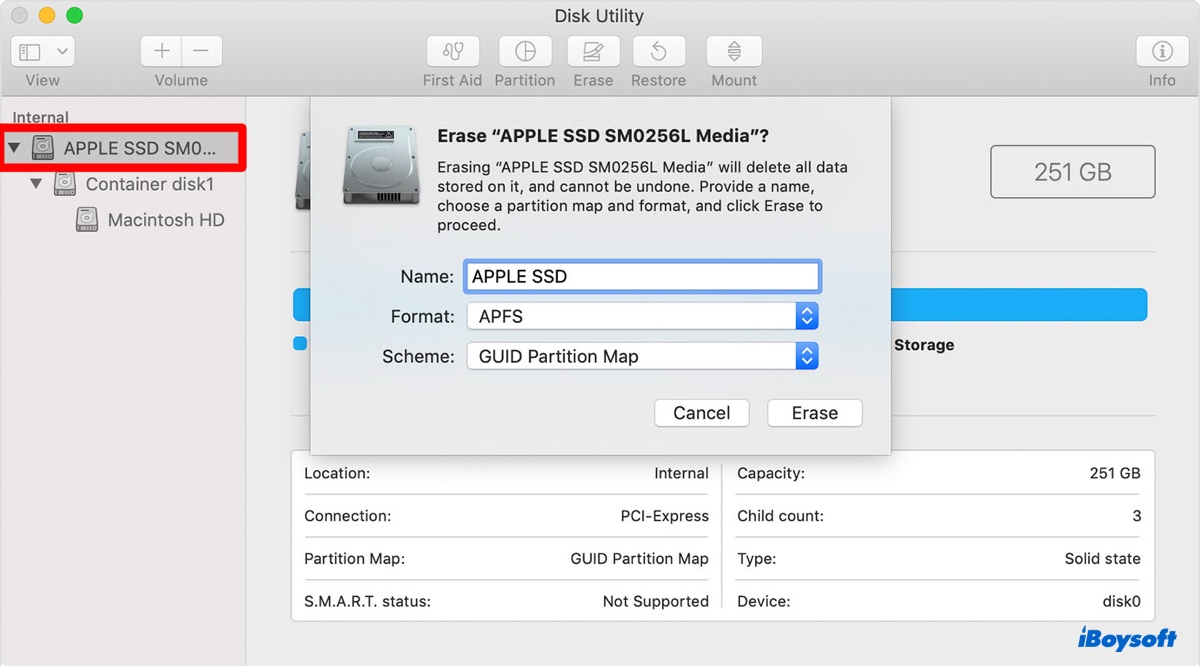
- Clique em Apagar novamente.
- Saia do Utilitário de Disco e clique em "Instalar macOS (versão)".
- Desligue seu Mac e reconecte com o disco rígido de terceiros.
- Atualize seu Mac.
Dessa vez, você será capaz de concluir a atualização sem o erro "Uma atualização de firmware necessária não pôde ser instalada".
Se você não tem certeza se o seu Mac possui um disco rígido da Apple, siga os passos abaixo para verificar:
- Pressione Command + Space para ativar a Busca do Spotlight.
- Digite "informações do sistema" e pressione Enter.
- Selecione Armazenamento na barra lateral esquerda.
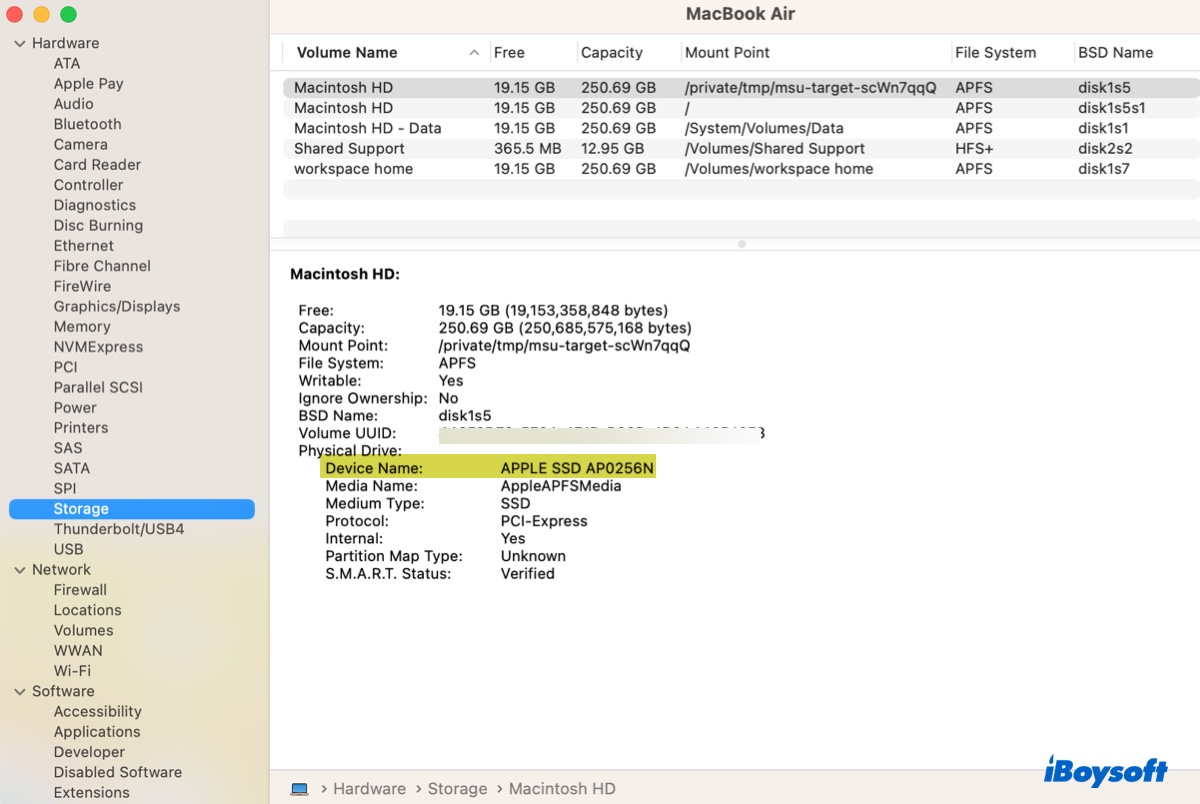
- Verifique o valor ao lado de "Nome do Dispositivo". Um original deve dizer APPLE SSD com um número de modelo se o seu Mac foi produzido em 2015 ou posterior. Caso contrário, estará rotulado com o nome do fabricante.
Atualizar manualmente o firmware
Se você não tiver acesso ao disco rígido original da Apple, tente atualizar manualmente o firmware e depois atualizar o seu Mac. A Apple habilitou atualizações de firmware através de SSDs de terceiros com a versão de firmware 195.xxx. Portanto, se o seu Mac tiver a versão de firmware 195.0.0.0.0 ou posterior instalada, é possível atualizar manualmente o firmware usando o arquivo de firmware EFI encontrado na sua versão de macOS-alvo, Monterey ou Ventura.
Veja como verificar a sua versão de firmware atual e o identificador do modelo:
- Pressione Command + Space, digite "informações do sistema" e pressione Enter.
- No aplicativo Informações do Sistema, certifique-se de que a seção Hardware da esquerda está selecionada.
- Verifique o valor após "Identificador do Modelo" e "Versão do Firmware do Sistema."
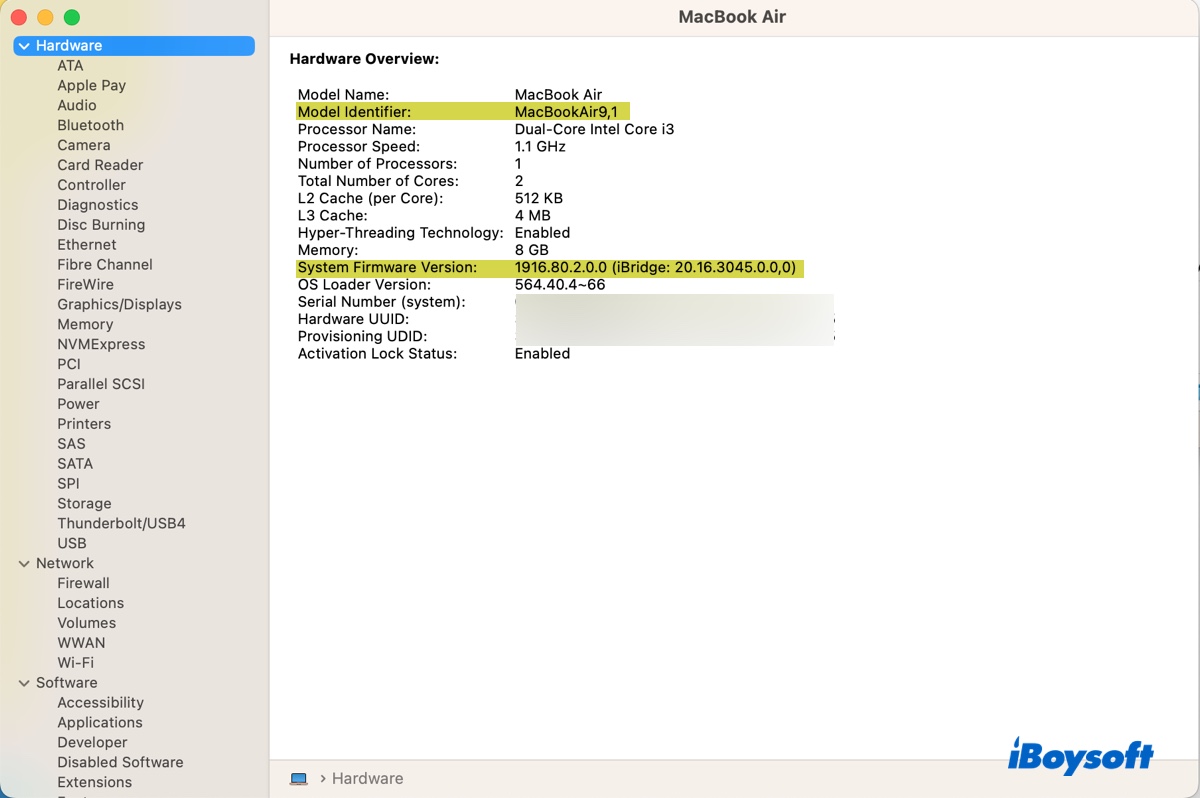
Em seguida, siga os passos abaixo para instalar a atualização de firmware EFI para macOS Monterey.
Corrigir "Não foi possível instalar a atualização de firmware necessária" no macOS Monterey/Ventura:
- Baixe um instalador completo do macOS Monterey na App Store.
- Inicie o macOS Recovery.
- Abra o Terminal em Utilitários na barra de menu.
- Execute o comando abaixo para desativar o SIP.csrutil disable
- Reinicie seu Mac.
- Encontre o aplicativo "Instalar macOS Monterey" na pasta Aplicativos.
- Clique com o botão direito do mouse no aplicativo e selecione "Mostrar Conteúdo do Pacote."
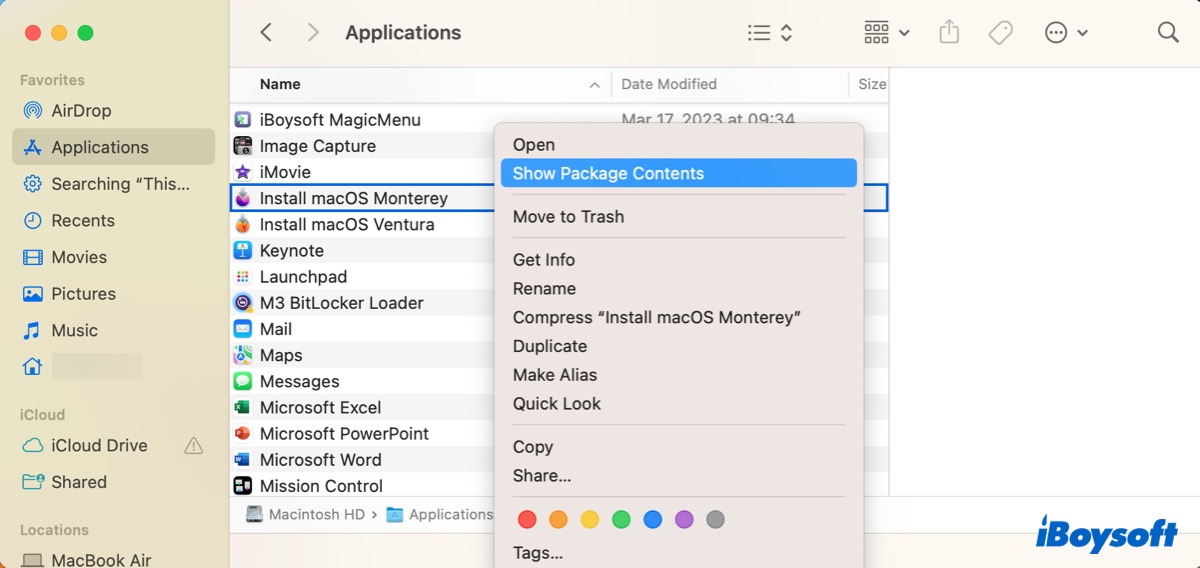
- Navegue até Contents/SharedSupport e clique duas vezes no arquivo SharedSupport.dmg para abri-lo.
- Abra a pasta rotulada com_apple_MobileAsset_MacSoftwareUpdate.
- Clique duas vezes no único arquivo .zip para extrair.
- Abra a pasta expandida e vá para AssetData/boot/EFI/EFIPayloads.
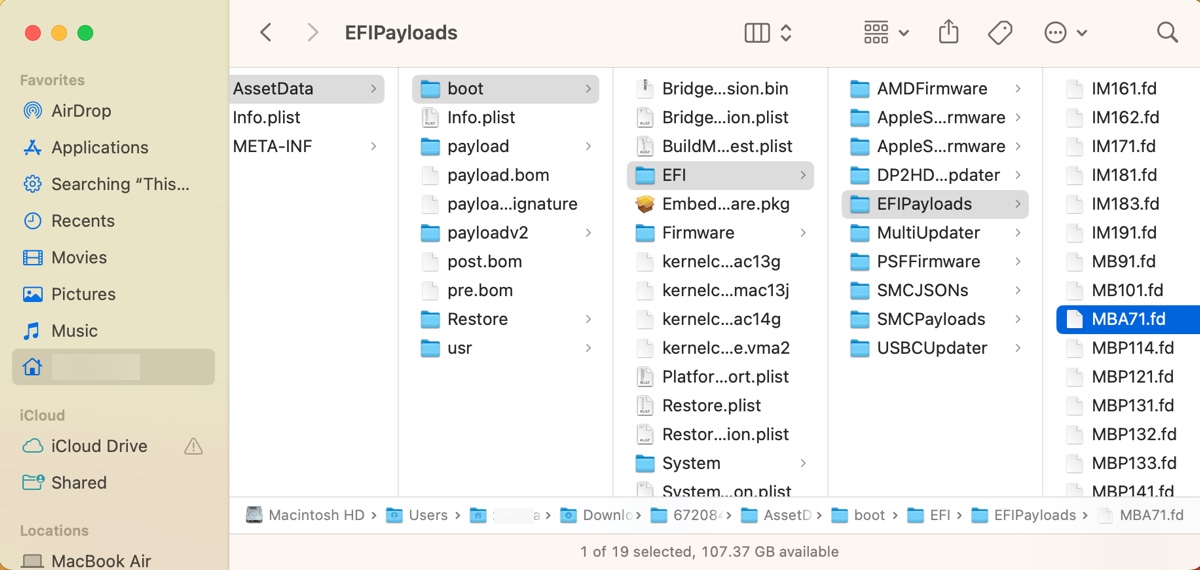
- Localize o arquivo de firmware com o identificador do seu modelo na lista de arquivos de firmware EFI que o macOS Monterey contém.
IMxxx.fd = iMac
MBxxx.fd = MacBook
MBAxx.fd = MacBook Air
MBPxxx.fd = MacBook Pro
MMxx.scap = Mac Mini
MPxx.scap = Mac Pro
(Por exemplo, se você tem um MacBook Air, o arquivo de firmware correto deve ser MBAxx.fd.) - No Terminal, execute o comando abaixo para atualizar o firmware.sudo bless -mount / -firmware file_path --verbose -recoveryInforme sudo bless -mount / -firmware, deixe um espaço, arraste e solte o arquivo de firmware no Terminal para adquirir o caminho, deixe um espaço, depois digite --verbose -recovery e pressione Enter. (Um exemplo do comando final: sudo bless -mount / -firmware /Users/Jenny/Downloads/6720846488b2906dca01954bbc617f325974658b\ 2/AssetData/boot/EFI/EFIPayloads/MBA71.fd --verbose -recovery)
- Digite sua senha de administrador e pressione Enter. (A senha não será exibida na tela.)
- Após a execução do comando, desligue seu Mac.
- Agurde um momento e reinicie seu Mac. (Pode demorar um pouco e reiniciar várias vezes.)
- Quando seu Mac for reiniciado, verifique se seu firmware foi atualizado em Informações do Sistema.
- Inicie novamente o macOS Recovery para reativar o SIP.csrutil enable
- Atualize seu Mac para o Monterey.
Use OpenCore Legacy Patcher
Outra solução para tentar se não conseguir usar um disco rígido original da Apple é atualizar seu Mac com um instalador inicializável criado pelo OpenCore Legacy Patcher (OCLP). É um carregador de inicialização que permite aos usuários instalar versões do macOS em Macs ou PCs não suportados. Embora seu Mac seja elegível para as versões do macOS que deseja instalar, usar o OCLP pode ajudar a eliminar o erro de atualização de firmware.
Para criar o instalador inicializável, você precisa preparar um disco externo como um USB com mais de 16GB de capacidade. Lembre-se de que este disco externo será apagado, então certifique-se de fazer backup dos dados nele ou de que não sejam importantes.
- Faça backup do seu Mac com o Time Machine. (Os seguintes passos não apagarão o seu Mac, mas é melhor fazer backup em caso de acidentes.)
- Permita a inicialização a partir de mídia externa ou armazenamento no Utilitário de Segurança de Inicialização se você tiver um Mac com T2.
- Conecte o seu disco externo.
- Em um sistema funcionando, baixe o OpenCore Legacy Patcher no seu Mac.
- Dê um duplo-clique no arquivo zip para expandi-lo.
- Abra o aplicativo OCLP na sua área de trabalho. (Então pule para o passo 9 se você não baixou o instalador para o seu Mac. Caso contrário, continue com o passo 7.)
- Selecione "Criar instalador do macOS" e permita que o aplicativo acesse os arquivos no seu Mac.
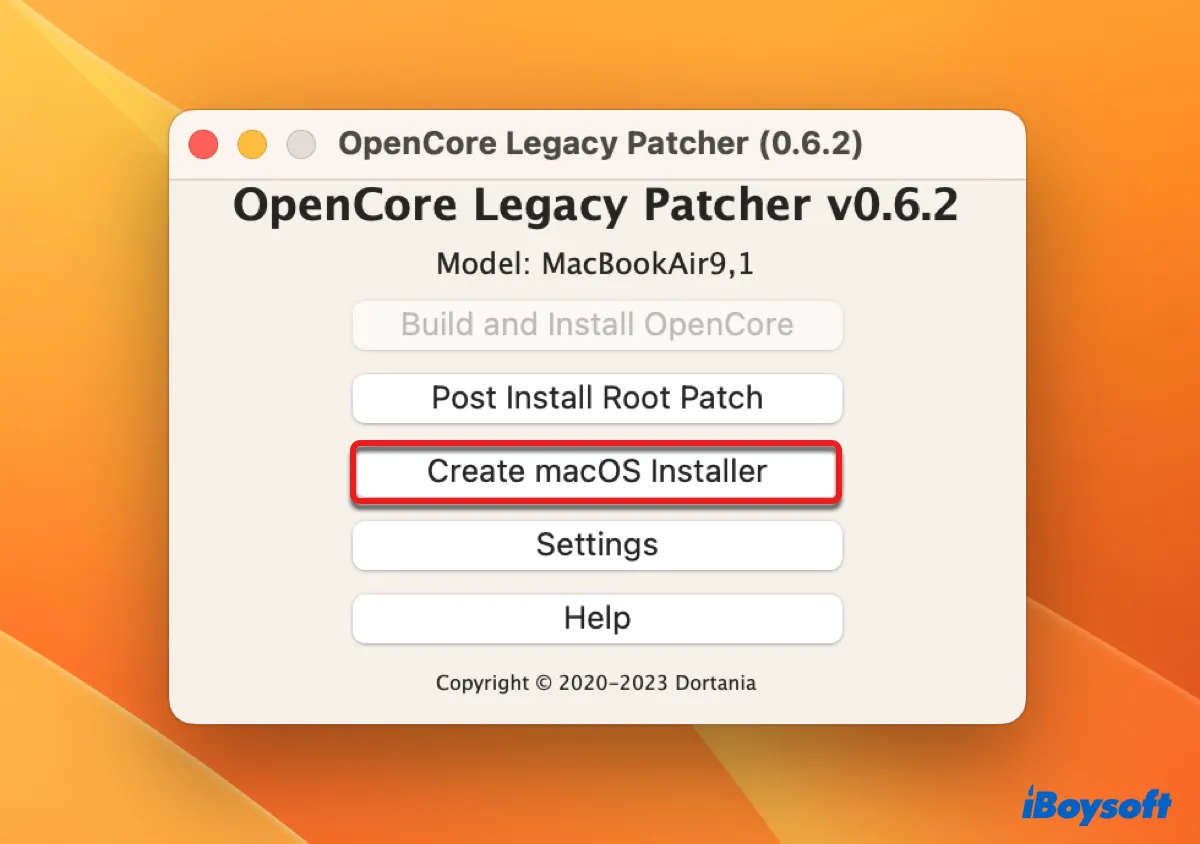
- Clique em "Usar instalador do macOS existente." (Então vá para o passo 12.)
- Selecione "Criar instalador do macOS" > "Baixar instalador do macOS."
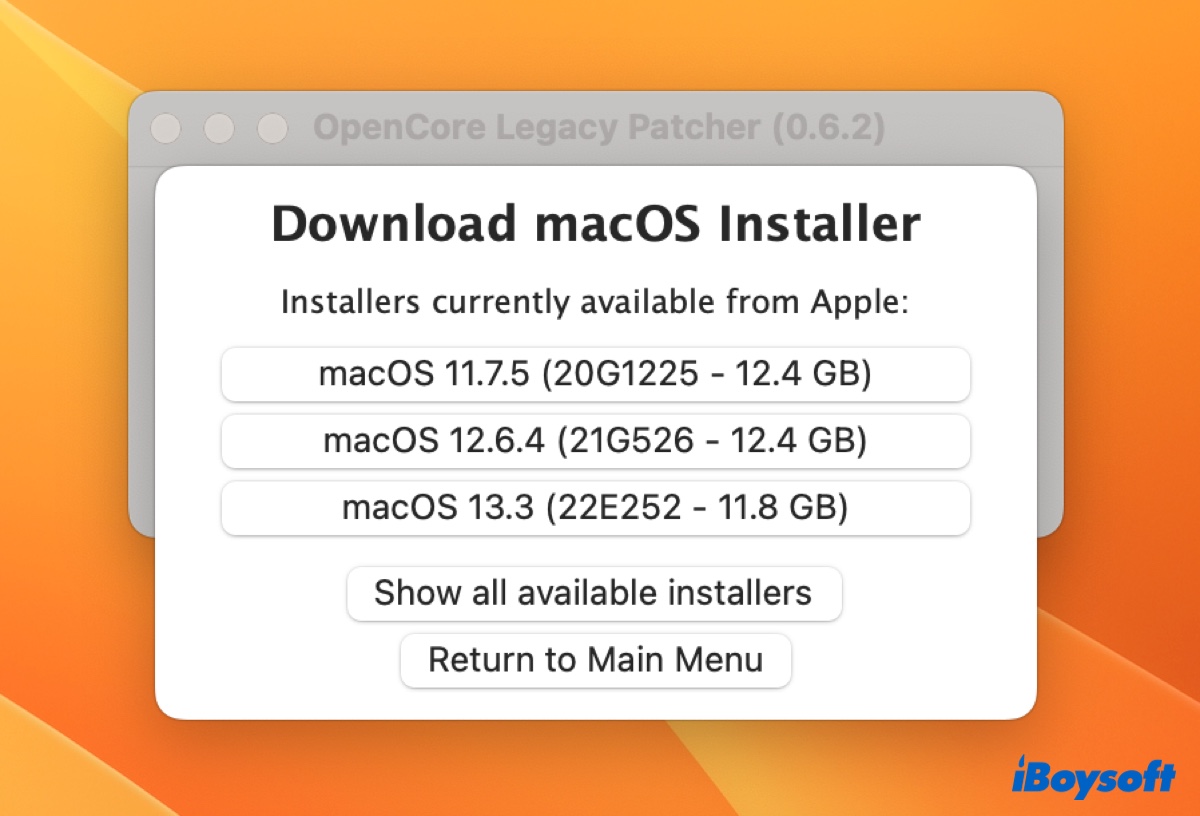
- Selecione a versão do macOS que deseja instalar.
- Depois que o download estiver completo, clique em "Instalar Flash."
- Selecione o seu instalador e o disco externo.
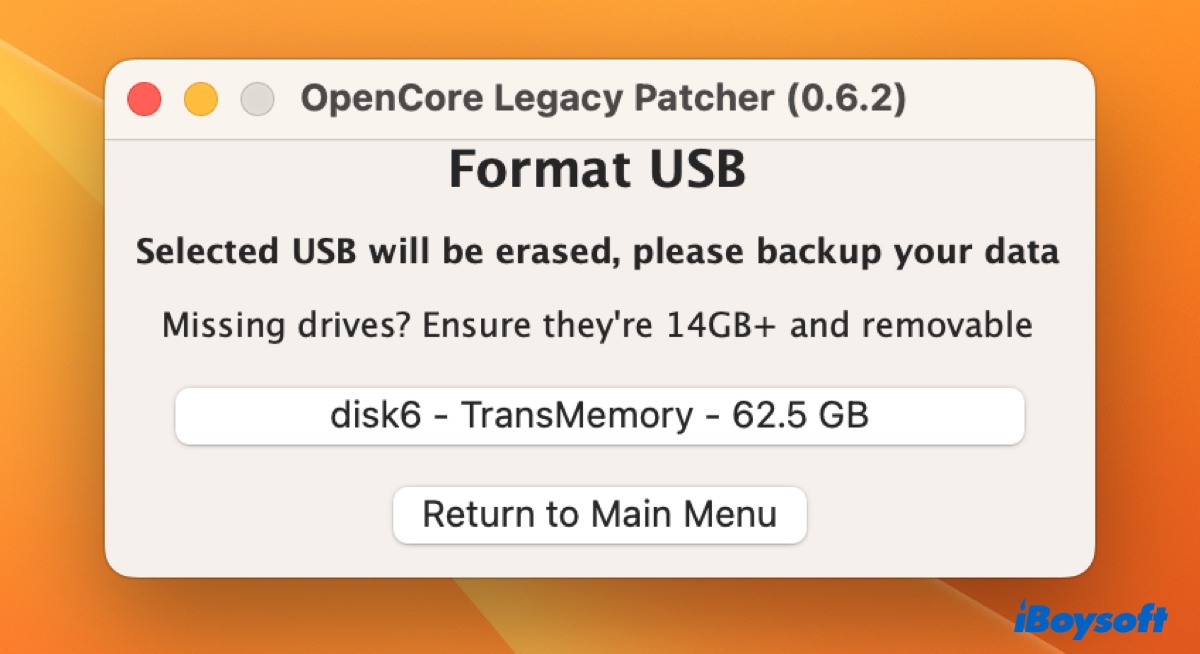
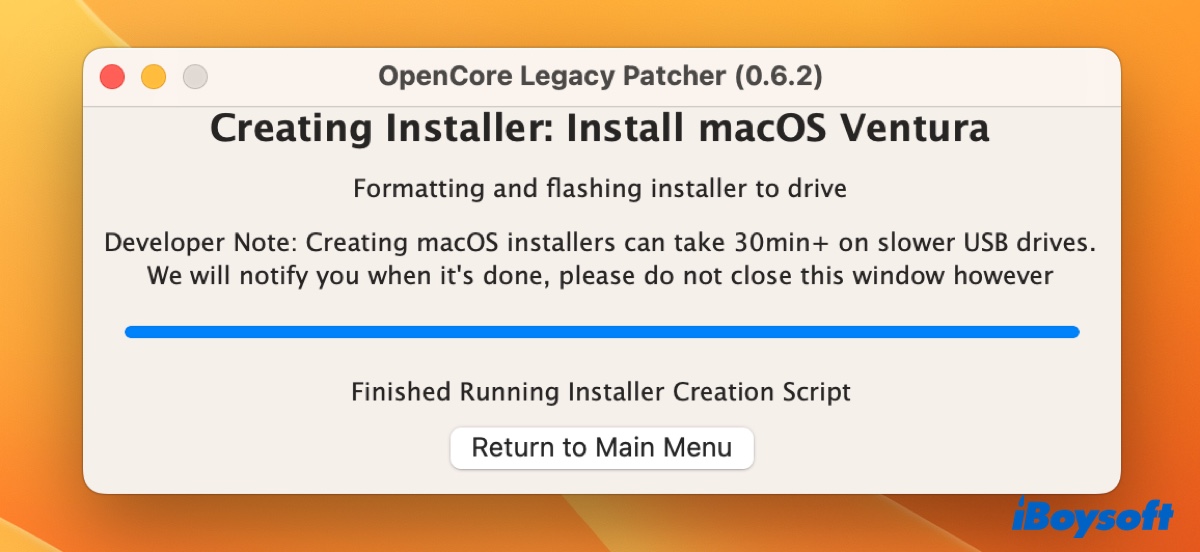
- Aguarde enquanto o aplicativo cria o instalador.
- Depois que o instalador for criado, clique em "Retornar ao Menu Principal" e selecione Configurações.
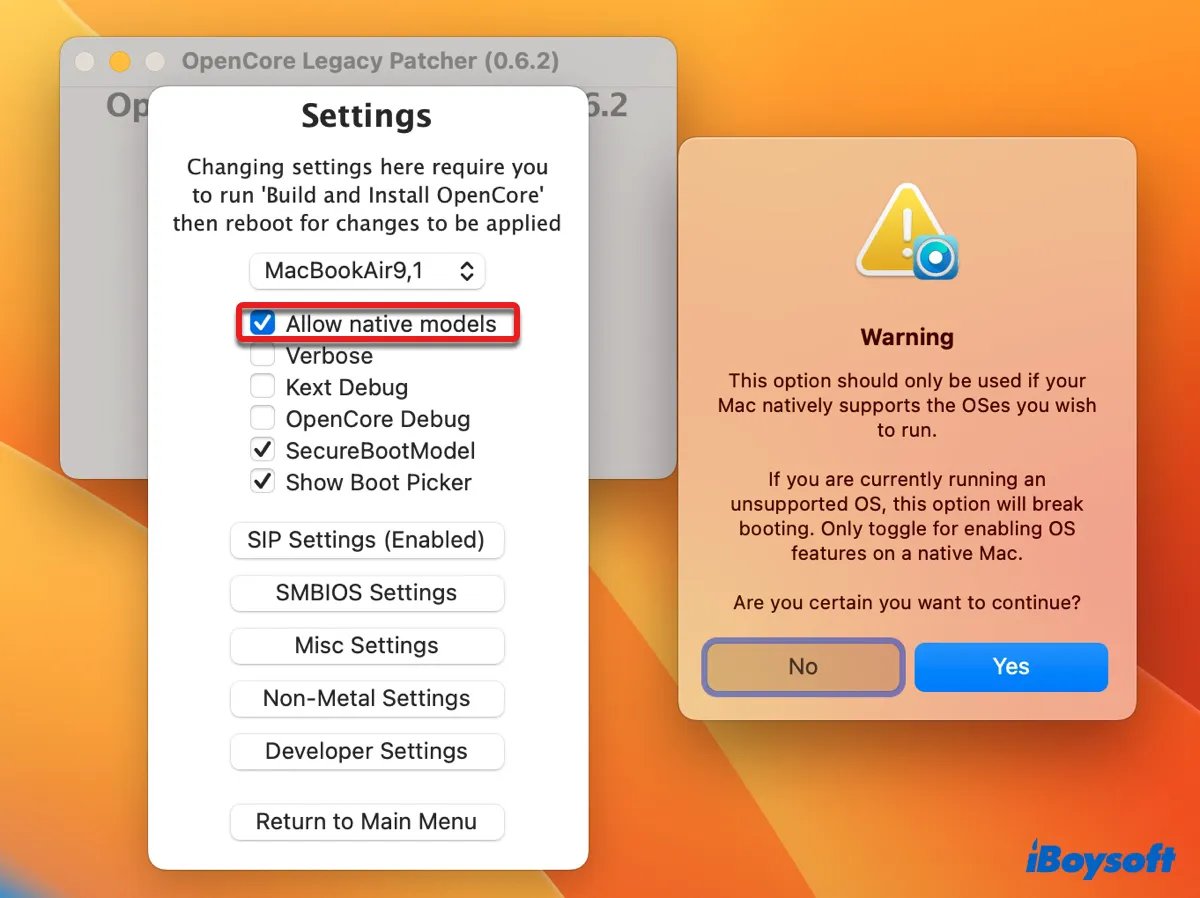
- Clique em "Permitir modelos nativos" e selecione Sim.
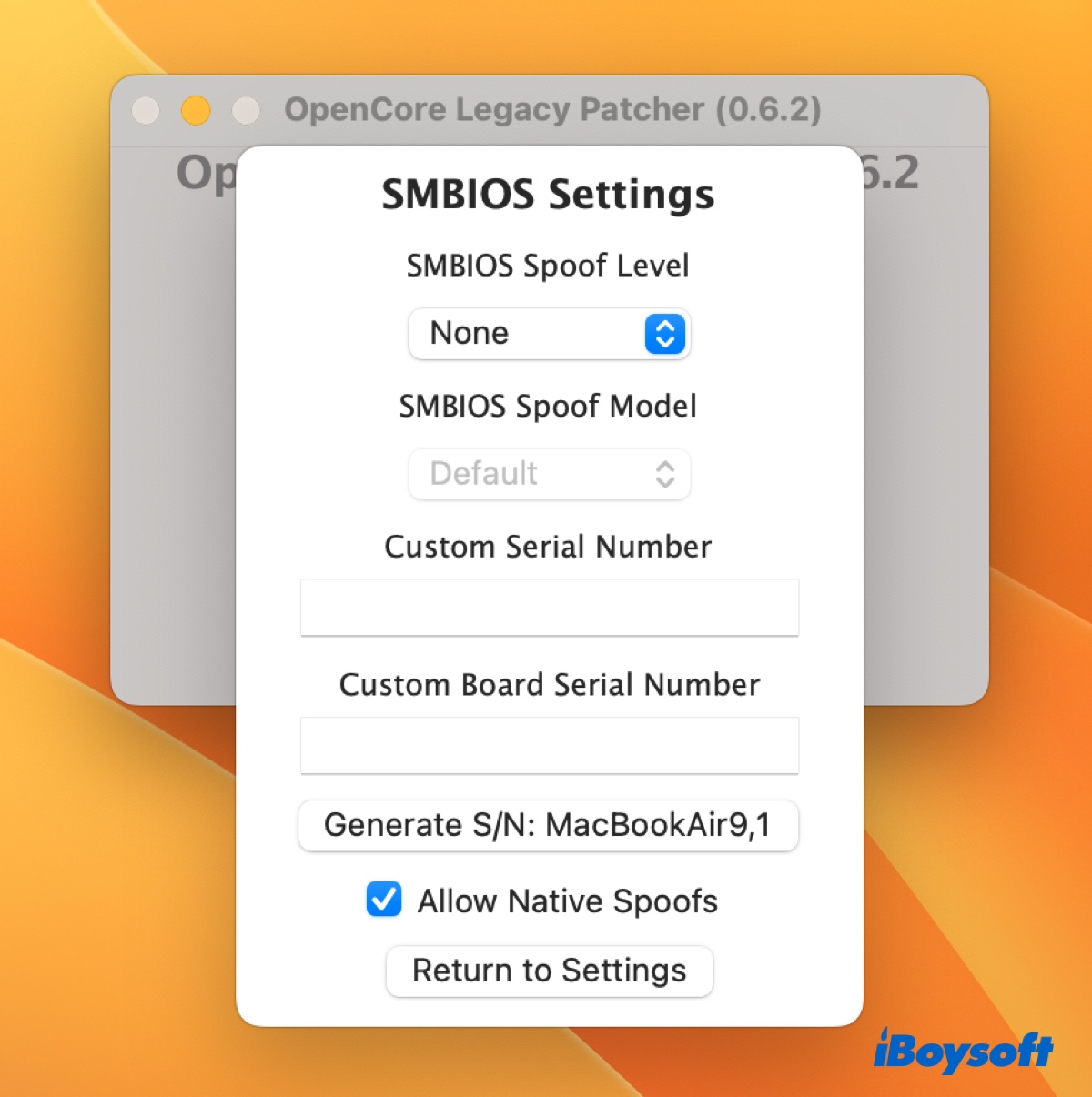
- Abra "Configurações do SMBIOS."
- Defina o "Nível de Spoof SMBIOS" como Nenhum e selecione "Permitir Spoofs Nativos."
- Retorne ao menu principal e clique em "Construir e Instalar OpenCore."
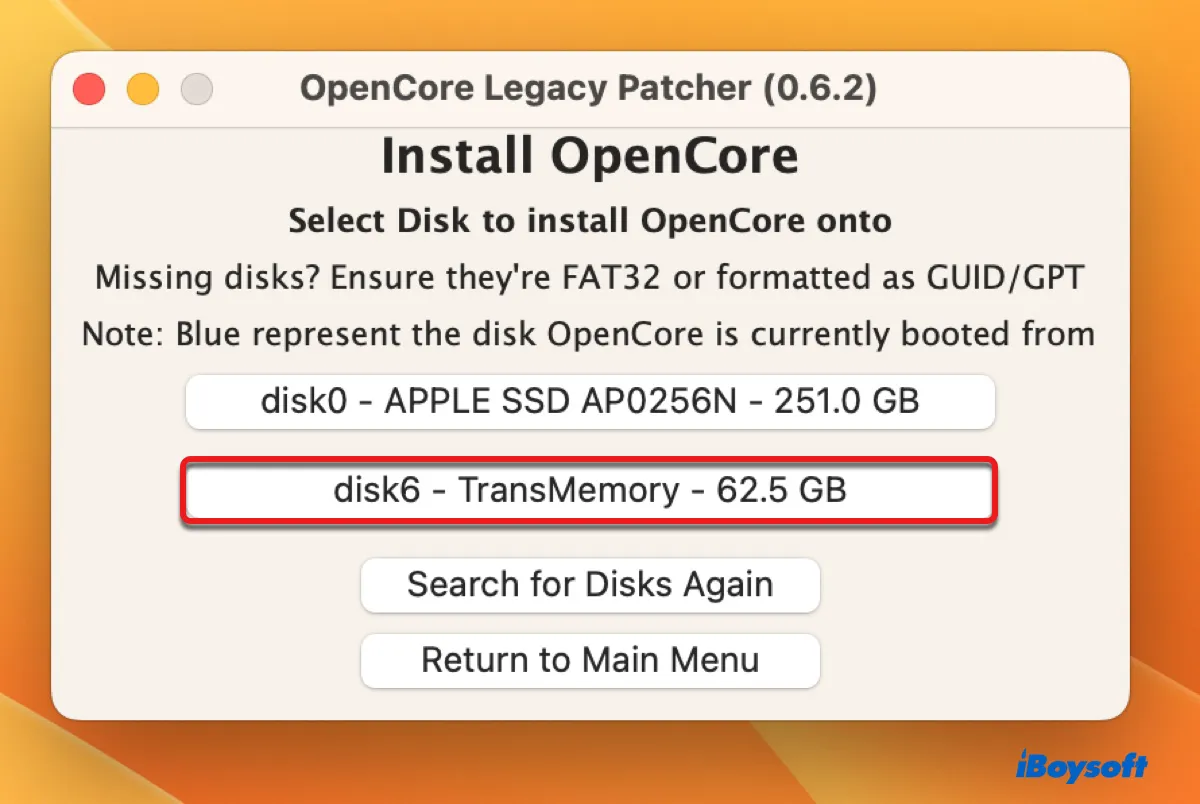
- Selecione "Instalar no disco" e selecione o seu disco externo.
- Clique em Reiniciar quando solicitado, então imediatamente segure a tecla Option quando sua tela ficar preta.
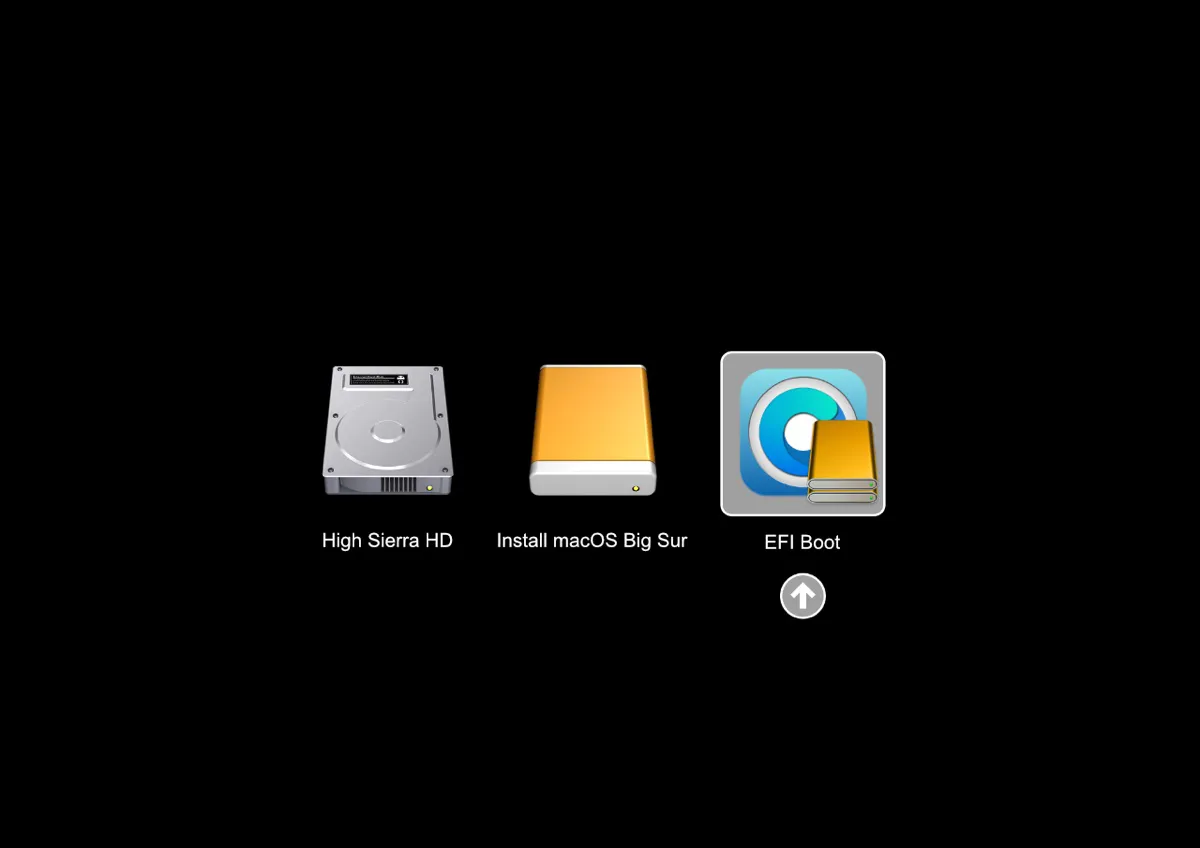
- Selecione o drive "EFI Boot" com o ícone do OpenCore e clique na seta.
- Selecione o aplicativo "Instalar macOS" e clique em Continuar.
- Siga o processo para instalar o macOS no seu Mac.
Depois que o SO estiver instalado, você precisa garantir que o seu disco rígido interno esteja selecionado como disco de inicialização. Caso contrário, você pode ver uma pasta com um ponto de interrogação durante a reinicialização. Vale ressaltar que esses passos não atualizarão o firmware.
Para alterar o disco de inicialização no macOS Ventura: Abra o menu da Apple > Configurações do Sistema > Geral > Disco de Inicialização, em seguida, clique no ícone do disco que deseja usar e clique em Reiniciar.
Para alterar o disco de inicialização no macOS Monterey: Abra o menu da Apple > Preferências do Sistema > Disco de Inicialização, em seguida, clique no cadeado amarelo para desbloquear o painel de preferências e selecione o disco pretendido como disco de inicialização e clique em Reiniciar.
Se o erro persistir, continue com as outras soluções abaixo.
Instale o macOS no seu drive externo primeiro
Alguns usuários de Mac sem o drive original da Apple conseguiram atualizar para o macOS Monterey instalando o Monterey em um SSD externo em outro Mac que executa o Monterey e iniciando a partir dele. Se você tiver um SSD ou outro dispositivo de armazenamento externo com espaço suficiente, pode tentar.
- Verifique se você baixou o instalador do macOS para o seu Mac.
- Encontre um Mac com macOS Monterey instalado.
- Conecte seu SSD externo ao seu Mac.
- Abra o Utilitário de Disco e clique em Exibir > Mostrar Todos os Dispositivos.
- Selecione o disco externo e clique em Apagar.
- Dê um nome a ele e defina o formato para APFS e o esquema para Mapa de Partição GUID.
- Clique em Apagar.
- Depois que o disco for formatado, execute o instalador do macOS na pasta de Aplicativos.
- Quando ele pedir para selecionar um disco de destino, clique em "Mostrar Todos os Discos" e selecione seu drive externo.
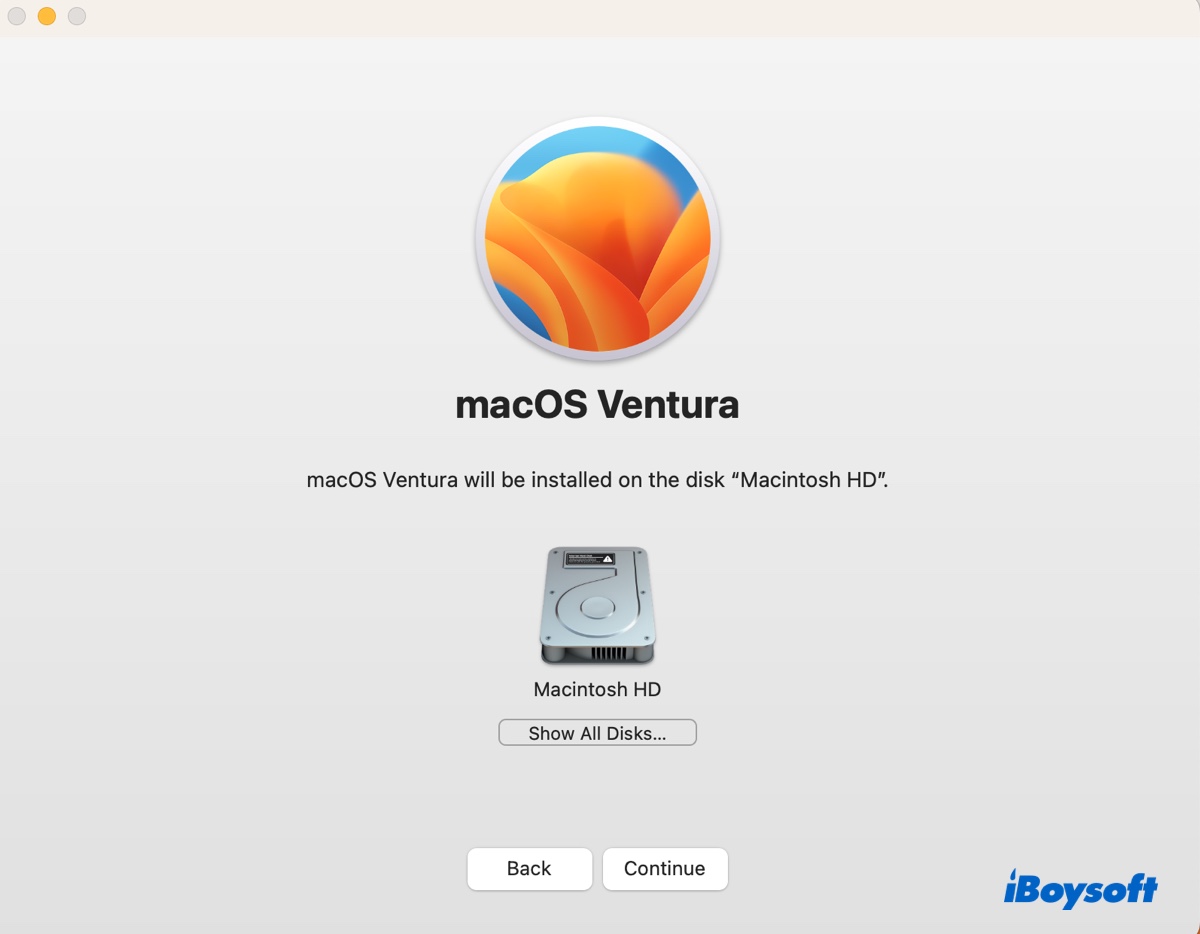
- Espere a instalação terminar.
- Reinicie seu Mac, em seguida, pressione a tecla Option quando a tela ficar preta.
- Selecione seu drive externo e clique na seta para cima.
- Quando seu Mac inicializar, baixe o instalador do macOS que deseja instalar da App Store.
- Execute o instalador na sua pasta de Aplicativos.
- Quando perguntado onde instalar o macOS, selecione o disco rígido interno do seu Mac.
Atualize seu Mac pela App Store
Alternativamente, você pode atualizar seu Mac executando o instalador completo baixado da App Store. Observe que você precisa excluir o instalador que falhou em atualizar e esvaziar o lixo primeiro se houver um aplicativo "Instalar macOS (versão)" na pasta de Aplicativos.
Como atualizar o macOS da App Store para evitar o erro "Uma atualização de firmware necessária não pôde ser instalada":
- Abra a App Store no seu Mac.
- Digite o macOS desejado na caixa de pesquisa, como macOS Monterey.
- Clique em Obter para baixar o instalador.
- Espere o instalador ser baixado.
- Execute o instalador na pasta de Aplicativos.
Atualize para uma versão anterior primeiro
Se estiver a atualizar de uma versão mais antiga do macOS, considere primeiro atualizar para o macOS Mojave ou outra versão posterior à sua atual, mas anterior à versão para a qual deseja atualizar, e em seguida atualize para o macOS desejado. Para além de obter o instalador na App Store, também pode seguir os passos abaixo para instalar outras atualizações disponíveis para o seu Mac.
- Abra as Preferências do Sistema > Atualização de Software.
- Clique no texto azul que diz "Mais informações…"
- Escolha a atualização de software que deseja instalar.
- Clique em "Instalar Agora".
Realizar uma instalação limpa do macOS a partir do Modo de Recuperação
A partição EFI do seu Mac pode estar com problemas, impedindo o instalador de verificar o firmware. Portanto, outra solução potencial para o erro "Uma atualização de firmware necessária não pôde ser instalada" é apagar o seu Mac para criar uma nova partição EFI.
Para apagar o disco de inicialização, precisa entrar no Modo de Recuperação do macOS. Se tiver um Mac com base em Intel, sugerimos que utilize Recuperação na Internet do macOS em vez disso, pois permite instalar a versão mais recente do macOS disponível para o seu Mac, que basicamente atualiza o seu Mac. Se tiver um Mac com Apple Silicon, pode reinstalar a última versão do macOS instalada no seu Mac e atualizá-la posteriormente.
- Faça um backup do seu Mac, pois apagar o seu Mac apagará todos os dados.
- Desligue o Mac após ter protegido os seus dados importantes.
- Arranque o seu Mac no Modo de Recuperação.
Mac com base em Intel: Ligue o seu Mac e depois pressione e segure Option + Command + R imediatamente até ver o globo a girar.
Mac com Apple Silicon: Pressione e segure o botão de energia até ver "A carregar opções de arranque", depois clique em Opções > Continuar. - Selecione a sua conta e introduza a senha, se solicitado.
- Na janela Utilitários do macOS, selecione Utilitário de Disco > Continuar.
- Clique em Ver > Mostrar Todos os Dispositivos.
- Selecione o disco de nível superior e clique em Apagar.
- Dê um nome ao seu disco rígido interno, defina o formato para APFS e o esquema como Mapa de Partição GUID.
- Clique novamente em Apagar.
- Feche o Utilitário de Disco e selecione "Reinstalar macOS (versão)."
- Siga as instruções para concluir a instalação.
Se isso não resultar, os utilizadores de Mac com base em Intel podem tentar reinstalar o sistema operativo que veio com o seu Mac ou o mais próximo ainda disponível pressionando e segurando Shift + Option + Command + R durante o arranque para entrar no Modo de Recuperação. Em seguida, atualize para o macOS desejado no Atualização de Software, na App Store ou através de um instalador externo inicializável.
Já conseguiu resolver o erro "Uma atualização de firmware necessária não pôde ser instalada" no macOS Monterey? Partilhe esta publicação para ajudar os outros.
Perguntas Frequentes sobre 'Uma atualização de firmware necessária não pôde ser instalada'
- QComo forçar a atualização de firmware em um Mac?
-
A
As atualizações de firmware são incluídas nas atualizações do macOS. Portanto, se você quiser atualizar o firmware no seu Mac, você precisa atualizar o sistema operacional.
- QO que fazer se a atualização de firmware falhar?
-
A
A falha na atualização de firmware é frequentemente causada pelo uso de SSDs de terceiros ou instalações danificadas. Se for o primeiro caso, você pode reinserir o disco rígido original e atualizar o macOS nele para obter a atualização de firmware necessária. Se for o segundo caso, tente outras maneiras apresentadas neste post para atualizar o macOS.