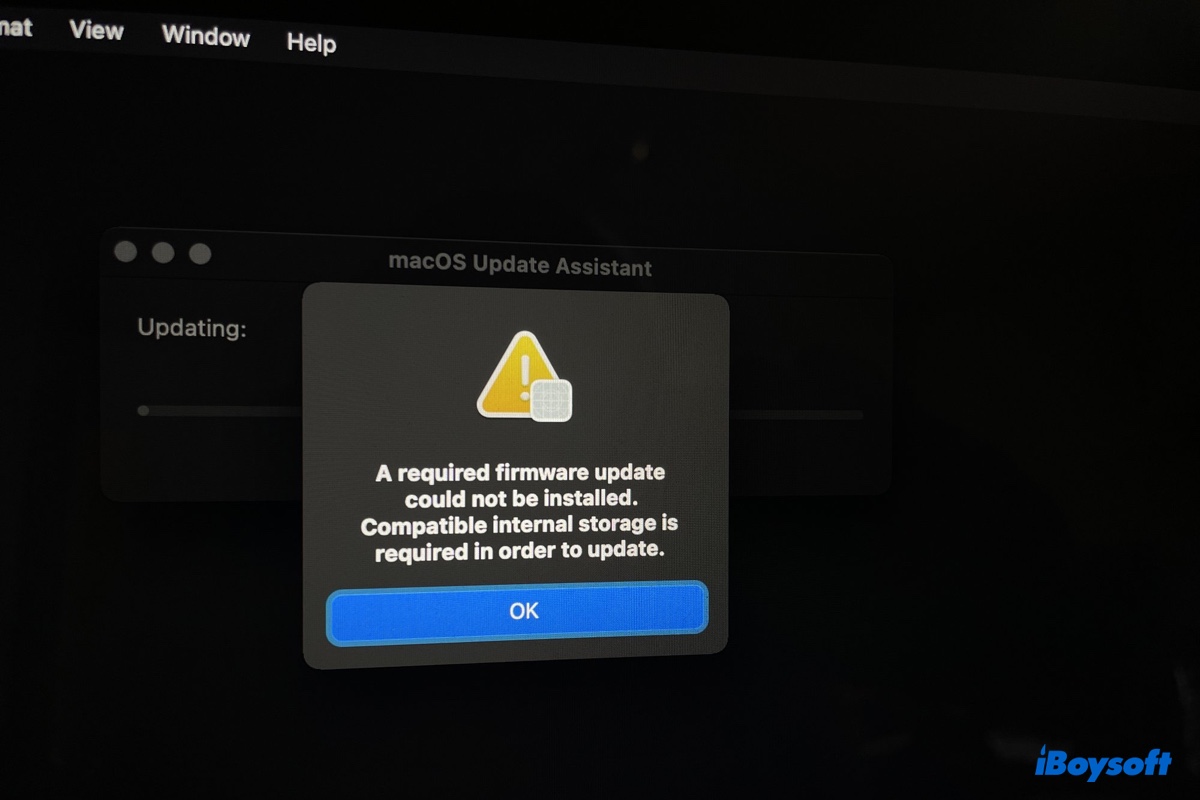
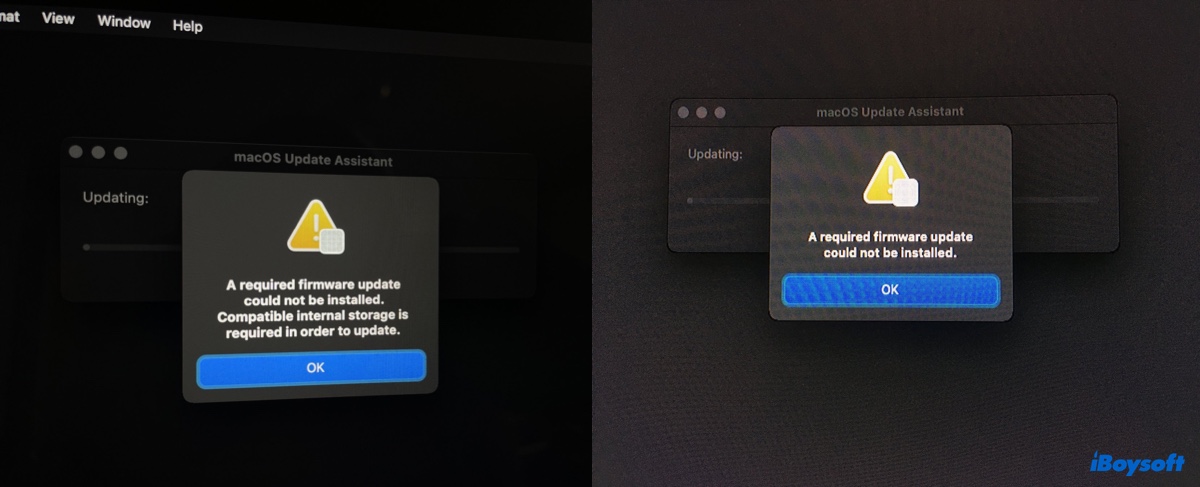
Sie könnten Beim Versuch, macOS Tahoe auf dem Mac Studio zu installieren, scheitern oder auf anderen Modellen eine der folgenden Firmware-Update-Fehlermeldungen erhalten:
- Ein erforderliches Firmware-Update konnte nicht installiert werden. Kompatibler interner Speicher ist erforderlich, um das Update durchzuführen.
- Ein erforderliches Firmware-Update konnte nicht installiert werden.
In den meisten Fällen wird der Fehler durch das Fehlen der originalen Apple-Festplatte auf Ihrem Mac verursacht. Das bedeutet jedoch nicht, dass es nicht auf Macs mit der originalen Apple-Festplatte passieren wird. Tatsächlich tritt der Fehler auch auf Hackintosh-Computern auf. In diesem Beitrag geben wir Ihnen Lösungen, um den Fehler "Ein erforderliches Firmware-Update konnte nicht installiert werden" zu beheben.
Tipps: Es ist auch eine gute Idee, diesem Fixing-Guide zu folgen - Beheben Sie "kann nicht auf macOS Tahoe aktualisieren", oder laden Sie den macOS-Installer herunter und erstellen Sie ein bootfähiges Laufwerk, um macOS zu installieren oder zu aktualisieren.
Wie behebt man 'Ein erforderliches Firmware-Update konnte nicht installiert werden' auf dem Mac?
In diesem Abschnitt erfahren Sie, was zu tun ist, wenn Sie den Fehler "Ein erforderliches Firmware-Update konnte nicht installiert werden" auf einem Mac mit oder ohne der originalen Apple-Festplatte erhalten.
Verwenden Sie die originale Apple-Festplatte
Als notwendiger Schritt zur Installation oder Aktualisierung auf macOS Monterey ist ein EFI-Update erforderlich, das nur installiert wird, wenn eine originale Apple-Festplatte vorhanden ist.
Daher wird, bevor Sie auf macOS Monterey oder dessen Nachfolger macOS Ventura aktualisieren dürfen, das im Betriebssystem enthaltene EFI Boot ROM Ihre Festplatte überprüfen, um sicherzustellen, dass sie original ist. Wenn es die originale Festplatte nicht findet, schlägt die Installation mit einem Fehler wie "Ein erforderliches Firmware-Update konnte nicht installiert werden" fehl.
Daher, wenn Sie nicht die Original-Apple-Festplatte verwenden, müssen Sie zu dieser wechseln und das macOS-Update darauf installieren, um das Firmware-Update zu erhalten. Installieren Sie dann Ihre SSD von Drittanbietern erneut und wiederholen Sie den Installationsprozess.
Hinweis: Stellen Sie sicher, dass Sie recherchieren, wie Sie die Festplatte Ihres Mac-Modells austauschen, bevor Sie den Deckel abnehmen, wenn Sie sich entscheiden, es selbst zu tun. Andernfalls besuchen Sie einen örtlichen Techniker oder einen Genius im nahegelegenen Apple Store. Sie können Ihnen auch eine echte Apple-Festplatte anbieten, wenn Sie keine haben. Außerdem können Sie eine bei eBay kaufen oder den Hersteller Ihrer Festplatte von Drittanbietern fragen, ob sie Ihnen eine ausleihen können.
Wenn Ihre Original-Apple-Festplatte noch ein Betriebssystem enthält und Ihren Mac regelmäßig starten kann, stecken Sie sie einfach ein und führen Sie das Update durch. Wenn sie jedoch gelöscht wurde und kein Betriebssystem mehr hat, befolgen Sie die folgenden Schritte:
- Erstellen Sie einen bootfähigen macOS-Installer mit der macOS DMG-Datei, auf die Sie aktualisieren möchten.
- Sichern Sie die Daten auf Ihrem Mac mit Time Machine.
- Fahren Sie Ihren Mac herunter.
- Öffnen Sie Ihren Mac, nehmen Sie Ihre aktuelle Festplatte heraus und setzen Sie die Original-Apple-Festplatte ein.
- Verbinden Sie den bootfähigen Installer mit Ihrem Mac.
- Erlauben Sie das Booten von externen Medien oder Speicher in der Startup Security Utility, wenn Sie einen T2 Mac haben.
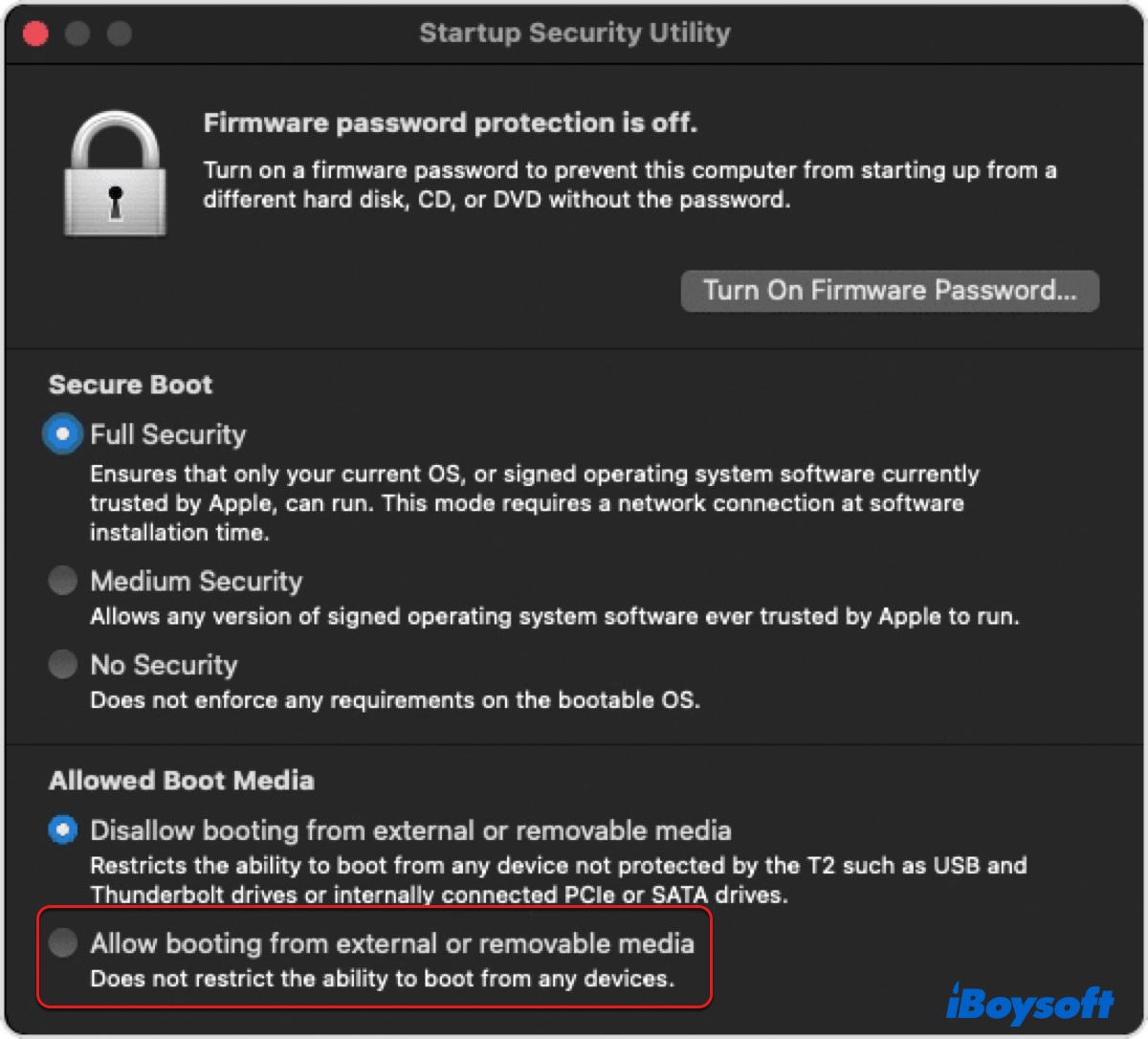
- Schalten Sie Ihren Mac ein und halten Sie sofort die Optionstaste gedrückt.
- Wählen Sie den bootfähigen Installer aus und klicken Sie auf den Pfeil nach oben.
- Wählen Sie Festplatten-Dienstprogramm und klicken Sie auf Fortfahren.
- Klicken Sie auf Ansicht > Alle Geräte anzeigen.
- Wählen Sie die oberste Ebene der Festplatte aus und klicken Sie auf Löschen.
- Nennen Sie Ihr Laufwerk, setzen Sie das Format auf APFS und das Schema auf GUID-Partitionstabelle.
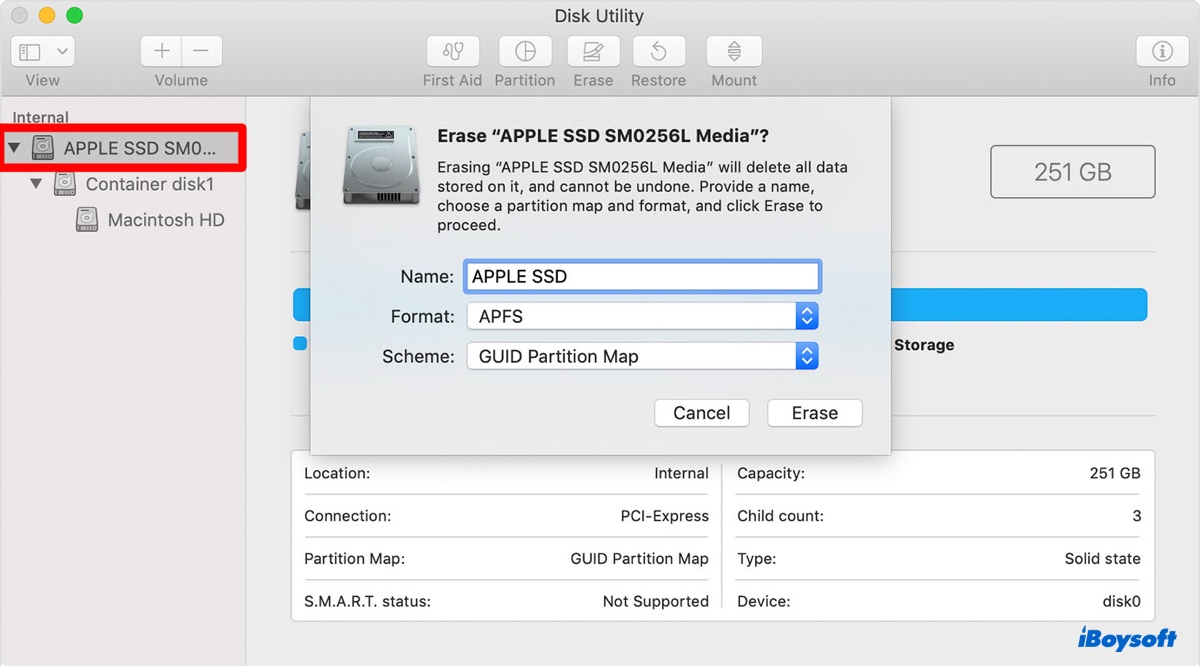
- Klicken Sie erneut auf Löschen.
- Verlassen Sie das Festplatten-Dienstprogramm und klicken Sie auf "Install macOS (Version)".
- Schalten Sie Ihren Mac aus und stecken Sie ihn wieder mit der Festplatte von Drittanbietern ein.
- Aktualisieren Sie Ihren Mac.
Dieses Mal können Sie das Upgrade abschließen, ohne den Fehler "Ein erforderliches Firmware-Update konnte nicht installiert werden" zu erhalten.
Wenn Sie nicht sicher sind, ob Ihr Mac eine Apple-Festplatte hat, befolgen Sie die folgenden Schritte, um dies zu überprüfen:
- Drücken Sie Befehl + Leertaste, um die Spotlight-Suche zu aktivieren.
- Geben Sie "Systeminformationen" ein und drücken Sie Enter.
- Wählen Sie im linken Seitenbereich Speicher aus.
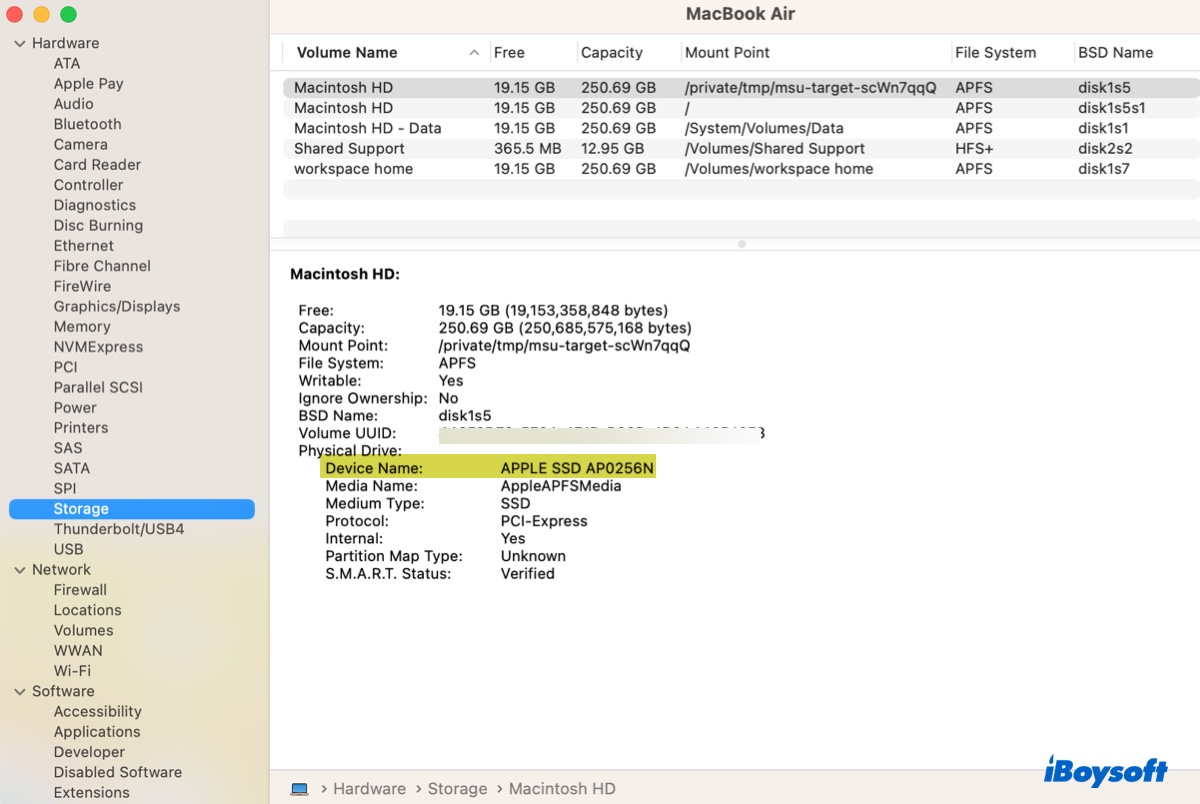
- Überprüfen Sie den Wert neben "Gerätename". Ein Original sollte APPLE SSD mit einer Modellnummer sagen, wenn Ihr Mac 2015 oder später produziert wurde. Andernfalls ist es mit dem Namen des Herstellers gekennzeichnet.
Manuelles Aktualisieren der Firmware
Wenn Sie keinen Zugriff auf die originale Apple-Festplatte haben, versuchen Sie, die Firmware manuell zu aktualisieren, und aktualisieren Sie dann Ihren Mac. Apple hat Firmware-Updates für Drittanbieter-SSDs mit Firmware-Version 195.xxx aktiviert. Wenn Ihr Mac also Firmware-Version 195.0.0.0.0 oder später installiert hat, ist es möglich, die Firmware manuell mithilfe der EFI-Firmware-Datei in Ihrer Ziel-MacOS-Version, Monterey oder Ventura, zu aktualisieren.
So überprüfen Sie Ihre aktuelle Firmware-Version und Modellkennung:
- Drücken Sie Befehl + Leertaste, geben Sie "Systeminformationen" ein und drücken Sie Enter.
- In der App "Systeminformationen" stellen Sie sicher, dass der Hardwarebereich links ausgewählt ist.
- Überprüfen Sie den Wert nach "Modellidentifizierer" und "System-Firmware-Version".
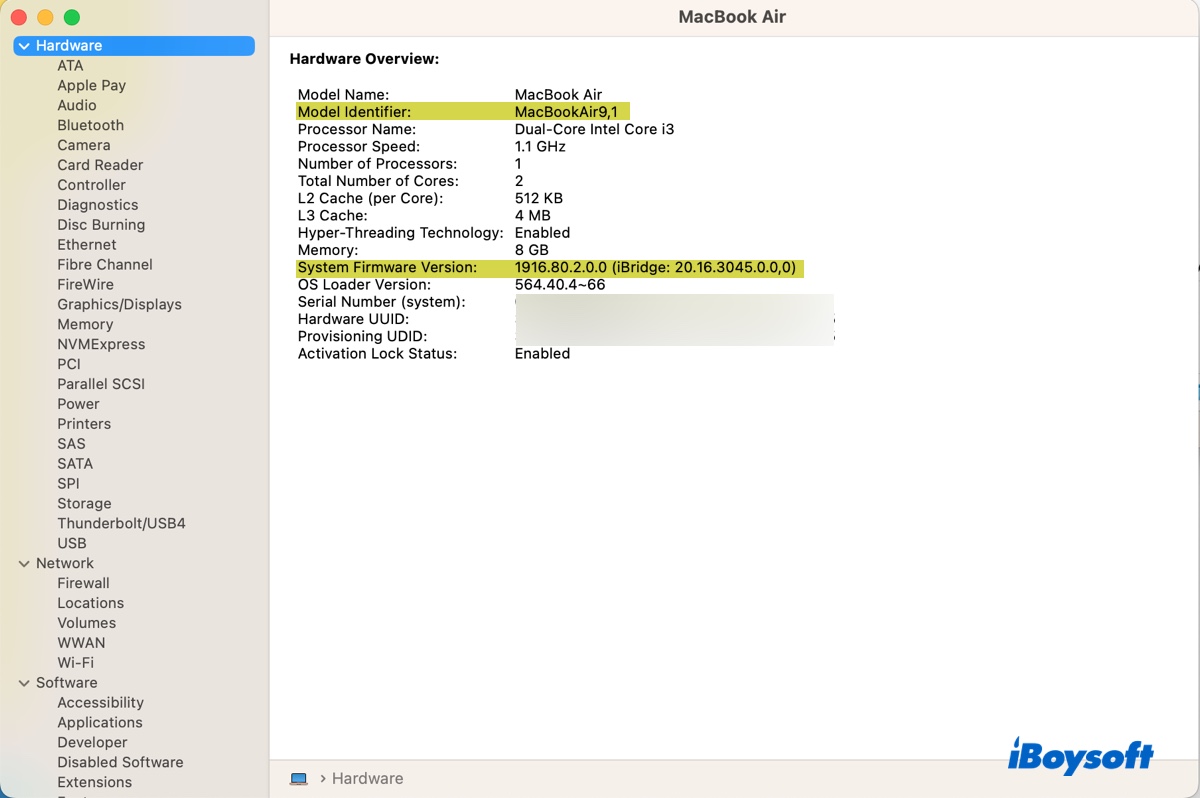
Befolgen Sie dann die untenstehenden Schritte, um das EFI-Firmware-Update für macOS Monterey zu installieren.
Beheben Sie "Ein erforderliches Firmware-Update konnte nicht installiert werden" auf macOS Monterey/Ventura:
- Laden Sie einen macOS Monterey Vollinstaller aus dem App Store herunter.
- Starten Sie in das macOS-Wiederherstellung.
- Starten Sie das Terminal aus Dienstprogramme in der Menüleiste.
- Führen Sie den untenstehenden Befehl aus, um SIP zu deaktivieren.csrutil deaktivieren
- Starten Sie Ihren Mac neu.
- Finden Sie die "Install macOS Monterey App" in Ihrem Anwendungen-Ordner.
- Klicken Sie mit der rechten Maustaste auf die App und wählen Sie "Paketinhalt anzeigen."
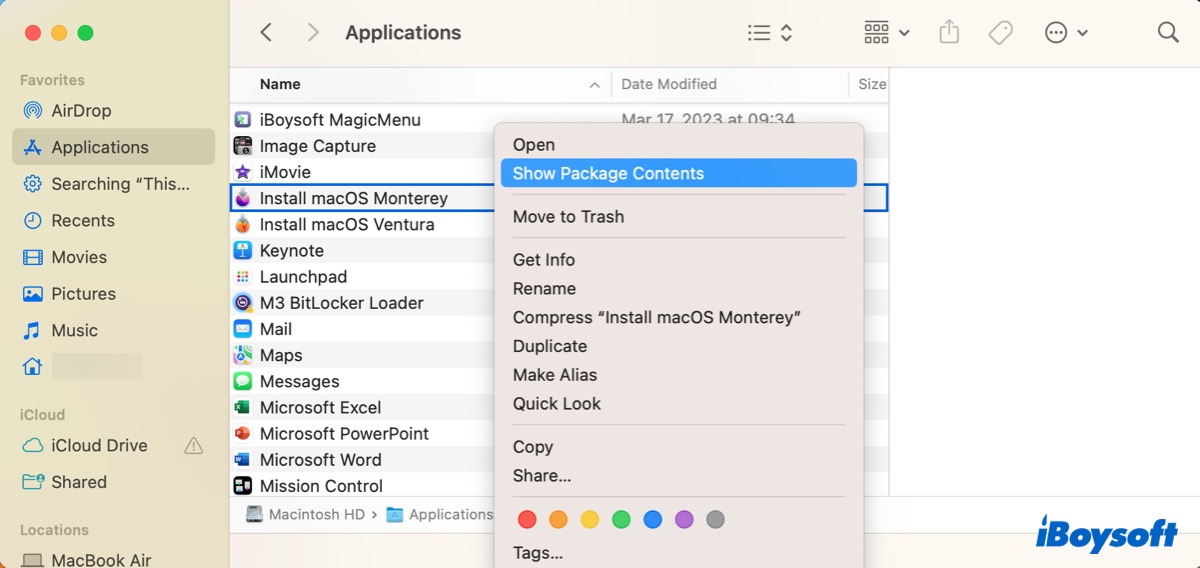
- Navigieren Sie zu Inhalte/Gemeinsame Unterstützung und klicken Sie doppelt auf die Datei SharedSupport.dmg, um sie zu öffnen.
- Öffnen Sie den Ordner mit der Bezeichnung com_apple_MobileAsset_MacSoftwareUpdate.
- Klicken Sie doppelt auf die einzige .zip-Datei, um sie zu extrahieren.
- Öffnen Sie den erweiterten Ordner und gehen Sie zu AssetData/boot/EFI/EFIPayloads.
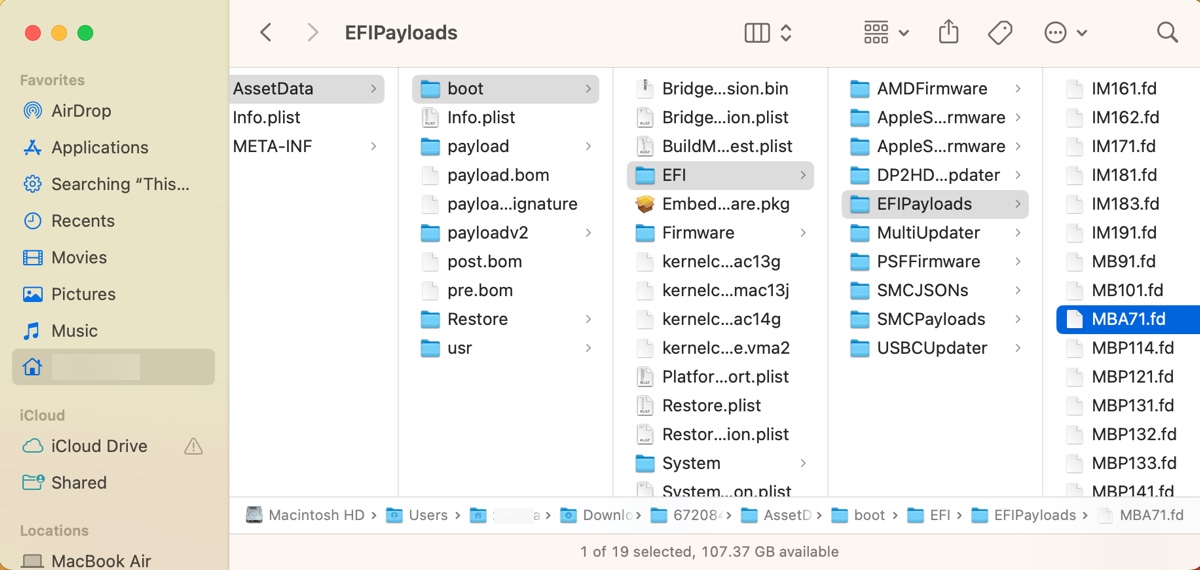
- Suchen Sie die Firmware-Datei mit Ihrer Modellkennung aus der Liste der EFI-Firmware-Dateien, die macOS Monterey enthält.
IMxxx.fd = iMac
MBxxx.fd = MacBook
MBAxx.fd = MacBook Air
MBPxxx.fd = MacBook Pro
MMxx.scap = Mac Mini
MPxx.scap = Mac Pro
(Zum Beispiel, wenn Sie ein MacBook Air haben, sollte die richtige Firmware-Datei MBAxx.fd sein.) - In Terminal führen Sie den untenstehenden Befehl aus, um die Firmware zu aktualisieren.sudo segnen -mount / -firmware dateipfad --verbose -recoveryGeben Sie sudo segnen -mount / -firmware ein, lassen Sie einen Leerzeichen, ziehen Sie die Firmware-Datei in Terminal, um ihren Pfad zu erhalten, lassen Sie ein Leerzeichen, dann geben Sie --verbose -recovery ein und drücken Sie Enter. (Ein Beispiel für den endgültigen Befehl: sudo segnen -mount / -firmware /Benutzer/Jenny/Downloads/6720846488b2906dca01954bbc617f325974658b\ 2/AssetData/boot/EFI/EFIPayloads/MBA71.fd --verbose -recovery)
- Geben Sie Ihr Administratorpasswort ein und drücken Sie Enter. (Das Passwort wird nicht auf dem Bildschirm angezeigt.)
- Nach Ausführung des Befehls fahren Sie Ihren Mac herunter.
- Warten Sie eine Weile und starten Sie Ihren Mac neu. (Es kann einige Zeit dauern und sich mehrmals neu starten.)
- Wenn Ihr Mac wieder hochgefahren ist, können Sie in den Systeminformationen überprüfen, ob Ihre Firmware aktualisiert ist.
- Starten Sie erneut in die macOS-Wiederherstellung, um SIP wieder zu aktivieren.csrutil aktivieren
- Aktualisieren Sie Ihren Mac auf Monterey.
Verwenden Sie OpenCore Legacy Patcher
Eine weitere Lösung, die Sie versuchen können, wenn Sie eine originale Apple-Festplatte nicht verwenden können, besteht darin, Ihren Mac mit einem bootfähigen Installer zu aktualisieren, der von OpenCore Legacy Patcher (OCLP) erstellt wurde. Es handelt sich um einen Bootloader, der Benutzern ermöglicht, macOS-Versionen auf nicht unterstützten Macs oder PCs zu installieren. Obwohl Ihr Mac für die macOS-Versionen, die Sie installieren möchten, geeignet ist, kann die Verwendung dabei helfen, den Firmware-Aktualisierungsfehler zu beseitigen.
- Sichern Sie Ihren Mac mit Time Machine. (Die folgenden Schritte löschen Ihren Mac nicht, aber es ist am besten, ihn zur Sicherheit zu sichern.)
- Ermöglichen Sie das Booten von externen Medien oder Speicher in der Startup Security Utility, wenn Sie einen T2-Mac haben.
- Stecken Sie Ihr externes Laufwerk ein.
- Auf einem funktionierenden System, laden Sie OpenCore Legacy Patcher auf Ihren Mac herunter.
- Klicken Sie doppelt auf die Zip-Datei, um sie zu entpacken.
- Öffnen Sie die OCLP-App von Ihrem Desktop. (Springen Sie dann zu Schritt 9, wenn Sie den Installer noch nicht auf Ihren Mac heruntergeladen haben. Andernfalls fahren Sie mit Schritt 7 fort.)
- Wählen Sie "MacOS Installer erstellen" und lassen Sie die App auf Ihre Mac-Dateien zugreifen.
- Klicken Sie auf "Vorhandenen macOS Installer verwenden." (Gehen Sie dann zu Schritt 12.)
- Wählen Sie "MacOS Installer erstellen" > "MacOS Installer herunterladen."
- Wählen Sie die MacOS-Version aus, die Sie installieren möchten.
- Wenn der Download abgeschlossen ist, klicken Sie auf "Installer flashen."
- Wählen Sie Ihren Installer und das externe Laufwerk.
- Warten Sie, während die App den Installer erstellt.
- Nachdem der Installer erstellt wurde, klicken Sie auf "Zurück zum Hauptmenü" und wählen Sie Einstellungen.
- Klicken Sie auf "Native Modelle zulassen" und wählen Sie Ja.
- Öffnen Sie "SMBIOS-Einstellungen."
- Setzen Sie "SMBIOS Spoof Level" auf None und wählen Sie "Native Spoofs zulassen."
- Gehe zurück zum Hauptmenü und klicke auf "OpenCore erstellen und installieren."
- Wählen Sie "Auf Festplatte installieren" und wählen Sie Ihr externes Laufwerk.
- Klicken Sie auf "Neustart", wenn Sie dazu aufgefordert werden, und halten Sie dann sofort die Option-Taste gedrückt, wenn Ihr Bildschirm schwarz wird.
- Wählen Sie das "EFI Boot"-Laufwerk mit dem OpenCore-Symbol und klicken Sie auf den Pfeil.
- Wählen Sie die "Install macOS"-App und klicken Sie auf Weiter.
- Führen Sie den Prozess zur Installation von macOS auf Ihrem Mac durch.
Um den Startdatenträger unter macOS Ventura zu ändern: Öffnen Sie das Apple-Menü > Systemeinstellungen > Allgemein > Startvolume und klicken Sie dann auf das Symbol des Datenträgers, den Sie verwenden möchten, und klicken Sie auf Neustart.
Um den Startdatenträger unter macOS Monterey zu ändern: Öffnen Sie das Apple-Menü > Systemeinstellungen > Startvolume, tippen Sie dann auf das gelbe Schloss, um das Einstellungsfenster zu entsperren, wählen Sie den entsprechenden Datenträger als Startdatenträger aus und klicken Sie auf Neustart.
Wenn der Fehler weiterhin besteht, fahren Sie mit den anderen untenstehenden Lösungen fort.
Installieren Sie macOS zuerst auf Ihrem externen Laufwerk
Einige Mac-Benutzer ohne das Original-Apple-Laufwerk konnten erfolgreich auf macOS Monterey aktualisieren, indem sie Monterey auf einer externen SSD auf einem anderen Mac installiert haben, der Monterey ausführt, und von dort gebootet haben. Wenn Sie eine SSD oder ein anderes externes Speichermedium mit ausreichend Platz haben, können Sie es versuchen.
- Vergewissern Sie sich, dass Sie den macOS-Installer auf Ihrem Mac heruntergeladen haben.
- Suchen Sie einen Mac mit macOS Monterey installiert.
- Verbinden Sie Ihre externe SSD mit Ihrem Mac.
- Öffnen Sie das Festplattendienstprogramm und klicken Sie auf Ansicht > Alle Geräte anzeigen.
- Wählen Sie die externe Festplatte und klicken Sie auf Löschen.
- Geben Sie einen Namen ein und setzen Sie das Format auf APFS und die Schemapartition auf GUID-Partitionstabelle.
- Klicken Sie auf Löschen.
- Nachdem das Laufwerk formatiert ist, führen Sie den macOS-Installer aus Ihrem Anwendungsordner aus.
- Wenn er Sie auffordert, ein Ziellaufwerk auszuwählen, klicken Sie auf "Alle Laufwerke anzeigen" und wählen Sie Ihr externes Laufwerk aus.
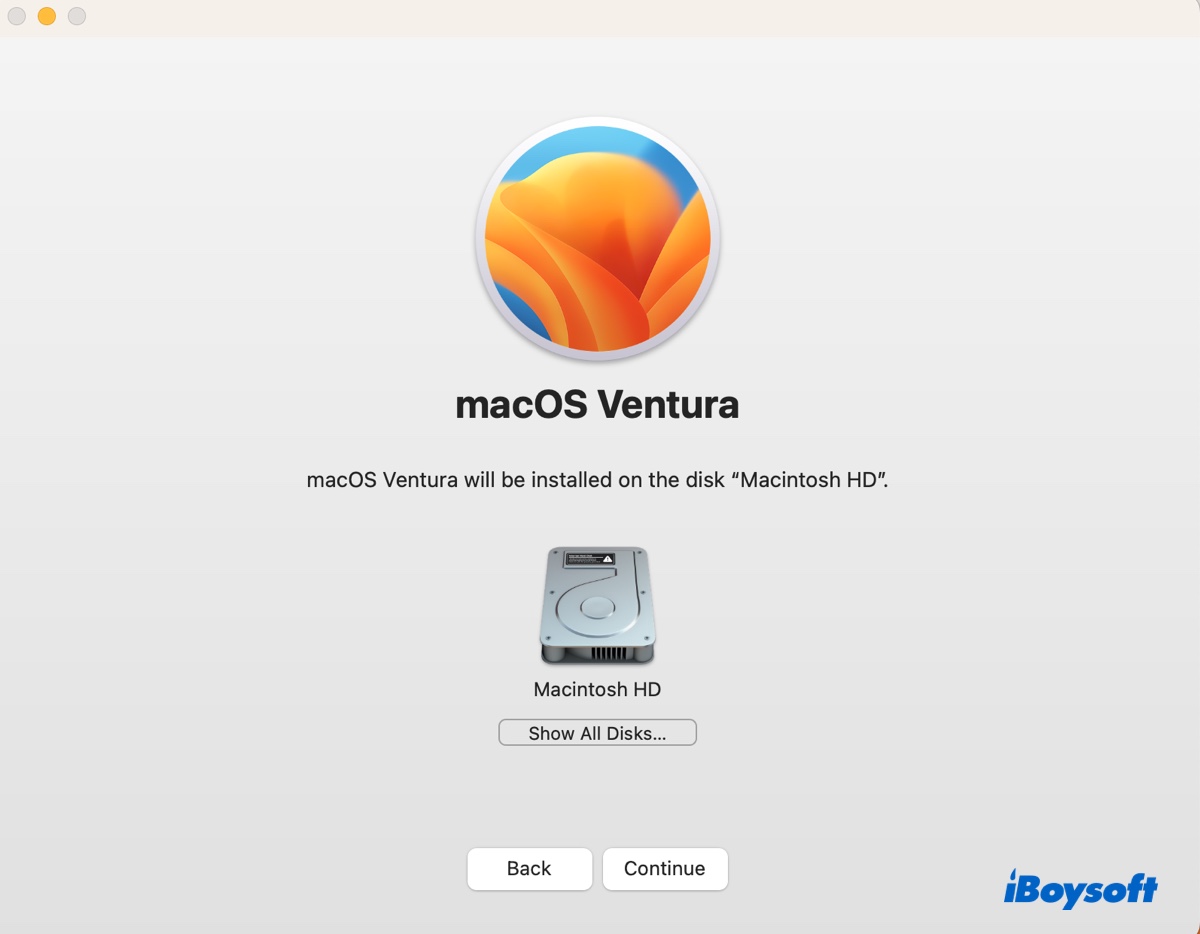
- Warten Sie, bis die Installation abgeschlossen ist.
- Starten Sie Ihren Mac neu, drücken Sie dann die Optionstaste, wenn der Bildschirm schwarz wird.
- Wählen Sie Ihr externes Laufwerk aus und klicken Sie auf den Pfeil nach oben.
- Wenn Ihr Mac hochfährt, laden Sie den macOS-Installer herunter, den Sie aus dem App Store installieren möchten.
- Führen Sie den Installer aus dem Anwendungsordner aus.
- Wenn Sie gefragt werden, wo macOS installiert werden soll, wählen Sie Ihre interne Mac-Festplatte aus.
Aktualisieren Sie Ihren Mac aus dem App Store
Alternativ können Sie Ihren Mac aktualisieren, indem Sie den vollständigen Installer aus dem App Store herunterladen. Beachten Sie, dass Sie den fehlgeschlagenen Update-Installer löschen und den Papierkorb leeren müssen, wenn sich eine "macOS (Version) installieren" Anwendung im Anwendungsordner befindet.
Wie Sie macOS aus dem App Store aktualisieren, um den Fehler "Ein erforderliches Firmware-Update konnte nicht installiert werden" zu umgehen:
- Öffnen Sie den App Store auf Ihrem Mac.
- Geben Sie das gewünschte macOS in das Suchfeld ein, z. B. macOS Monterey.
- Klicken Sie auf "Erhalten", um den Installer herunterzuladen.
- Warten Sie, bis der Installer heruntergeladen ist.
- Führen Sie den Installer aus dem Anwendungsordner aus.
Erst upgraden Sie zu einer früheren Version
Wenn Sie von einer älteren macOS-Version upgraden, sollten Sie zunächst auf macOS Mojave oder eine andere Version, die neuer ist als Ihr aktuelles Betriebssystem, aber älter als die Version, zu der Sie upgraden möchten, aktualisieren und dann auf Ihr Ziel-macOS upgraden. Neben dem Beziehen des Installationsprogramms aus dem App Store können Sie auch die untenstehenden Schritte befolgen, um andere verfügbare Updates auf Ihrem Mac zu installieren.
- Öffnen Sie Systemeinstellungen > Software-Update.
- Klicken Sie auf den blauen Text "Weitere Informationen…"
- Wählen Sie das Software-Update aus, das Sie installieren möchten.
- Klicken Sie auf "Jetzt installieren."
FrühinstallationsmacOS aus dem Wiederherstellungsmodus
Die EFI-Partition Ihres Macs könnte Probleme haben, die den Installer daran hindern, die Firmware zu überprüfen. Eine weitere mögliche Lösung für den Fehler "Ein erforderliches Firmware-Update konnte nicht installiert werden" besteht darin, Ihren Mac zu löschen und eine neue EFI-Partition zu erstellen.
Um Ihre Startfestplatte zu löschen, müssen Sie den macOS-Wiederherstellungsmodus aufrufen. Wenn Sie einen Intel-basierten Mac haben, empfehlen wir Ihnen, stattdessen macOS Internet Recovery zu nutzen, da Sie so die neueste verfügbare macOS-Version auf Ihrem Mac installieren können, was im Grunde genommen Ihr Mac aktualisiert. Wenn Sie einen Apple Silicon Mac haben, können Sie das zuletzt auf Ihrem Mac installierte macOS neu installieren und anschließend aktualisieren.
- Sichern Sie Ihr Mac, da das Löschen Ihres Mac alle Daten löscht.
- Schalten Sie Ihren Mac nach der Sicherung Ihrer wichtigen Daten aus.
- Starten Sie Ihren Mac im Wiederherstellungsmodus.
Intel Mac: Schalten Sie Ihren Mac ein und halten Sie sofort Option + Befehl + R gedrückt, bis das sich drehende Globus-Symbol erscheint.
Apple Silicon Mac: Drücken Sie die Ein-/Aus-Taste, bis "Optionen laden" erscheint, klicken Sie dann auf Optionen > Fortsetzen. - Wählen Sie Ihr Konto aus und geben Sie das Passwort ein, wenn Sie dazu aufgefordert werden.
- Wählen Sie im macOS-Dienstprogramme-Fenster Festplatten-Dienstprogramm > Fortfahren aus.
- Klicken Sie auf Ansicht > Alle Geräte anzeigen.
- Wählen Sie die oberste Festplatte aus und klicken Sie auf Löschen.
- Nennen Sie Ihre interne Festplatte, setzen Sie das Format auf APFS und das Schema auf GUID-Partitionstabelle.
- Klicken Sie erneut auf Löschen.
- Schließen Sie das Festplattendienstprogramm und wählen Sie "macOS (Version) neu installieren".
- Befolgen Sie die Anweisungen, um die Installation abzuschließen.
Wenn das nicht funktioniert, können Intel Mac-Benutzer versuchen, das Betriebssystem neu zu installieren, das mit ihrem Mac geliefert wurde oder das nächstgelegene, das noch verfügbar ist, indem sie die Tasten Umschalttaste + Option + Befehl + R gedrückt halten beim Starten, um in den Wiederherstellungsmodus zu gelangen. Aktualisieren Sie dann auf das gewünschte macOS im Software-Update, im Apple Store oder über ein externes bootfähiges Installationsmedium.
Konnten Sie den Fehler "Ein erforderliches Firmware-Update konnte nicht installiert werden" auf macOS Monterey beheben? Teilen Sie diesen Beitrag, um anderen zu helfen.
FAQs zu 'Ein erforderliches Firmware-Update konnte nicht installiert werden'
- QWie erzwinge ich ein Firmware-Update auf einem Mac?
-
A
Firmware-Updates sind in macOS-Updates enthalten. Wenn Sie also die Firmware auf Ihrem Mac aktualisieren möchten, müssen Sie das Betriebssystem aktualisieren.
- QWas tun, wenn das Firmware-Update fehlgeschlagen ist?
-
A
Ein Firmware-Update-Fehler wird oft durch die Verwendung von SSDs von Drittanbietern oder beschädigten Installationsprogrammen verursacht. Im ersten Fall können Sie die Originalfestplatte wieder einsetzen und macOS darauf aktualisieren, um Ihrem Mac das erforderliche Firmware-Update zu geben. Im letzten Fall probieren Sie andere in diesem Beitrag genannte Methoden aus, um macOS zu aktualisieren.