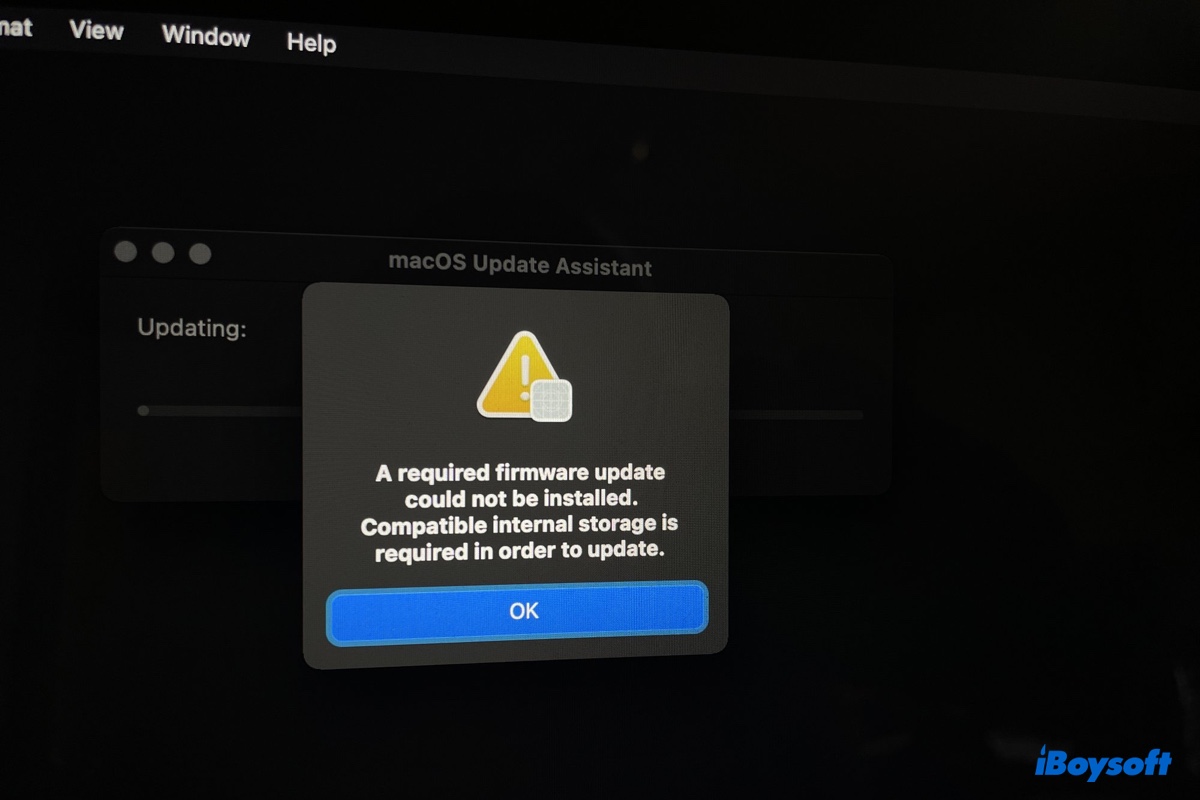
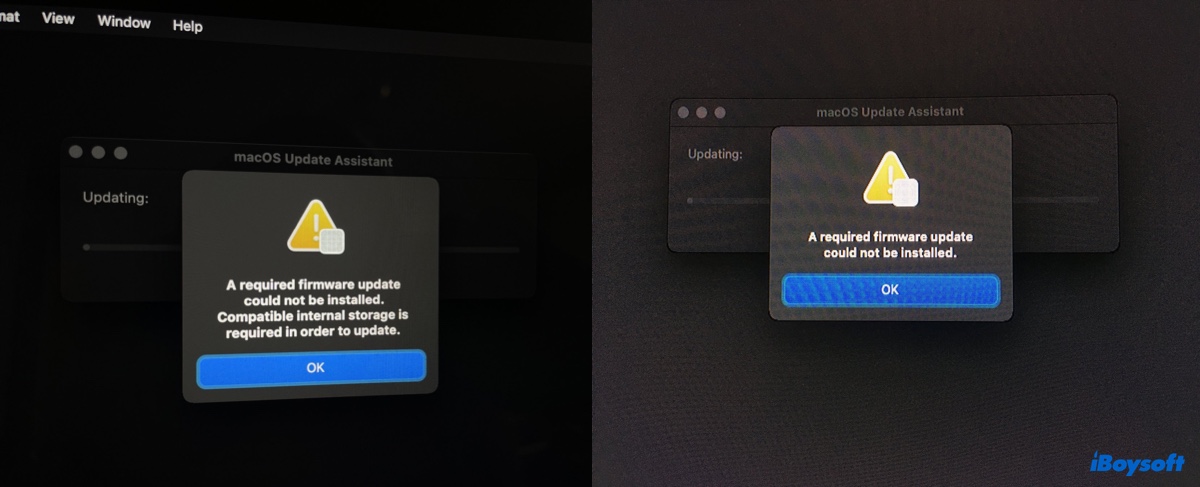
Mac Studio veya diğer modellerde macOS Tahoe yüklemeyi başaramayabilir ve aşağıdaki firmware güncelleme hatalarından birini alabilirsiniz:
- Bir gerekli firmware güncellemesi yüklenemedi. Güncelleme yapabilmek için uyumlu dahili depolama gereklidir.
- Bir gerekli firmware güncellemesi yüklenemedi.
Çoğu durumda, hatanın nedeni Mac'inizde orijinal Apple sabit sürücüsünün olmamasıdır. Ancak bu, orijinal Apple sabit sürücüsüne sahip Mac'lerde olmayacağı anlamına gelmez. Aslında, olur ve ayrıca Hackintosh bilgisayarlarında da görülür. Bu yazıda, "Bir gerekli firmware güncellemesi yüklenemedi" hatasını düzeltmenize yardımcı olacak çözümleri sağlayacağız.
İpuçları: Ayrıca, macOS Tahoe'ye güncelleme yapamama sorununu düzeltmek için bu kılavuzu takip etmek iyi bir fikir olabilir - "macOS Tahoe'ye güncelleme yapamama", veya macOS yükleyicisini indirin ve macOS'ı kurmak veya güncellemek için önyüklenebilir bir sürücü oluşturun.
Mac'te 'Bir gerekli firmware güncellemesi yüklenemedi' nasıl düzeltilir?
Bu bölüm, orijinal Apple sabit sürücüye sahip veya olmayan bir Mac'te "Bir gerekli firmware güncellemesi yüklenemedi" hatasını aldığınızda ne yapmanız gerektiğini gösterecektir.
Orijinal Apple sabit sürücüsünü kullanın
macOS Monterey'ı yükseltmek veya kurmak için gerekli olan bir EFI güncellemesi vardır ve bu yüklenmezse orijinal bir Apple sabit sürücü olmadan.
Dolayısıyla, macOS Monterey veya halefi macOS Ventura'ya yükseltmenize izin vermeden önce, OS içinde bulunan EFI Boot ROM, sabit sürücünüzü orijinal olup olmadığını doğrulayacak ve orijinal sürücüyü bulamazsa, "Bir gerekli firmware güncellemesi yüklenemedi" gibi bir hata alarak yüklemeyi başarısız yapacaktır.
Dolayısıyla, orijinal Apple sabit diski kullanmıyorsanız, bunu değiştirmeniz ve firmware güncellemesini almak için macOS güncellemesini bu diske yüklemeniz gerekmektedir. Daha sonra üçüncü taraf SSD'nizi tekrar takın ve kurulum işlemini tekrarlayın.
Not: Kendiniz yapmaya karar verirseniz, Mac modelinizin sabit diski nasıl değiştirileceği konusunda araştırma yapın ve kapağı açmadan önce bu bilgiyi edinin. Aksi takdirde, yerel bir teknisyene veya yakındaki Apple Store'daki bir uzmana ziyaret edin. Ayrıca, orijinal bir Apple sabit diskiniz yoksa size gerçek bir Apple sabit disk sağlayabilirler. Ayrıca eBay üzerinden satın alabilir veya üçüncü taraf sabit disk üreticisinden ödünç alabilirsiniz.
Eğer orijinal Apple sabit diskiniz hâlâ bir işletim sistemini içeriyorsa ve Mac'inizi düzenli olarak açabiliyorsa, sadece takın ve güncellemeyi yapın. Ancak, bu işletim sistemi silinmiş ve artık mevcut değilse, aşağıdaki adımları takip edin:
- Yükseltmek istediğiniz macOS DMG dosyasıyla önyüklenebilir bir macOS yükleyici oluşturun.
- Mac'inizde bulunan verileri Time Machine ile yedekleyin.
- Mac'inizi kapatın.
- Mac'inizi açın, mevcut sabit diskinizi çıkarın ve orijinal olanı takın.
- Önyüklenebilir yükleyiciyi Mac'inize bağlayın.
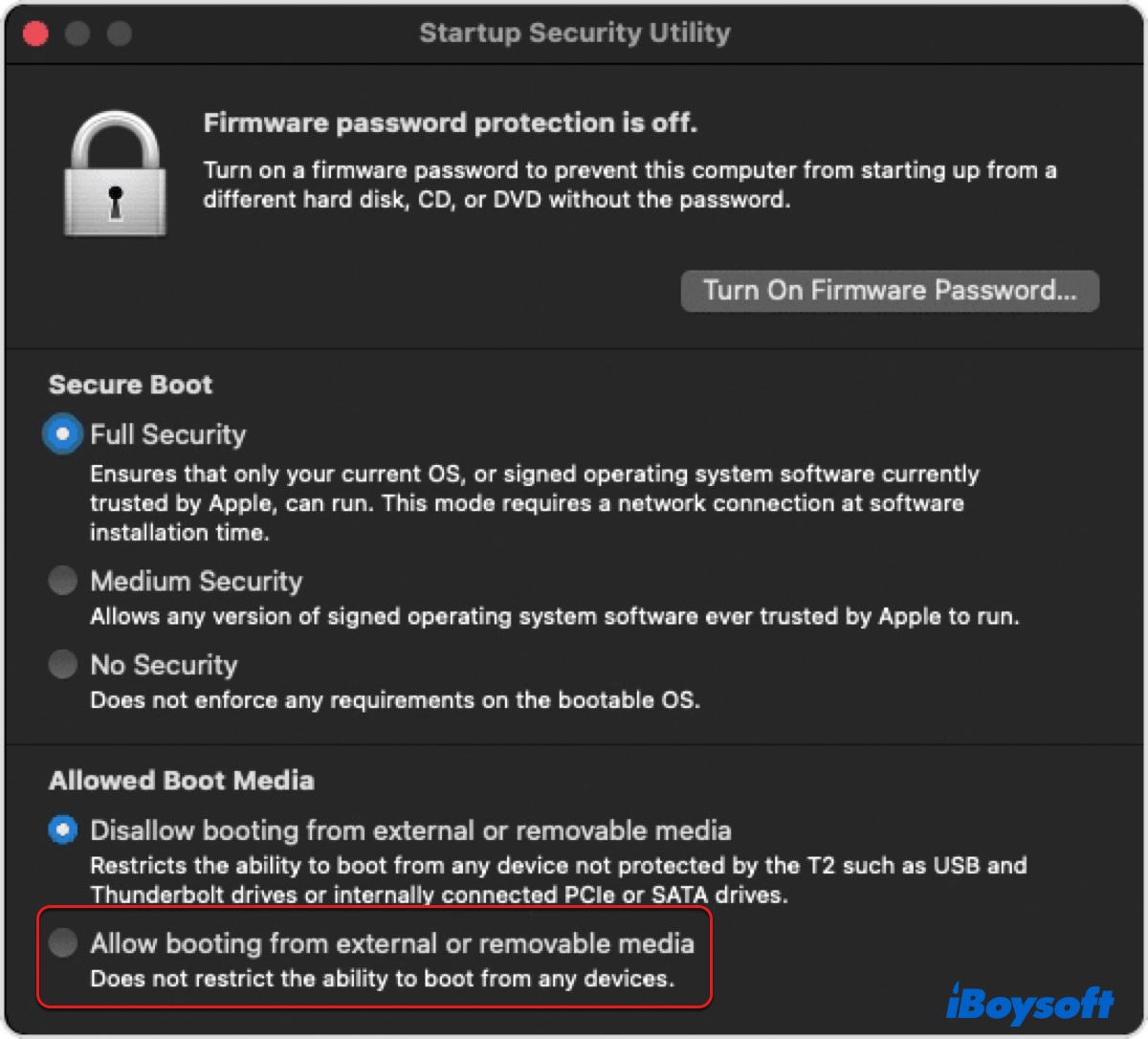
- T2 Mac'iniz varsa, Başlangıç Güvenlik Yardımcısı'nda harici ortam veya depolamadan önyükleme izni verin.
- Mac'inizi açın, ardından hemen Option tuşuna basılı tutun.
- Önyüklebilir yükleyiciyi seçin ve Yukarı ok düğmesine tıklayın.
- Disk Yardımcı Programı'nı seçin ve Devam et'e tıklayın.
- Görünüm > Tüm Cihazları Göster'e tıklayın.
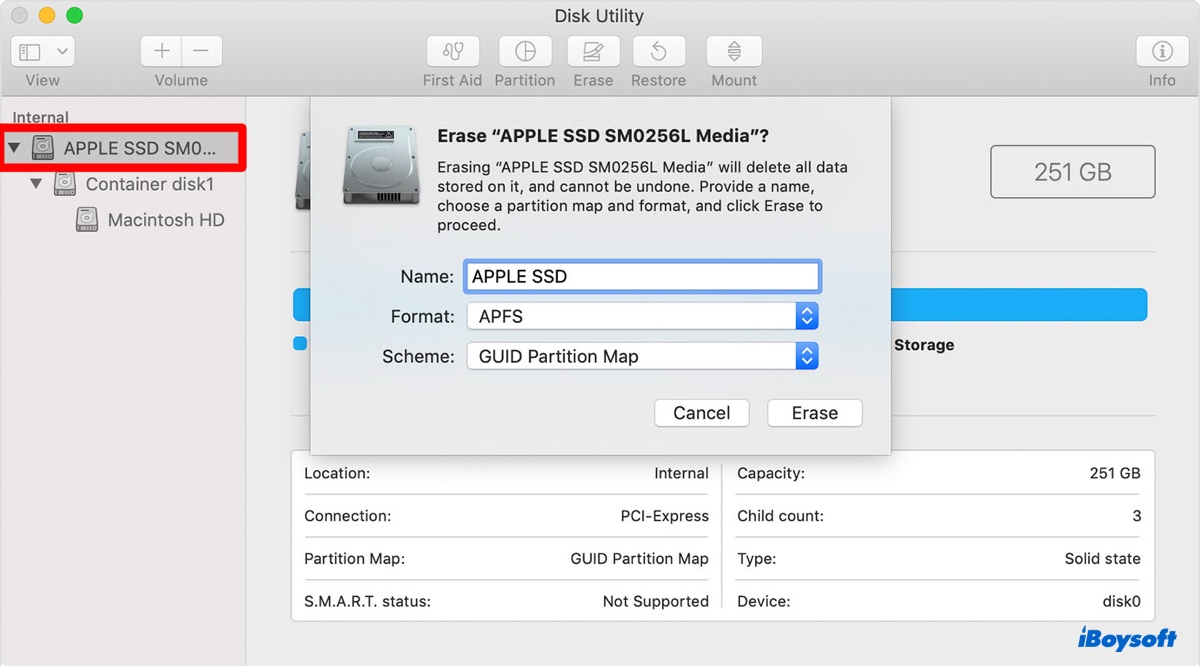
- Üst kademe diski seçin ve Sil'e tıklayın.
- Rehberinizi adlandırın, formatı APFS olarak ayarlayın ve şemayı GUID Bölüm Haritası yapın.
- Yeniden Sil'e tıklayın.
- Disk Yardımcı Programı'ndan çıkın, ardından "macOS (sürüm) Yükle"yi tıklayın.
- Mac'inizi kapatın ve üçüncü taraf sabit disk ile tekrar bağlayın.
- Mac'inizi güncelleyin.
Bu sefer, "Gerekli bir firmware güncellemesi yüklenemedi" hatası olmadan yükseltmeyi tamamlayabileceksiniz.
Eğer Mac'inizin orijinal Apple sabit diski olup olmadığından emin değilseniz, bunu doğrulamak için aşağıdaki adımları izleyin:
- Command + Boşluk'a basarak Spotlight Araması'nı aktifleştirin.
- "sistem bilgisi" yazın ve Enter tuşuna basın.
- Soldaki kenar çubuğundan Depolama'yı seçin.
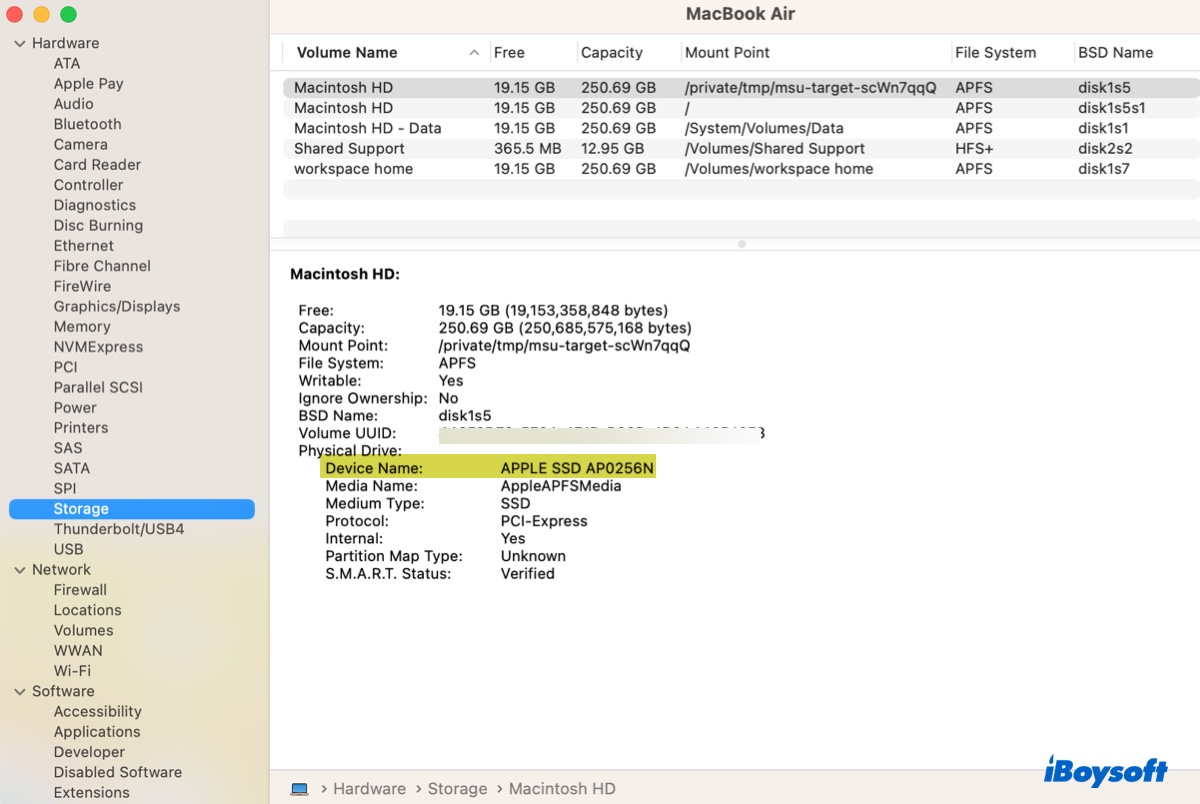
- "Cihaz Adı" yanındaki değeri kontrol edin. Orijinal olan, 2015 yılından sonra üretilen Mac'inizde APPLE SSD ve bir model numarası belirtmelidir. Aksi takdirde, üreticinin adıyla etiketlenmiştir.
Firmware'i manuel olarak güncelleme
Eğer orijinal Apple sabit diske erişiminiz yoksa, firmware'i manuel olarak güncellemeyi deneyin ve ardından Mac'inizi güncelleyin. Apple, firmware güncellemelerini üçüncü parti SSD'ler üzerinden firmware sürümü 195.xxx ile olan kullanıcılara açmıştır. Dolayısıyla, Mac'inizde firmware sürümü 195.0.0.0.0 veya daha yeni yüklüyse, hedef macOS sürümünüzde bulunan EFI firmware dosyasını kullanarak firmware'i manuel olarak yükseltebilirsiniz, Monterey veya Ventura.
Mevcut firmware sürümünüzü ve model tanımlayıcınızı kontrol etmek için aşağıdaki adımları izleyin:
- Command + Space tuşlarına basın, "sistem bilgileri" yazın ve Enter tuşuna basın.
- Sistem Bilgileri uygulamasında, soldan Donanım bölümünün seçildiğinden emin olun.
- "Model Tanımlayıcı" ve "Sistem Firmware Sürümü"nden sonra gelen değeri kontrol edin.
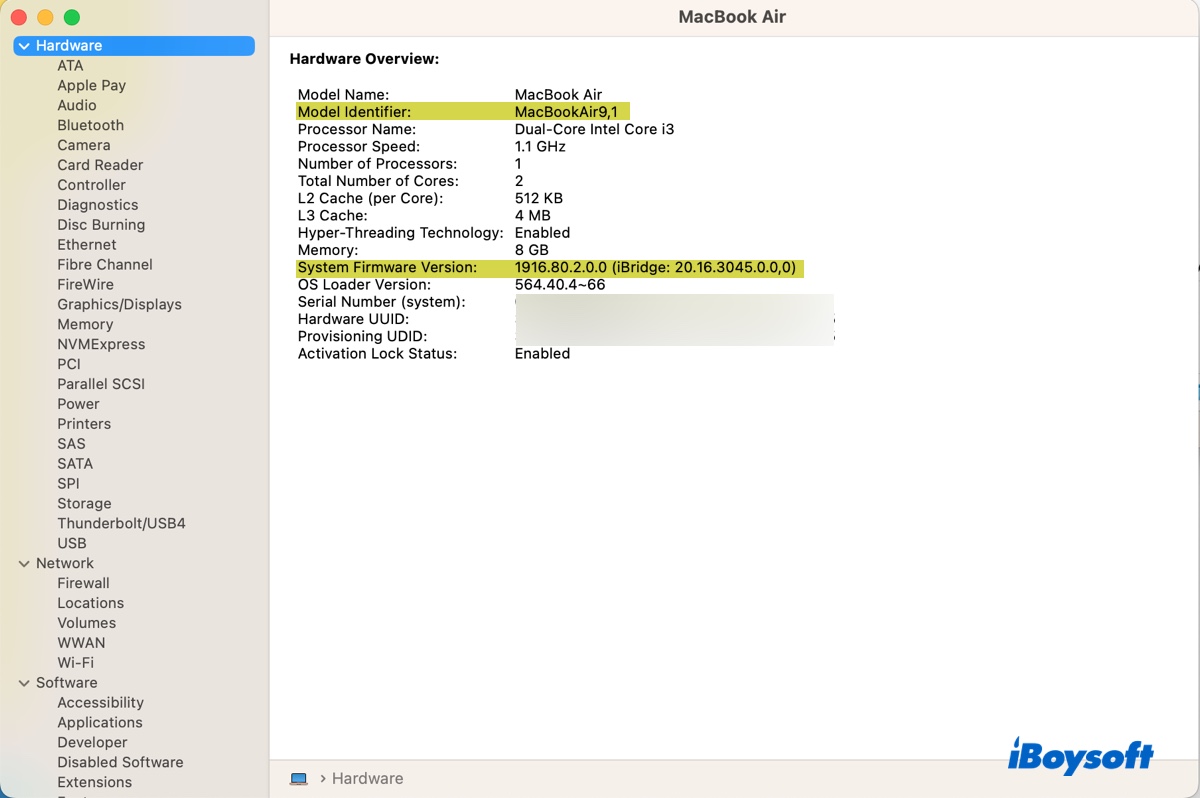
Ardından, macOS Monterey için EFI firmware güncellemesini yüklemek için aşağıdaki adımları izleyin.
MacOS Monterey/Ventura'da "Gerekli bir firmware güncellemesi yüklenemedi" hatasını düzeltin:
- App Store'dan macOS Monterey tam yükleyiciyi indirin.
- macOS Kurtarma'ya başlatın.
- Masaüstündeki Yardımcı Programlar'dan Terminal'i başlatın.
- SIP'yi devre dışı bırakmak için aşağıdaki komutu çalıştırın.csrutil disable
- Mac'inizi yeniden başlatın.
- Uygulamalar klasörünüzde "macOS Monterey yükleyici uygulamasını bulun.
- Uygulamaya sağ tıklayın ve "Paket İçeriğini Göster"i seçin.
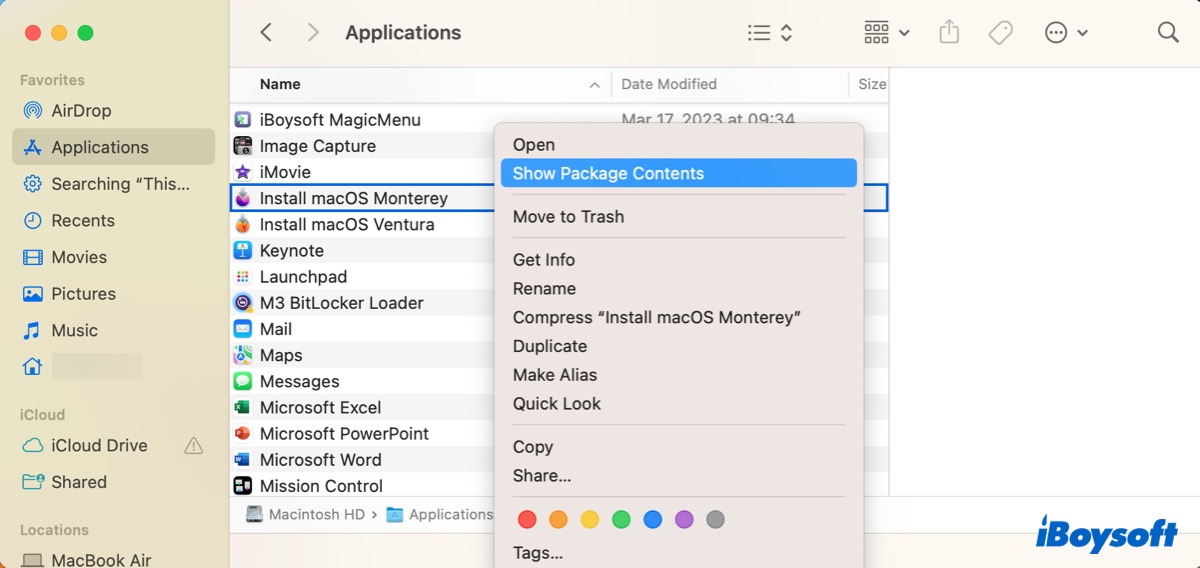
- İçerik/OrtakDestek'e gidin ve SharedSupport.dmg dosyasını açmak için çift tıklayın.
- com_apple_MobileAsset_MacSoftwareUpdate adlı klasörü açın.
- Yalnızca .zip uzantılı dosyayı açmak için çift tıklayın.
- Genişletilmiş klasörü açın ve AssetData/boot/EFI/EFIPayloads'a gidin.
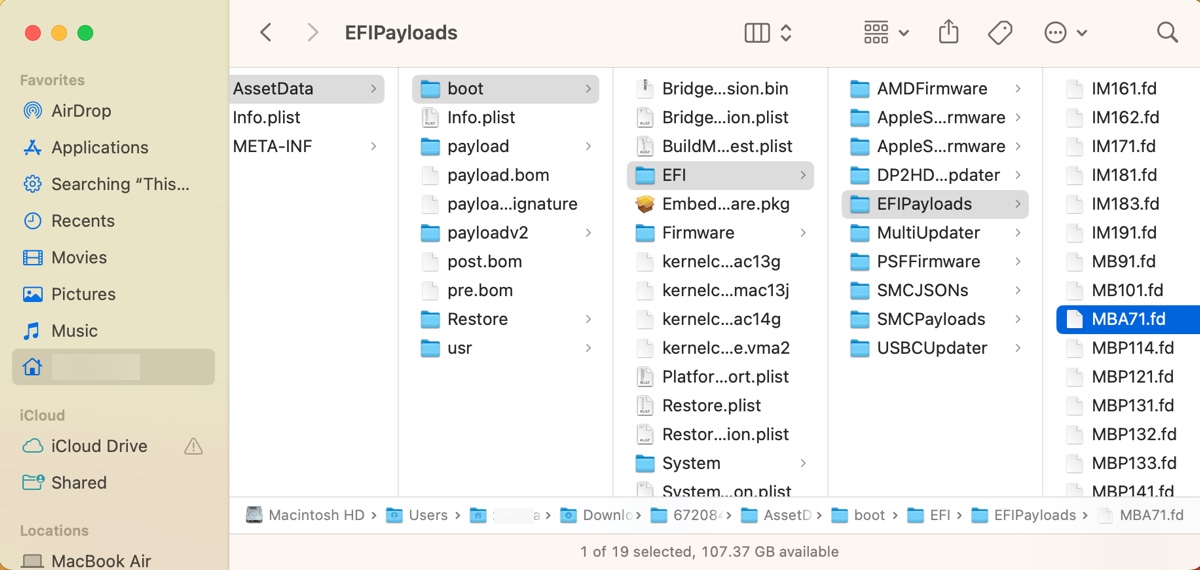
- macOS Monterey'nin içerdiği EFI yazılım dosyaları listesinden model kimliğinizle adlandırılmış firmware dosyasını bulun.
IMxxx.fd = iMac
MBxxx.fd = MacBook
MBAxx.fd = MacBook Air
MBPxxx.fd = MacBook Pro
MMxx.scap = Mac Mini
MPxx.scap = Mac Pro
(Örn., bir MacBook Air kullanıyorsanız, doğru firmware dosyası MBAxx.fd olmalıdır.) - Terminal'de aşağıdaki komutu çalıştırarak firmware'i güncelleyin.sudo bless -mount / -firmware dosya_yolu --verbose -recoverysudo bless -mount / -firmware girin, bir boşluk bırakın, firmware dosyasını Terminal'e sürükleyip bırakarak yolunu alın, bir boşluk bırakın, daha sonra --verbose -recovery yazın ve Enter tuşuna basın. (Örnek son komut: sudo bless -mount / -firmware /Users/Jenny/Downloads/6720846488b2906dca01954bbc617f325974658b\ 2/AssetData/boot/EFI/EFIPayloads/MBA71.fd --verbose -recovery)
- Yönetici şifrenizi girin ve Enter tuşuna basın. (Şifre ekranda görünmeyecek.)
- Komut çalıştırıldıktan sonra Mac'inizi kapatın.
- Bir süre bekleyin ve Mac'inizi yeniden başlatın. (Biraz zaman alabilir ve birden fazla kez yeniden başlatılabilir.)
- Mac'iniz tekrar başladığında, firmware'inizin Güncellendiğini Yazılım Bilgileri'nde kontrol edebilirsiniz.
- SIP'yi yeniden etkinleştirmek için macOS Kurtarma'ya başlatın.csrutil enable
- Mac'inizi Monterey'e güncelleyin.
OpenCore Legacy Patcher'ı Kullanın
Eğer orijinal bir Apple sabit diski kullanamıyorsanız denemek için başka bir çözüm, OpenCore Legacy Patcher (OCLP) tarafından oluşturulan önyüklenebilir bir yükleyici ile Mac'inizi güncellemenizdir. Bu, kullanıcıların desteklenmeyen Mac'ler veya PC'ler üzerine macOS sürümleri yüklemesine olanak tanıyan bir önyükleme yükleyicisidir. Mac'iniz istediğiniz macOS sürümleri için uygun olsa da, kullanarak firmware güncelleme hatasını ortadan kaldırmanıza yardımcı olabilir.
Önyükleme yapılabilir yükleyiciyi oluşturmak için, en az 16GB kapasiteli bir USB gibi harici bir sürücü hazırlamanız gerekmektedir. Bu harici sürücünün silineceğini unutmayın, bu yüzden üzerindeki verilerin yedeklendiğinden veya önemli olmadığından emin olun.
- Zaman Makinesi ile Mac'inizi yedekleyin. (Aşağıdaki adımlar Mac'inizi silmeyecek ancak kazalara karşı yedeklemenizin olması en iyisidir.)
- Eğer T2 çipli bir Mac'iniz varsa, Başlangıç Güvenlik Yardımcısı'nda harici ortamdan veya depolamadan önyükleme yapmasına izin verin.
- Harici sürücünüzü takın.
- Çalışan bir sistemde, Mac'inize OpenCore Legacy Patcher'ı indirin.
- Zip dosyasını açmak için iki kez tıklayın.
- Masanızdaki OCLP uygulamasını açın. (Eğer yükleyiciyi Mac'inize indirmediyseniz 9. adıma geçin. Aksi halde, adım 7 ile devam edin.)
- "macOS yükleyicisi oluştur" seçeneğini seçin ve uygulamanın Mac'inizdeki dosyalara erişmesine izin verin.
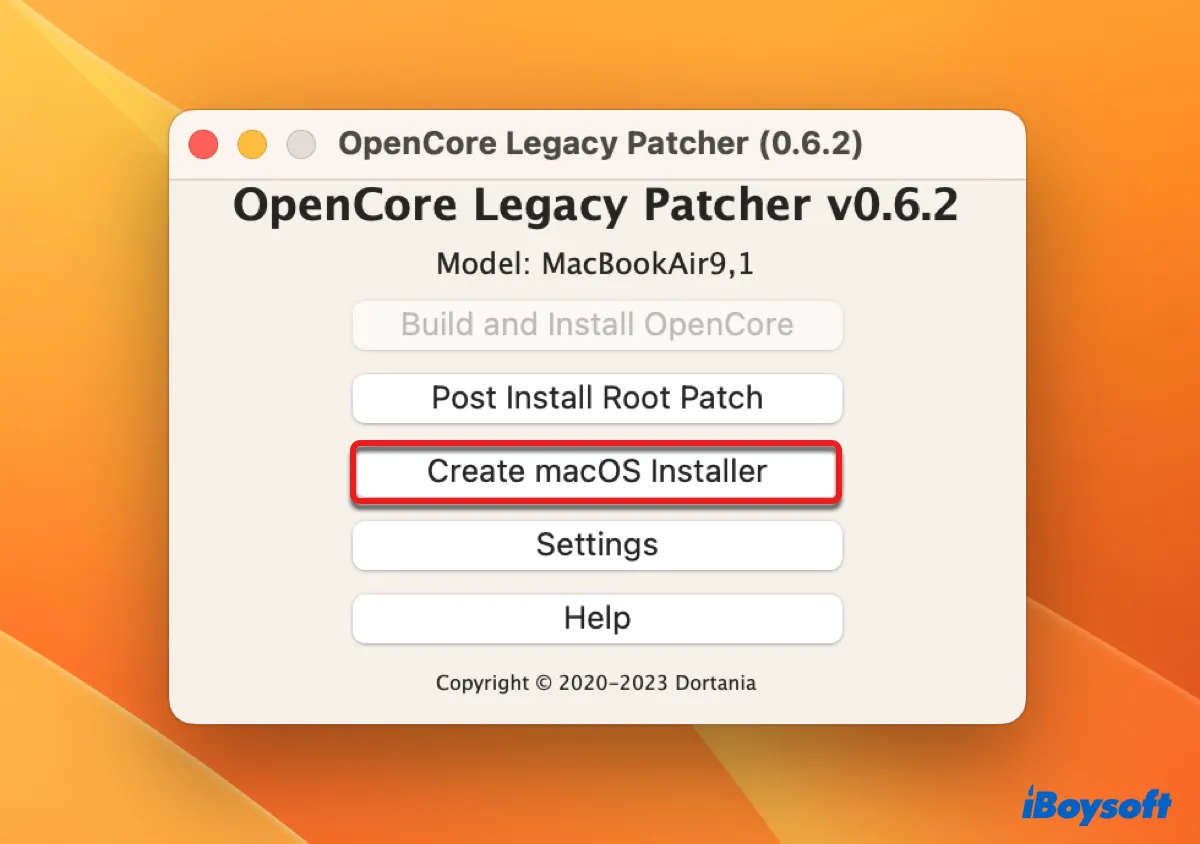
- "Mevcut macOS Yükleyicisini Kullan" seçeneğine tıklayın. (Sonra 12. adıma gidin.)
- "macOS yükleyicisi oluştur" seçeneğini seçin > "macOS yükleyicisini indirin."
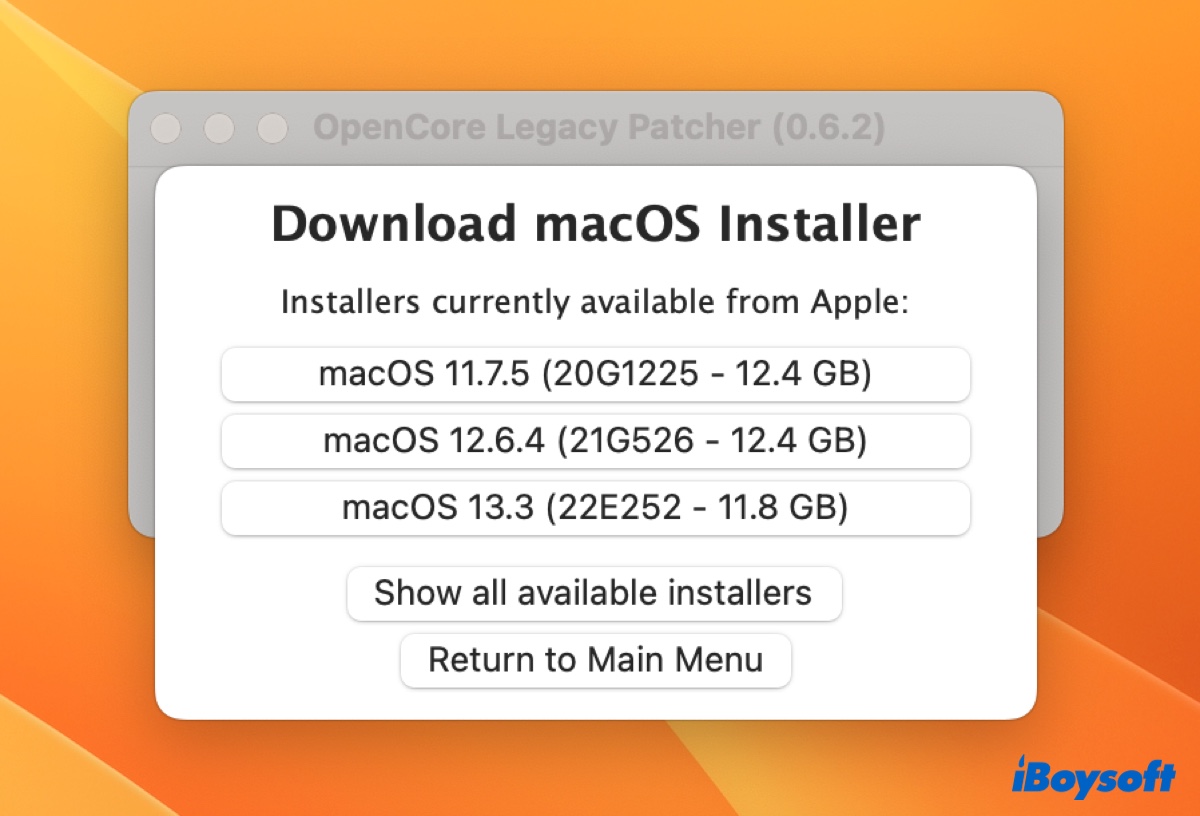
- Yüklemek istediğiniz macOS sürümünü seçin.
- İndirme tamamlandığında, "Yükleyiciyi Flashla" seçeneğine tıklayın.
- Yükleyicinizi ve harici sürücünüzü seçin.
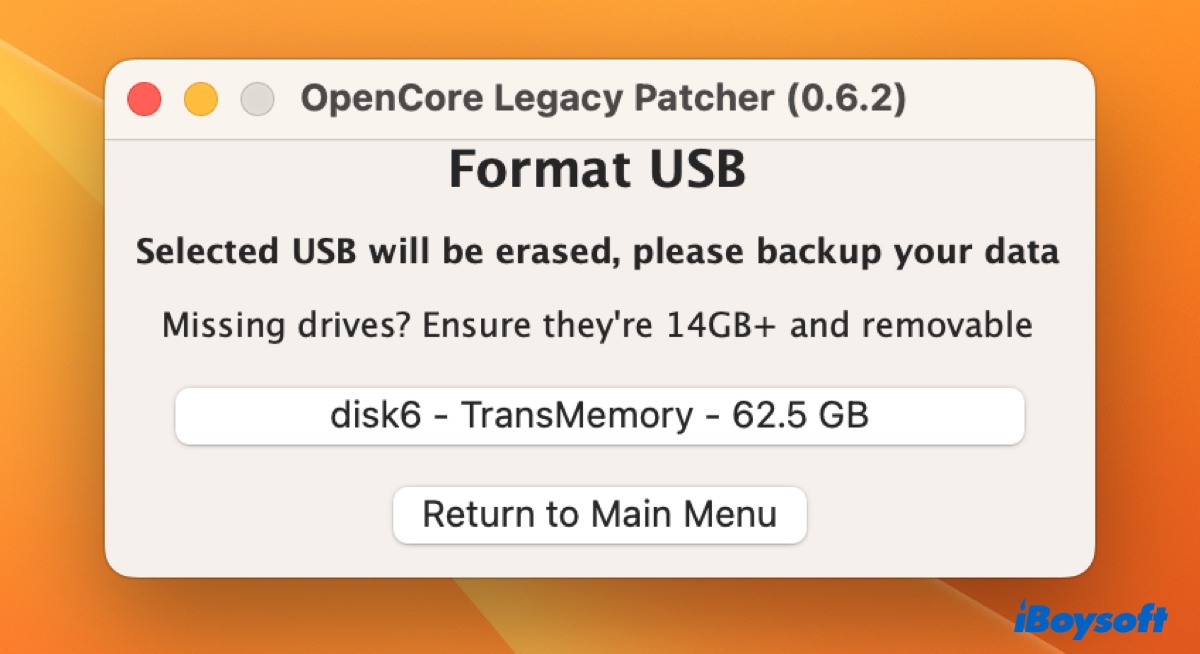
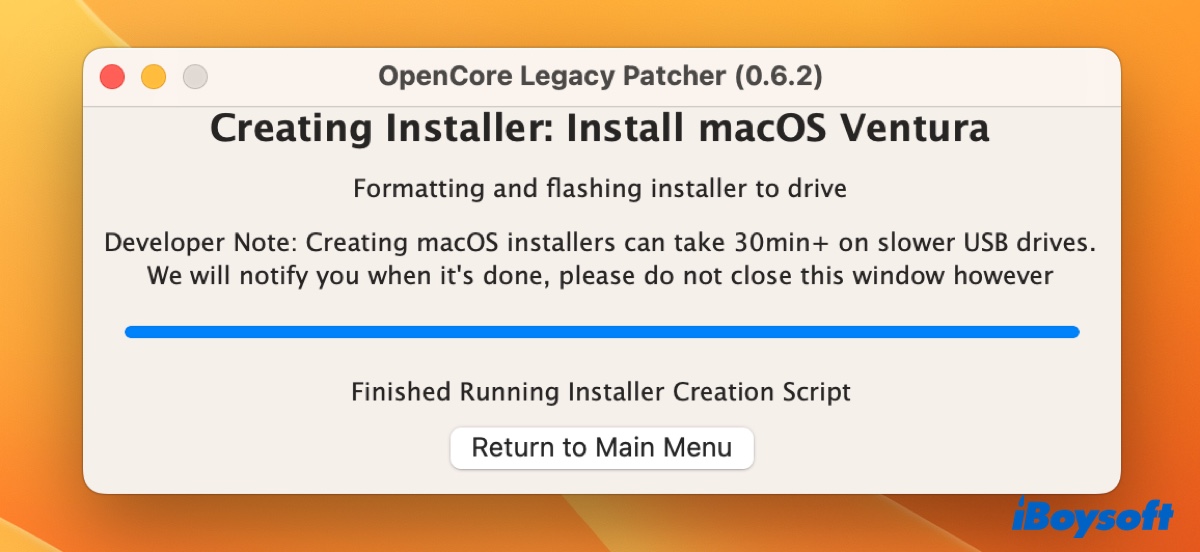
- Uygulama yükleyiciyi oluştururken bekleyin.
- Yükleyici oluşturulduğunda, "Ana Menü'ye Dön" seçeneğine tıklayın ve Ayarları seçin.
- "Yerel modelleri izin ver" seçeneğine tıklayın ve Evet'i seçin.
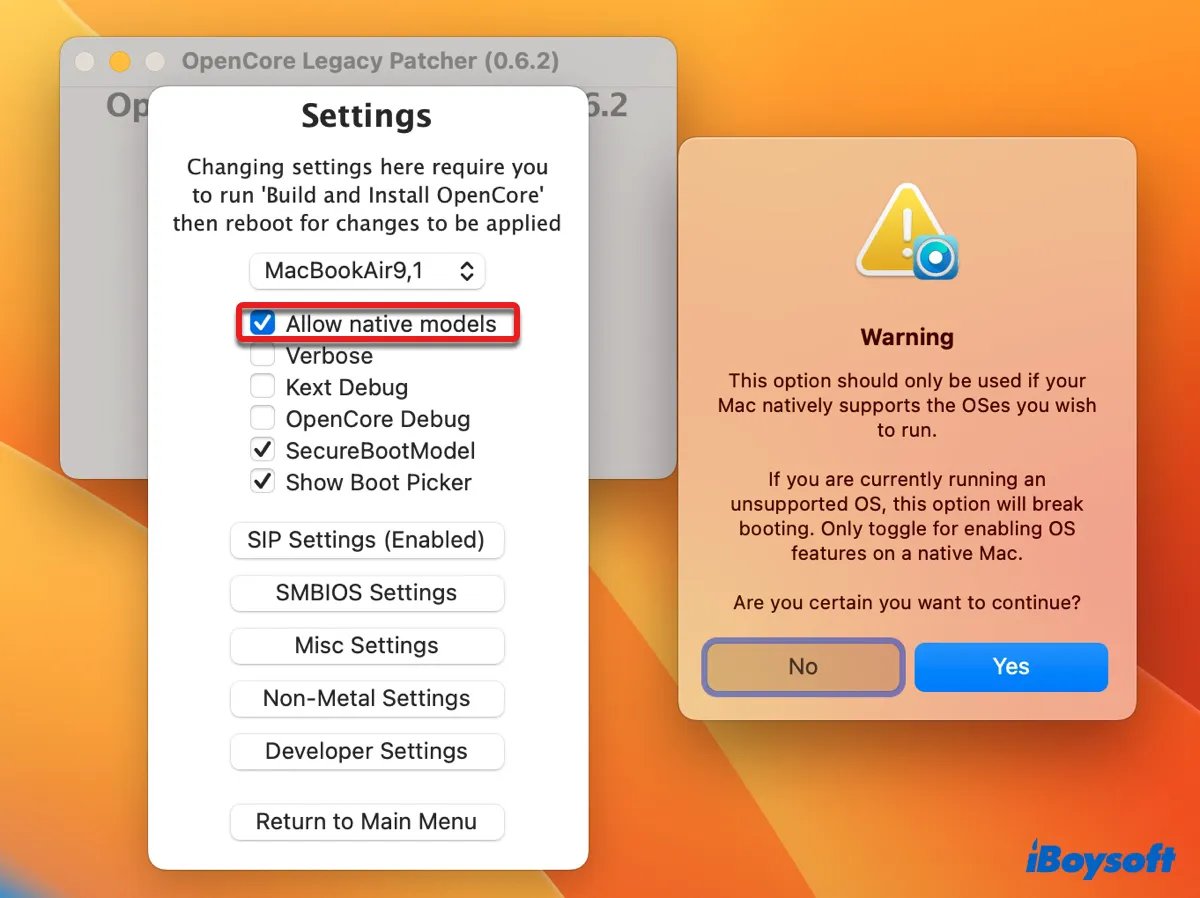
- "SMBIOS Ayarları"nı açın.
- "SMBIOS Sahte Seviyesi"ni Hiçbiri olarak ayarlayın ve "Yerel Sahteleri İzin Ver"i seçin.
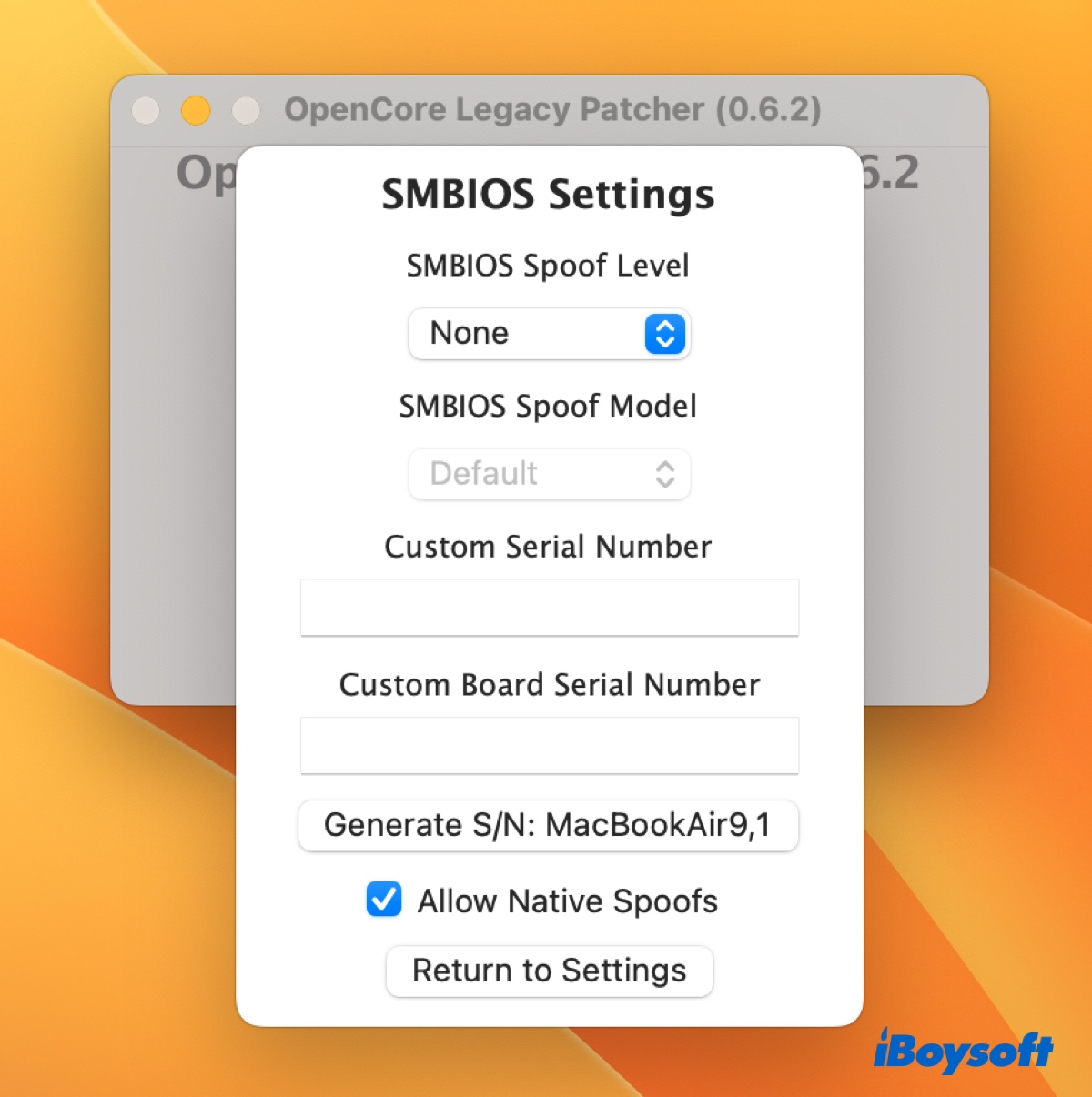
- Ana menüye dönün ve "OpenCore Oluştur ve Yükle" seçeneğine tıklayın.
- "Diske Yükle" seçeneğini seçin ve harici sürücünüzü seçin.
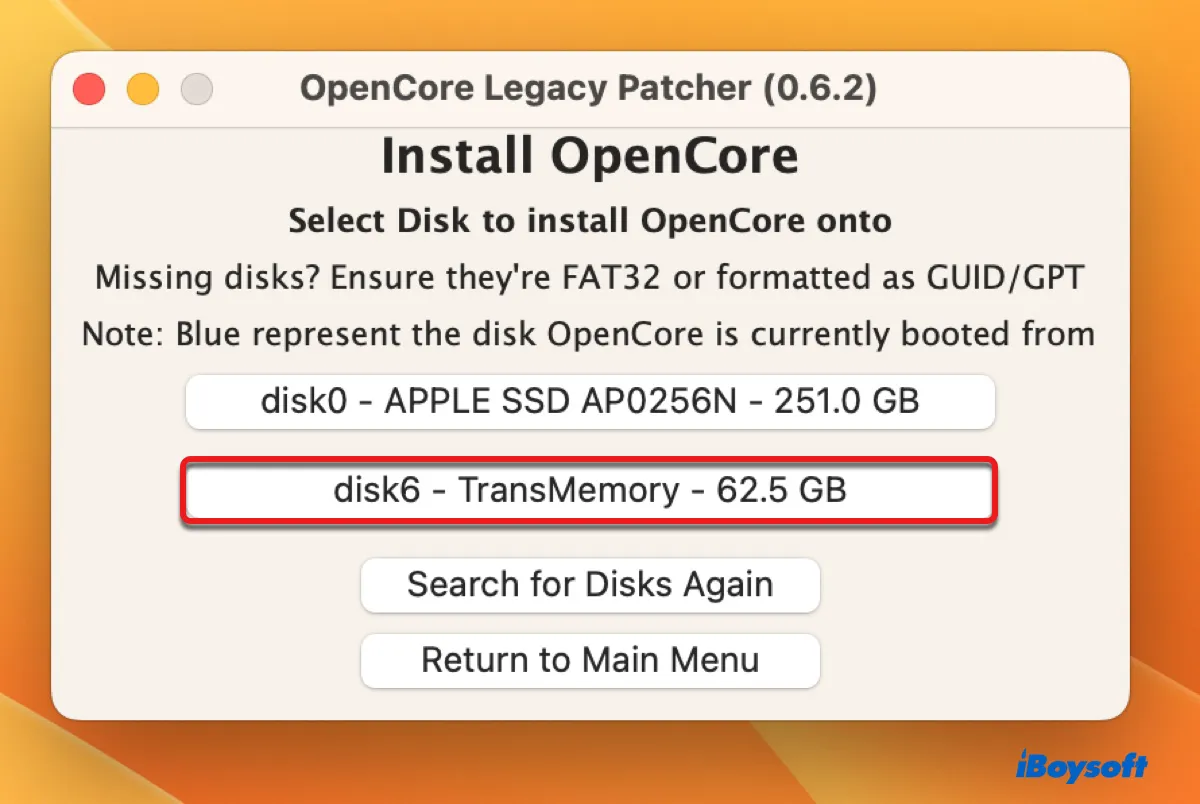
- Sorulduğunda Yeniden Başlat'a tıklayın, ekranınız siyahlaştığında hemen Option tuşuna basın.
- OpenCore simgesi olan "EFI Boot" sürücüsünü seçin ve ok'a tıklayın.
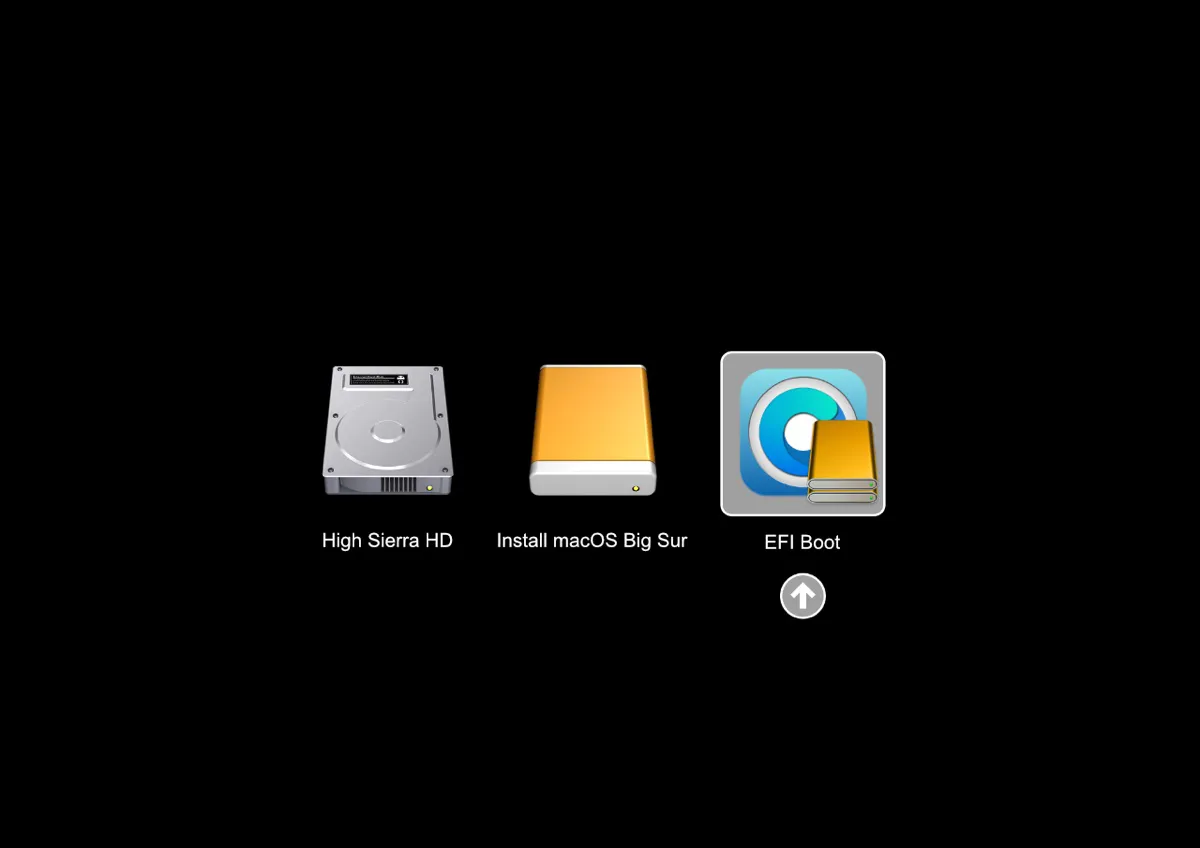
- "macOS Yükleyici" uygulamasını seçin ve Devam'a tıklayın.
- Mac'inize macOS'yi yüklemek için işlemi tamamlayın.
İşletim sistemi yüklendikten sonra, iç sabit sürücünüzün başlangıç diski olarak seçildiğinden emin olmanız gerekmektedir. Aksi takdirde, yeniden başlatma sırasında soru işaretiyle dolu bir klasör alabilirsiniz. Bu adımların firmware'i güncellemediğini belirtmek gereklidir.
macOS Ventura'da başlangıç diskinin nasıl değiştirileceği: Apple menüsünü açın > Sistem Ayarları > Genel > Başlangıç Diski, ardından kullanmak istediğiniz diskin simgesine tıklayın ve Yeniden Başlat'a tıklayın.
macOS Monterey'de başlangıç diskinin nasıl değiştirileceği: Apple menüsünü açın > Sistem Tercihleri > Başlangıç Diski, ardından tercih penceresini kilitlemek için sarı kilidi tıklayın ve başlangıç diski olarak seçmek istediğiniz diski seçin ve Yeniden Başlat'a tıklayın.
Eğer hata devam ederse, aşağıdaki diğer düzeltmelerle devam edin.
Önce harici sürücünüze macOS kurun
Bazı Mac kullanıcıları, orijinal Apple sürücüsü olmadan Mac'lerini macOS Monterey'ye güncelleyebildi. Bunun için başka bir Mac'te Monterey çalıştıran bir harici SSD'ye Monterey kurarak ve ondan başlatarak işlemi gerçekleştirdiler. Eğer yeterli alan kapasitesine sahip bir SSD veya diğer harici bir depolama ortamınız varsa, denemek isteyebilirsiniz.
- Mac'inize macOS yükleyicisini indirdiğinizden emin olun.
- MacOS Monterey yüklü bir Mac bulun.
- Harici SSD'nizi Mac'inize bağlayın.
- Disk Yardımcısı'nı açın ve Görünüm > Tüm Cihazları Göster'i tıklayın.
- Harici diski seçin ve Sil'e tıklayın.
- Adını verin ve formatı APFS, şeması GUID Bölüm Haritası olarak ayarlayın.
- Sil'e tıklayın.
- Diske biçimlendirildikten sonra macOS yükleyicisini Uygulamalar klasöründen çalıştırın.
- Sizin hedef diski seçmenizi istediğinde "Tüm Diskleri Göster"i tıklayın ve harici sürücünüzü seçin.
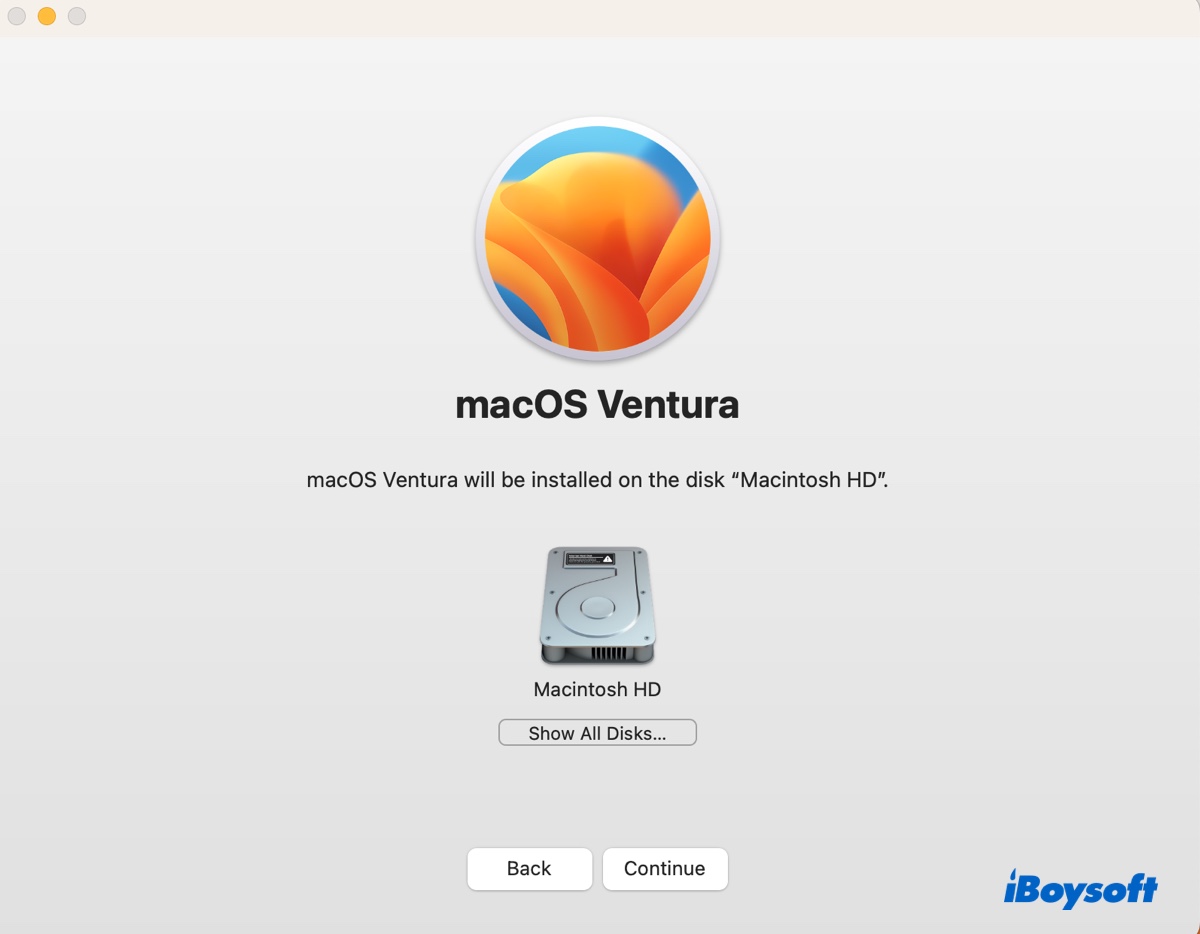
- Yüklemenin bitmesini bekleyin.
- Mac'inizi yeniden başlatın, ekran siyahlaştığında Option tuşuna basın.
- Harici sürücünüzü seçin ve Yukarı ok'a tıklayın.
- Mac'iniz açıldığında, App Store'dan kurmak istediğiniz macOS yükleyicisini indirin.
- Yükleyiciyi Uygulamalar klasöründen çalıştırın.
- macOS kurmayı nereye istediğiniz sorulduğunda, iç Mac sabit diskinizi seçin.
Mac'inizi App Store'dan güncelleyin
Alternatif olarak, App Store'dan indirdiğiniz tam yükleyiciyi çalıştırarak Mac'inizi güncelleyebilirsiniz. Eğer Uygulamalar klasöründe "macOS Yükle (sürüm)" uygulaması varsa, başarısız güncelleme yükleyicisini silip çöp kutusunu boşaltmanız gerektiğini unutmayın.
App Store'dan macOS'ı nasıl güncellerim ve "Bir gereken firmware güncellemesi yüklenemedi" hatasını atlayabilirim:
- Mac'inizde App Store'u açın.
- Hedef macOS'ı arama kutusuna yazın, örneğin macOS Monterey.
- İndirme yükleyicisini indirmek için Get'e tıklayın.
- Yükleyicinin indirilmesini bekleyin.
- Yükleyiciyi Uygulamalar klasöründen çalıştırın.
Önceki bir sürüme yükseltme
Eski bir macOS sürümünden yükseltiliyorsanız, öncelikle macOS Mojave veya hedeflediğiniz sürümden daha ileride ancak mevcut işletim sisteminden önceki bir sürüme güncelleme yapmayı düşünün, daha sonra hedeflediğiniz macOS sürümüne yükseltme yapın. App Store'dan kurulum dosyasını almanın yanı sıra, Mac'inize yükleyebileceğiniz diğer güncellemeleri yüklemek için aşağıdaki adımları da izleyebilirsiniz.
- Sistem Tercihleri'ni açın > Yazılım Güncelleme.
- "Daha fazla bilgi…" yazan mavi metne tıklayın.
- Yüklemek istediğiniz yazılım güncellemesini seçin.
- "Şimdi Yükle" seçeneğine tıklayın.
Kurtarma Modundan temiz bir macOS kurulumu yapın
Mac'in EFI bölümü problemler yaşıyor olabilir, bu da yükleyicinin firmware'i kontrol etmesini engelleyebilir. Bu durumda "Gerekli bir firmware güncellemesi yüklenemedi" hatasına potansiyel bir çözüm, Mac'inizi silip yeni bir EFI bölümü oluşturmaktır.
Başlangıç diskinizi silmek için macOS Kurtarma moduna girmeniz gerekmektedir. Intel tabanlı bir Mac kullanıyorsanız, önerimiz macOS Internet Kurtarma 'yı kullanmanızdır, çünkü bu sayede Mac'inize mevcut en son macOS sürümünü yükleyebilir ve Mac'inizi güncelleyebilirsiniz. Apple Silicon Mac kullananlar ise Mac'inize en son yüklenmiş macOS'ı yeniden kurabilir ve daha sonra güncelleme yapabilirler.
- Mac'inizi yedekleyin, çünkü Mac'inizi silmek tüm verileri silecektir.
- Önemli verileriniz güvende olduktan sonra Mac'inizi kapatın.
- Mac'inizi Kurtarma Moduna başlatın.
Intel Mac: Mac'inizi açın, ardından hemen Option + Command + R tuşlarına basılı tutun ve dönen küreyi görene kadar bekleyin.
Apple Silicon Mac: Güç düğmesini basılı tutun, "Başlangıç seçenekleri yükleniyor" yazısını görene kadar bekleyin, ardından Seçenekler > Devam et'e tıklayın. - Hesabınızı seçin ve şifre sorulursa girin.
- macOS Yardımcı Programları penceresinde, Disk Yardımcısı > Devam et'i seçin.
- Görüntüle > Tüm Cihazları Göster'e tıklayın.
- Üst düzey diski seçin ve Sil'i tıklayın.
- İç sabit sürücünüze ad verin, formatı APFS, düzeni GUID Bölüm Haritası olarak ayarlayın.
- Tekrar Sil'e tıklayın.
- Disk Yardımcısı'ını kapatın ve "macOS'ı Yeniden Yükle (sürüm)"'ü seçin.
- Kurulumu tamamlamak için talimatları izleyin.
Eğer bu işe yaramazsa, Intel Mac kullanıcıları, Kurtarma Moduna girmek için başlangıç sırasında Shift + Option + Command + R tuşlarını basılı tutarak Mac'leriyle birlikte gelen veya hala kullanılabilir olan en yakın macOS sürümünü yeniden yüklemeyi deneyebilirler. Daha sonra istenilen macOS sürümüne, Yazılım Güncelleme, Apple Store veya harici bir önyüklenebilir kurulum programı aracılığıyla güncelleme yapabilirler.
macOS Monterey'de "Gerekli bir firmware güncellemesi yüklenemedi" hatasını çözmeyi başardınız mı? Bu yazıyı paylaşarak diğerlerine fayda sağlayın.
'Gerekli bir firmware güncellemesi yüklenemedi' hakkında SSS
- QBir Mac'i nasıl firmware güncellemeye zorlarım?
-
A
Firmware güncellemeleri macOS güncellemelerinin içine yama olarak eklenir. Bu nedenle, Mac'inizde firmware'i güncellemek istiyorsanız, işletim sistemini güncellemelisiniz.
- QFirmware güncelleme başarısız olduğunda ne yapmalı?
-
A
Firmware güncelleme hataları genellikle üçüncü taraf SSD'lerin kullanılması veya hasarlı yükleyicilerin kullanılmasından kaynaklanır. Eğer birinci durumdaysa, orijinal sabit diski tekrar takın ve Mac'inize gerekli firmware güncellemesini almak için bunun üzerinde macOS güncelleyin. Eğer ikincide durumdaysa, macOS'ı güncellemek için bu yazıda belirtilen diğer yolları deneyin.