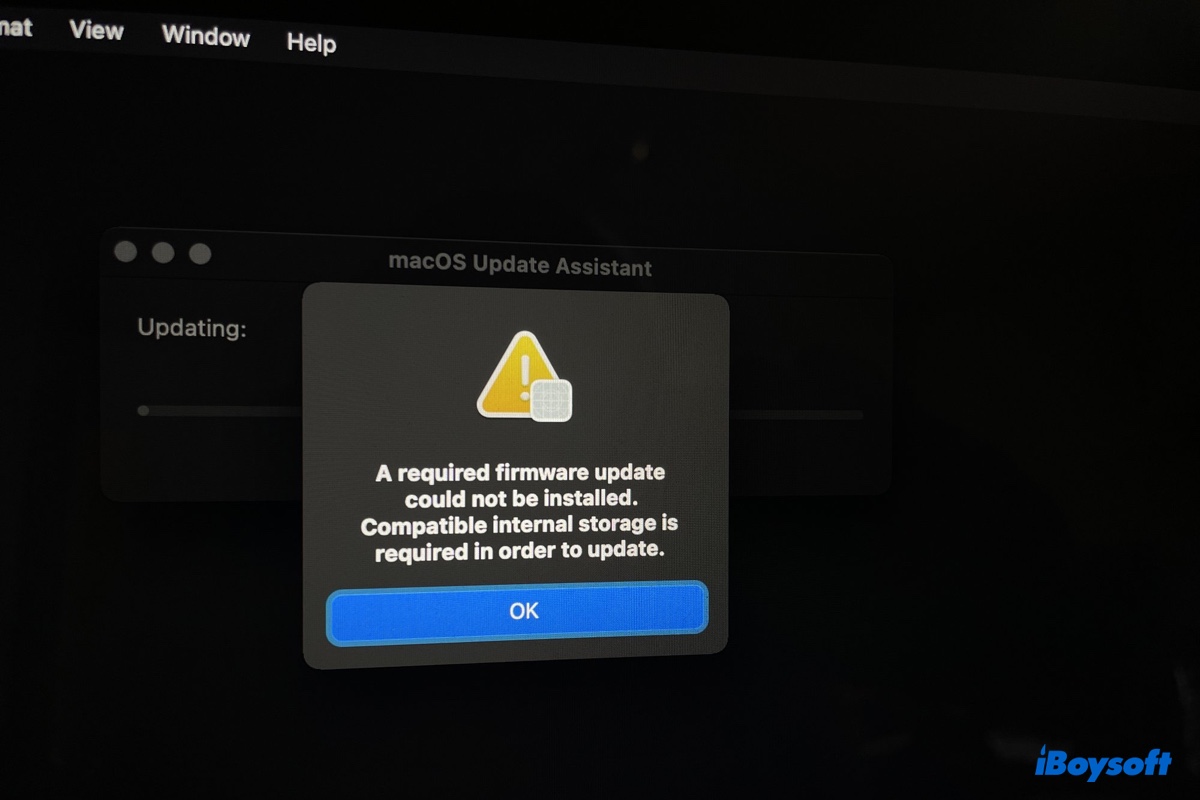
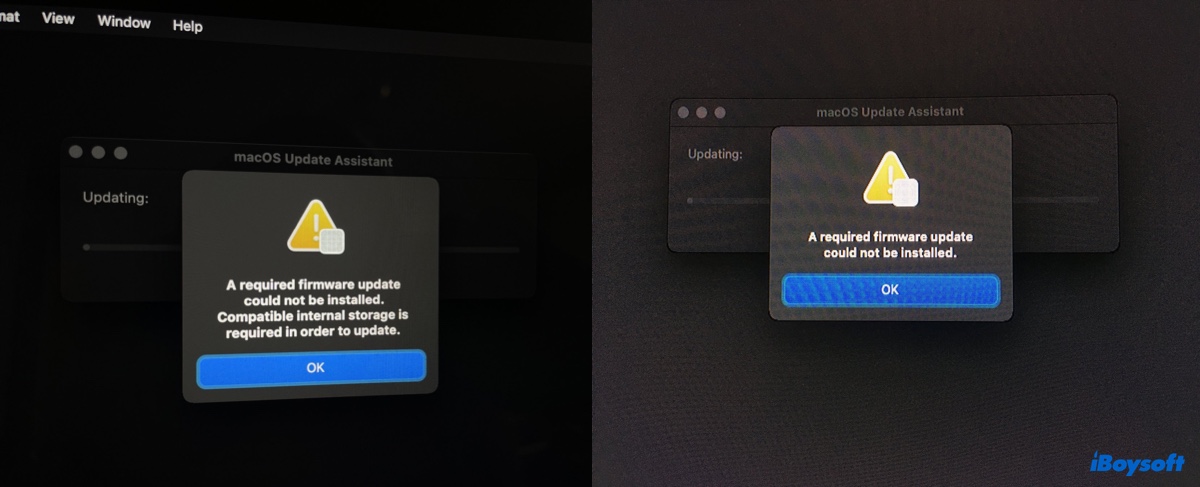
Mac Studioなどの機種でmacOS Tahoeをインストールできない場合、または以下のいずれかのファームウェアアップデートエラーを受け取るかもしれません:
- 必要なファームウェアアップデートをインストールできません。アップデートには互換性のある内蔵ストレージが必要です。
- 必要なファームウェアアップデートをインストールできません。
ほとんどの場合、エラーはMacにオリジナルのAppleハードドライブが搭載されていないことが原因です。しかし、それはMacにオリジナルのAppleハードドライブが搭載されていない場合には発生しないという意味ではありません。実際に、オリジナルのAppleハードドライブが搭載されているMacでも発生し、Hackintoshコンピューターでも発生します。この投稿では、「必要なファームウェアアップデートをインストールできません」というエラーを修正するための解決策を提供します。
ヒント: 「macOS Tahoeにアップデートできない」を修正するためのこの修正ガイドに従うこともおすすめです。また、macOSインストーラーをダウンロードしてブータブルドライブを作成してmacOSをインストールまたはアップグレードすることもおすすめです。
Macで「必要なファームウェアアップデートをインストールできません」というエラーを修正する方法は?
このセクションでは、オリジナルのAppleハードドライブが搭載されているかどうかに関係なく、Macで「必要なファームウェアアップデートをインストールできません」というエラーを受け取った場合の対処方法を示します。
オリジナルのAppleハードドライブを使用する
macOS Montereyをインストールまたはアップグレードするためには、オリジナルのAppleハードドライブが必要なEFIアップデートが必要です。したがって、macOS Montereyまたはその後継のmacOS Venturaにアップグレードを許可する前に、OSに含まれるEFI Boot ROMがお使いのハードドライブがオリジナルであることを検証します。オリジナルのドライブが見つからない場合、「必要なファームウェアアップデートをインストールできません」というエラーが表示されてインストールが失敗します。
したがって、元のAppleのハードドライブを使用していない場合は、それに切り替えてmacOSのアップデートをインストールする必要があります。その後、第三者SSDを再インストールして、インストールプロセスを繰り返してください。
メモ: Macモデルのハードドライブを交換する方法について調査し、自分でその蓋を取ることを決めた場合は、蓋を取る前に近くのApple Storeの技術者や天才を訪れてください。彼らは、元のAppleのハードドライブを提供できる可能性があります。また、eBayで購入するか、第三者のハードドライブのメーカーに借りられるか尋ねてみてください。
オリジナルのAppleのハードドライブにまだオペレーティングシステムがインストールされており、Macを通常通りに起動できる場合は、単に差し込んでアップデートを実行できます。ただし、消去されてオペレーティングシステムがインストールされていない場合は、次の手順を実施してください。
- お使いのMacにアップグレードしたいmacOSのDMGファイルを使用してブータブルmacOSインストーラを作成します。
- Time MachineでMac上のデータをバックアップします。
- Macをシャットダウンします。
- Macを開いて、現在のハードドライブを取り出してオリジナルのハードドライブを挿入します。
- Macにブータブルインストーラを接続します。
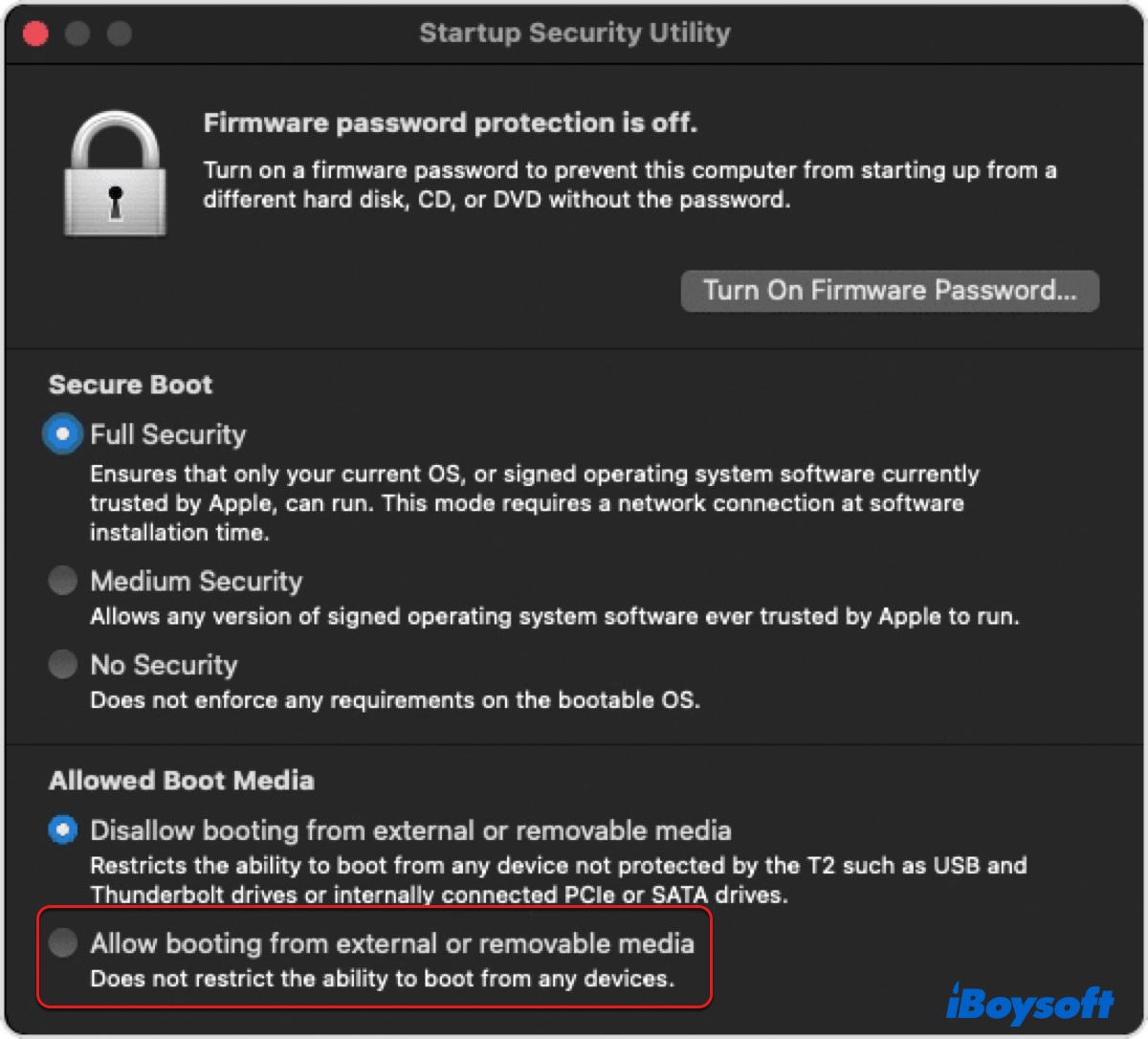
- T2 Macの場合は、Startup Security Utilityで外部メディアやストレージからの起動を許可します。
- Macの電源を入れ、すぐにOptionキーを押し続けます。
- ブータブルインストーラを選択して↑ボタンをクリックします。
- ディスクユーティリティを選択し、続行をクリックします。
- 表示>すべてのデバイスを表示をクリックします。
- トップレベルのディスクを選択し、イレースをクリックします。
- ドライブの名前を付け、フォーマットをAPFSに、スキームをGUIDパーティションマップに設定します。
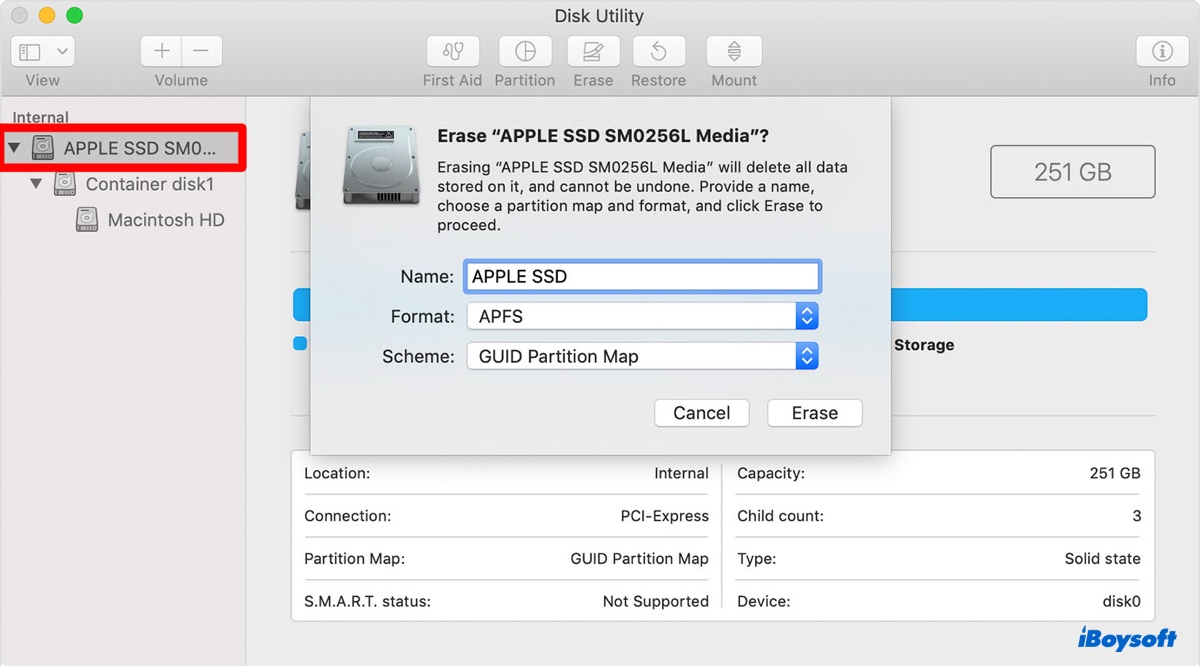
- 再度イレースをクリックします。
- ディスクユーティリティを終了し、「macOS(バージョン)をインストール」をクリックします。
- Macをシャットダウンして、第三者のハードドライブを再接続します。
- Macをアップデートします。
この方法で、「必要なファームウェアのアップデートをインストールできません」というエラーなしにアップグレードを完了できるでしょう。
Macに元のAppleのハードドライブがあるかどうか確認するには、以下の手順に従ってください:
- Command + Spaceキーを押してSpotlight検索をアクティブにします。
- "システム情報"と入力し、Enterキーを押します。
- 左サイドバーからストレージを選択します。
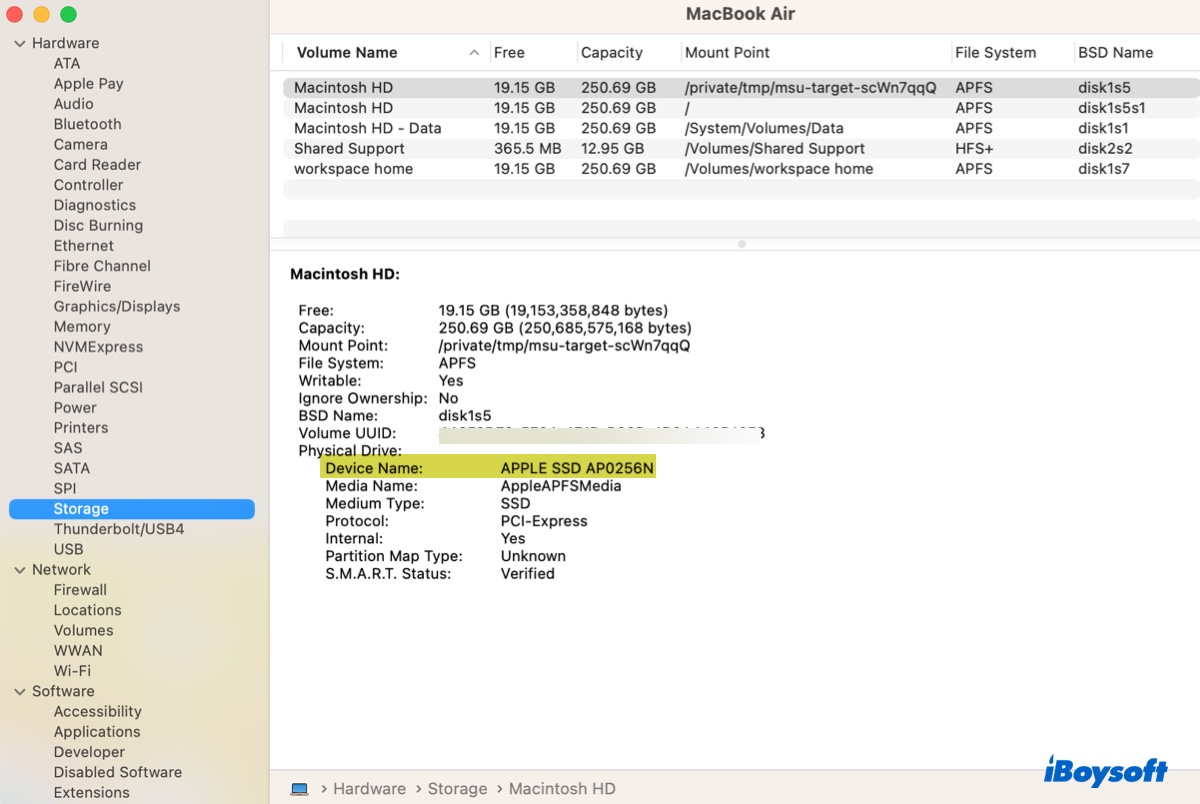
- "デバイス名"の隣の値をチェックします。2015年以降に製造されたMacの場合、オリジナルのものはモデル番号が付いたAPPLE SSDと表示されます。それ以外の場合は、製造元の名前が表示されます。
ファームウェアを手動で更新
元のAppleハードドライブにアクセスできない場合は、ファームウェアを手動で更新してからMacをアップデートしてみてください。Appleは、ファームウェアバージョン195.xxxを使用したサードパーティSSD経由でのファームウェアアップデートを可能にしました。したがって、Macのファームウェアバージョンが195.0.0.0.0以上にインストールされている場合は、目標のmacOSバージョン(MontereyまたはVentura)に含まれているEFIファームウェアファイルを使用してファームウェアを手動でアップグレードすることができます。
以下は、現在のファームウェアバージョンとモデル識別子を確認する方法です:
- Command + Spaceを押し、"system information"と入力してEnterキーを押します。
- System Informationアプリを開き、左側からHardwareセクションが選択されていることを確認します。
- "Model Identifier"と"System Firmware Version"の後の値を確認します。
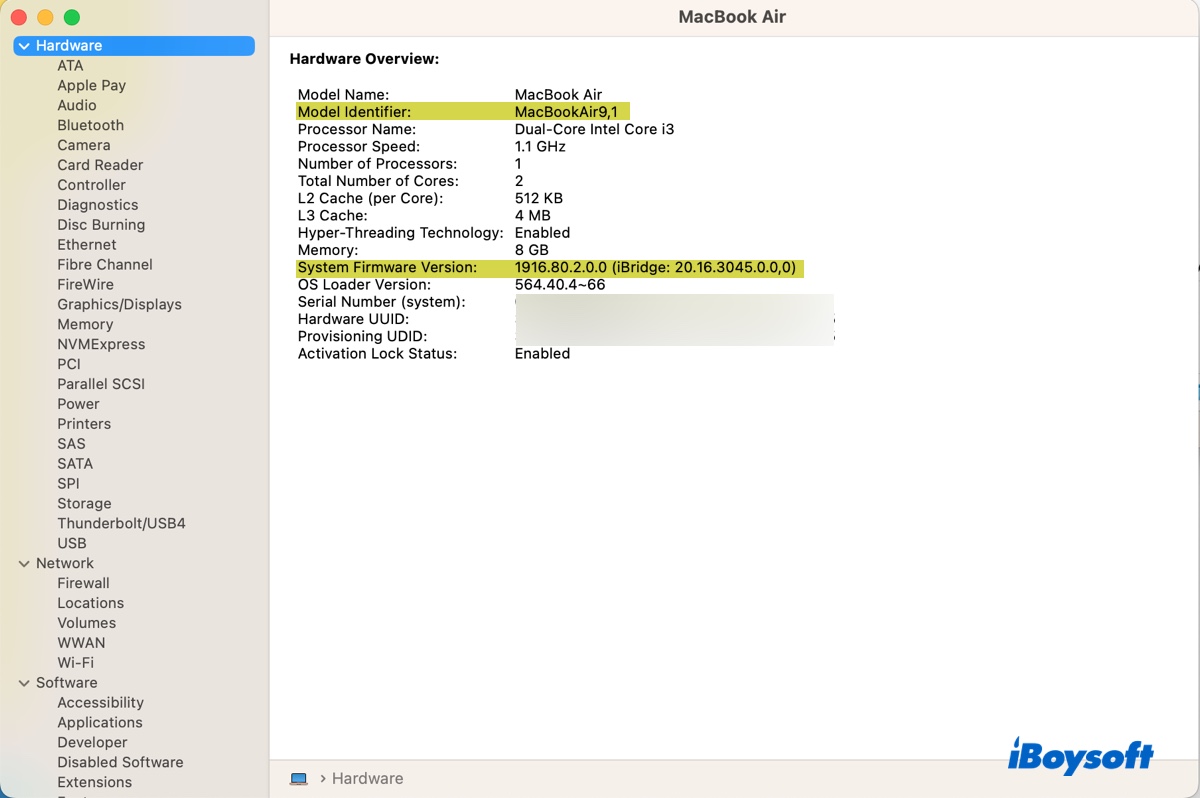
その後、macOS Monterey用のEFIファームウェアアップデートをインストールする手順に従ってください。
macOS Monterey/Venturaで「必要なファームウェアアップデートをインストールできません」を修正する方法:
- App Store から macOS Monterey のフルインストーラーをダウンロードします。
- macOS Recovery にブートします。
- メニューバーのユーティリティから Terminal を起動します。
- 以下のコマンドを実行してSIPを無効にします。csrutil disable
- Mac を再起動します。
- Applications フォルダー内にある "Install macOS Monterey app" を探します。
- アプリを右クリックして "Show Package Contents" を選択します。
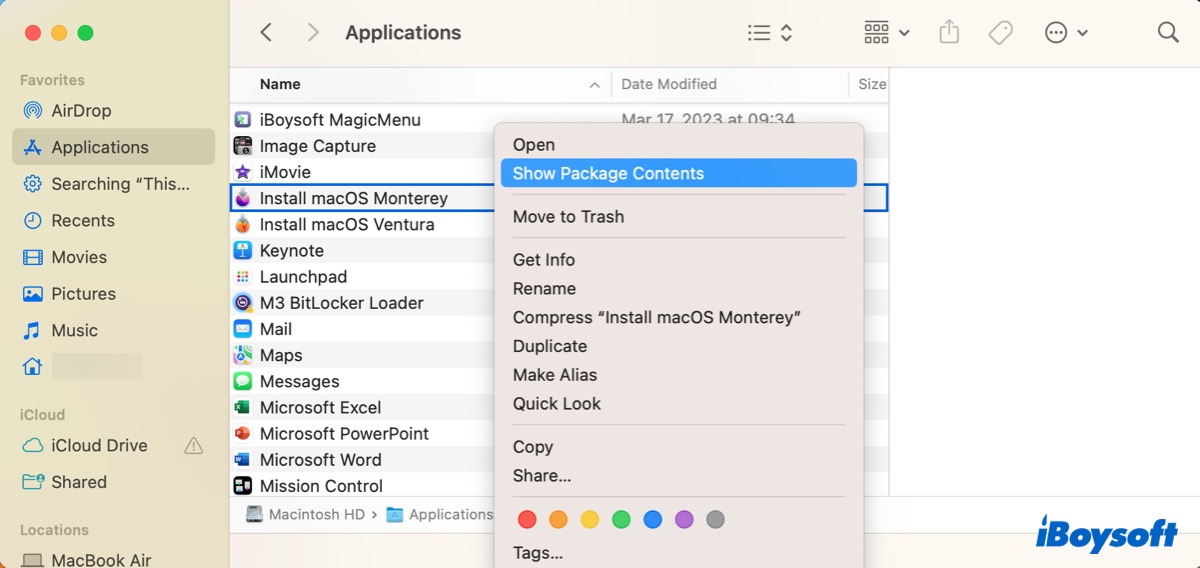
- Contents/SharedSupport に移動し、SharedSupport.dmg ファイルをダブルクリックして開きます。
- com_apple_MobileAsset_MacSoftwareUpdate と書かれたフォルダーを開きます。
- .zip ファイルが 1 つだけ含まれているフォルダーをダブルクリックして展開します。
- 拡張されたフォルダーを開き、AssetData/boot/EFI/EFIPayloads に移動します。
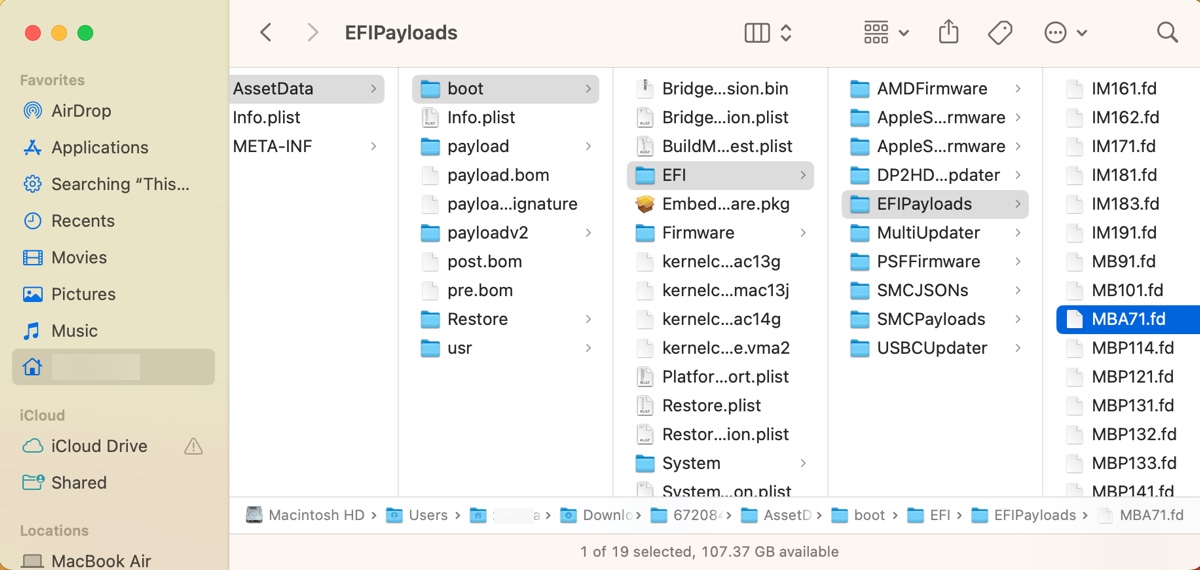
- macOS Monterey に含まれる EFI ファームウェアファイルのリストからモデル識別子で名前が付けられたファームウェアファイルを見つけます。
IMxxx.fd = iMac
MBxxx.fd = MacBook
MBAxx.fd = MacBook Air
MBPxxx.fd = MacBook Pro
MMxx.scap = Mac Mini
MPxx.scap = Mac Pro
(たとえば、MacBook Air の場合、正しいファームウェアファイルは MBAxx.fd である必要があります。) - Terminal で下記のコマンドを実行してファームウェアを更新します。sudo bless -mount / -firmware file_path --verbose -recoveryEnter sudo bless -mount / -firmware、スペースを空け、Terminal にファームウェアファイルをドラッグしてドロップしてパスを取得し、スペースを空け、その後 --verbose -recovery と入力して Enter キーを押します。(最終コマンドの例:sudo bless -mount / -firmware /Users/Jenny/Downloads/6720846488b2906dca01954bbc617f325974658b\ 2/AssetData/boot/EFI/EFIPayloads/MBA71.fd --verbose -recovery)
- 管理者パスワードを入力して Enter キーを押します。(パスワードは画面に表示されません。)
- コマンドが実行されたら、Mac をシャットダウンします。
- しばらく待ってから Mac を再起動します。(時間がかかる場合があり、何度か再起動するかもしれません。)
- Mac が再起動したら、ファームウェアが更新されたかどうかをソフトウェア情報で確認できます。
- SIP を再有効にするために再度 macOS Recovery にブートします。csrutil enable
- Mac を Monterey にアップデートします。
OpenCore Legacy Patcher を使用する
オリジナルの Apple ハードドライブを使用できない場合に試す別の解決策は、OpenCore Legacy Patcher(OCLP)によって作成されたブータブルインストーラーで Mac をアップデートすることです。これは、サポートされていない Mac や PC に macOS のバージョンをインストールできるブートローダーです。インストールしたい macOS のリリースが Mac に適している場合でも、これを使用するとファームウェア更新エラーを解消できる可能性があります。
ブータブルインストーラを作成するために、16GB以上の容量を持つUSBなどの外部ドライブを準備する必要があります。この外部ドライブは消去されることになるので、その中のデータがバックアップされているか重要でないかどうかを確認してください。
- Time MachineでMacのバックアップを作成します(次の手順ではMacが消去されることはありませんが、事故が起こった場合に備えてバックアップを取るのがベストです)。
- T2チップを搭載したMacをお持ちの場合は、Startup Security Utilityで外部メディアやストレージからの起動を許可します。
- 外部ドライブを接続します。
- 作業用のシステムで、Macに OpenCore Legacy Patcherをダウンロード します。
- Zipファイルをダブルクリックして展開します。
- デスクトップからOCLPアプリを開きます(Macにインストーラをダウンロードしていない場合はステップ9に進んでください。それ以外の場合はステップ7を続けてください)。
- "macOSインストーラを作成"を選択し、アプリがMac上のファイルにアクセスできるようにします。
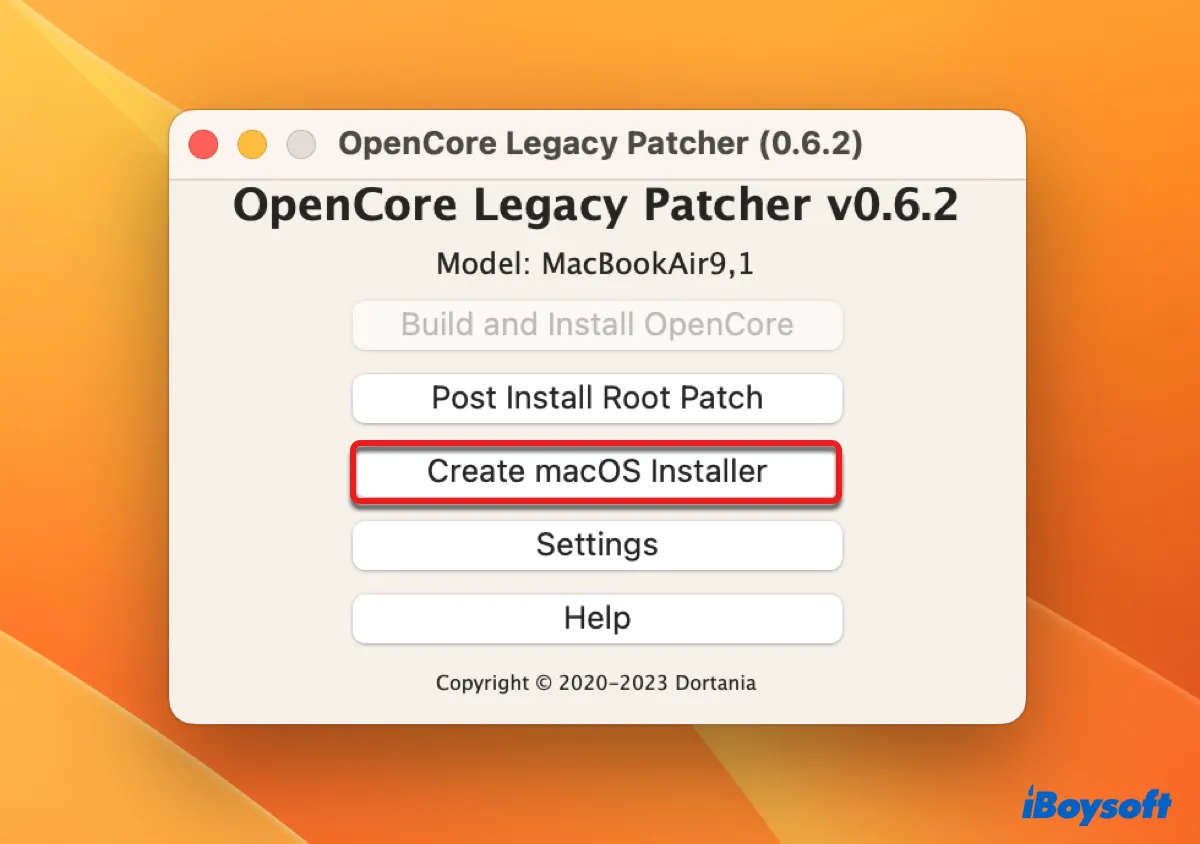
- 「既存のmacOSインストーラを使用」をクリックします(次にステップ12に進んでください)。
- "macOSインストーラを作成" > "macOSインストーラをダウンロード" を選択します。
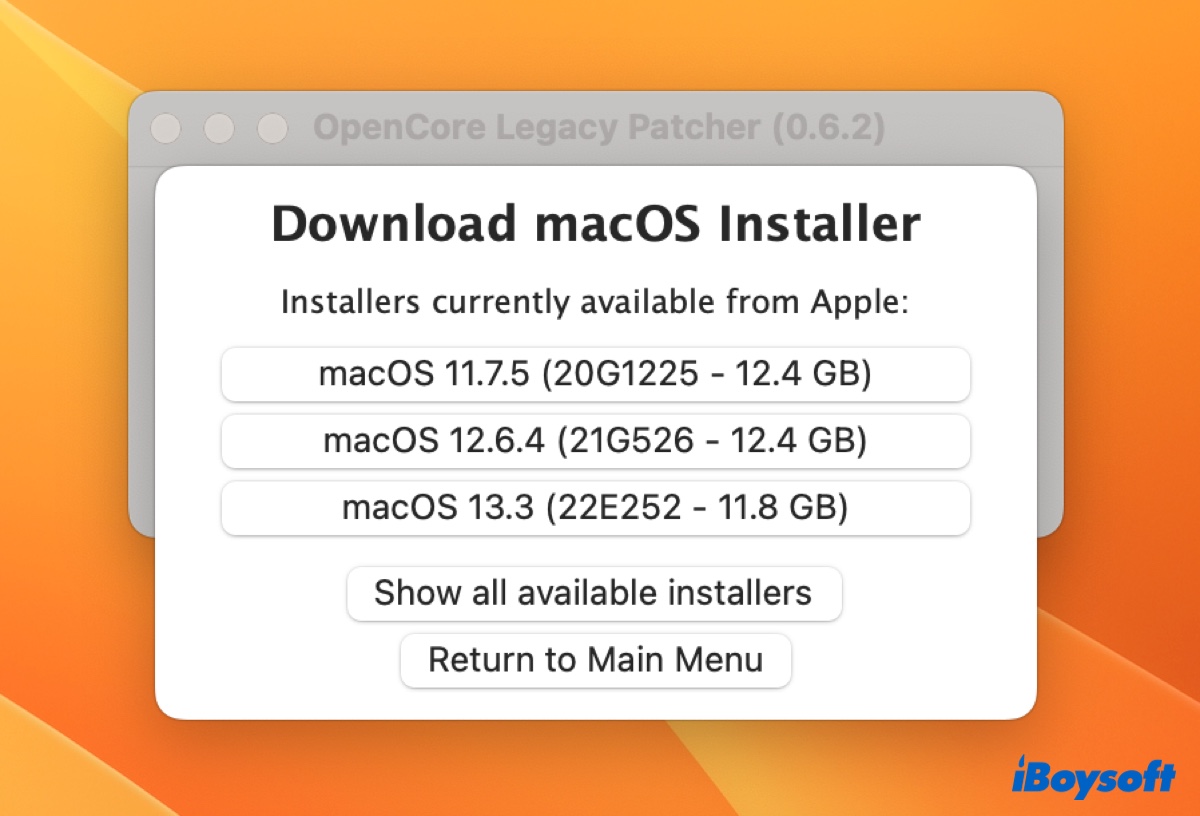
- インストールしたいmacOSバージョンを選択します。
- ダウンロードが完了したら、「インストーラをフラッシュ」をクリックします。
- インストーラと外部ドライブを選択します。
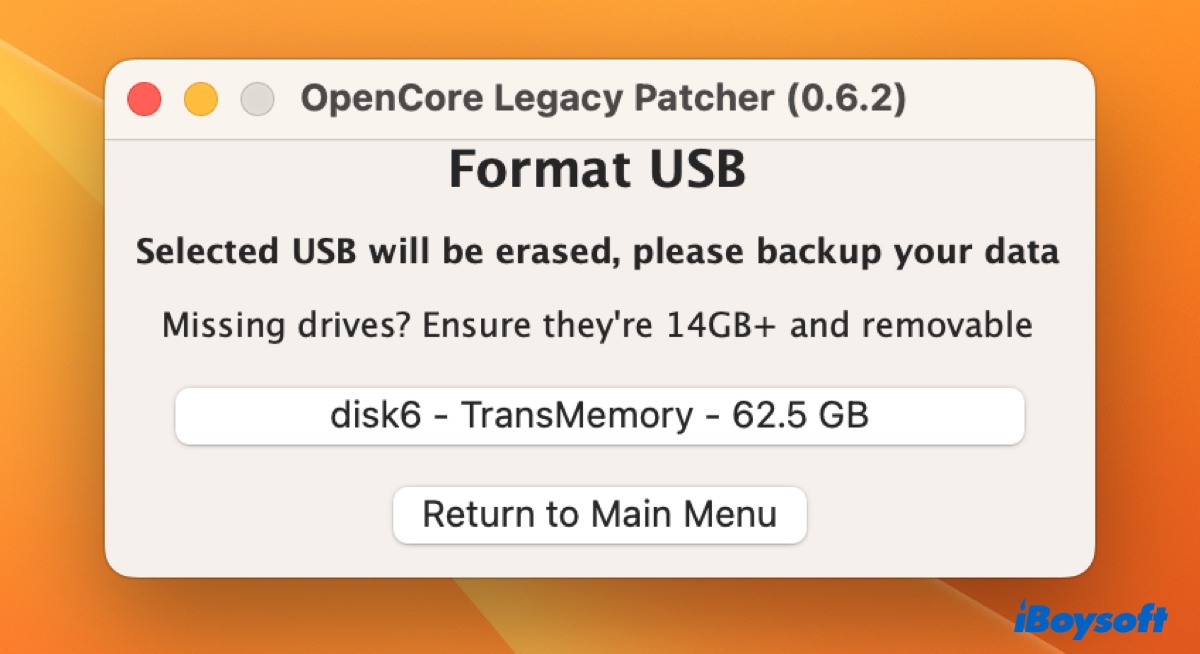
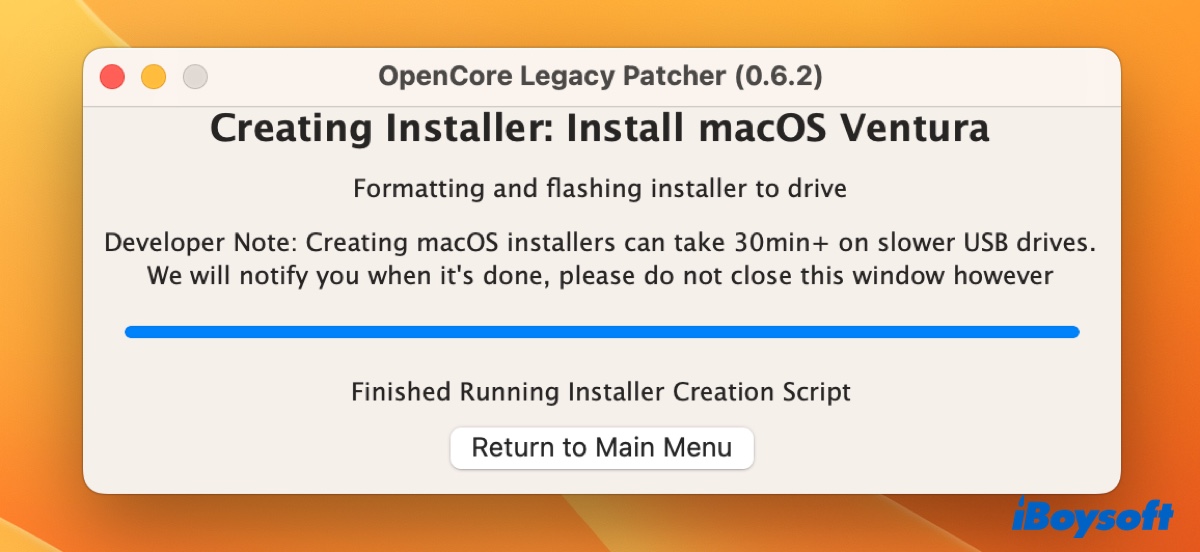
- アプリがインストーラを作成している間待ちます。
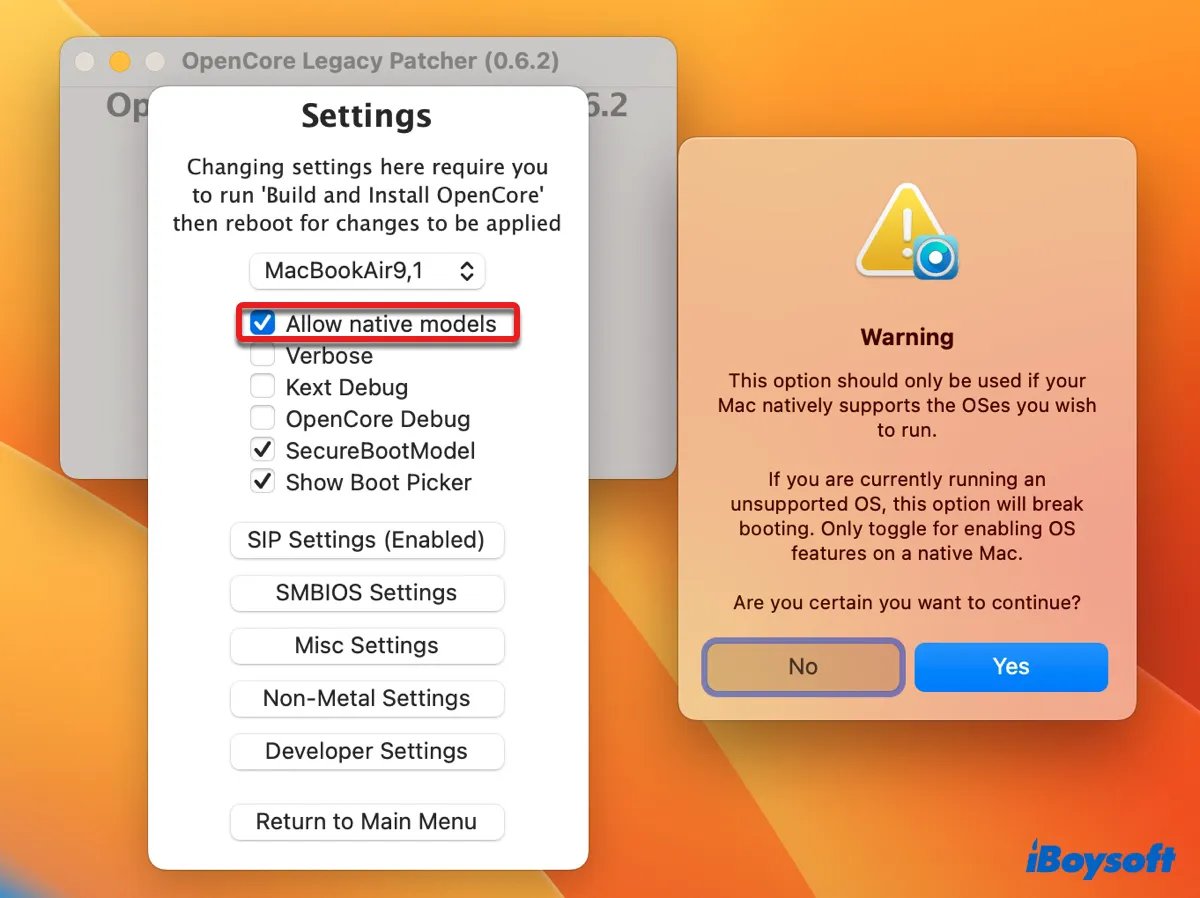
- インストーラが作成されたら、「メインメニューに戻る」をクリックし、設定を選択します。
- "ネイティブモデルを許可" をクリックしてYesを選択します。
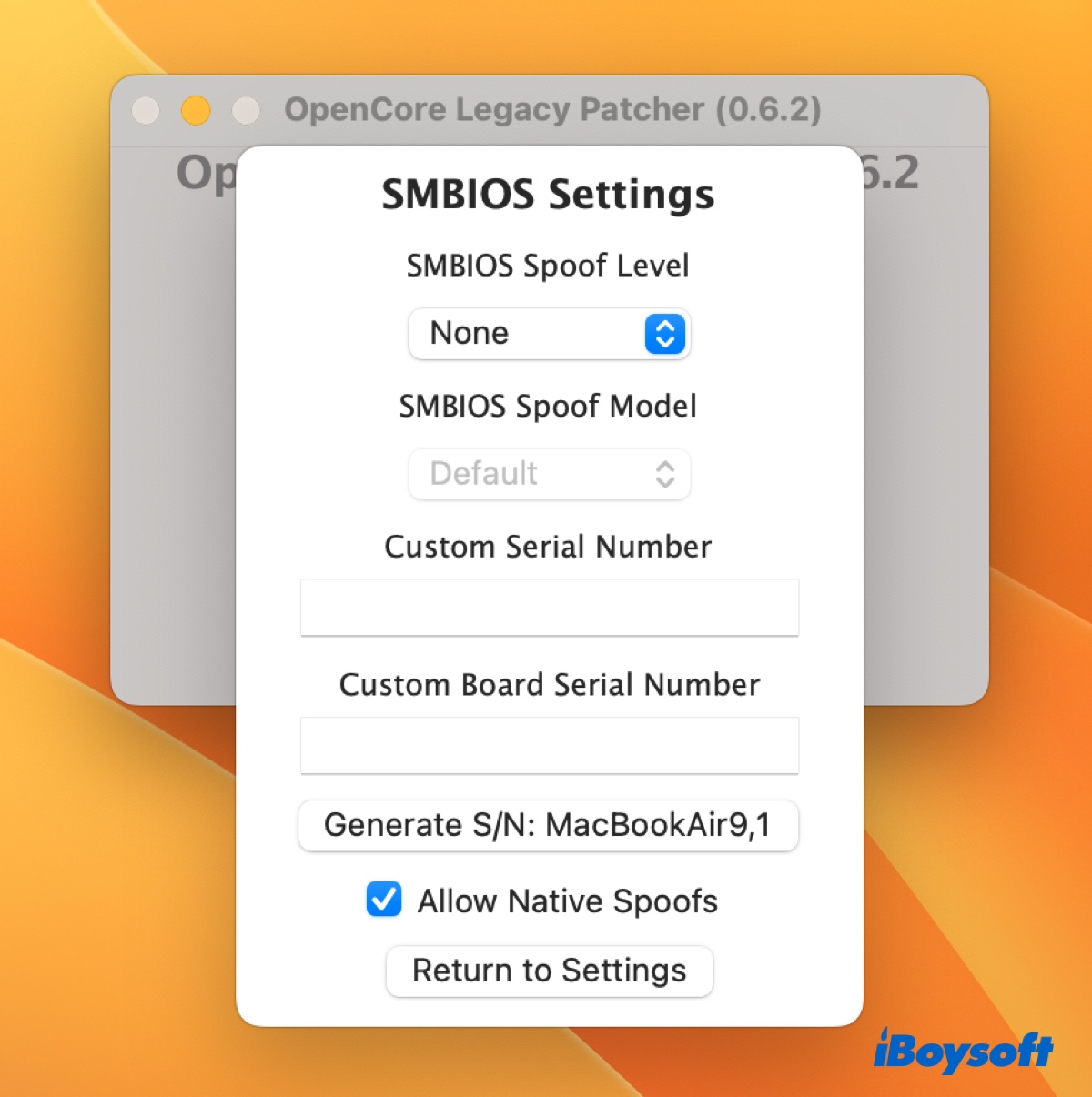
- "SMBIOS設定"を開きます。
- "SMBIOSスプーフレベル"をNoneに設定し、「ネイティブスプーフを許可」を選択します。
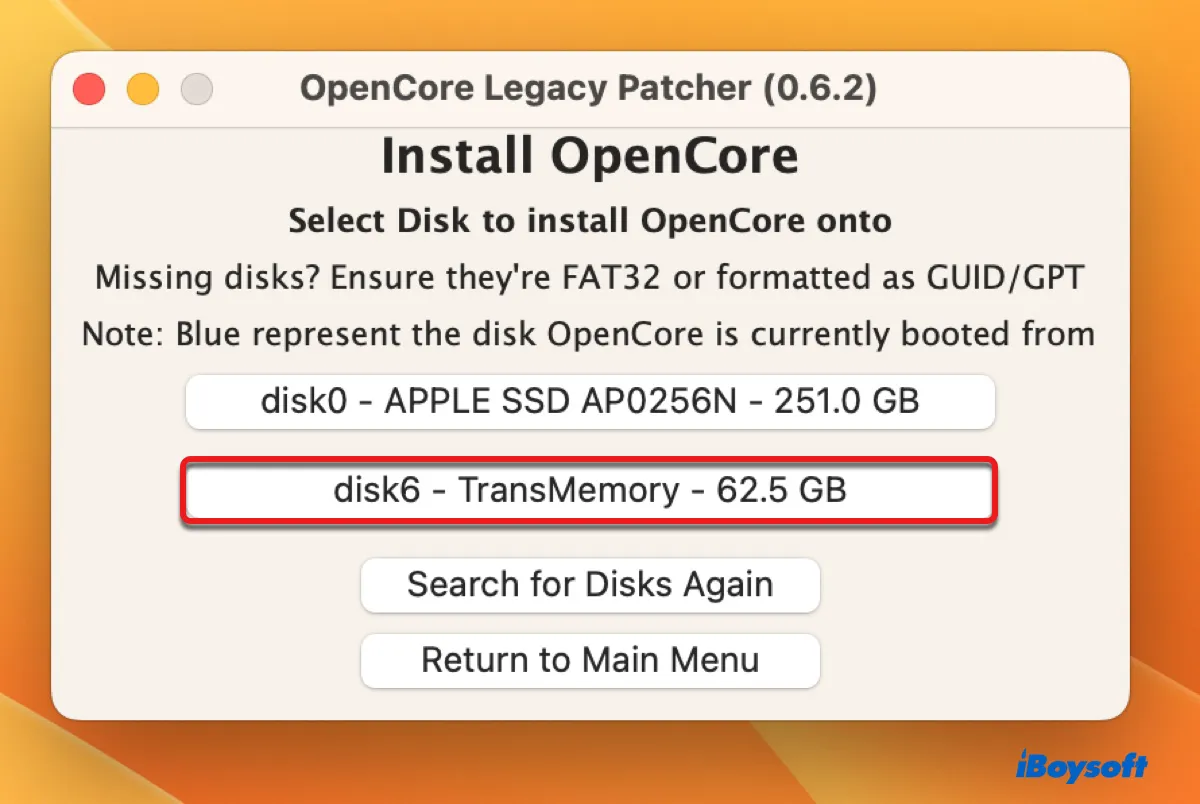
- メインメニューに戻り、「OpenCoreをビルドしてインストール」をクリックします。
- "ディスクにインストール"を選択し、外部ドライブを選択します。
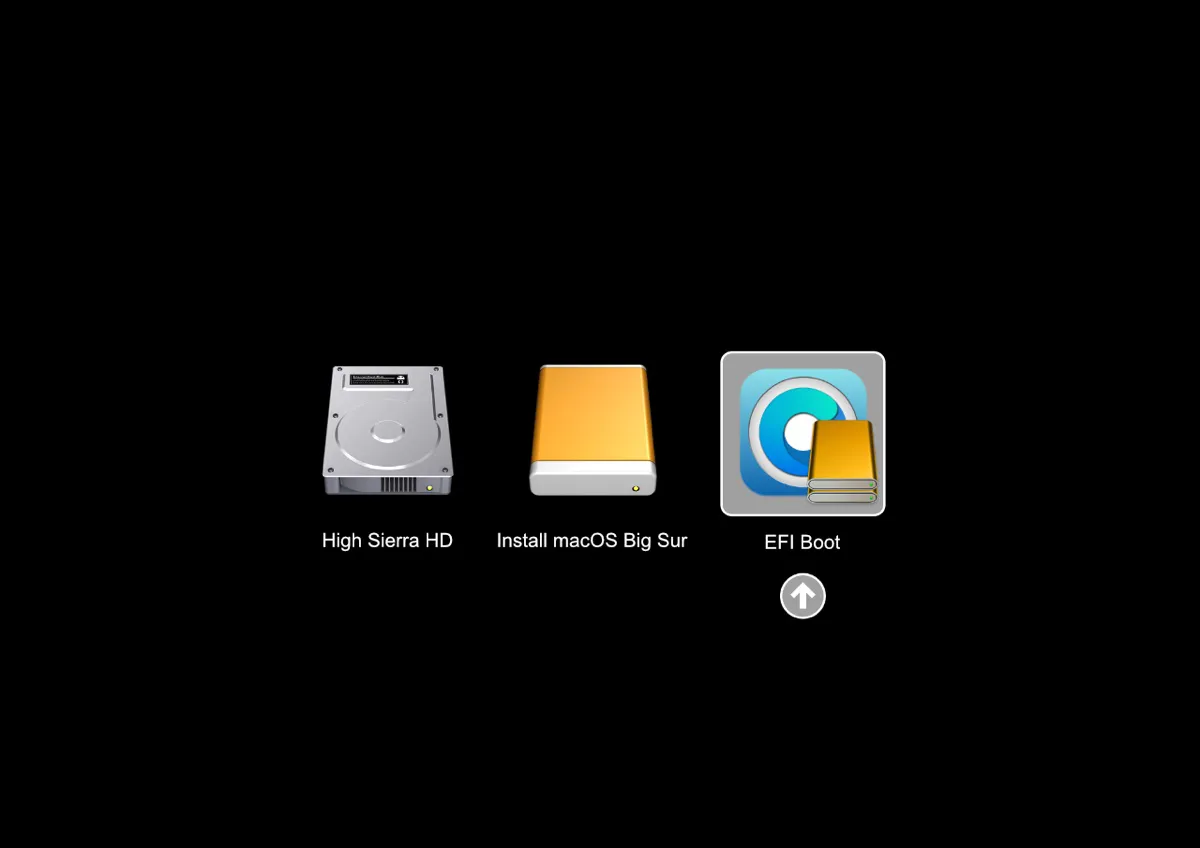
- 要求された際に「再起動」をクリックし、画面が黒くなったらすぐにOptionキーを押し続けます。
- OpenCoreアイコンが表示された「EFIブート」ドライブを選択し、矢印をクリックします。
- 「インストール macOS」アプリを選択し、続行をクリックします。
- MacにmacOSをインストールする手続きを進めます。
OSがインストールされたら、内部ハードドライブが起動ディスクとして選択されていることを確認する必要があります。そうでないと、再起動時に 疑問符のフォルダ が表示される可能性があります。これらの手順ではファームウェアは更新されません。
macOS Venturaのスタートアップディスクを変更する方法: Appleメニューを開きます > システム設定 > 一般 > スタートアップディスク、そして使用したいディスクのアイコンをクリックして「再起動」をクリックします。
macOS Montereyのスタートアップディスクを変更する方法: Appleメニューを開きます > システム環境設定 > スタートアップディスク、そして好みのスタートアップディスクとして指定したディスクを選択し、「再起動」をクリックします。
エラーが解消されない場合は、以下の他の対処法を試してください。
最初に外部ドライブにmacOSをインストールしてください
オリジナルのAppleドライブを持たない一部のMacユーザーは、別のmacOS Montereyを実行するMacに外部SSDにMontereyをインストールし、そこからブートすることでMontereyにアップデートできました。十分なスペースのあるSSDや他の外部ストレージメディアがある場合は、試してみてください。
- macOSインストーラをMacにダウンロードしていることを確認します。
- macOS MontereyがインストールされているMacを見つけます。
- 外部SSDをMacに接続します。
- ディスクユーティリティを開き、表示をクリックしてすべてのデバイスを表示します。
- 外部ディスクを選択し、イレースをクリックします。
- 名前を付け、フォーマットをAPFSに設定し、スキームをGUIDパーティションマップに設定します。
- イレースをクリックします。
- ドライブがフォーマットされたら、アプリケーションフォルダからmacOSインストーラを実行します。
- 宛先ディスクを選択するように求められたら、「全ディスクを表示」をクリックし、外部ドライブを選択します。
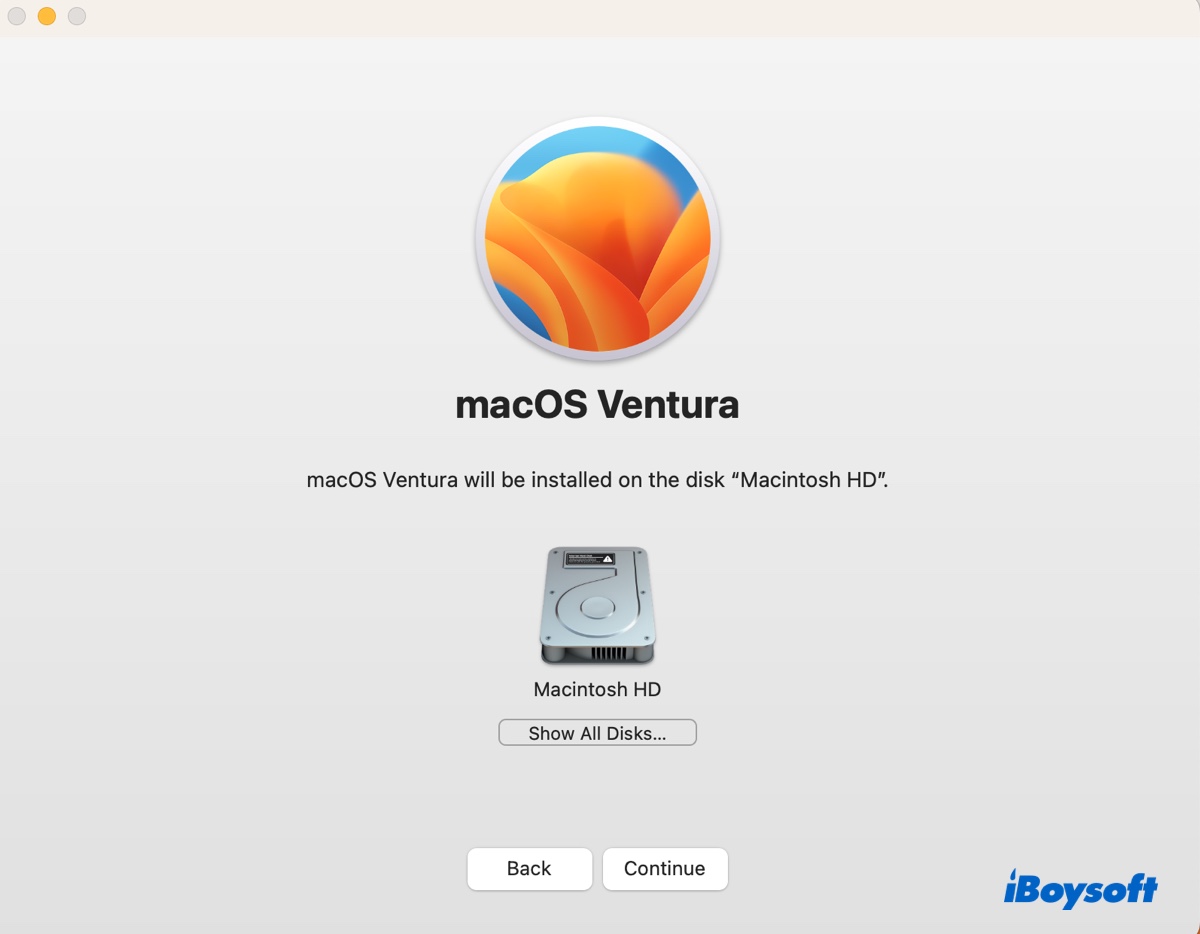
- インストールの完了を待ちます。
- Macを再起動し、画面が黒くなったらOptionキーを押します。
- 外部ドライブを選択して上矢印をクリックします。
- Macが起動したら、App StoreからインストールしたいmacOSインストーラをダウンロードします。
- アプリケーションフォルダからインストーラを実行します。
- macOSをインストールする場所を選択するように求められたら、内部Macハードドライブを選択します。
App StoreからMacを更新する
代替手段として、App Storeからダウンロードした完全なインストーラを実行してMacを更新できます。「インストールされていないmacOS(バージョン)」アプリケーションがApplicationsフォルダにある場合は、最初に失敗した更新インストーラを削除し、ゴミ箱を空にする必要があることに注意してください。
「必要なファームウェアの更新がインストールできませんでした」というエラーを回避するためにApp StoreからmacOSを更新する方法:
- MacでApp Storeを開きます。
- macOS Montereyなど目標とするmacOSを検索ボックスに入力します。
- 入手をクリックしてインストーラをダウンロードします。
- インストーラのダウンロードが完了するのを待ちます。
- Applicationsフォルダからインストーラを実行します。
最初に以前のバージョンにアップグレードしてください
古いmacOSバージョンからアップグレードする場合は、ますはmacOS Mojaveまたは現行のOSよりも後のバージョンにアップデートすることを検討し、その後目標のmacOSにアップグレードしてください。App Storeからインストーラーを取得するだけでなく、以下の手順に従ってMacに利用可能な他のアップデートをインストールすることもできます。
- システム環境設定を開く > ソフトウェアアップデート。
- "詳細情報…"と書かれた青いテキストをクリック。
- インストールしたいソフトウェアアップデートを選択。
- "今すぐインストール"をクリック。
リカバリーモードからクリーンインストールmacOS
MacのEFIパーティションに問題がある場合、インストーラーがファームウェアを確認できない可能性があります。したがって、「必要なファームウェアアップデートをインストールできませんでした」というエラーの別の可能性のある解決策は、Macを消去して新しいEFIパーティションを作成することです。
スタートアップディスクを消去するには、macOSリカバリに入る必要があります。IntelベースのMacをお持ちの場合、最新のmacOSバージョンをインストールできる macOSインターネットリカバリ を使用することをお勧めします。Apple Silicon Macをお持ちの場合は、最後にインストールされているmacOSを再インストールし、その後アップデートを行うことができます。
- Macのバックアップを取る。Macの消去によりすべてのデータが削除されます。
- 重要なデータを保護した後、Macをシャットダウンする。
- Macをリカバリモードに起動させる。
- Intel Mac: Macを起動し、すぐにOption + Command + Rボタンを押し続け、回転する地球を見るまで。
- Apple Silicon Mac: 電源ボタンを押し続け、「起動オプションの読み込み」と表示されるまで待ち、オプションをクリック > 続行。
- アカウントを選択し、パスワードを求められた場合は入力。
- macOSユーティリティウィンドウでディスクユーティリティを選択 > 続行。
- ビュー > すべてのデバイスをクリック。
- トップレベルのディスクを選択し、消去をクリック。
- 内蔵ハードドライブの名前を付け、フォーマットをAPFS、スキームをGUIDパーティションマップに設定。
- 再度消去をクリック。
- ディスクユーティリティを閉じ、"macOS (バージョン) を再インストール"を選択。
- インストールを完了するための手順に従う。
それでも解決しない場合、Intel Macユーザーはシフト + Option + Command + Rを押しながら起動してリカバリモードに入り、Macに付属しているまたは利用可能な最も近いOSを再インストールし、ソフトウェアアップデート、App Store、または外部の起動可能なインストーラーから目標のmacOSにアップデートしてください。
macOS Montereyで「必要なファームウェアアップデートをインストールできませんでした」の問題を解決できましたか?他の方のためにこの投稿を共有してください。
「必要なファームウェアアップデートをインストールできませんでした」に関するFAQ
- QMacを強制的にファームウェアを更新するにはどうすればよいですか?
-
A
ファームウェアの更新はmacOSの更新の中でパッチが当てられます。したがって、Macのファームウェアを更新したい場合は、オペレーティングシステムを更新する必要があります。
- Qファームウェアの更新に失敗した場合はどうすればよいですか?
-
A
ファームウェアの更新の失敗は、サードパーティのSSDを使用しているか、ダメージを受けたインストーラーを使用していることが原因です。前者であれば、元のハードドライブを再挿入し、macOSをアップデートして必要なファームウェアの更新を行います。後者であれば、この投稿で示されている他の方法を試してmacOSを更新してください。