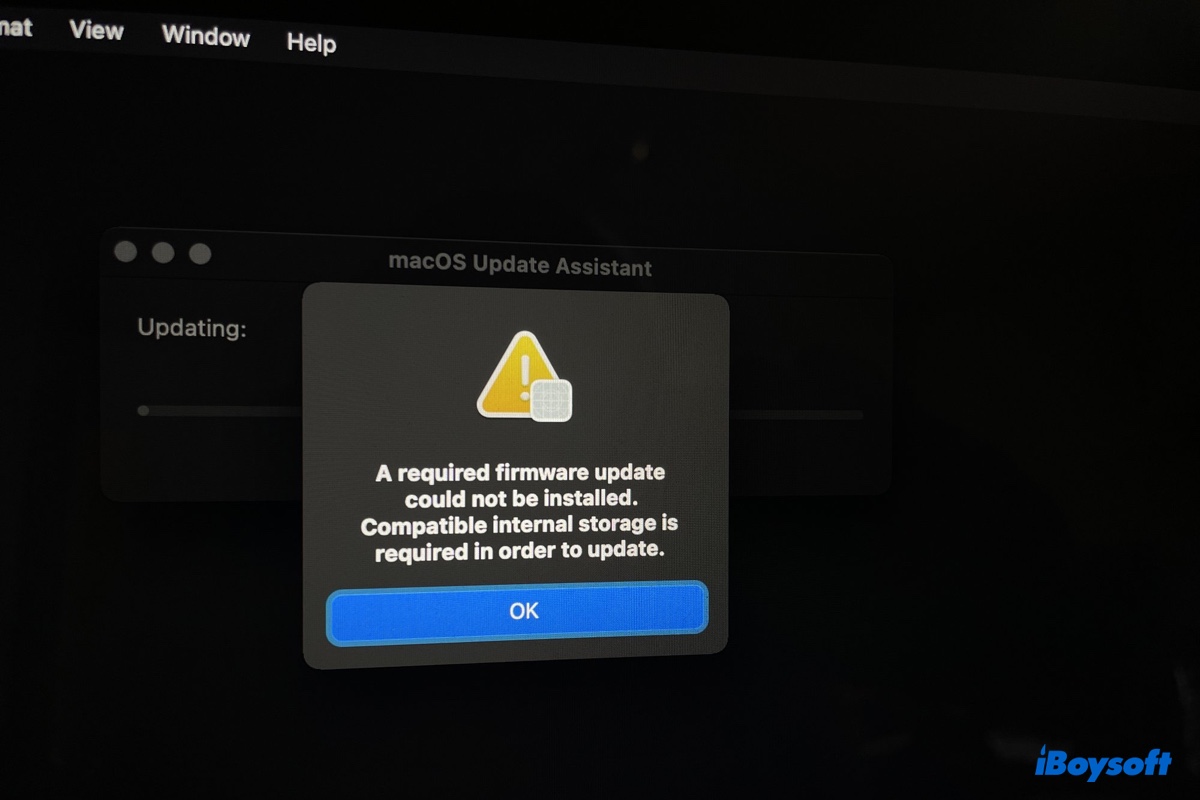
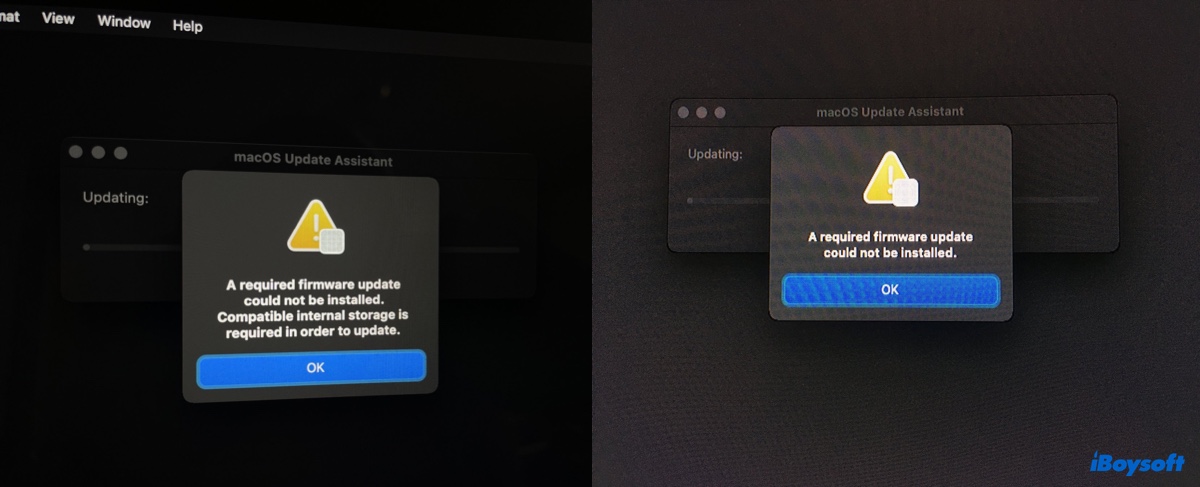
Puede que fallar al instalar macOS Tahoe en Mac Studio o en otros modelos y recibir uno de los siguientes errores de actualización de firmware:
- No se pudo instalar una actualización de firmware requerida. Se necesita un almacenamiento interno compatible para poder actualizar.
- No se pudo instalar una actualización de firmware requerida.
En la mayoría de los casos, el error es causado por no tener el disco duro original de Apple instalado en tu Mac. Pero eso no significa que no pueda ocurrir en Macs con el disco duro original de Apple. De hecho, sucede, y también ocurre en computadoras Hackintosh. En este post, proporcionaremos las soluciones para ayudarte a solucionar el error "No se pudo instalar una actualización de firmware requerida".
Consejos: También es una buena idea seguir esta guía de reparación - Arreglar "no se puede actualizar a macOS Tahoe", o descargar el instalador de macOS y crear un disco de arranque para instalar o actualizar macOS.
¿Cómo arreglar 'No se pudo instalar una actualización de firmware requerida' en Mac?
Esta sección te mostrará qué hacer cuando recibas el error "No se pudo instalar una actualización de firmware requerida" en una Mac con o sin el disco duro original de Apple.
Usa el disco duro original de Apple
Como paso necesario para instalar o actualizar a macOS Monterey, se requiere una actualización de EFI, que no se instalará a menos que haya un disco duro original de Apple.
Entonces, antes de permitirte actualizar a macOS Monterey o a su sucesor, macOS Ventura, el Boot ROM EFI incluido en el sistema operativo verificará tu disco duro para asegurarse de que sea original. Si no puede encontrar el disco duro original, la instalación fallará con un error como "No se pudo instalar una actualización de firmware requerida."
Por lo tanto, si no estás utilizando el disco duro original de Apple, necesitas cambiar a él e instalar la actualización de macOS en él para obtener la actualización del firmware. Luego reinstala tu SSD de terceros y repite el proceso de instalación.
Nota: Asegúrate de investigar cómo reemplazar el disco duro de tu modelo de Mac antes de quitar la tapa si decides hacerlo tú mismo. De lo contrario, visita a un técnico local o a un genio en la Apple Store cercana. También pueden proporcionarte un disco duro original de Apple si no tienes uno. Además, puedes comprar uno en eBay, o preguntar si el fabricante de tu disco duro de terceros puede prestarte uno.
Si tu disco duro original de Apple todavía contiene un sistema operativo y puede arrancar tu Mac regularmente, simplemente conéctalo e realiza la actualización. Sin embargo, si fue borrado y ya no tiene el sistema operativo, sigue los siguientes pasos:
- Crea un instalador de macOS arrancable con el archivo DMG de macOS al que quieras actualizar.
- Haz una copia de seguridad de los datos en tu Mac con Time Machine.
- Apaga tu Mac.
- Abre tu Mac, saca tu disco duro actual e inserta el original.
- Conecta el instalador arrancable a tu Mac.
- Permite el arranque desde medios externos o almacenamiento en Utilidad de seguridad de arranque si tienes un Mac con T2.
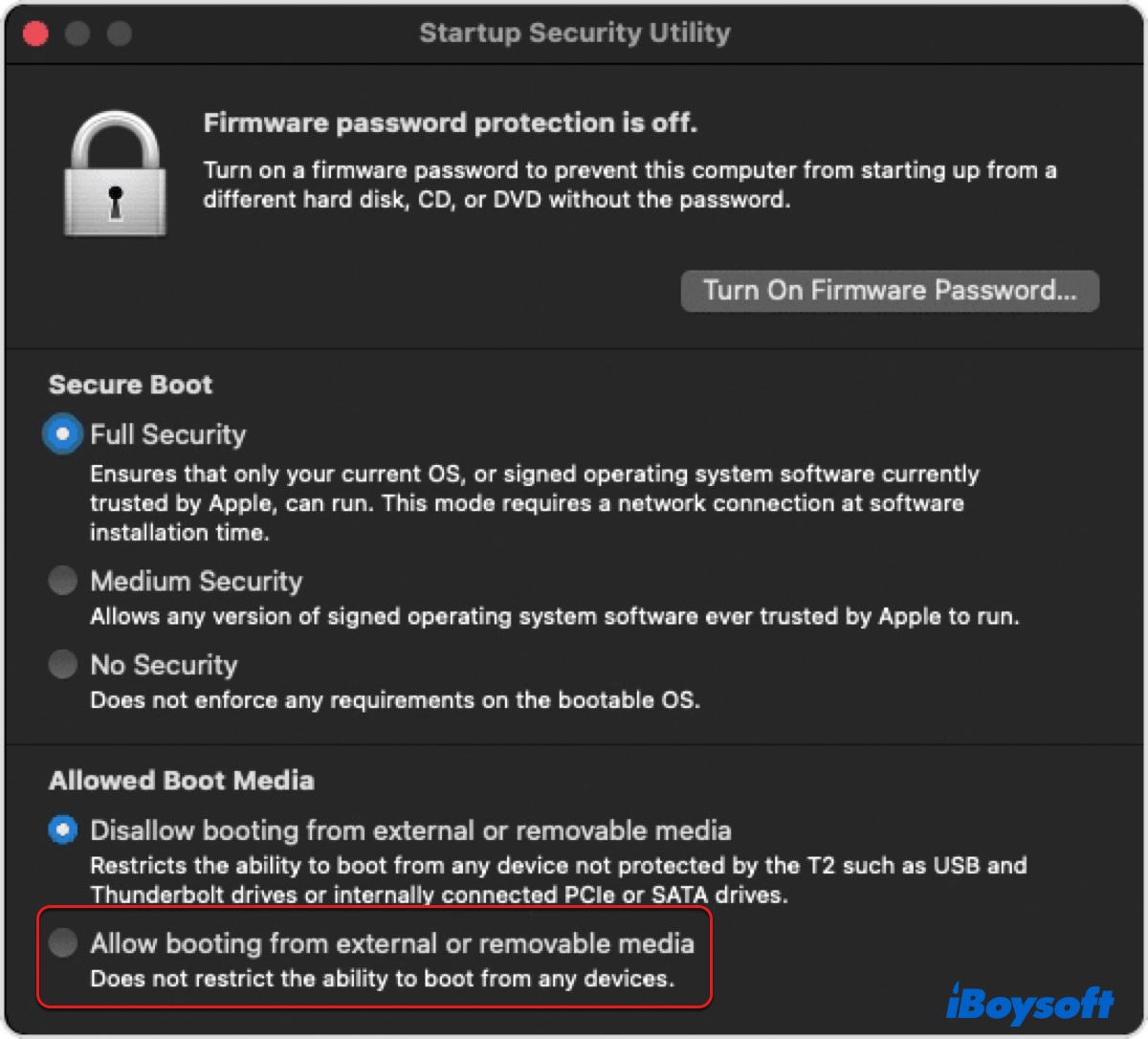
- Enciende tu Mac, luego mantén presionada la tecla Option inmediatamente.
- Selecciona el instalador arrancable y haz clic en la flecha hacia arriba.
- Selecciona Utilidad de Discos y haz clic en Continuar.
- Haz clic en Ver > Mostrar todos los dispositivos.
- Elige el disco de nivel superior y haz clic en Borrar.
- Nombra tu disco, selecciona el formato APFS y el esquema de mapa de particiones GUID.
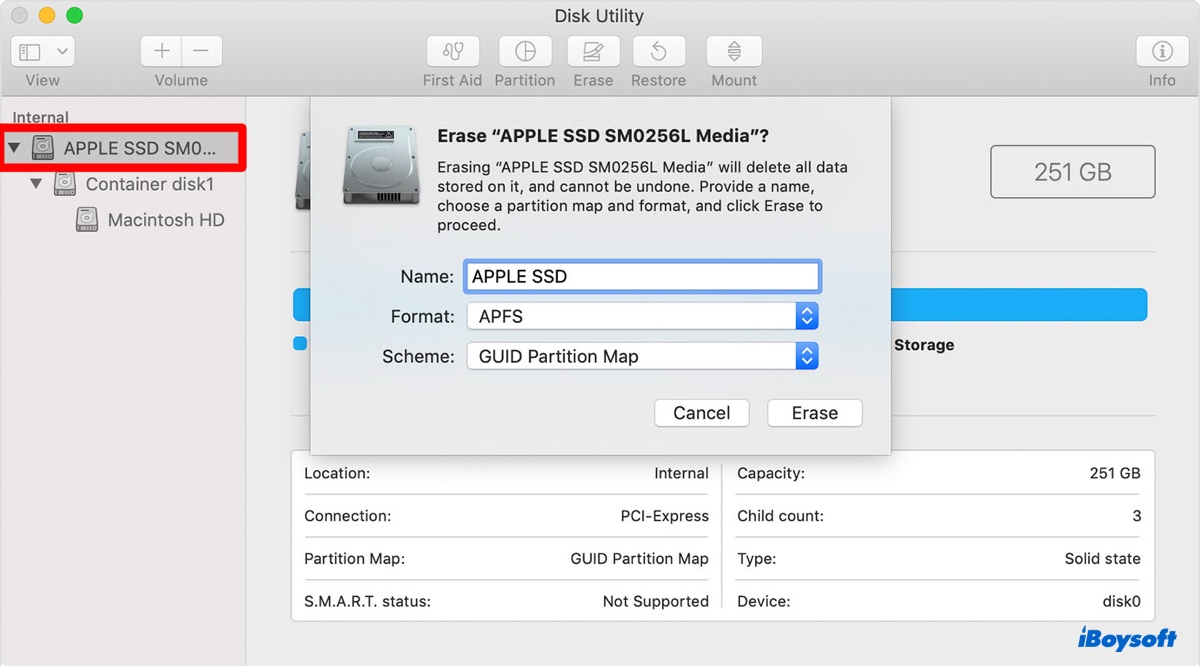
- Haz clic en Borrar de nuevo.
- Sal de Utilidad de Disco, luego haz clic en "Instalar macOS (versión)."
- Apaga tu Mac, y vuelve a conectarlo con el disco duro de terceros.
- Actualiza tu Mac.
Esta vez, podrás completar la actualización sin el error "No se pudo instalar una actualización de firmware requerida".
Si no estás seguro de si tu Mac tiene un disco duro de Apple, sigue los siguientes pasos para verificarlo:
- Pulsa Command + Espacio para activar la Búsqueda de Spotlight.
- Escribe "información del sistema" y presiona Enter.
- Selecciona Almacenamiento en la barra lateral izquierda.
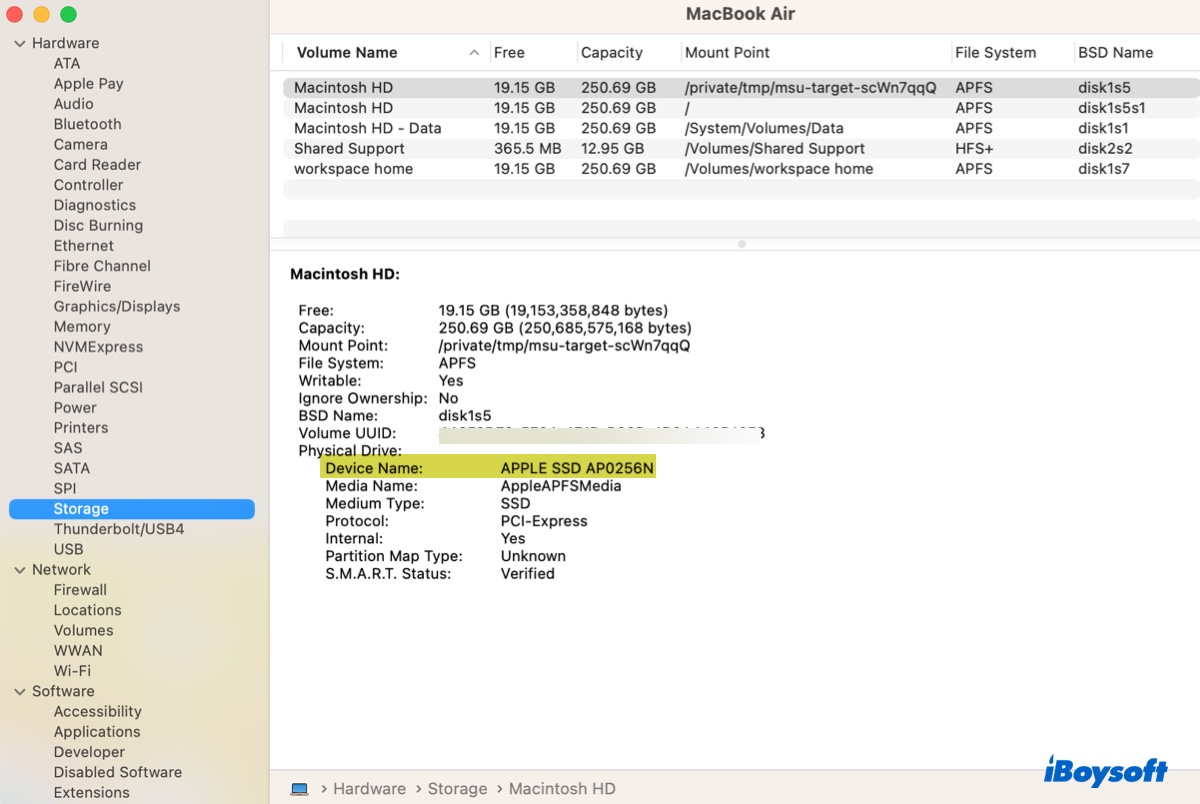
- Verifica el valor junto a "Nombre del dispositivo." Uno original debería decir APPLE SSD con un número de modelo si tu Mac fue producido en 2015 o más tarde. De lo contrario, estará etiquetado con el nombre del fabricante.
Actualizar manualmente el firmware
Si no tienes acceso al disco duro original de Apple, intenta actualizar manualmente el firmware y luego actualizar tu Mac. Apple habilitó las actualizaciones de firmware a través de SSD de terceros con la versión de firmware 195.xxx. Por lo tanto, si tu Mac tiene instalada la versión de firmware 195.0.0.0.0 o posterior, es posible actualizar manualmente el firmware usando el archivo de firmware EFI encontrado en tu versión de macOS objetivo, Monterey o Ventura.
Aquí te mostramos cómo verificar tu versión de firmware actual y el identificador de modelo:
- Pulsa Command + Space, escribe "información del sistema" y pulsa Enter.
- En la aplicación Información del sistema, asegúrate de que esté seleccionada la sección Hardware de la izquierda.
- Verifica el valor después de "Identificador de modelo" y "Versión del firmware del sistema."
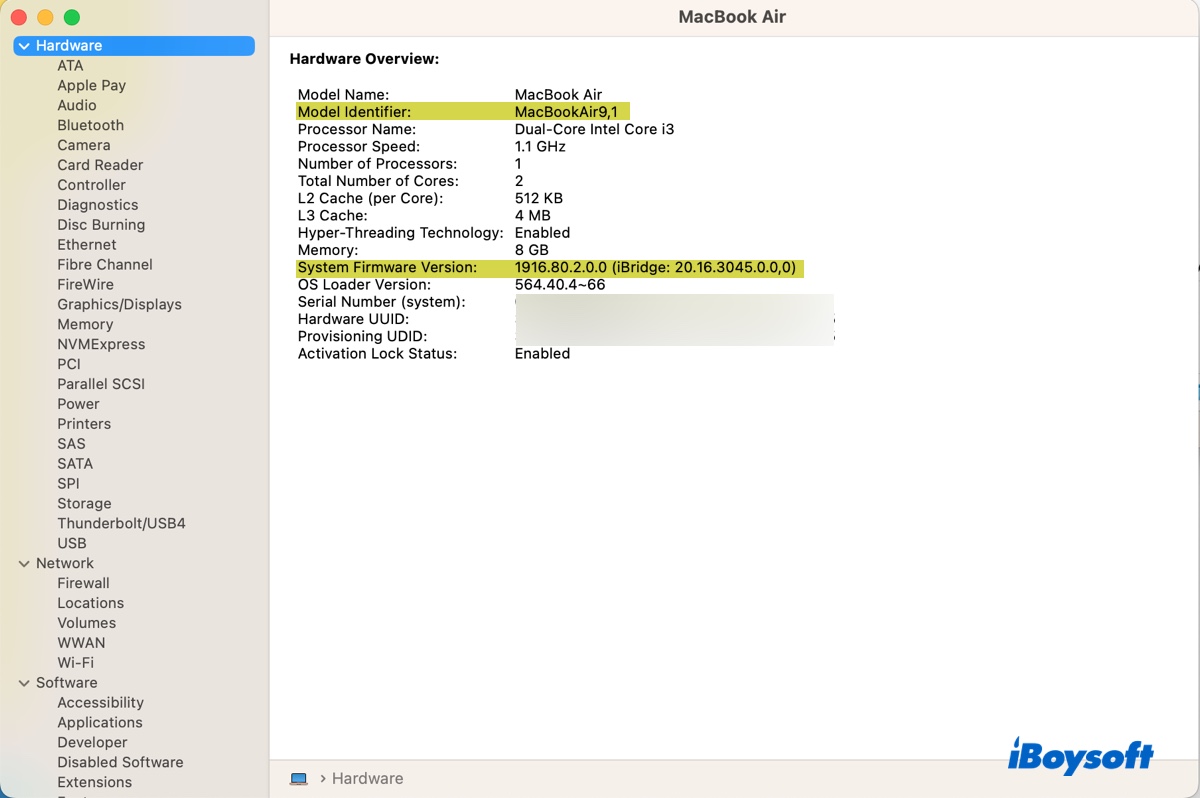
Luego, sigue los pasos a continuación para instalar la actualización del firmware EFI para macOS Monterey.
Corrige "No se pudo instalar una actualización de firmware requerida" en macOS Monterey/Ventura:
- Descarga un instalador completo de macOS Monterey desde la App Store.
- Arranca en Recuperación de macOS.
- Inicia Terminal desde Utilidades en la barra de menú.
- Ejecuta el siguiente comando para deshabilitar SIP.csrutil disable
- Reinicia tu Mac.
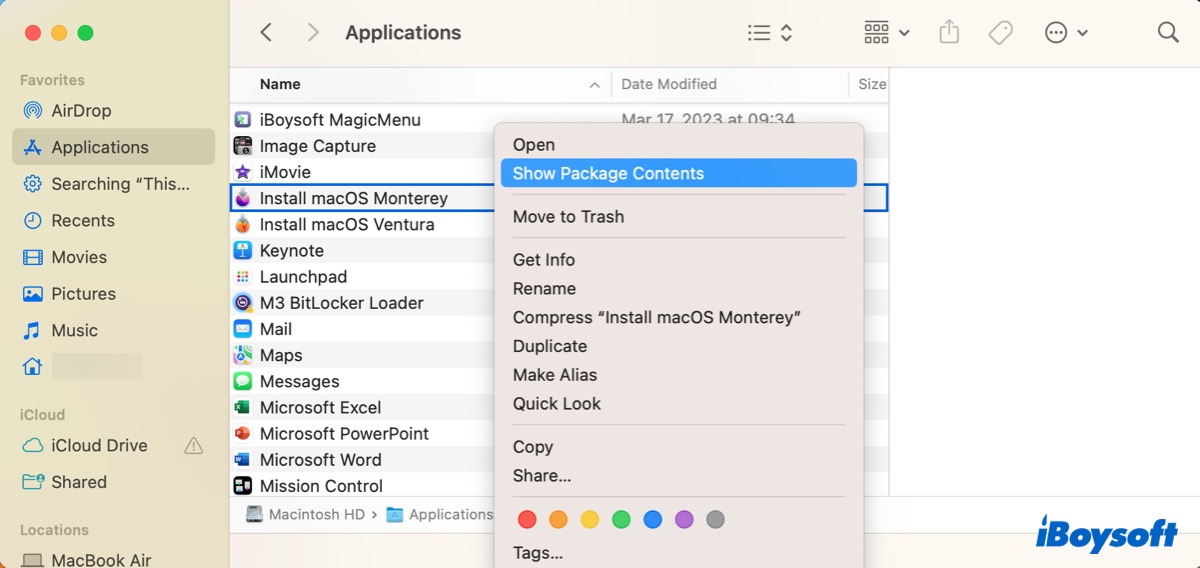
- Encuentra la aplicación "Instalar macOS Monterey" en tu carpeta de Aplicaciones.
- Haz clic derecho en la aplicación y selecciona "Mostrar contenido del paquete."
- Navega hasta Contenidos/SharedSupport y haz doble clic en el archivo SharedSupport.dmg para abrirlo.
- Abre la carpeta etiquetada com_apple_MobileAsset_MacSoftwareUpdate.
- Haz doble clic en el único archivo .zip para extraerlo.
- Abre la carpeta extendida y ve a AssetData/boot/EFI/EFIPayloads.
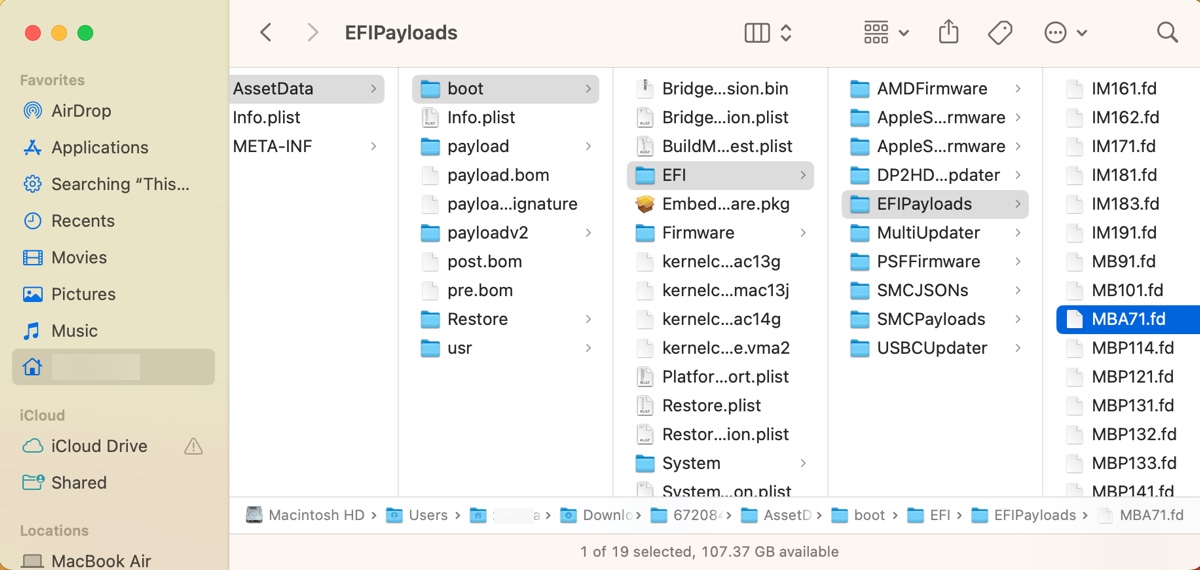
- Localiza el archivo de firmware con la identificación de modelo de tu lista de archivos de firmware EFI que contiene macOS Monterey.
IMxxx.fd = iMac
MBxxx.fd = MacBook
MBAxx.fd = MacBook Air
MBPxxx.fd = MacBook Pro
MMxx.scap = Mac Mini
MPxx.scap = Mac Pro
(Por ejemplo, si tienes un MacBook Air, el archivo de firmware correcto debería ser MBAxx.fd.) - En Terminal, ejecuta el comando siguiente para actualizar el firmware.sudo bless -mount / -firmware file_path --verbose -recoveryIngresa sudo bless -mount / -firmware, deja un espacio, arrastra y suelta el archivo de firmware en Terminal para obtener su camino, deja un espacio, luego escribe --verbose -recovery y presiona Enter. (Un ejemplo del comando final: sudo bless -mount / -firmware /Users/Jenny/Downloads/6720846488b2906dca01954bbc617f325974658b\ 2/AssetData/boot/EFI/EFIPayloads/MBA71.fd --verbose -recovery)
- Ingresa tu contraseña de administrador y presiona Enter. (La contraseña no se mostrará en la pantalla.)
- Después de que se ejecute el comando, apaga tu Mac.
- Espera un momento y reinicia tu Mac. (Puede tardar un tiempo y reiniciarse varias veces.)
- Cuando tu Mac se haya reiniciado, puedes verificar si tu firmware está actualizado en Información del sistema.
- Arranca de nuevo en Recuperación de macOS para volver a habilitar SIP.csrutil enable
- Actualiza tu Mac a Monterey.
Usa OpenCore Legacy Patcher
Otra solución que puedes intentar si no puedes usar un disco duro original de Apple es actualizar tu Mac con un instalador de arranque creado por OpenCore Legacy Patcher (OCLP). Es un cargador de arranque que permite a los usuarios instalar versiones de macOS en Macs no compatibles o PC. Aunque tu Mac sea elegible para las versiones de macOS que deseas instalar, usarlo puede ayudarte a eliminar el error de actualización de firmware.
Para crear el instalador arrancable, necesitas preparar una unidad externa como un USB con más de 16GB de capacidad. Recuerda que esta unidad externa se borrará, así que asegúrate de hacer una copia de seguridad de los datos o de que no sean importantes.
- Haz una copia de seguridad de tu Mac con Time Machine. (Los siguientes pasos no borrarán tu Mac pero es mejor hacer una copia de seguridad por si acaso.)
- Permite el arranque desde medios externos o almacenamiento en la Utilidad de Seguridad de Inicio si tienes un Mac con T2.
- Conecta tu unidad externa.
- En un sistema funcionando, descarga OpenCore Legacy Patcher en tu Mac.
- Haz doble clic en el archivo zip para descomprimirlo.
- Abre la aplicación OCLP desde tu escritorio. (Luego ve al paso 9 si no has descargado el instalador en tu Mac. De lo contrario, continúa con el paso 7.)
- Selecciona "Crear instalador de macOS" y permite que la aplicación acceda a los archivos de tu Mac.
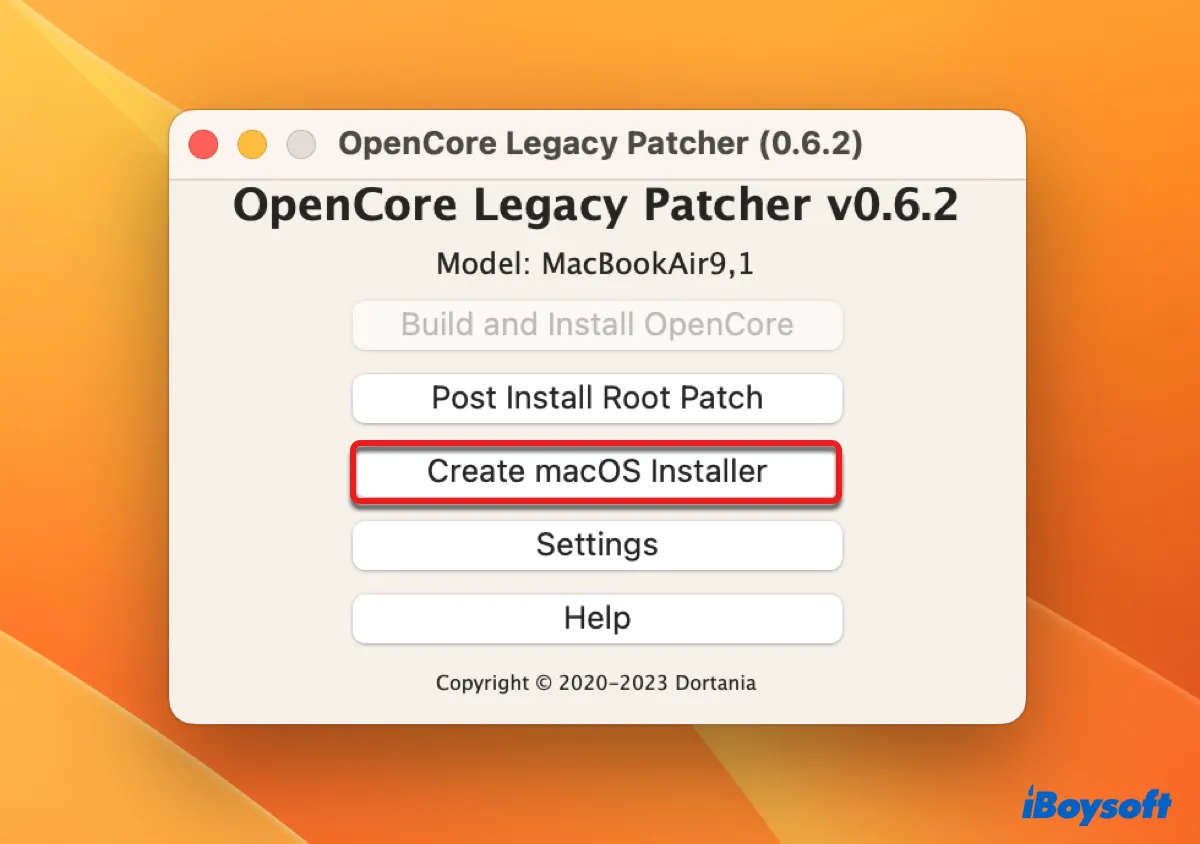
- Haz clic en "Usar instalador de macOS existente." (Luego ve al paso 12.)
- Selecciona "Crear instalador de macOS" > "Descargar instalador de macOS."
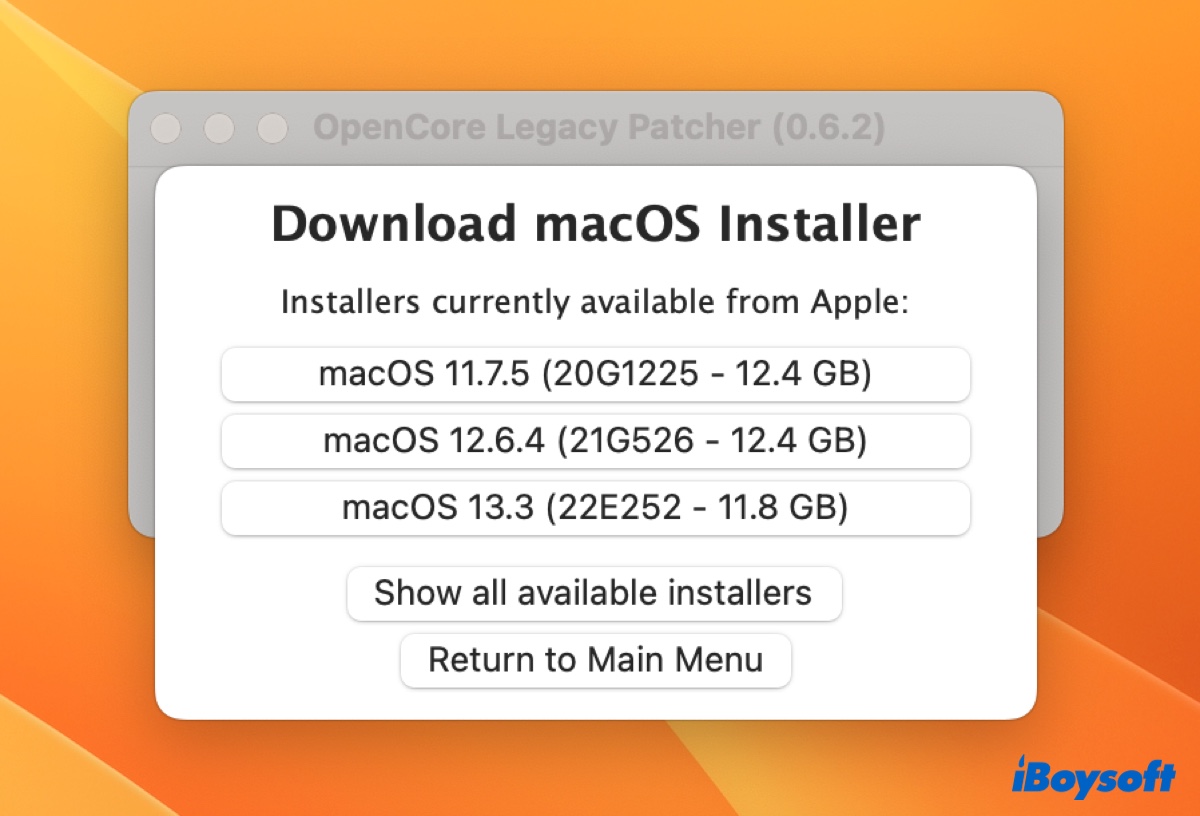
- Selecciona la versión de macOS que deseas instalar.
- Una vez completada la descarga, haz clic en "Instalar Flash."
- Selecciona tu instalador y la unidad externa.
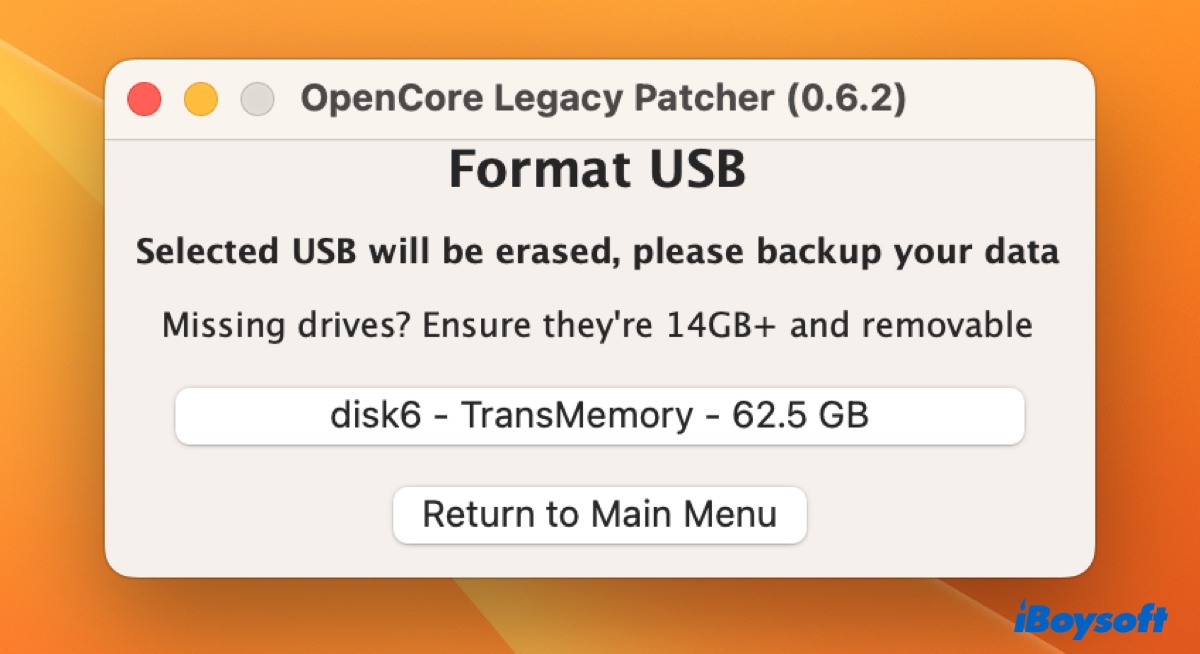
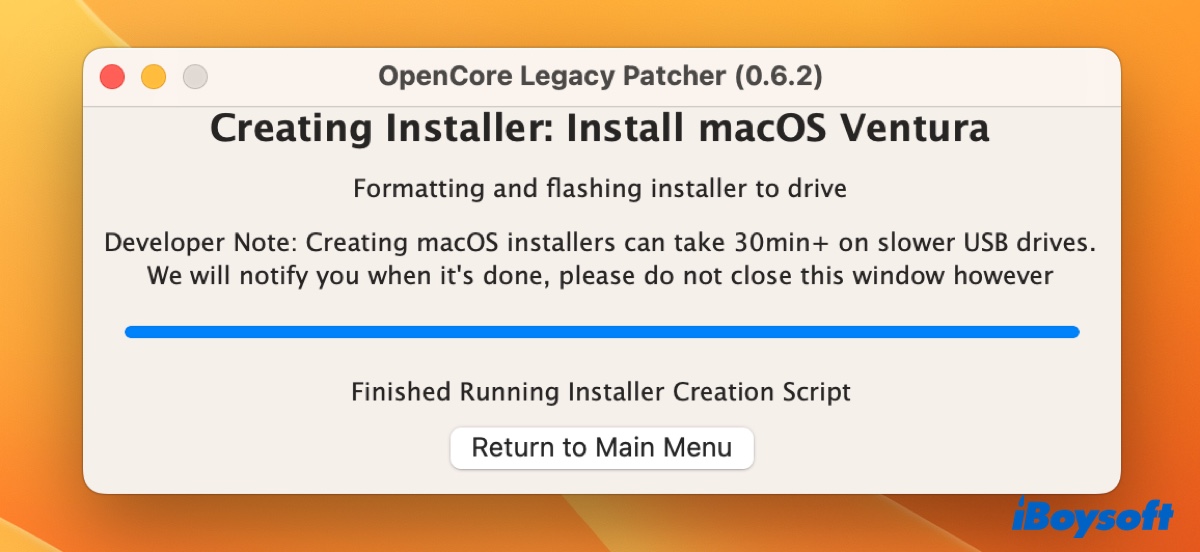
- Espera mientras la aplicación crea el instalador.
- Una vez creado el instalador, haz clic en "Volver al Menú Principal" y selecciona Configuración.
- Haz clic en "Permitir modelos nativos" y selecciona Sí.
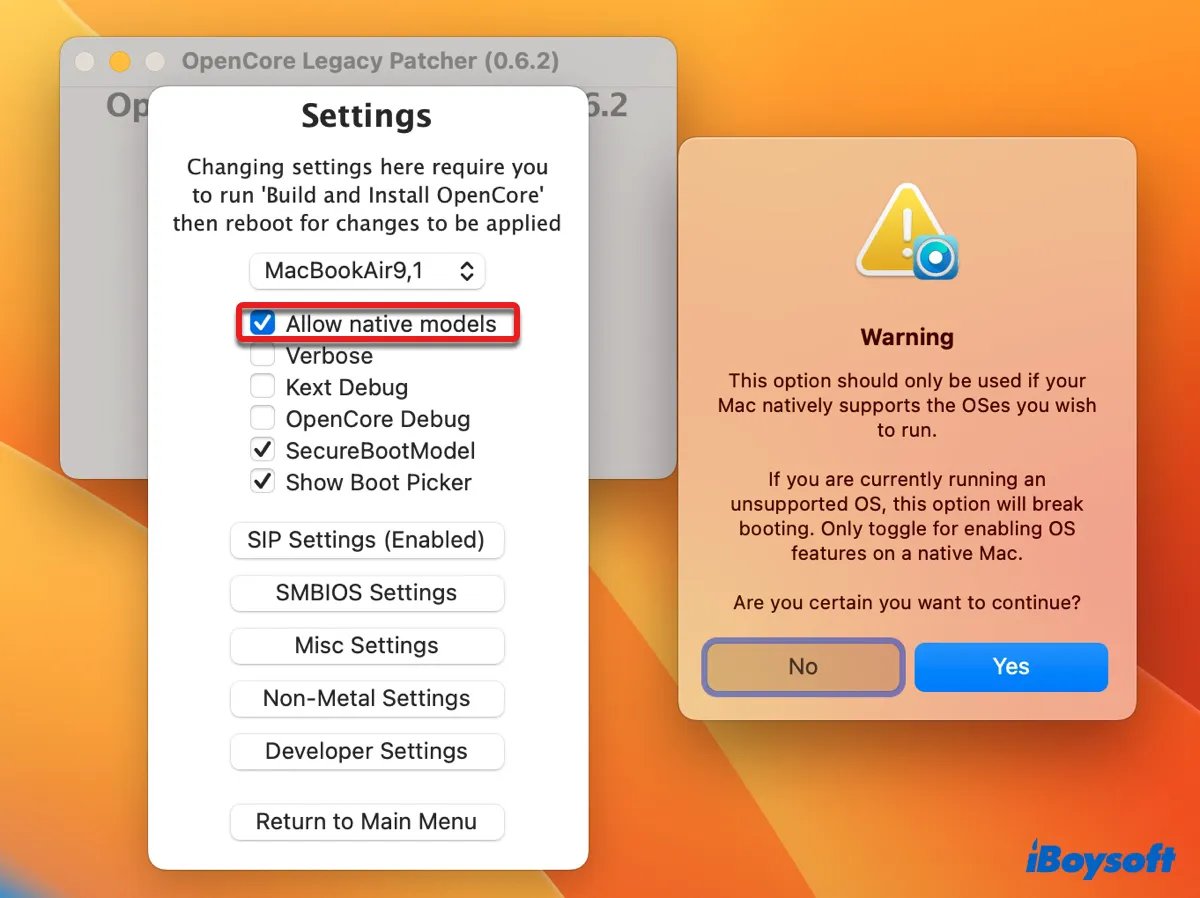
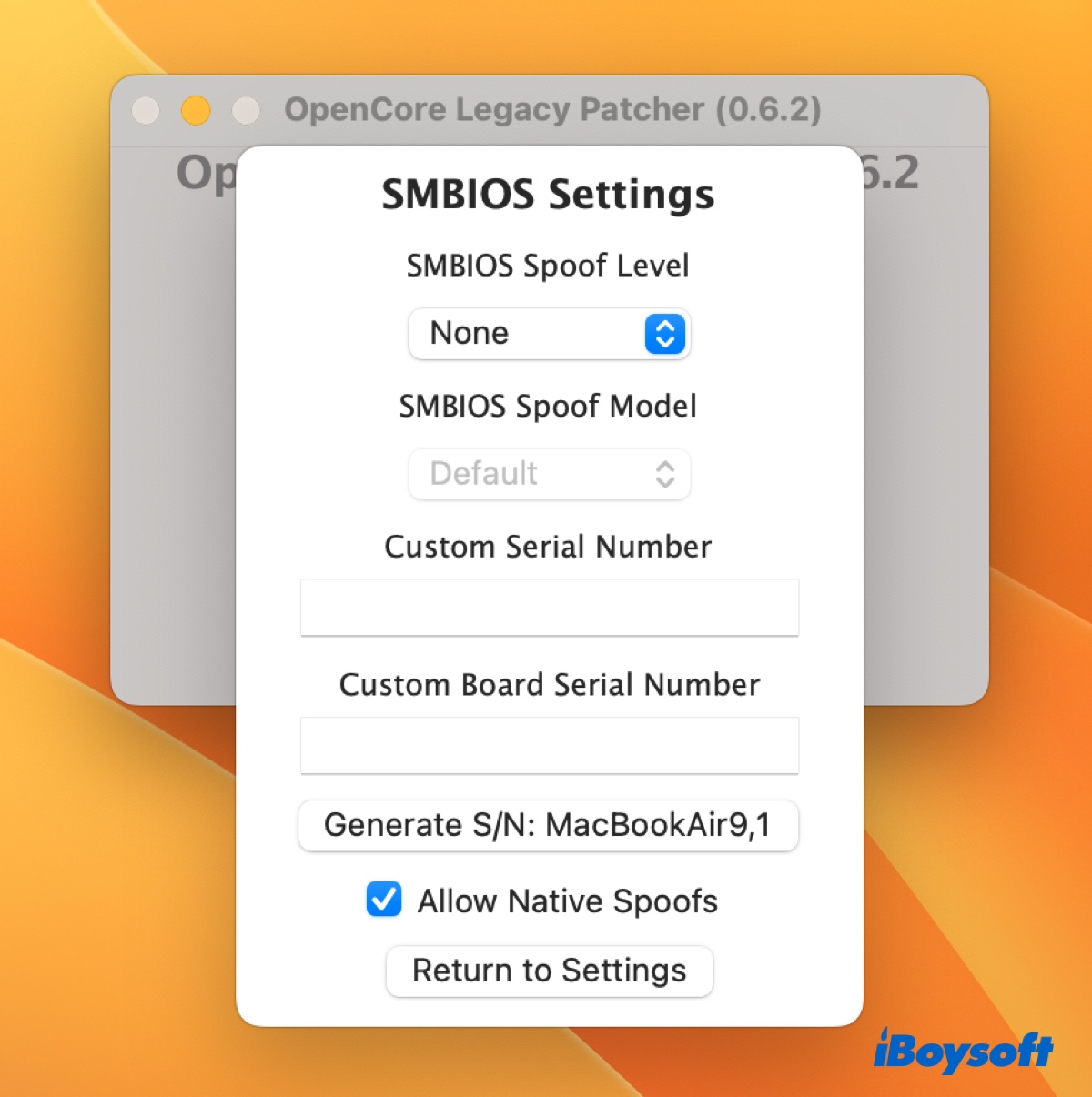
- Abre "Configuraciones de SMBIOS".
- Configura el "Nivel de Spoof de SMBIOS" en Ninguno y selecciona "Permitir Spoofs Nativos."
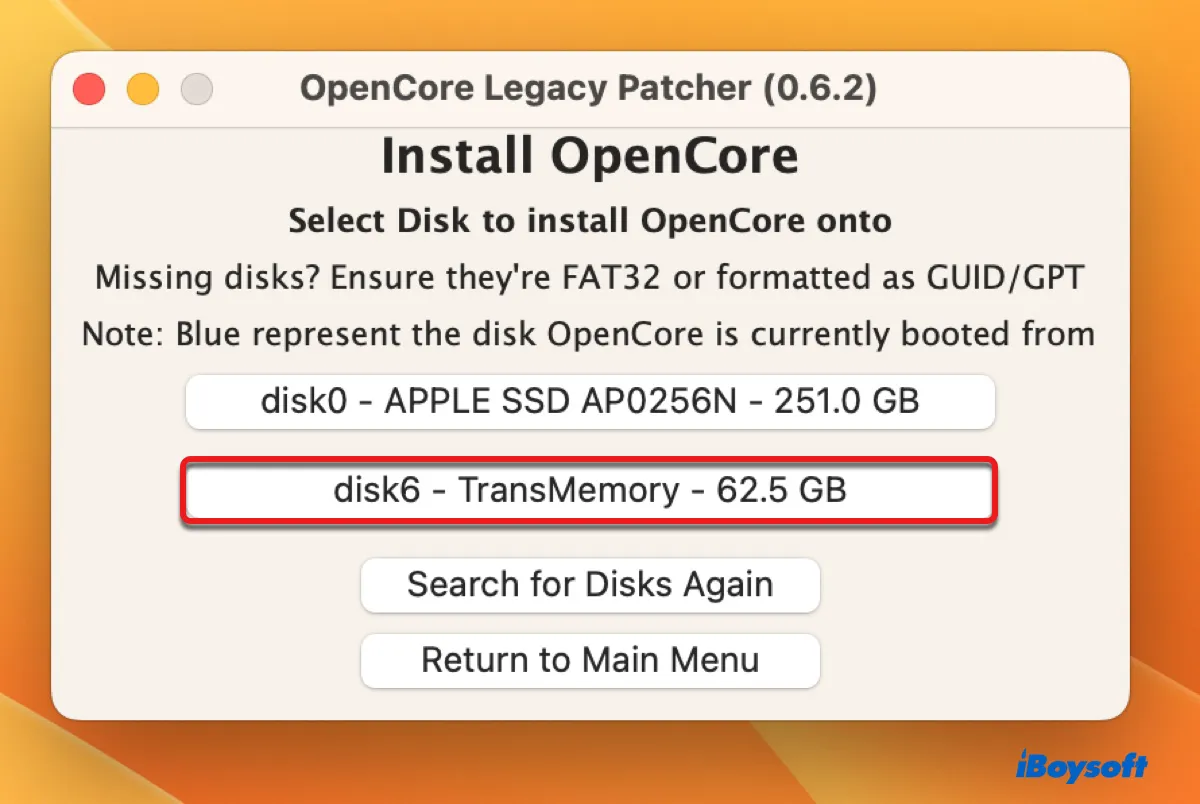
- Vuelve al menú principal y haz clic en "Crear e Instalar OpenCore."
- Selecciona "Instalar en disco" y selecciona tu unidad externa.
- Haz clic en Reiniciar cuando se te pida, luego mantén presionada la tecla Opción inmediatamente cuando tu pantalla se ponga negra.
- Selecciona la unidad de arranque "EFI Boot" con el icono de OpenCore y haz clic en la flecha.
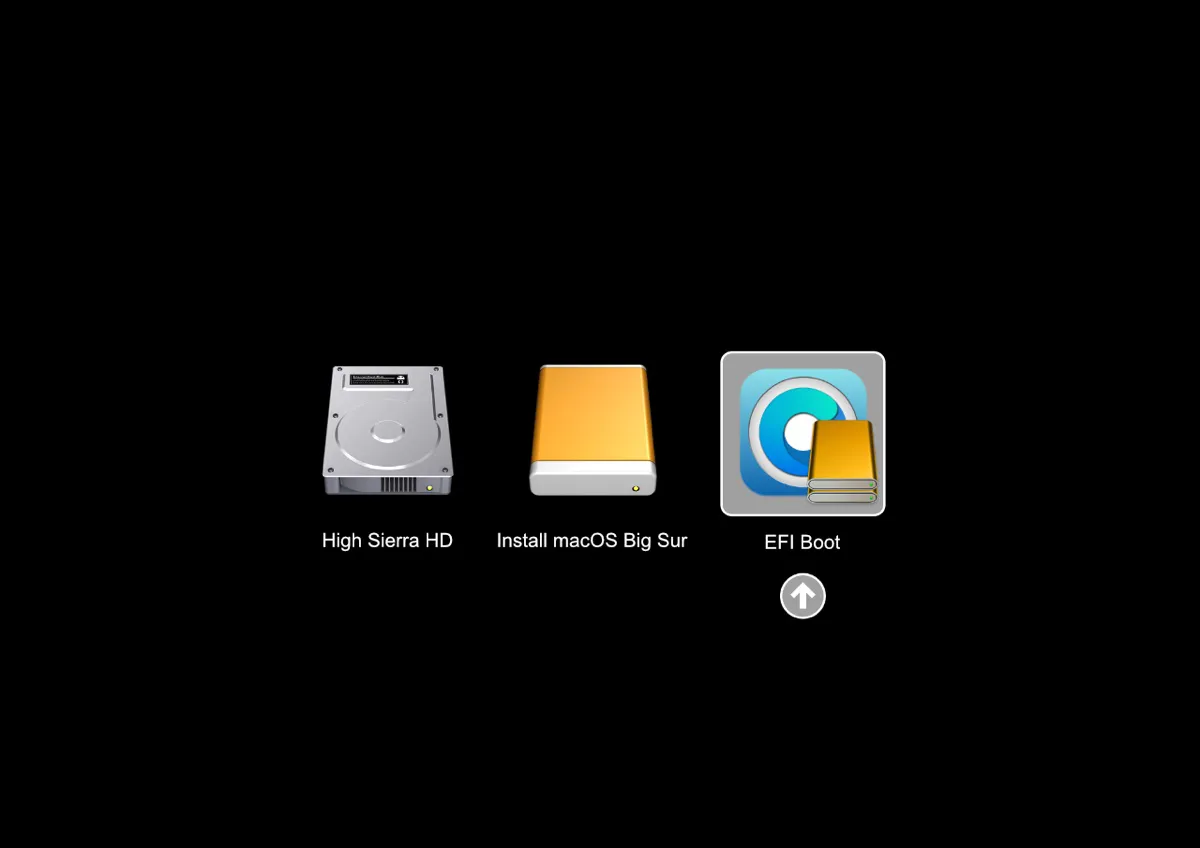
- Selecciona la aplicación "Instalar macOS" y haz clic en Continuar.
- Sigue el proceso para instalar macOS en tu Mac.
Después de que se instale el sistema operativo, asegúrate de que tu disco duro interno esté seleccionado como disco de inicio. De lo contrario, puedes obtener una carpeta con un signo de interrogación al reiniciar. Vale la pena mencionar que estos pasos no actualizarán el firmware.
Para cambiar el disco de arranque en macOS Ventura: Abre el menú de Apple > Preferencias del Sistema > General > Disco de Arranque, luego haz clic en el icono del disco que deseas utilizar y haz clic en Reiniciar.
Para cambiar el disco de arranque en macOS Monterey: Abre el menú de Apple > Preferencias del Sistema > Disco de Arranque, luego toca el candado amarillo para desbloquear el panel de preferencias y selecciona el disco que deseas como disco de arranque y haz clic en Reiniciar.
Si el error persiste, continúa con las otras soluciones a continuación.
Instala macOS en tu disco externo primero
Algunos usuarios de Mac sin la unidad original de Apple pudieron actualizar a macOS Monterey instalando Monterey en un SSD externo en otro Mac que ejecute Monterey y arrancando desde allí. Si tienes un SSD u otro medio de almacenamiento externo con suficiente espacio, puedes intentarlo.
- Asegúrate de haber descargado el instalador de macOS en tu Mac.
- Encuentra un Mac con macOS Monterey instalado.
- Conecta tu SSD externo a tu Mac.
- Abre Utilidad de Discos y haz clic en Ver > Mostrar Todos los Dispositivos.
- Selecciona el disco externo y haz clic en Borrar.
- Asígnale un nombre y establece el formato en APFS y el esquema en Mapa de Particiones GUID.
- Haz clic en Borrar.
- Después de formatear el disco, ejecuta el instalador de macOS desde tu carpeta de Aplicaciones.
- Cuando te pida seleccionar un disco de destino, haz clic en "Mostrar Todos los Discos" y selecciona tu disco externo.
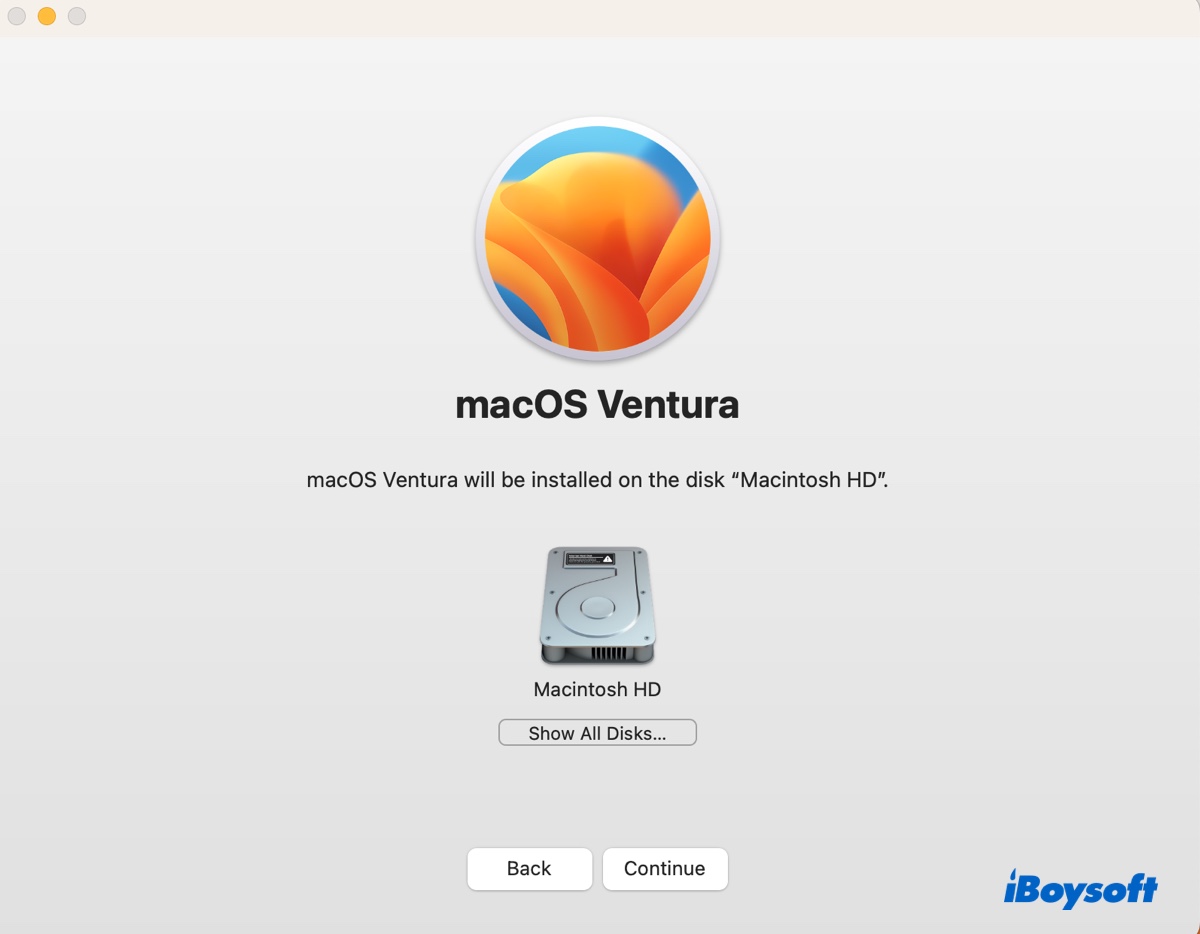
- Espera a que termine la instalación.
- Reinicia tu Mac, después presiona la tecla Opción cuando la pantalla se ponga negra.
- Selecciona tu disco externo y haz clic en la flecha hacia arriba.
- Cuando tu Mac se inicie, descarga el instalador de macOS que deseas instalar desde App Store.
- Ejecuta el instalador desde tu carpeta de Aplicaciones.
- Cuando te pregunte dónde instalar macOS, selecciona tu disco duro interno de Mac.
Actualiza tu Mac desde App Store
Alternativamente, puedes actualizar tu Mac ejecutando el instalador completo descargado desde App Store. Ten en cuenta que debes eliminar el instalador de actualización fallido y vaciar la papelera primero si hay una aplicación "Instalar macOS (versión)" en la carpeta de Aplicaciones.
Cómo actualizar macOS desde App Store para evitar el error "No se pudo instalar una actualización de firmware requerida":
- Abre App Store en tu Mac.
- Escribe el macOS deseado en el cuadro de búsqueda, como macOS Monterey.
- Haz clic en Obtener para descargar el instalador.
- Espera a que se descargue el instalador.
- Ejecuta el instalador desde la carpeta de Aplicaciones.
Actualiza primero a una versión anterior
Si estás actualizando desde una versión anterior de macOS, considera actualizar a macOS Mojave u otra versión que sea posterior a tu sistema operativo actual pero anterior a la versión a la que deseas actualizar primero, luego actualiza a tu macOS objetivo. Además de obtener el instalador desde la App Store, también puedes seguir los pasos a continuación para instalar otras actualizaciones disponibles para tu Mac.
- Abre Preferencias del Sistema > Actualización de Software.
- Haz clic en el texto azul que dice "Más información…"
- Elige la actualización de software que deseas instalar.
- Haz clic en "Instalar Ahora".
Instalación limpia de macOS desde el Modo de Recuperación
La partición EFI de tu Mac puede estar teniendo problemas, impidiendo que el instalador verifique el firmware. Por lo tanto, otra solución potencial para el error "No se pudo instalar una actualización de firmware requerida" es borrar tu Mac para crear una nueva partición EFI.
Para borrar tu disco de inicio, necesitas entrar al Modo de Recuperación de macOS. Si tienes un Mac basado en Intel, te sugerimos que utilices Recuperación de Internet de macOS en su lugar, ya que te permite instalar la última versión de macOS disponible para tu Mac, lo que básicamente actualiza tu Mac. Si tienes un Mac con Apple Silicon, puedes reinstalar la última versión de macOS instalada en tu Mac y luego actualizarla.
- Haz una copia de seguridad de tu Mac, ya que borrar tu Mac eliminará todos los datos.
- Apaga tu Mac después de que tus datos importantes estén seguros.
- Inicia tu Mac en Modo de Recuperación.
Mac con Intel: Enciende tu Mac, luego presiona y mantén presionado Option + Comando + R hasta que veas el globo giratorio.
Mac con Apple Silicon: Presiona y mantén presionado el botón de encendido hasta que veas "Cargando opciones de inicio", luego haz clic en Opciones > Continuar. - Selecciona tu cuenta e ingresa la contraseña si se te pide.
- En la ventana de Utilidades de macOS, selecciona Utilidad de Discos > Continuar.
- Haz clic en Ver > Mostrar Todos los Dispositivos.
- Selecciona el disco de nivel superior y haz clic en Borrar.
- Nombre tu disco duro interno, establece el formato en APFS y el esquema en Mapa de Partición GUID.
- Haz clic en Borrar nuevamente.
- Cierra Utilidad de Discos y selecciona "Reinstalar macOS (versión)".
- Sigue las instrucciones para terminar la instalación.
Si eso no funciona, los usuarios de Mac con Intel pueden intentar reinstalar el sistema operativo que vino con su Mac o el más cercano que aún esté disponible presionando y manteniendo presionado Shift + Opción + Comando + R al iniciar para entrar al Modo de Recuperación. Luego actualiza al macOS deseado en Actualización de Software, desde la Tienda de Apple o con un instalador externo booteable.
¿Has logrado resolver el error "No se pudo instalar una actualización de firmware requerida" en macOS Monterey? Comparte esta publicación para beneficiar a otros.
Preguntas frecuentes sobre 'No se pudo instalar una actualización de firmware requerida'
- Q¿Cómo puedo forzar a un Mac a actualizar el firmware?
-
A
Las actualizaciones de firmware se incluyen en las actualizaciones de macOS. Por lo tanto, si deseas actualizar el firmware de tu Mac, debes actualizar el sistema operativo.
- Q¿Qué hacer si la actualización de firmware falla?
-
A
El fallo en la actualización de firmware suele ser causado por el uso de SSD de terceros o instaladores dañados. Si es lo primero, puedes volver a insertar el disco duro original y actualizar macOS en él para obtener la actualización de firmware requerida en tu Mac. Si es lo segundo, prueba otras formas indicadas en esta publicación para actualizar macOS.