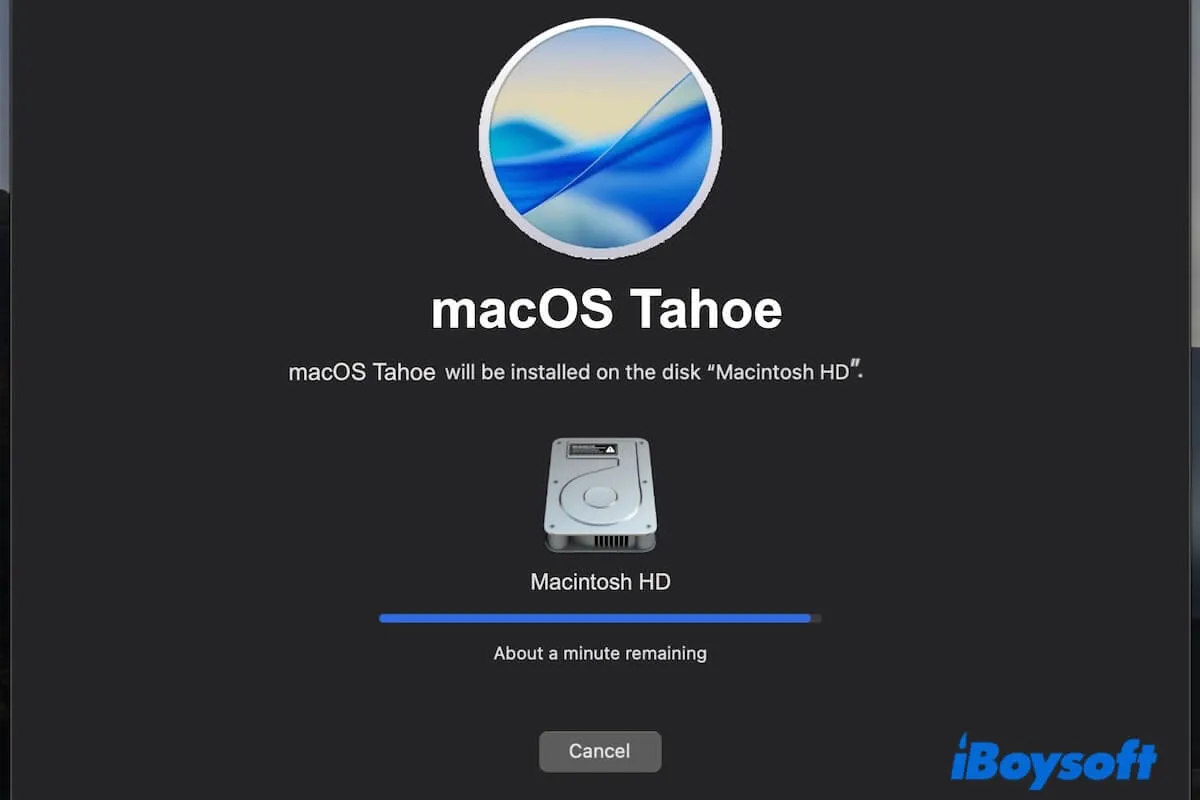
Mac'inizi güncellemek çoğu zaman oldukça kolaydır. macOS Tahoe tam yükleyicisini indirip ardından Mac'inize kurmanız yeterlidir. Ancak beklenmedik şekilde, macOS Tahoe güncellemesi Mac'inizde takılı kalabilir.
Şu senaryolardan biriyle karşılaşıyor olabilirsiniz:
| Yazılım Güncelleme bölümünde macOS Tahoe görünmüyor. |
| Mac'iniz macOS Tahoe indirilirken takılı kalıyor. |
| Güncelleme hazırlanırken bir hata oluştu. Yazılım güncellemesi kişiselleştirilemedi. |
| Yazılım güncellemesi hazırlanamadı. |
| macOS Tahoe kurulumu çok uzun sürüyor. |
| macOS Tahoe, Macintosh HD'ye kurulamaz |
| macOS Tahoe kurulumu, kalan 5 dakika veya bir dakikadan az gibi bir sürede takılı kalıyor. |
| "Güncelleme yüklenirken bir hata oluştu." gibi hatalar görüntüleniyor. |
| macOS Tahoe oturum açma ekranında takılı kalıyor. |
Bu yazıda, Mac'iniz macOS Tahoe'ya güncellenmiyorsa karşılaşabileceğiniz sorunların nedenlerini ve çözüm önerilerini bulabilirsiniz.
Not: Mac’iniz gerçekten macOS Tahoe’ya güncellenmiyor mu? Güncelleme işlemi genellikle 1–2 saat sürer. Birden fazla macOS sürümü arasında, örneğin macOS Monterey (12)’den doğrudan macOS Tahoe (26.0)’ya geçiyorsanız bu süreç daha da uzun olabilir. Güncelleme devam ediyorsa sabırlı olun.
Ancak, güncelleme aynı noktada saatlerce takılı kalıyorsa, büyük olasılıkla işlem donmuş demektir ve müdahale gerektirir. Aşağıdaki çözümlerimizi uygulayabilirsiniz.
Mac’iniz macOS Tahoe’ya güncellenmiyor mu? Şu adımları izleyin
1. Mac'inizin macOS Tahoe ile uyumlu olup olmadığını kontrol edin
macOS 26, Yazılım Güncelleme bölümünde görünmüyorsa, Mac modelinizin desteklenip desteklenmediğini kontrol edin.
macOS Tahoe’yu destekleyen Mac modelleri şunlardır:
- MacBook Pro (Apple Silicon, 2020 ve sonrası)
- MacBook Pro (13 inç, 2020, Dört Thunderbolt bağlantı noktası)
- MacBook Pro (16 inç, 2019)
- MacBook Air (Apple Silicon, 2020 ve sonrası)
- Mac mini (2020 ve sonrası)
- iMac (2020 ve sonrası)
- Mac Studio (2022 ve sonrası)
- Mac Pro (2019 ve sonrası)
Mac’iniz macOS Tahoe’yu desteklemiyorsa aşağıdakileri izleyin:
Adım 1: Desteklenmeyen Mac’lere macOS Tahoe indirme
Adım 2: Desteklenmeyen Mac’lere macOS Tahoe yükleme
2. İnternet bağlantınızı kontrol edin
Düzensiz ya da zayıf bir internet bağlantısı, macOS Tahoe’nun indirilmesini engelleyebilir veya sürecin donmasına yol açabilir; bu da yükseltmeyi tamamlayamamanıza sebep olur.
Olası hata mesajları:
- Seçili güncellemeler indirilirken bir hata oluştu.
- macOS indirilirken bir hata oluştu.
- Gateway zaman aşımına uğradı.
- App Store'a bağlanılamıyor.
- Bad Gateway.
Çözüm önerileri:
Wi-Fi bağlantınızın güçlü ve kararlı olduğundan emin olun.
Wi-Fi’a yeniden bağlanmayı, başka bir ağa geçmeyi ya da modeminizi yeniden başlatmayı deneyebilirsiniz.
3. Gereksiz çevre birimlerini çıkarın
Bazı durumlarda, macOS Tahoe yükleyicisi harici bir sürücüyü yanlışlıkla hedef disk olarak algılayabilir ve önyükleme dosyalarını bu diske yazabilir. Özellikle üçüncü parti sürücülerle çalışan bazı çevre birimleri, yükleme işleminde uyumsuzluklara sebep olabilir ve güncellemeyi durdurabilir veya başarısız kılabilir.
Bu nedenle şunları yapmanız önerilir:
Harici aygıtları çıkararak Mac’inizin güncelleme sırasında sorunsuz bir şekilde yeniden başlatılmasını sağlayın.
4. Mac’inizi zorla yeniden başlatıp tekrar deneyin
Geçici bir hata, macOS Tahoe yüklenirken Mac’inizin takılı kalmasına neden olabilir.
Donan yükleme sürecini sonlandırmak için Mac’inizi yeniden başlatabilirsiniz. Böylece sistem tazelenir ve olası hatalar giderilir. Ardından indirme veya yükleme işlemine baştan başlayın.
5. Kurtarma Modu’ndan macOS Tahoe’yu yeniden yükleyin
Normal modda macOS güncellemesi başarısız olursa, Kurtarma Modu üzerinden macOS Tahoe’yu yeniden yüklemek etkili bir çözümdür.
Bu işlem, Apple sunucularından en güncel macOS Tahoe sürümünü indirip, seçili disk üzerindeki mevcut kurulumun üzerine yükleyecektir. Kişisel dosyalarınız silinmeyecektir.
Intel tabanlı Mac için:
- Mac'inizi yeniden başlatın ve ekranda dönen dünya simgesi görünene kadar Command - Option - R tuşlarına birlikte basılı tutun.
- İstenirse yönetici parolanızı girin.
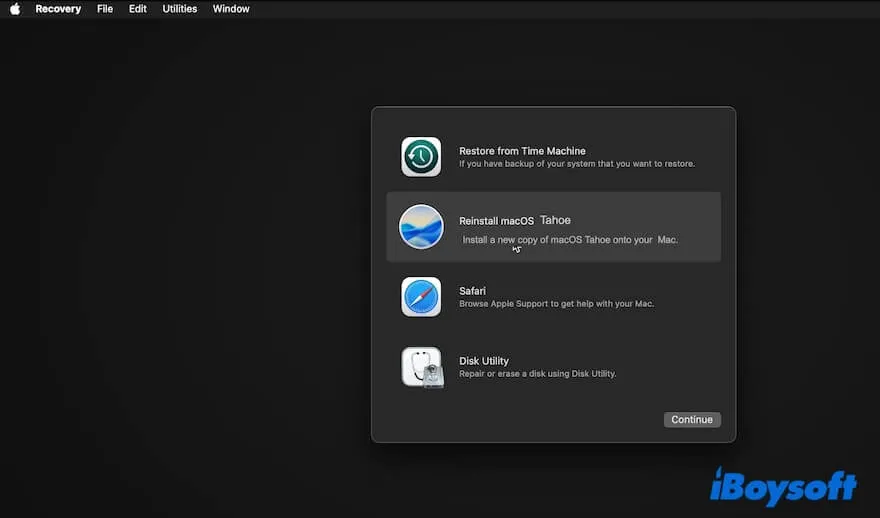
- Reinstall macOS Tahoe (macOS Tahoe'yu Yeniden Yükle) seçeneğini tıklayın ve ekrandaki yönergeleri izleyerek kurulumu başlatın.
Apple Silicon tabanlı Mac için:
- Mac'inizi kapatın.
- Güç düğmesine basarak cihazı tekrar başlatın ve başlangıç seçenekleri görünene kadar güç düğmesini basılı tutmaya devam edin.
- Seçenekler'i seçin ve Devam'a tıklayın.
- Başlangıç diskinizi seçin ve İleri'ye tıklayın.
- Bir yönetici hesabı seçin ve parolayı girin.
- Reinstall macOS Tahoe (macOS Tahoe'yu Yeniden Yükle) seçeneğini tıklayın ve ekrandaki yönergelerle kurulumu tamamlayın.
6. Temiz macOS Tahoe kuruluma geçiş yapın
Doğrudan bir macOS güncellemesi veya yeniden yükleme işleminden farklı olarak, temiz kurulum işlemi başlangıç diskini silip ardından macOS'u baştan yüklemeyi içerir.
Bu yöntem, macOS Tahoe güncellemesinin takılmasına sebep olabilen; başlangıç diski sorunları, eski veri çakışmaları, donanım yazılımı veya önyükleme problemleri gibi durumların çözümüne yardımcı olabilir.
macOS Tahoe'nun temiz kurulumu öncesinde, kalıcı veri kaybı riskine karşı Mac'inizi mutlaka yedekleyin.
- macOS Kurtarma Modu'na girin.
- Disk İzlencesi'ni seçin.
- Macintosh HD (ya da macOS) isimli birim grubunu seçip Sil'e tıklayın.
- İsim olarak Macintosh HD yazın ve biçim olarak APFS'i seçin.
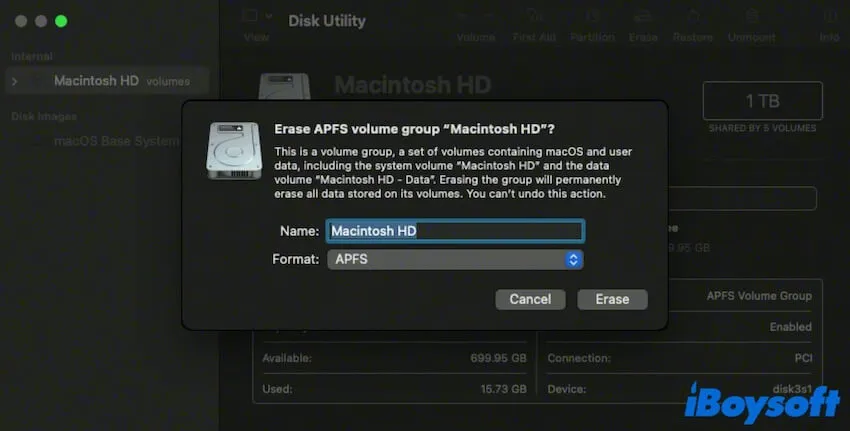
- Sil'e tıklayın ve işlem tamamlanana dek bekleyin.
- Yardımcı programlar penceresine geri dönüp macOS Tahoe'yu Yeniden Yükle seçeneğini seçin.
- Ekrandaki adımları takip ederek macOS Tahoe kurulumunu tamamlayın.
7. DFU Geri Yüklemesi (DFU Restore) gerçekleştirin
Bir macOS kurulumu, donanım yazılımı (firmware) güncellemelerini de içerir. Sistem, firmware updater'a başlatılamaz ya da güncelleme uygulanamazsa takılabilir.
Yakın zamanda sıkça gündeme gelen - macOS Tahoe, Mac Studio M3 Ultra'ya yüklenemiyor gibi konular da, macOS Tahoe kurulumu sırasında karşılaşılan bir firmware hatası veya güncelleme sorunundan kaynaklanmaktadır.
Başarısız olan bir macOS Tahoe güncellemesini düzeltmek için DFU Geri Yüklemesi (Device Firmware Update Restore) yapabilirsiniz. Bu işlem, Mac'inizi fabrika ayarlarına benzer bir duruma getirerek firmware hatalarını ya da kurulumu engelleyen ağır bozulmaları düzeltebilir.
Bu nedenle, işlemden önce mutlaka Mac'inizi yedekleyin ve ardından DFU Geri Yüklemesini başlatın.
- macOS 14 veya daha yeni bir sürüm yüklü başka bir Mac hazırlayın; bu Mac'e Mac A adını vereceğiz. Ayrıca bir USB-C – USB-C kablosu edinin.
- İki Mac'in de prize takılı ve şarj oluyor olduğundan emin olun.
- USB-C – USB-C kablosu ile iki Mac'i birbirine bağlayın.
- Mac A'yı başlatın ve internete bağlı olduğundan emin olun.
- Kendi Mac'inizi tamamen kapatın ve bir süre bekleyin. Sonrasında, güç düğmesine basarken aynı anda Control (sol taraftaki), Option (sol taraftaki) ve Shift (sağ taraftaki) tuşlarına yaklaşık 10 saniye boyunca basılı tutun.
- Üç tuşu bırakın ancak güç düğmesini 10 saniye daha basılı tutmaya devam edin. Diğer Mac'te DFU penceresi açıldığında bu işlemi bırakabilirsiniz.
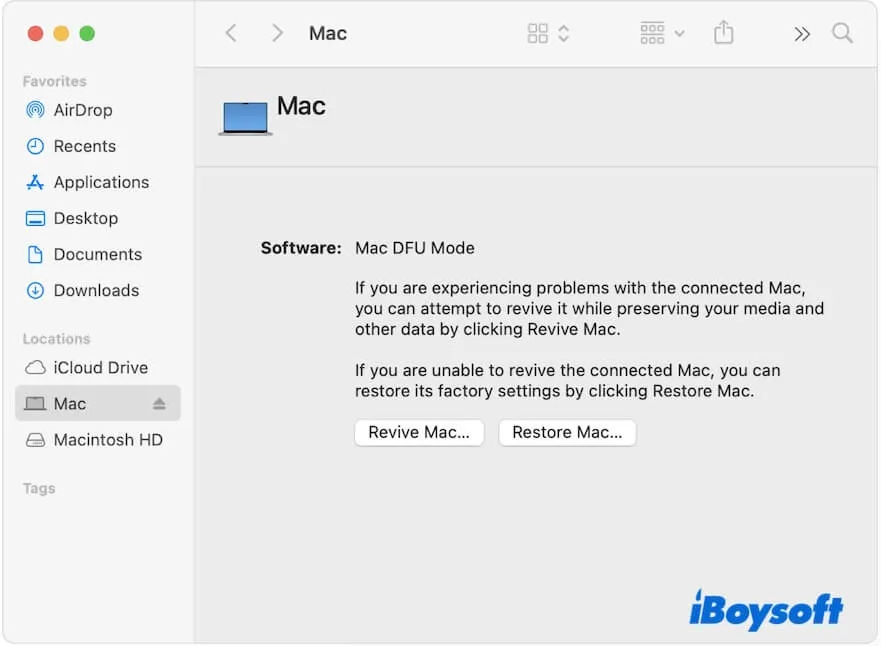
- Aksesuar bağlantısı için izin isterse, İzin Ver'e tıklayın.
- DFU penceresinde 'Mac'i Geri Yükle'ye ve ardından Mac'inizde 'Geri Yükle ve Güncelle'ye tıklayın.
- İşlemin tamamlanmasını bekleyin. Ardından Mac'iniz otomatik olarak yeniden başlayacaktır.
- Ekrandaki yönergeleri izleyerek Mac'inizin kurulumunu tamamlayın.
Şimdi Mac'inizde macOS Tahoe'nun kurulu olup olmadığını kontrol edin. Kurulu değilse, Mac'inizi macOS Tahoe'ya güncelleyip bu kez işlemin sorunsuz ilerleyip ilerlemediğine bakın.
8. USB ile önyüklenebilir macOS Tahoe yükleyicisiyle macOS Tahoe kurulumu
Eğer Mac'inizi hâlâ macOS Tahoe sürümüne yükleyemiyor veya güncelleyemiyorsanız, deneyebileceğiniz son çözüm; önyüklenebilir bir USB yükleyici ile macOS Tahoe'yu yüklemektir.
Çoğu kullanıcı bilir ki, macOS Tahoe önyüklenebilir USB yükleyici oluşturmak karmaşık adımlar içerir ve sürecin karışması kolaydır. Bu nedenle, bu işlemi kolaylaştırmak için bir araç kullanmanızı öneriyorum.
iBoysoft DiskGeeker, yalnızca birkaç tıklamayla macOS Tahoe önyüklenebilir USB yükleyicisi oluşturmanızı sağlayan bir disk yönetim aracıdır.
İzlenecek adımlar şöyle:
- Mac'inize iBoysoft DiskGeeker'ı indirip kurun, ardından boş bir harici disk veya USB bellek bağlayın.
- Bağlı disk üzerindeki birimi seçin, ardından 'Seç' ve 'Devam' seçeneklerine tıklayın.

- macOS Tahoe'yu seçip 'Önyükleme diski oluştur' ve ardından 'Tamam'a tıklayın.
- macOS Tahoe yükleyicisinin oluşturulmasını bekleyin.
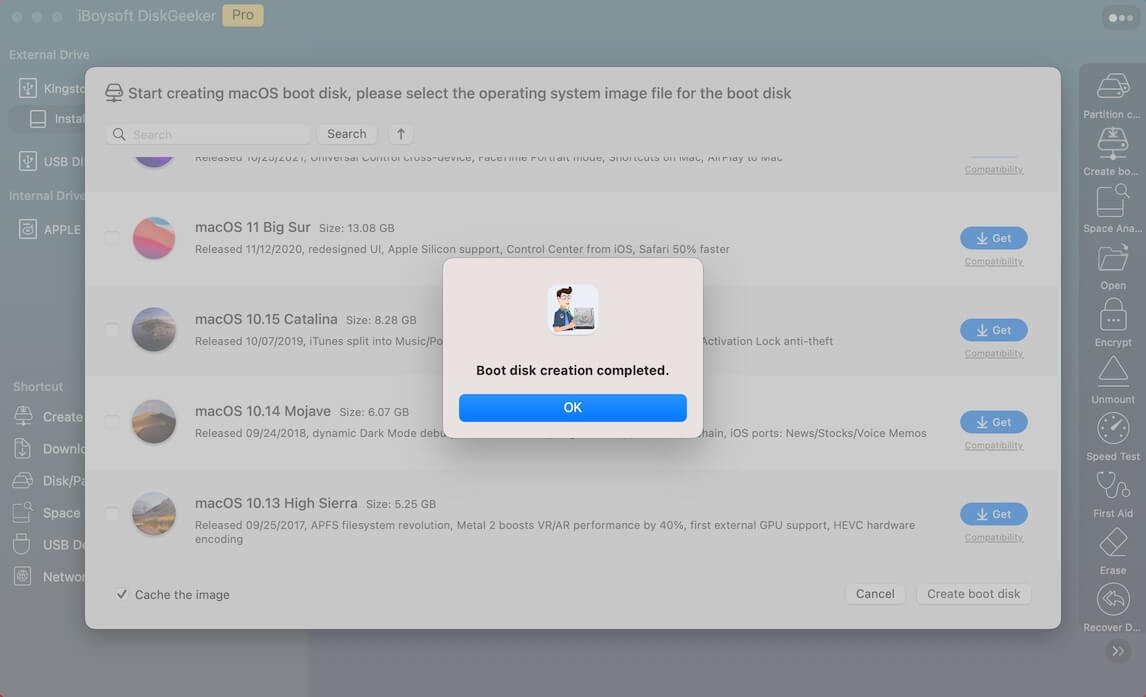
Sonrasında, oluşturduğunuz macOS Tahoe önyüklenebilir yükleyiciyle Mac'inizi başlatabilirsiniz.
- Mac'inizi harici bir ortamdan başlatmaya izin verecek şekilde ayarların değiştirilip değiştirilmediğini kontrol etmek için macOS Kurtarma moduna geçin.
- Mac'inizin güvenilir bir internet bağlantısı olduğundan emin olun.
- macOS Tahoe önyüklenebilir kurulum diskini Mac'inize takın.
- Mac'i yeniden başlatın. Apple Silicon işlemcili bir Mac kullanıyorsanız güç düğmesini, Intel tabanlı bir Mac'te ise Option tuşuna basılı tutun; başlangıç seçenekleri görüntülenene kadar bekleyin.
- macOS Tahoe önyüklenebilir kurulum diskini seçin ve devam edin.
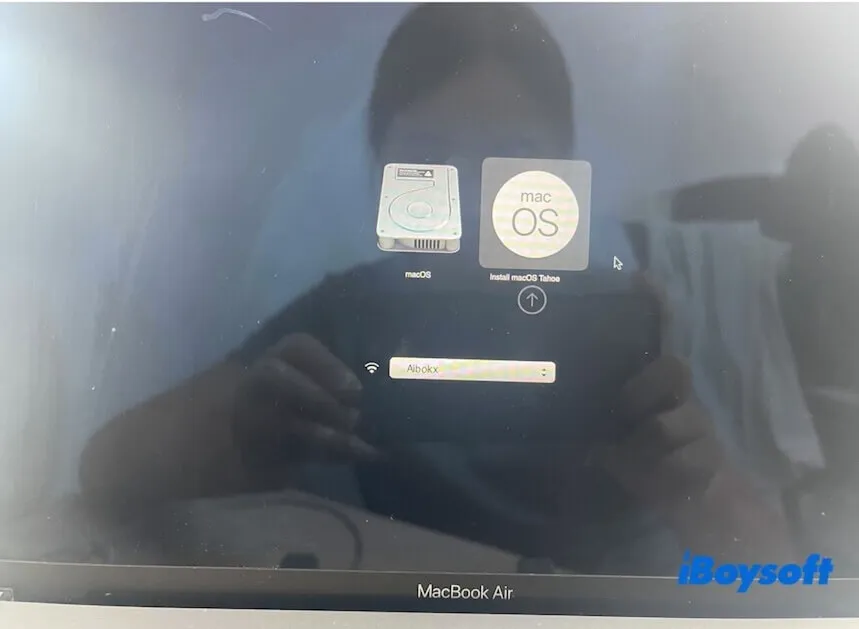
- Ekranda beliren talimatları izleyerek Mac'inizi macOS Tahoe kurulum diskinden başlatın.
Not: İlk denememde, Intel tabanlı MacBook Air'imi (2020, 13 inç) önyüklenebilir USB kurulum diskinden başlatmayı başaramadım. Yeniden başlatırken Command – Option – P – R tuşlarına birlikte bastım. Ardından tekrar, başlangıçta Option tuşunu basılı tutarak Mac'i başlattım ve bu kez başarılı oldum.
Eğer Intel tabanlı Mac'iniz Option tuşunu kullanarak USB kurulum diskinden başlamazsa; bilgisayarı yeniden başlatın ve hemen Command – Option – P – R tuşlarına birlikte basın, Apple logosu veya ilerleme çubuğu görünene kadar tuşlara basmaya devam edin.
Bu işlem, başlatmayı engelleyebilecek önbelleğe alınmış bazı verileri temizler. Sonrasında Option tuşunu kullanarak Mac'i tekrar başlatmayı deneyin.
Mac'im neden macOS Tahoe güncellemesini yapmama izin vermiyor?
Mac'inizde macOS Tahoe güncellemesini yapamamanızın çeşitli nedenleri olabilir. Bunlar şunlardır:
- Mac'iniz macOS Tahoe ile uyumlu değil.
- İnternet bağlantınız zayıf veya dengesiz olduğu için Mac'iniz Apple sunucularıyla bağlantı kuramıyor.
- Mac'inizde geçici sistem hataları var.
- Bağlı çevre birimlerinden kaynaklanan çakışmalar oluşmuş olabilir.
- macOS Tahoe güncellemesi sırasında aygıt yazılımı güncellemesinde hata ya da bozulma meydana gelmiş olabilir.
Son değerlendirme
Mac'iniz macOS Tahoe güncellemesini yapmıyorsa, öncelikle uyumluluk durumunu kontrol edin. Eğer uyumluluk sorunu yoksa, internet bağlantınızın sağlam olduğundan emin olun. Bu adım oldukça önemlidir.
Yine sorun devam ediyorsa, Mac’inizin hiç açılmaması veya macOS Tahoe güncellemesinin çok uzun sürmesi ihtimaline karşı daha kapsamlı bir sorun giderme süreci uygulamanız gerekir.
Bu yazıda, anketler, tartışmalar ve testler doğrultusunda doğrulanmış çözüm yollarını derledik; umarız işinize yarar.
Mac'te macOS Tahoe güncellemesiyle ilgili sıkça sorulan sorular
- QMac'im macOS Tahoe yüklemesinde takılırsa ne yapmalıyım?
-
A
İşlemin ilerlemeye devam edip etmediğini görmek için daha fazla bekleyebilirsiniz. Eğer süreç gerçekten donduysa, Mac'inizi yeniden başlatıp işlemi en baştan deneyin. Harici aygıtlarınızı çıkarın, macOS Tahoe'yu yüklemek için farklı bir yöntem deneyin ve benzeri adımları uygulayabilirsiniz.
- QMac'im macOS Tahoe'ya güncellemek için çok mu eski?
-
A
macOS Tahoe'yu destekleyen Mac modelleri aşağıda listelenmiştir. Mac'inizin burada olup olmadığını kontrol edin.
MacBook Air (Apple silicon, 2020 ve sonrası)
MacBook Pro (Apple silicon, 2020 ve sonrası)
MacBook Pro (13 inç, 2020, Dört Thunderbolt portlu; 16 inç, 2019)
Mac mini (2020 ve sonrası)
iMac (2020 ve sonrası)
Mac Studio (2022 ve sonrası)
Mac Pro (2019 ve sonrası)