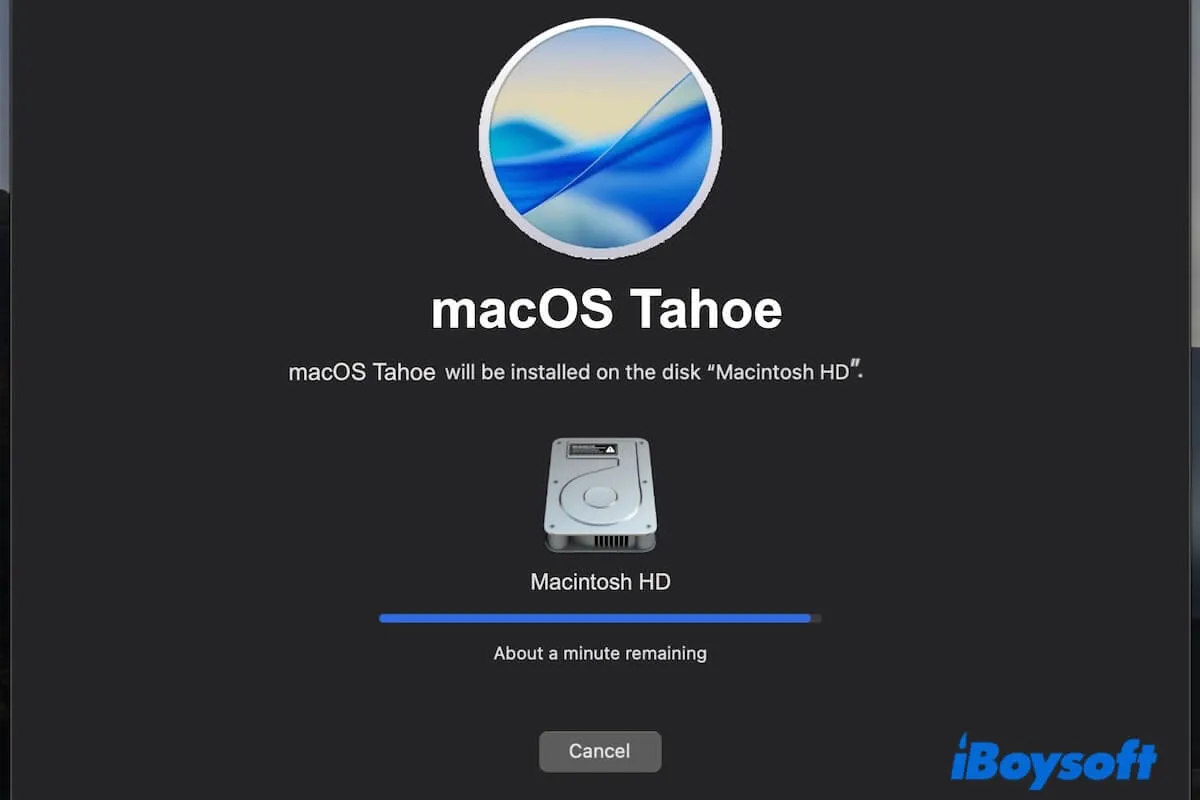
Mettre à jour macOS est en général simple : il suffit de télécharger l’installateur complet de macOS Tahoe et de l’installer sur votre Mac. Pourtant, il arrive que la mise à jour macOS Tahoe se bloque ou ne se termine pas.
Vous pouvez être confronté à l'un des problèmes suivants :
| La mise à jour logicielle n’affiche pas macOS Tahoe. |
| Votre Mac reste bloqué au téléchargement de macOS Tahoe. |
| Erreur lors de la préparation de la mise à jour : échec de la personnalisation de la mise à jour logicielle. |
| Impossible de préparer la mise à jour logicielle. |
| L’installation de macOS Tahoe est anormalement longue. |
| Impossible d’installer macOS Tahoe sur Macintosh HD |
| L’installation de macOS Tahoe reste bloquée à 5 minutes, moins d’une minute, ou des estimations similaires. |
| Vous obtenez un message tel que « Une erreur s’est produite lors du chargement de la mise à jour. » |
| macOS Tahoe reste bloqué sur l’écran de connexion. |
Dans cet article, nous vous guidons pour identifier et résoudre les problèmes si votre Mac refuse de se mettre à jour vers macOS Tahoe.
Remarque : Votre Mac refuse-t-il vraiment la mise à jour vers macOS Tahoe ? L'installation prend généralement entre 1 et 2 heures. Une migration sur plusieurs versions, par exemple de macOS Monterey (12) directement à macOS Tahoe (26.0), peut demander plus de temps. Si la mise à jour est en cours, il suffit parfois de patienter.
En revanche, si la progression reste bloquée au même stade pendant plusieurs heures, il est probable que le processus soit figé et nécessite un dépannage. Suivez alors les solutions proposées ci-dessous.
Mac impossible à mettre à jour vers macOS Tahoe ? Voici quoi faire
1. Vérifier la compatibilité de votre Mac avec macOS Tahoe
Si macOS 26 n’apparaît pas dans la mise à jour logicielle, vérifiez que votre Mac est bien compatible.
Voici les modèles compatibles avec macOS Tahoe :
- MacBook Pro (puce Apple Silicon, 2020 et ultérieurs)
- MacBook Pro (13 pouces, 2020, quatre ports Thunderbolt)
- MacBook Pro (16 pouces, 2019)
- MacBook Air (puce Apple Silicon, 2020 et ultérieurs)
- Mac mini (2020 et ultérieurs)
- iMac (2020 et ultérieurs)
- Mac Studio (2022 et ultérieurs)
- Mac Pro (2019 et ultérieurs)
Si votre Mac n’est pas compatible avec macOS Tahoe, vous pouvez suivre :
Étape 1 : Télécharger macOS Tahoe sur les Mac non pris en charge
Étape 2 : Installer macOS Tahoe sur les Mac non pris en charge
2. Contrôler la connexion internet
Une connexion internet instable peut bloquer ou interrompre le téléchargement de macOS Tahoe, ce qui empêche la mise à jour.
Messages d’erreur possibles :
- Une erreur s’est produite lors du téléchargement des mises à jour sélectionnées.
- Une erreur s’est produite lors du téléchargement de macOS.
- Le délai de la passerelle est dépassé.
- Impossible de se connecter à l’App Store.
- Mauvaise passerelle.
Que faire ?
Vérifiez la qualité et la stabilité de votre connexion Wi-Fi.
Reconnectez-vous au réseau Wi-Fi, changez de réseau ou redémarrez votre routeur si nécessaire.
3. Débrancher les périphériques inutiles
Il arrive que l’installeur de macOS Tahoe prenne un disque externe comme disque cible par erreur et y écrive les fichiers de démarrage. Certains périphériques utilisant des pilotes tiers peuvent également entrer en conflit avec l'installeur, provoquant un blocage ou l'échec de la mise à jour.
Dans ce cas :
Débranchez les périphériques externes pour permettre au Mac de redémarrer correctement durant la mise à jour.
4. Forcer le redémarrage du Mac et recommencer
Des erreurs temporaires peuvent parfois bloquer l’installation de macOS Tahoe.
Pour stopper le processus qui ne répond plus, redémarrez simplement votre Mac. Cela peut résoudre les erreurs temporaires et permettre de repartir sur une nouvelle tentative d’installation ou de téléchargement.
5. Réinstaller macOS Tahoe en mode de récupération
La réinstallation de macOS Tahoe via le mode de récupération est utile si la mise à jour échoue en mode normal.
Cela téléchargera une nouvelle copie de macOS Tahoe depuis les serveurs d’Apple et l’installera par-dessus votre installation existante sur le disque sélectionné. Vos fichiers personnels ne seront pas effacés.
Sur un Mac avec processeur Intel :
- Redémarrez votre Mac et maintenez les touches Commande (⌘) + Option (⌥) + R enfoncées jusqu’à ce que le globe en rotation apparaisse à l’écran.
- Si demandé, saisissez le mot de passe administrateur.
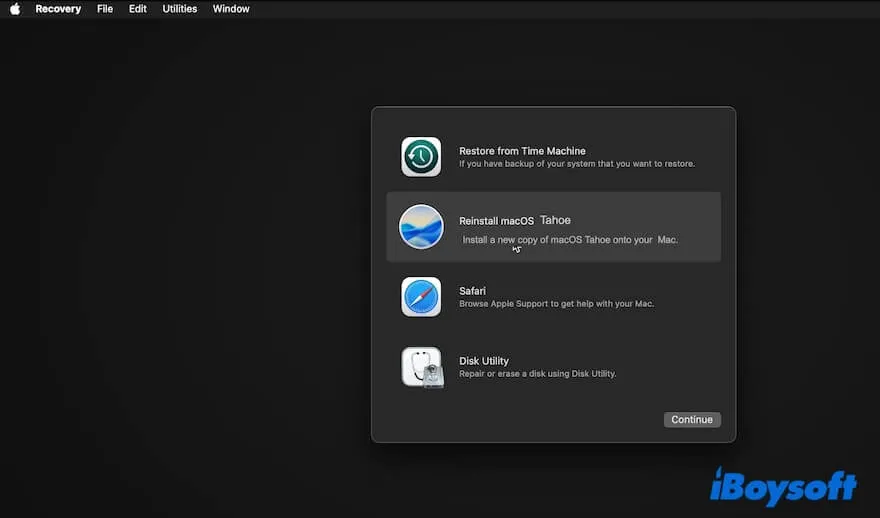
- Sélectionnez « Réinstaller macOS Tahoe » puis suivez les instructions affichées pour procéder à l’installation de macOS Tahoe.
Sur un Mac avec puce Apple Silicon :
- Éteignez votre Mac.
- Appuyez sur le bouton d’alimentation pour rallumer le Mac, puis maintenez-le enfoncé jusqu’à ce que les options de démarrage s’affichent à l’écran.
- Sélectionnez Options puis cliquez sur Continuer.
- Sélectionnez votre disque de démarrage et cliquez sur Suivant.
- Choisissez un compte administrateur puis saisissez le mot de passe.
- Sélectionnez « Réinstaller macOS Tahoe » et suivez les instructions affichées pour finaliser l’installation.
6. Passer à une installation propre de macOS Tahoe
Contrairement à une simple mise à jour ou réinstallation, procéder à une installation propre de macOS implique d’effacer entièrement le disque de démarrage avant de réinstaller macOS.
Cette opération peut résoudre des problèmes liés au disque de démarrage, à des conflits avec d’anciennes données, des erreurs de micrologiciel ou de démarrage, etc., qui peuvent bloquer la mise à jour de macOS Tahoe.
Avant d’effectuer une installation propre de macOS Tahoe, sauvegardez les données de votre Mac afin d’éviter toute perte définitive.
- Démarrez en mode de récupération macOS.
- Sélectionnez Utilitaire de disque.
- Sélectionnez le groupe de volumes Macintosh HD (ou macOS) puis cliquez sur Effacer.
- Indiquez « Macintosh HD » comme nom et choisissez APFS comme format.
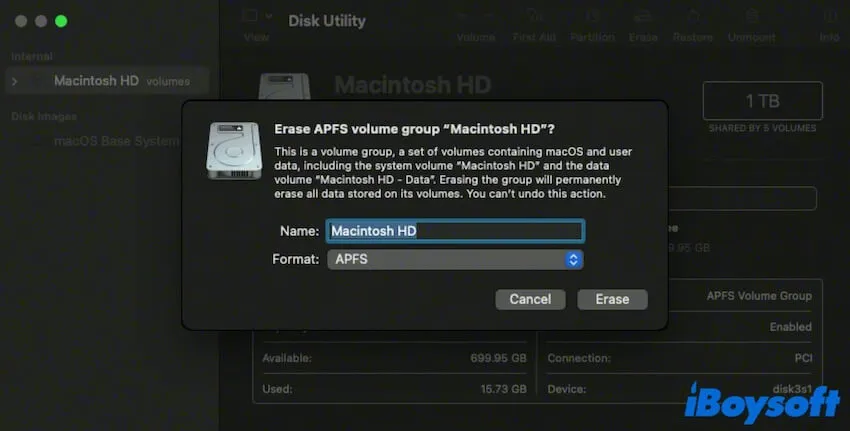
- Cliquez sur Effacer et patientez jusqu’à la fin du processus.
- Revenez à la fenêtre des utilitaires et choisissez Réinstaller macOS Tahoe.
- Suivez l’assistant à l’écran pour achever l’installation de macOS Tahoe.
7. Effectuer une restauration DFU
L’installation de macOS comprend des mises à jour du micrologiciel. Si le système ne parvient pas à démarrer l’outil de mise à jour du micrologiciel ou à appliquer le correctif, l’installation peut rester bloquée.
Un exemple récemment très discuté : macOS Tahoe ne peut pas être installé sur Mac Studio M3 Ultra. Cela est aussi dû à un bug ou à un échec de mise à jour du micrologiciel pendant l’installation de macOS Tahoe.
Pour résoudre l’échec de la mise à jour de macOS Tahoe, vous pouvez effectuer une restauration DFU (Device Firmware Update). Cette opération permet de corriger des problèmes de micrologiciel ou des corruptions graves empêchant l’installation de macOS en ramenant le Mac à un état d’usine.
Pensez bien à sauvegarder vos données avant de lancer une restauration DFU.
- Préparez un autre Mac (sous macOS 14 ou version ultérieure), que nous appellerons ici Mac A, ainsi qu’un câble USB-C vers USB-C.
- Assurez-vous que les deux Mac sont branchés sur secteur.
- Connectez les deux Mac à l’aide du câble USB-C vers USB-C.
- Démarrez le Mac A et vérifiez qu’il est bien connecté à Internet.
- Éteignez complètement votre Mac, puis patientez quelques instants. Ensuite, appuyez sur le bouton d’alimentation tout en maintenant enfoncées les touches Contrôle (côté gauche) – Option (côté gauche) – Maj (côté droit) pendant environ 10 secondes.
- Relâchez les trois touches, mais maintenez le bouton d’alimentation appuyé encore 10 secondes, jusqu’à ce qu’une fenêtre DFU apparaisse sur l’autre Mac.
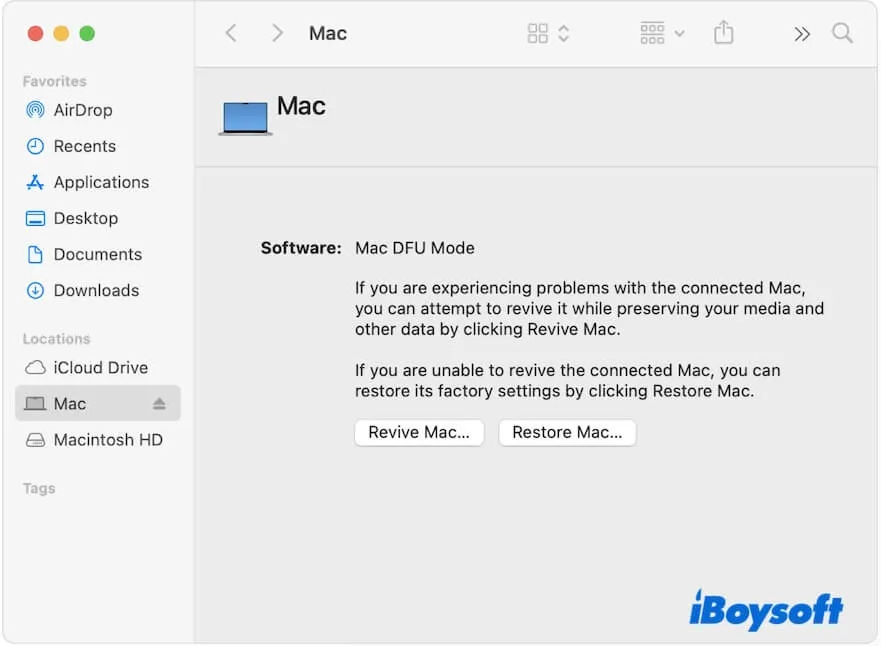
- Si une autorisation est demandée, cliquez sur Autoriser pour connecter l’accessoire.
- Dans la fenêtre DFU, cliquez sur Restaurer le Mac > puis Restaurer et mettre à jour sur votre Mac.
- Patientez jusqu’à la fin du processus. Votre Mac redémarrera automatiquement.
- Suivez ensuite les instructions à l’écran pour configurer votre Mac.
Vérifiez maintenant si macOS Tahoe est installé sur votre Mac. Si ce n’est pas le cas, mettez à jour vers macOS Tahoe et constatez si la procédure s’effectue correctement cette fois.
8. Installer macOS Tahoe à l’aide d’une clé USB amorçable
Si vous ne parvenez toujours pas à installer ou à mettre à jour vers macOS Tahoe, la solution ultime consiste à procéder à l’installation à l’aide d’une clé USB amorçable.
Comme vous le savez, créer une clé USB amorçable de macOS Tahoe requiert de nombreuses manipulations et la moindre erreur peut compromettre l’opération. C’est pourquoi je vous recommande d’utiliser un outil dédié pour vous faciliter la tâche.
iBoysoft DiskGeeker est un utilitaire de gestion de disque qui permet de créer une clé USB amorçable de macOS Tahoe en quelques clics seulement.
Procédez comme suit :
- Téléchargez, installez et ouvrez iBoysoft DiskGeeker sur votre Mac puis connectez un disque externe ou une clé USB vierge.
- Sélectionnez un volume sur le support puis cliquez sur Sélectionner > Continuer.

- Choisissez macOS Tahoe puis cliquez sur Créer un disque d’amorçage > OK.
- Patientez le temps que l’installeur de macOS Tahoe soit créé.
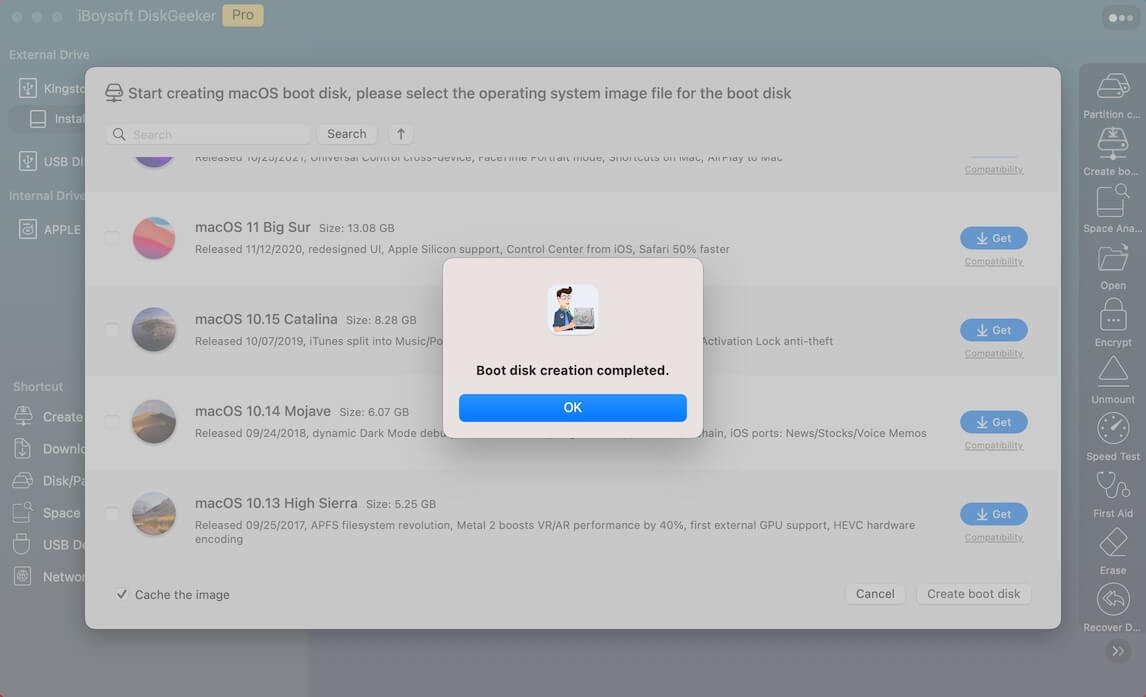
Une fois le disque d’installation prêt, démarrez votre Mac à partir du support amorçable de macOS Tahoe.
- Accédez au mode de récupération macOS pour vérifier si vous avez modifié les réglages permettant à votre Mac de démarrer depuis un support externe.
- Assurez-vous que votre Mac dispose d'une connexion Internet stable.
- Branchez l’installateur amorçable de macOS Tahoe à votre Mac.
- Redémarrez le Mac, puis maintenez enfoncé le bouton d’alimentation (pour un Mac avec puce Apple Silicon) ou la touche Option (pour un Mac Intel) jusqu’à ce que les options de démarrage s’affichent.
- Sélectionnez l’installateur amorçable de macOS Tahoe pour continuer.
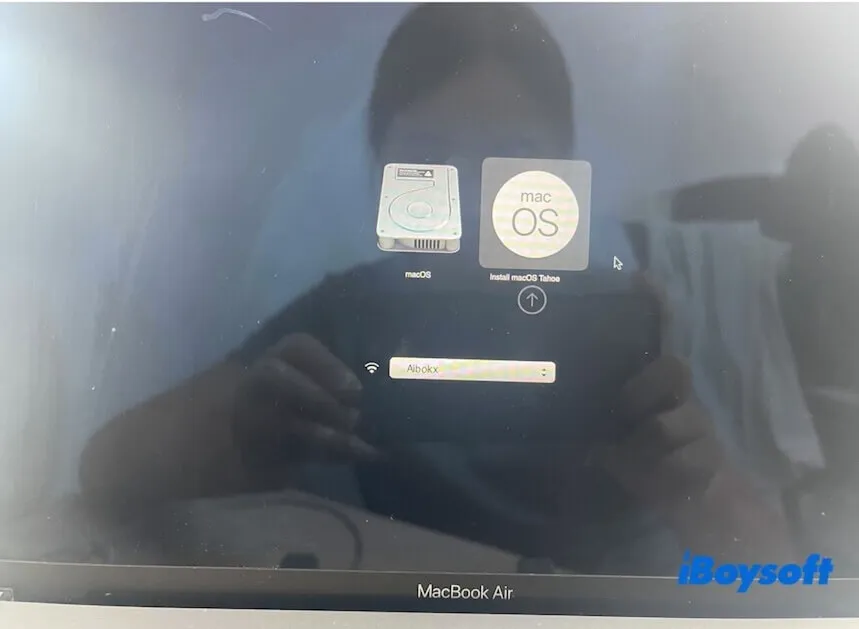
- Suivez les instructions à l’écran pour démarrer votre Mac à partir de l’installateur macOS Tahoe.
Remarque : Lors de ma première tentative, mon MacBook Air Intel (2020, 13 pouces) n’a pas démarré depuis la clé USB amorçable. J'ai alors redémarré en maintenant les touches Commande – Option – P – R. Ensuite, j'ai à nouveau tenté le démarrage tout en maintenant Option, et cela a fonctionné.
Ainsi, si votre Mac Intel ne démarre pas sur le support USB avec la touche Option, redémarrez-le et maintenez immédiatement Commande – Option – P – R jusqu’à apparition du logo Apple ou de la barre de progression.
Cette manipulation efface certains éléments mis en cache pouvant bloquer le démarrage. Essayez ensuite à nouveau de démarrer avec la touche Option.
Pourquoi mon Mac refuse-t-il la mise à jour vers macOS Tahoe ?
Plusieurs raisons peuvent expliquer l’impossibilité de mettre à jour votre Mac vers macOS Tahoe :
- Votre Mac n’est pas compatible avec macOS Tahoe.
- La connexion Internet est instable ou insuffisante, empêchant le contact avec les serveurs Apple.
- Des erreurs système temporaires affectent votre Mac.
- Certains périphériques branchés créent des conflits.
- Échec ou corruption de la mise à jour du microprogramme lors de l’installation de macOS Tahoe.
En résumé
Si la mise à jour vers macOS Tahoe échoue, commencez par vérifier la compatibilité de votre Mac. Si cela ne pose pas problème, contrôlez ensuite la qualité de votre connexion Internet, car celle-ci est essentielle.
Si tout paraît correct de ce côté, envisagez un diagnostic approfondi, surtout si le Mac ne démarre plus ou que la mise à jour macOS Tahoe reste bloquée indéfiniment.
Cet article regroupe l’ensemble des solutions éprouvées issues de nos recherches et des discussions techniques. Nous espérons qu’elles pourront vous aider.
FAQ – Problèmes de mise à jour Mac vers macOS Tahoe
- QQue faire si mon Mac reste bloqué pendant l'installation de macOS Tahoe ?
-
A
Vous pouvez patienter un peu plus longtemps pour voir si le processus se poursuit lentement. Si l'installation semble vraiment figée, essayez de redémarrer votre Mac et de recommencer la procédure, déconnectez vos périphériques externes ou choisissez une autre méthode pour installer macOS Tahoe.
- QMon Mac est-il trop ancien pour passer à macOS Tahoe ?
-
A
Voici la liste des modèles de Mac compatibles avec macOS Tahoe. Vérifiez simplement si votre Mac y figure.
MacBook Air (puce Apple, 2020 et ultérieurs)
MacBook Pro (puce Apple, 2020 et ultérieurs)
MacBook Pro (13 pouces, 2020, quatre ports Thunderbolt ; 16 pouces, 2019)
Mac mini (2020 et ultérieurs)
iMac (2020 et ultérieurs)
Mac Studio (2022 et ultérieurs)
Mac Pro (2019 et ultérieurs)