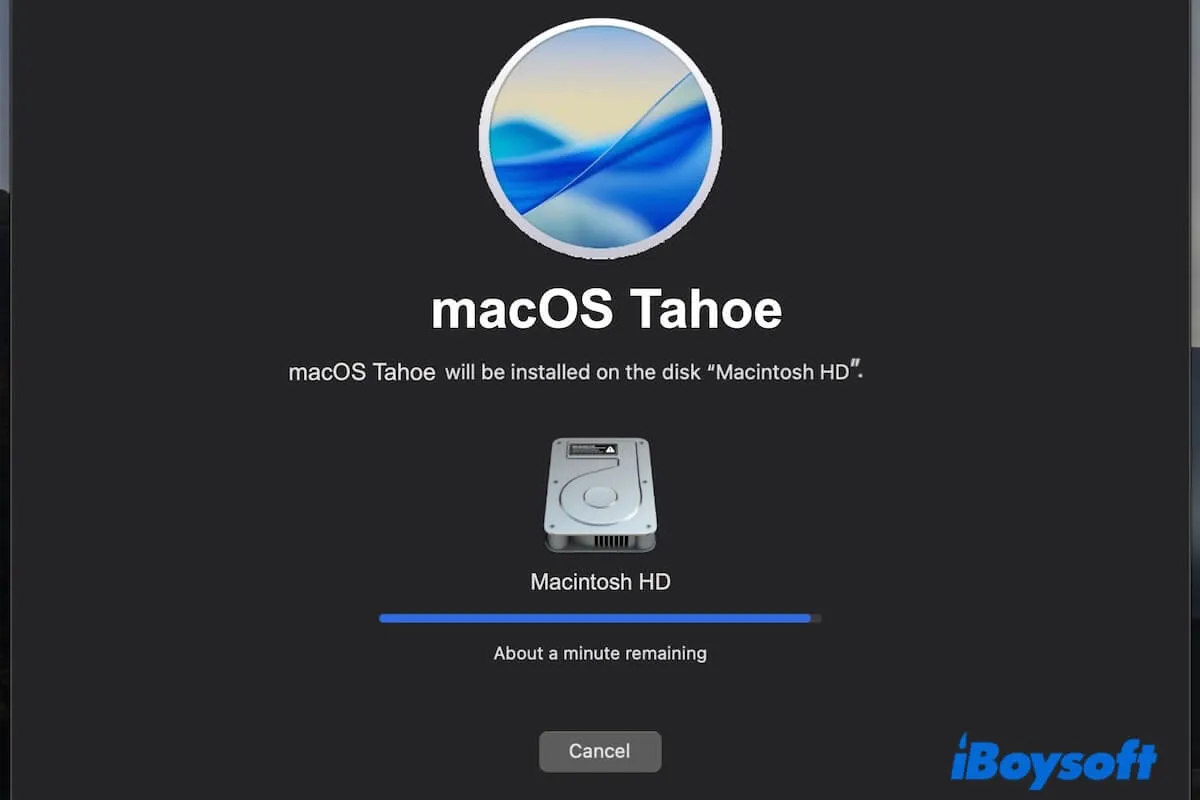
Atualizar o Mac costuma ser um processo simples: basta baixar o instalador completo do macOS Tahoe e instalar. No entanto, a atualização pode travar inesperadamente no seu Mac.
Você pode estar enfrentando um dos seguintes cenários:
| A atualização de software não exibe o macOS Tahoe. |
| Seu Mac fica travado no download do macOS Tahoe. |
| Ocorreu um erro ao preparar a atualização. Falha ao personalizar a atualização de software. |
| Falha ao preparar a atualização de software. |
| A instalação do macOS Tahoe está muito demorada. |
| Não foi possível instalar o macOS Tahoe no Macintosh HD |
| A instalação do macOS Tahoe trava nos 5 minutos finais ou menos de 1 minuto, ou algo similar. |
| Você vê mensagens como "Ocorreu um erro ao carregar a atualização". |
| O macOS Tahoe trava na tela de login. |
Neste artigo, mostramos como solucionar se o seu Mac não atualiza para o macOS Tahoe.
Nota: Seu Mac realmente não está atualizando para o macOS Tahoe? O processo de atualização costuma levar entre 1 e 2 horas. Atualizar por várias versões, por exemplo, do macOS Monterey (12) diretamente para o macOS Tahoe (26.0), pode demorar mais. Se a atualização estiver em andamento, aguarde — pode levar um tempo.
No entanto, se o progresso ficar travado no mesmo ponto por várias horas, é provável que o processo esteja congelado e precise de soluções. Veja as orientações abaixo para resolver o problema.
Mac não atualiza para macOS Tahoe? Confira como resolver
1. Verifique se seu Mac é compatível com o macOS Tahoe
Se o macOS 26 não aparece no Atualização de Software, vale conferir se seu Mac é compatível.
Modelos de Mac compatíveis com o macOS Tahoe:
- MacBook Pro (Apple Silicon, 2020 ou mais recente)
- MacBook Pro (13 polegadas, 2020, quatro portas Thunderbolt)
- MacBook Pro (16 polegadas, 2019)
- MacBook Air (Apple Silicon, 2020 ou mais recente)
- Mac mini (2020 ou mais recente)
- iMac (2020 ou mais recente)
- Mac Studio (2022 ou mais recente)
- Mac Pro (2019 ou mais recente)
Se seu Mac não for compatível com o macOS Tahoe, siga:
Passo 1: Baixar o macOS Tahoe em Macs não compatíveis
Passo 2: Instalar o macOS Tahoe em Macs não compatíveis
2. Verifique sua conexão com a internet
Uma conexão instável pode causar falha ou travamento ao baixar o macOS Tahoe; assim, não é possível concluir o update.
Possíveis mensagens de erro:
- Ocorreu um erro ao baixar as atualizações selecionadas.
- Ocorreu um erro ao baixar o macOS.
- Tempo limite da conexão esgotado (Gateway timed out).
- Não foi possível conectar à App Store.
- Bad Gateway.
Como resolver:
Verifique se o Wi-Fi está estável e com bom sinal.
Tente reconectar ao Wi-Fi, usar outra rede ou reiniciar o roteador.
3. Desconecte periféricos desnecessários
Às vezes, o instalador do macOS Tahoe pode identificar por engano um disco externo como destino e gravar arquivos de boot nele. Além disso, alguns periféricos, especialmente os que usam drivers de terceiros, podem causar conflito e travar ou impedir a atualização.
Portanto, o ideal é:
Desconecte dispositivos externos para garantir que o Mac reinicie normalmente no atualizador.
4. Force a reinicialização do Mac e tente novamente
Erros temporários podem travar a instalação do macOS Tahoe.
Se o update travar, simplesmente reinicie o Mac. Isso atualiza o sistema e pode corrigir falhas momentâneas. Depois, inicie o processo de download ou instalação do zero.
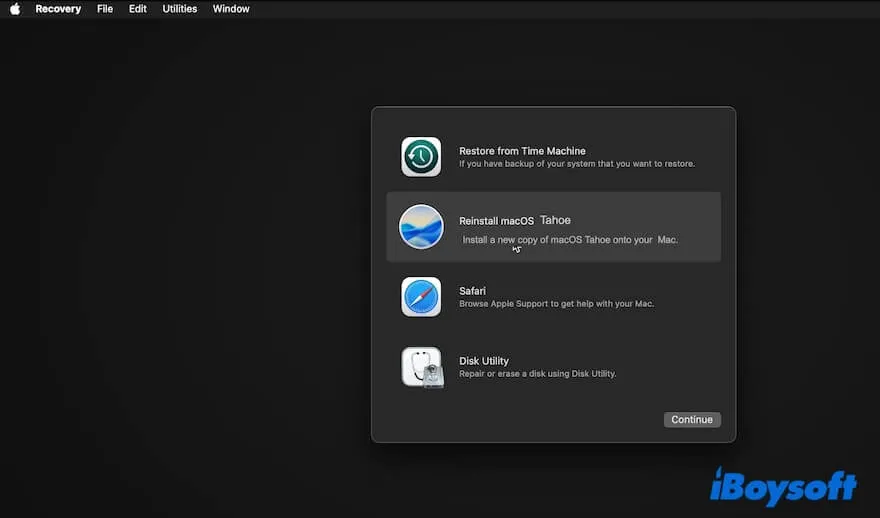
5. Reinstale o macOS Tahoe pelo Modo de Recuperação
Reinstalar o macOS Tahoe pelo Modo de Recuperação é uma opção caso a atualização pelo modo normal não funcione.
Isso fará o download de uma cópia nova do macOS Tahoe diretamente dos servidores da Apple e instalará o sistema sobre a sua instalação atual no disco selecionado. Seus arquivos pessoais não serão apagados.
No Mac com Intel:
- Reinicie o Mac e mantenha pressionadas as teclas Command + Option + R até o globo giratório aparecer na tela.
- Se solicitado, digite a senha de administrador.
- Selecione "Reinstalar macOS Tahoe" e siga as instruções exibidas para instalar o macOS Tahoe.
No Mac com processador Apple Silicon:
- Desligue o Mac.
- Mantenha pressionado o botão de ligar por alguns segundos até aparecer as opções de inicialização na tela.
- Selecione "Opções" e clique em "Continuar".
- Escolha o disco de inicialização e clique em "Avançar".
- Selecione uma conta de administrador e digite a senha.
- Escolha "Reinstalar macOS Tahoe" e siga as instruções exibidas para concluir a instalação.
6. Instalar o macOS Tahoe do zero (instalação limpa)
Diferentemente de uma atualização ou reinstalação direta do macOS, a instalação limpa exige apagar o disco de inicialização antes de reinstalar o macOS.
Esse procedimento pode resolver problemas no disco de inicialização, conflitos de dados antigos, falhas de firmware, erros de boot, entre outros fatores que podem travar a atualização do macOS Tahoe.
Antes de realizar uma instalação limpa do macOS Tahoe, faça backup do seu Mac para evitar perda permanente de dados.
- Acesse o Modo de Recuperação do macOS.
- Selecione "Utilitário de Disco".
- Escolha o grupo de volumes Macintosh HD (ou macOS) e clique em "Apagar".
- Defina "Macintosh HD" como nome e selecione "APFS" como formato.
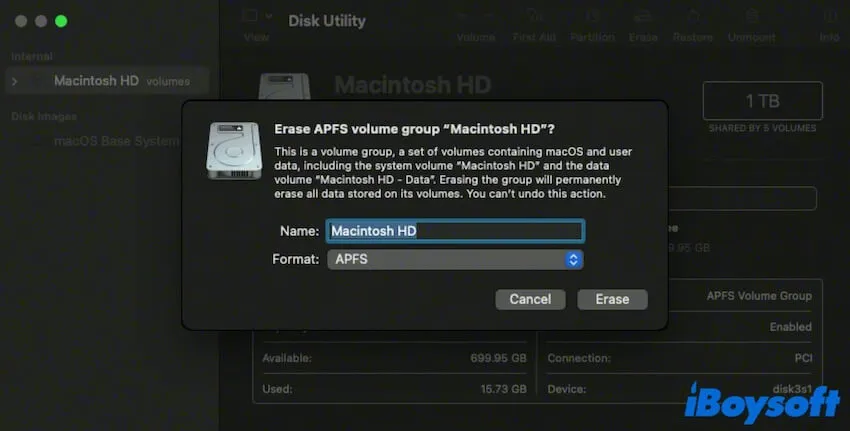
- Clique em "Apagar" e aguarde a conclusão do processo.
- Volte para a janela de utilitários e escolha "Reinstalar macOS Tahoe".
- Siga as orientações exibidas para finalizar a instalação do macOS Tahoe.
7. Fazer uma Restauração DFU
O processo de instalação do macOS inclui atualizações de firmware. O sistema pode travar caso não consiga inicializar o atualizador de firmware ou aplicar a atualização.
Um exemplo recente e bastante discutido é o caso do macOS Tahoe não pode ser instalado no Mac Studio M3 Ultra, também causado por erro ou falha durante a atualização de firmware no processo de instalação.
Para superar a falha na atualização do macOS Tahoe, é possível fazer uma Restauração DFU (Device Firmware Update). Esse procedimento ajuda a corrigir erros no firmware ou corrupção grave que impede a instalação do macOS, restaurando o Mac para as condições de fábrica.
Portanto, não esqueça de fazer backup do Mac antes de iniciar a Restauração DFU.
- Tenha em mãos outro Mac (com macOS 14 ou posterior). Aqui, chamaremos esse Mac de Mac A, além de um cabo USB-C para USB-C.
- Certifique-se de que os dois Macs estejam conectados à energia.
- Use o cabo USB-C para USB-C para conectar os dois Macs.
- Ligue o Mac A e verifique se ele está conectado à internet.
- Desligue completamente o seu Mac e aguarde alguns instantes. Depois, pressione o botão de ligar e, ao mesmo tempo, mantenha pressionadas as teclas Control (lado esquerdo), Option (lado esquerdo) e Shift (lado direito) por cerca de 10 segundos.
- Solte as três teclas, mas continue segurando o botão de ligar por mais 10 segundos, até que uma janela de DFU apareça no outro Mac.
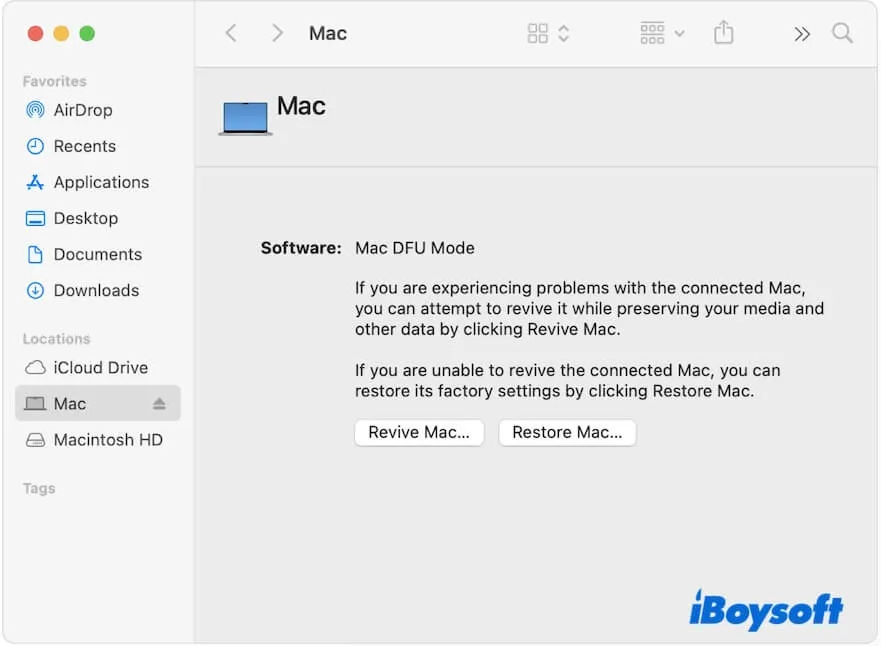
- Clique em Permitir, caso seja solicitado que você permita a conexão do acessório.
- Na janela do DFU, clique em Restaurar Mac > Restaurar e Atualizar no seu Mac.
- Aguarde até a conclusão do processo. O seu Mac será reiniciado automaticamente ao final.
- Siga as instruções exibidas na tela para configurar o seu Mac.
Depois disso, verifique se o seu Mac está com o macOS Tahoe instalado. Se não estiver, faça a atualização para o macOS Tahoe e confira se o processo é concluído corretamente.
8. Instalar o macOS Tahoe a partir de um pendrive inicializável
Caso o seu Mac ainda não consiga instalar ou atualizar para o macOS Tahoe, uma alternativa final é fazer a instalação usando um pendrive inicializável com o macOS Tahoe.
Como sabemos, criar um instalador USB inicializável do macOS Tahoe envolve diversas etapas complexas e pode gerar erros facilmente. Por isso, recomendamos o uso de uma ferramenta para simplificar essa tarefa.
iBoysoft DiskGeeker é um gerenciador de disco com suporte para criar um instalador USB inicializável do macOS Tahoe com apenas alguns cliques.
Veja como é simples:
- Baixe, instale e abra o iBoysoft DiskGeeker no seu Mac. Em seguida, conecte um disco externo vazio ou um pendrive ao computador.
- Selecione um volume do disco e clique em Selecionar > Continuar.

- Escolha "macOS Tahoe" e clique em Criar disco de boot > OK.
- Aguarde até a conclusão da criação do instalador do macOS Tahoe.
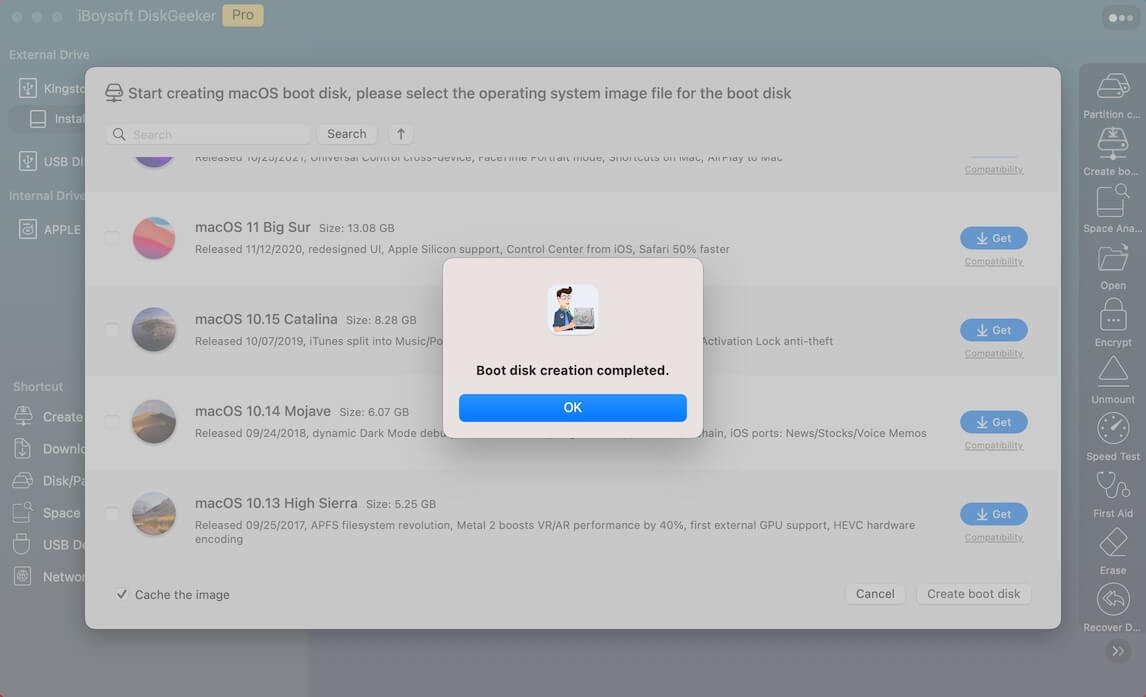
Depois, utilize o instalador inicializável do macOS Tahoe para iniciar o seu Mac.
- Acesse o modo de Recuperação do macOS para verificar se você alterou as configurações que permitem iniciar o Mac a partir de mídias externas.
- Confira se o Mac está conectado a uma rede de internet estável.
- Conecte o instalador inicializável do macOS Tahoe ao seu Mac.
- Reinicie o Mac e mantenha pressionado o botão de energia (para Macs com Apple Silicon) ou a tecla Option (para Macs com processador Intel) até ver as opções de inicialização.
- Selecione o instalador inicializável do macOS Tahoe e prossiga.
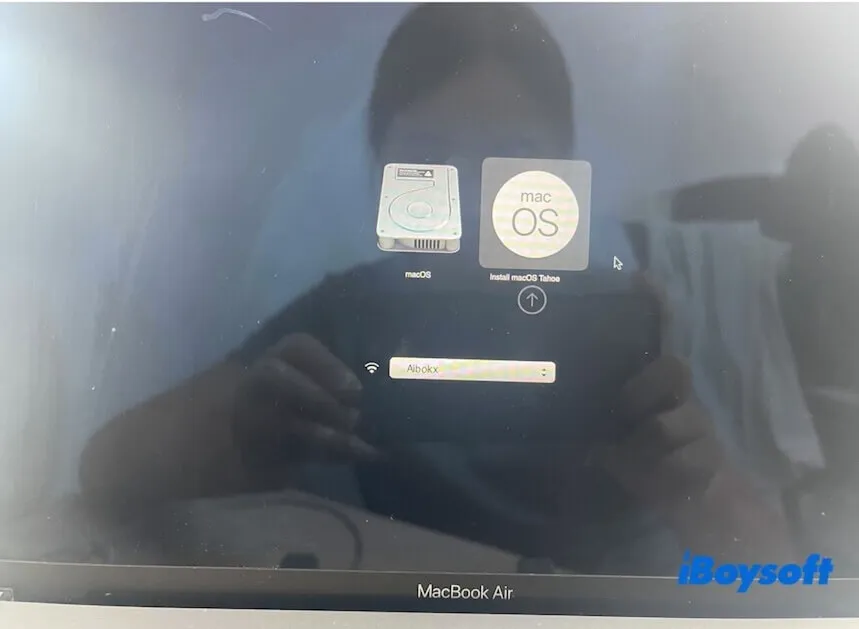
- Siga as instruções exibidas na tela para inicializar o Mac usando o instalador do macOS Tahoe.
Observação: Na primeira tentativa, meu MacBook Air (2020, 13") com Intel não conseguiu inicializar pelo instalador USB. Então, reiniciei pressionando Command – Option – P – R. Depois, liguei novamente o Mac segurando a tecla Option. Aí funcionou.
Portanto, se o seu Mac com Intel não inicializar pelo USB ao segurar Option, reinicie e pressione imediatamente Command – Option – P – R, mantendo as teclas pressionadas até aparecer o logo da Apple ou a barra de progresso.
Esse procedimento limpa dados em cache que podem impedir a inicialização. Após isso, tente iniciar novamente pressionando Option.
Por que não consigo atualizar meu Mac para o macOS Tahoe?
Existem várias razões para o Mac não atualizar para o macOS Tahoe, como:
- O Mac não é compatível com o macOS Tahoe.
- A conexão com a internet está instável ou ruim, impedindo o contato com os servidores da Apple.
- O Mac apresenta erros temporários de sistema.
- Há conflitos causados por periféricos conectados.
- Falha ou corrupção em atualizações de firmware durante a instalação do macOS Tahoe.
Considerações finais
Se não for possível atualizar seu Mac para o macOS Tahoe, o primeiro passo é conferir a compatibilidade do equipamento. Caso esteja tudo certo, verifique e garanta uma conexão de internet estável — esse detalhe faz diferença.
Se mesmo assim não resolveu, o ideal é realizar um diagnóstico mais aprofundado, principalmente se o Mac travar ou demorar excessivamente na atualização.
Reunimos neste post todas as soluções testadas e verificadas com base em análises, discussões e testes. Esperamos que possam ajudar!
Perguntas frequentes sobre problemas ao atualizar o Mac para o macOS Tahoe
- QO que fazer se meu Mac travar ao instalar o macOS Tahoe?
-
A
Você pode aguardar mais um tempo para ver se o processo continuará, mesmo que esteja lento. Se realmente estiver travado, reinicie o Mac e tente novamente desde o início, desconecte dispositivos externos, busque outra forma de instalar o macOS Tahoe, entre outras possíveis soluções.
- QSerá que meu Mac é antigo demais para atualizar para o macOS Tahoe?
-
A
Confira se o seu modelo de Mac é compatível com o macOS Tahoe:
MacBook Air (Apple silicon, 2020 e posteriores)
MacBook Pro (Apple silicon, 2020 e posteriores)
MacBook Pro (13 polegadas, 2020, Quatro portas Thunderbolt; 16 polegadas, 2019)
Mac mini (2020 e posteriores)
iMac (2020 e posteriores)
Mac Studio (2022 e posteriores)
Mac Pro (2019 e posteriores)