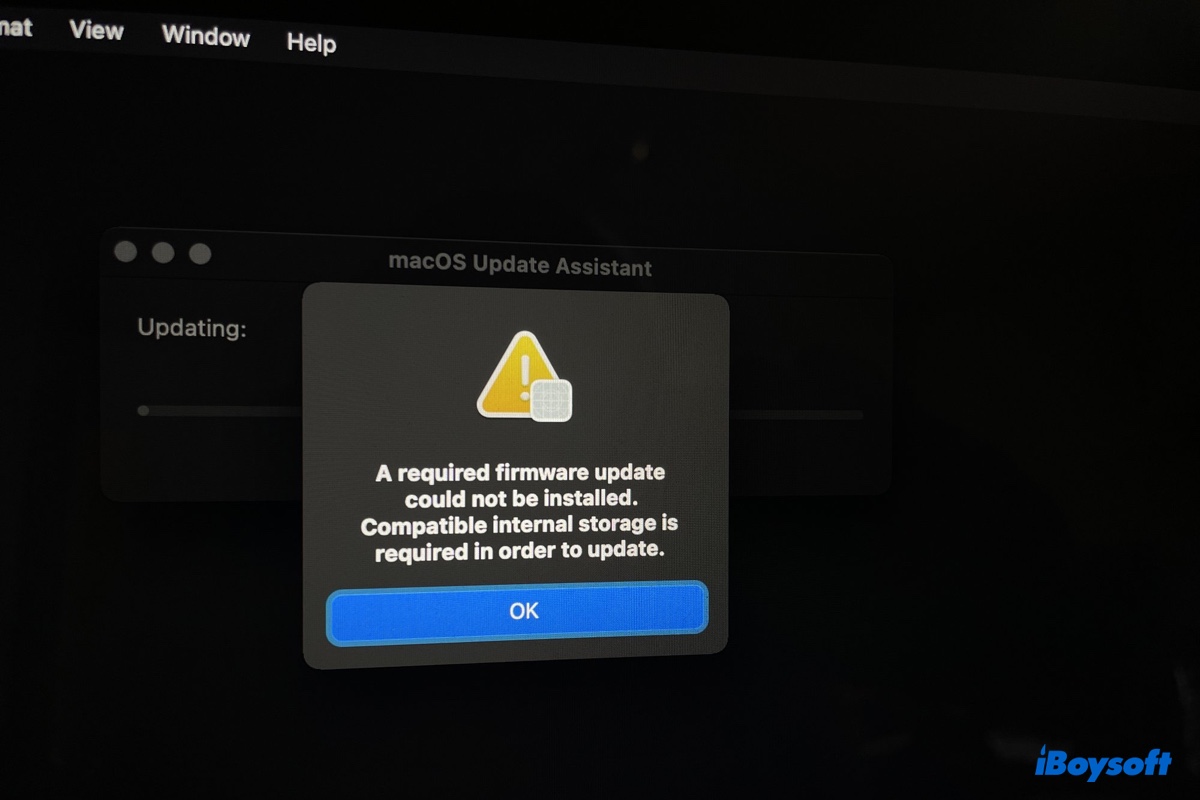
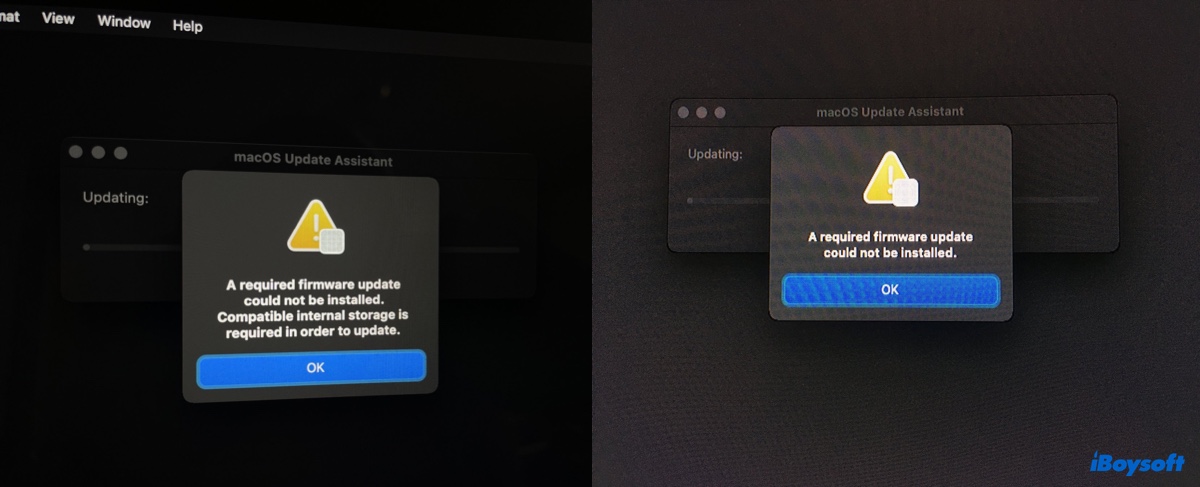
Vous pourriez échouer à installer macOS Tahoe sur Mac Studio ou sur d'autres modèles et recevoir une des erreurs de mise à jour du micrologiciel suivantes :
- Une mise à jour du micrologiciel requise n'a pas pu être installée. Un stockage interne compatible est requis pour effectuer la mise à jour.
- Une mise à jour du micrologiciel requise n'a pas pu être installée.
Dans la plupart des cas, l'erreur est causée par l'absence du disque dur Apple d'origine installé sur votre Mac. Mais cela ne signifie pas que cela n'arrivera pas sur les Macs avec le disque dur Apple d'origine. En fait, cela se produit, et cela arrive également sur les ordinateurs Hackintosh. Dans ce post, nous vous fournirons les solutions pour vous aider à corriger l'erreur "Une mise à jour du micrologiciel requise n'a pas pu être installée."
Conseils : Il est également conseillé de suivre ce guide de réparation - Réparer "impossible de mettre à jour vers macOS Tahoe", ou télécharger l'installateur macOS et créer un lecteur bootable pour installer ou mettre à jour macOS.
FAQ sur "Une mise à jour du firmware requise n'a pas pu être installée"
- QComment forcer la mise à jour du micrologiciel sur un Mac?
-
A
Les mises à jour du micrologiciel sont incluses dans les mises à jour de macOS. Donc, si vous voulez mettre à jour le micrologiciel de votre Mac, vous devez mettre à jour le système d'exploitation.
- QQue faire en cas d'échec de la mise à jour du micrologiciel?
-
A
L'échec de la mise à jour du micrologiciel est souvent causé par l'utilisation de SSD tiers ou d'installateurs endommagés. Si c'est le premier cas, vous pouvez réinsérer le disque dur d'origine et mettre à jour macOS dessus pour obtenir la mise à jour du micrologiciel requise pour votre Mac. Si c'est le second cas, essayez les autres méthodes présentées dans cet article pour mettre à jour macOS.
Comment corriger 'Une mise à jour du micrologiciel requise n'a pas pu être installée' sur Mac ?
Cette section vous montrera quoi faire lorsque vous recevez l'erreur "Une mise à jour du micrologiciel requise n'a pas pu être installée" sur un Mac avec ou sans le disque dur Apple d'origine.
Utilisez le disque dur Apple d'origine
Comme étape nécessaire pour installer ou mettre à niveau vers macOS Monterey, une mise à jour de l'EFI est requise, qui ne s'installera pas à moins qu'il y ait un disque dur Apple d'origine.
Donc, avant de vous autoriser à mettre à niveau vers macOS Monterey ou son successeur, macOS Ventura, le ROM de démarrage EFI inclus dans le système d'exploitation vérifiera votre disque dur pour s'assurer qu'il est d'origine. S'il ne trouve pas le disque d'origine, l'installation échouera avec une erreur comme "Une mise à jour du micrologiciel requise n'a pas pu être installée."
En conséquence, si vous n'utilisez pas le disque dur original d'Apple, vous devez le remplacer et installer la mise à jour macOS dessus pour obtenir la mise à jour du micrologiciel. Ensuite, réinstallez votre SSD tiers et répétez le processus d'installation.
Remarque: Assurez-vous de vous renseigner sur la manière de remplacer le disque dur de votre modèle de Mac avant d'ouvrir le boîtier si vous décidez de le faire vous-même. Sinon, rendez-vous chez un technicien local ou un génie au magasin Apple le plus proche. Ils peuvent également vous fournir un véritable disque dur Apple si vous n'en avez pas. Par ailleurs, vous pouvez en acheter un sur eBay ou demander au fabricant de votre disque dur tiers s'il peut vous en prêter un.
Si votre disque dur Apple d'origine contient toujours un système d'exploitation et peut démarrer votre Mac régulièrement, vous pouvez simplement le brancher et faire la mise à jour. Cependant, s'il a été effacé et n'a plus de système d'exploitation, suivez les étapes suivantes:
Cette fois, vous pourrez terminer la mise à niveau sans l'erreur "Une mise à jour du micrologiciel requise n'a pas pu être installée".
Si vous n'êtes pas sûr que votre Mac possède un disque dur Apple, suivez les étapes ci-dessous pour le vérifier:
Mettre à jour le firmware manuellement
Si vous n'avez pas accès au disque dur d'origine d'Apple, essayez de mettre à jour le firmware manuellement puis de mettre à jour votre Mac. Apple a activé les mises à jour du firmware via des SSD tiers avec la version du firmware 195.xxx. Par conséquent, si votre Mac a la version du firmware 195.0.0.0.0 ou une version ultérieure installée, il est possible de mettre à jour manuellement le firmware en utilisant le fichier du firmware EFI trouvé dans votre version cible de macOS, Monterey ou Ventura.
Voici comment vérifier la version actuelle de votre firmware et l'identifiant de modèle :
Ensuite, suivez les étapes ci-dessous pour installer la mise à jour du firmware EFI pour macOS Monterey.
Réparer "Une mise à jour du firmware requise n'a pas pu être installée" sur macOS Monterey/Ventura:
IMxxx.fd = iMac
MBxxx.fd = MacBook
MBAxx.fd = MacBook Air
MBPxxx.fd = MacBook Pro
MMxx.scap = Mac Mini
MPxx.scap = Mac Pro
(Par exemple, si vous avez un MacBook Air, le fichier firmware correct devrait être MBAxx.fd.)
Utiliser OpenCore Legacy Patcher
Une autre solution à essayer si vous ne pouvez pas utiliser un disque dur Apple d'origine est de mettre à jour votre Mac avec un installateur bootable créé par OpenCore Legacy Patcher (OCLP). C'est un chargeur de démarrage qui permet aux utilisateurs d'installer des versions de macOS sur des Macs ou des PC non pris en charge. Bien que votre Mac soit éligible pour les versions de macOS que vous souhaitez installer, son utilisation peut vous aider à éliminer l'erreur de mise à jour du firmware.
Pour créer le programme d'installation bootable, vous devez préparer un lecteur externe comme une clé USB avec une capacité supérieure à 16 Go. Gardez à l'esprit que ce lecteur externe sera effacé, alors assurez-vous que les données qui y sont stockées sont sauvegardées ou ne sont pas importantes.
Une fois le système d'exploitation installé, assurez-vous que votre disque dur interne est sélectionné comme disque de démarrage. Sinon, vous risquez d'obtenir un dossier avec un point d'interrogation lors du redémarrage. Il convient de mentionner que ces étapes ne mettront pas à jour le firmware.
Pour changer le disque de démarrage sur macOS Ventura : Ouvrez le menu Pomme > Préférences Système > Général > Disque de démarrage, puis cliquez sur l'icône du disque que vous souhaitez utiliser et cliquez sur Redémarrer.
Pour changer le disque de démarrage sur macOS Monterey : Ouvrez le menu Pomme > Préférences Système > Disque de démarrage, puis appuyez sur le cadenas jaune pour déverrouiller le volet des préférences et sélectionnez le disque prévu comme disque de démarrage et cliquez sur Redémarrer.
Si l'erreur persiste, continuez avec les autres solutions ci-dessous.
Installer macOS sur votre disque externe en premier
Certains utilisateurs de Mac sans le lecteur Apple d'origine ont pu mettre à jour vers macOS Monterey en installant Monterey sur un SSD externe sur un autre Mac qui exécute Monterey et en démarrant à partir de celui-ci. Si vous avez un SSD ou un autre support de stockage externe avec suffisamment d'espace, vous pouvez essayer.
Mettre à jour votre Mac depuis l'App Store
Alternativement, vous pouvez mettre à jour votre Mac en exécutant l'installateur complet téléchargé depuis l'App Store. Notez que vous devez supprimer l'installateur d'échec de mise à jour et vider la corbeille d'abord s'il y a une application "Installer macOS (version)" dans le dossier Applications.
Comment mettre à jour macOS depuis l'App Store pour contourner l'erreur "Une mise à jour du micrologiciel requise n'a pas pu être installée" :
Procéder d'abord à une mise à niveau vers une version antérieure
Si vous effectuez une mise à niveau à partir d'une version macOS plus ancienne, envisagez de mettre à jour vers macOS Mojave ou une autre version plus récente que votre système d'exploitation actuel mais antérieure à la version vers laquelle vous souhaitez effectuer la mise à niveau en premier, puis passez à votre macOS cible. En plus de récupérer l'installateur sur l'App Store, vous pouvez également suivre les étapes ci-dessous pour installer d'autres mises à jour disponibles pour votre Mac.
Installer proprement macOS depuis le Mode de Récupération
La partition EFI de votre Mac peut présenter des problèmes, empêchant l'installateur de vérifier le firmware. Ainsi, une autre solution potentielle à l'erreur "Une mise à jour du firmware requise n'a pas pu être installée" est d'effacer votre Mac pour créer une nouvelle partition EFI.
Pour effacer votre disque de démarrage, vous devez accéder à la Récupération macOS. Si vous avez un Mac basé sur Intel, nous vous suggérons d'utiliser la Récupération Internet macOS à la place, car elle vous permet d'installer la dernière version macOS disponible pour votre Mac, ce qui met à jour votre Mac. Si vous avez un Mac Apple Silicon, vous pouvez réinstaller la dernière version de macOS installée sur votre Mac et la mettre à jour par la suite.
Mac Intel : Allumez votre Mac, puis appuyez immédiatement sur Option + Command + R jusqu'à ce que vous voyiez le globe tournant.
Mac Apple Silicon : Appuyez sur le bouton d'alimentation jusqu'à voir "Chargement des options de démarrage", puis cliquez sur Options > Continuer.
Si cela ne fonctionne pas, les utilisateurs de Mac Intel peuvent essayer de réinstaller le système d'exploitation fourni avec leur Mac ou le plus proche encore disponible en appuyant sur Maj + Option + Command + R lors du démarrage pour entrer en Mode de Récupération. Ensuite, mettez à jour vers le macOS souhaité dans Mise à jour de logiciels, depuis l'App Store ou à l'aide d'un installateur amorçable externe.
Avez-vous réussi à résoudre l'erreur "Une mise à jour du firmware requise n'a pas pu être installée" sur macOS Monterey ? Partagez ce post pour en faire profiter les autres.