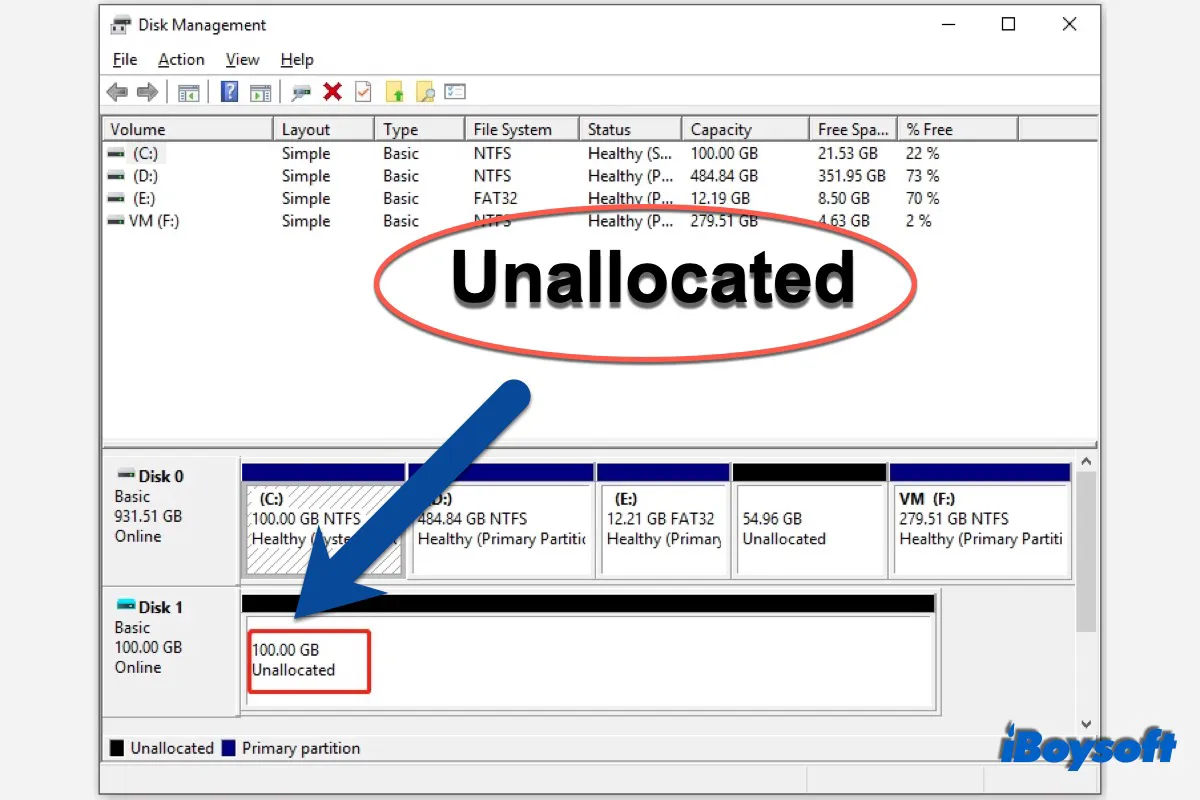
Normalmente, todos tus discos duros internos y externos se muestran en "Este equipo", donde puedes abrir un disco y acceder a tus archivos. Ocasionalmente, un SSD interno o externo no aparece allí, sino que en su lugar se muestra como sin asignar en la Administración de discos. Tranquilo, se puede arreglar.
¿Qué significa sin asignar en un disco duro?
Es bastante común encontrar un disco duro interno de PC nuevo o un disco duro externo nuevo sin asignar, un estado en el que salen de fábrica. Significa que el disco no está asignado a ninguna letra de unidad o no pertenece a ninguna partición. Y no puedes almacenar archivos o programas en un disco duro sin asignar.
A veces, el espacio sin asignar aparece en tu disco duro en uso. Podría tratarse de una partición o incluso de todo el disco. Si es así, no puedes almacenar archivos en él como de costumbre. Peor aún, hace que el disco duro externo no sea accesible en Windows 10, lo que plantea un riesgo de pérdida de datos. Y dicho caso es la mayor preocupación de los usuarios de computadoras.
Cómo recuperar datos de un disco duro sin asignar
En el caso de que el disco duro sin asignar sea el que utilizabas para almacenar archivos importantes, podría ser una pesadilla para ti, ya que estás al borde de la pérdida de datos. Te impide acceder a los archivos en el disco duro sin asignar.
Puedes respirar aliviado si has creado una copia de seguridad de los archivos cruciales o incluso de todo el disco duro. Si no es así, es mejor que recuperes datos del disco duro sin asignar lo antes posible para evitar la sobreescritura de datos, lo que resultaría en una pérdida permanente de datos.
Para recuperar archivos de un disco duro no asignado, necesitas un software profesional de recuperación de datos. Puede escanear y recuperar archivos perdidos y eliminados en el disco. iBoysoft Data Recovery for Windows es una buena opción para un programa de recuperación de datos de PC en Windows 11/10/8/7/XP/Vista. Y ofrece una versión de prueba. Simplemente descárgalo y pruébalo de forma gratuita.
Nota: Necesitas descargar e instalar este software de recuperación de datos en otro disco o partición para evitar la sobrescritura de datos.
Recupera datos de discos duros no asignados con iBoysoft Data Recovery:
- Descarga gratis, instala y ejecuta iBoysoft Data Recovery en tu PC.
- Selecciona un módulo de recuperación. Aquí puedes elegir el módulo de Recuperación de Datos.
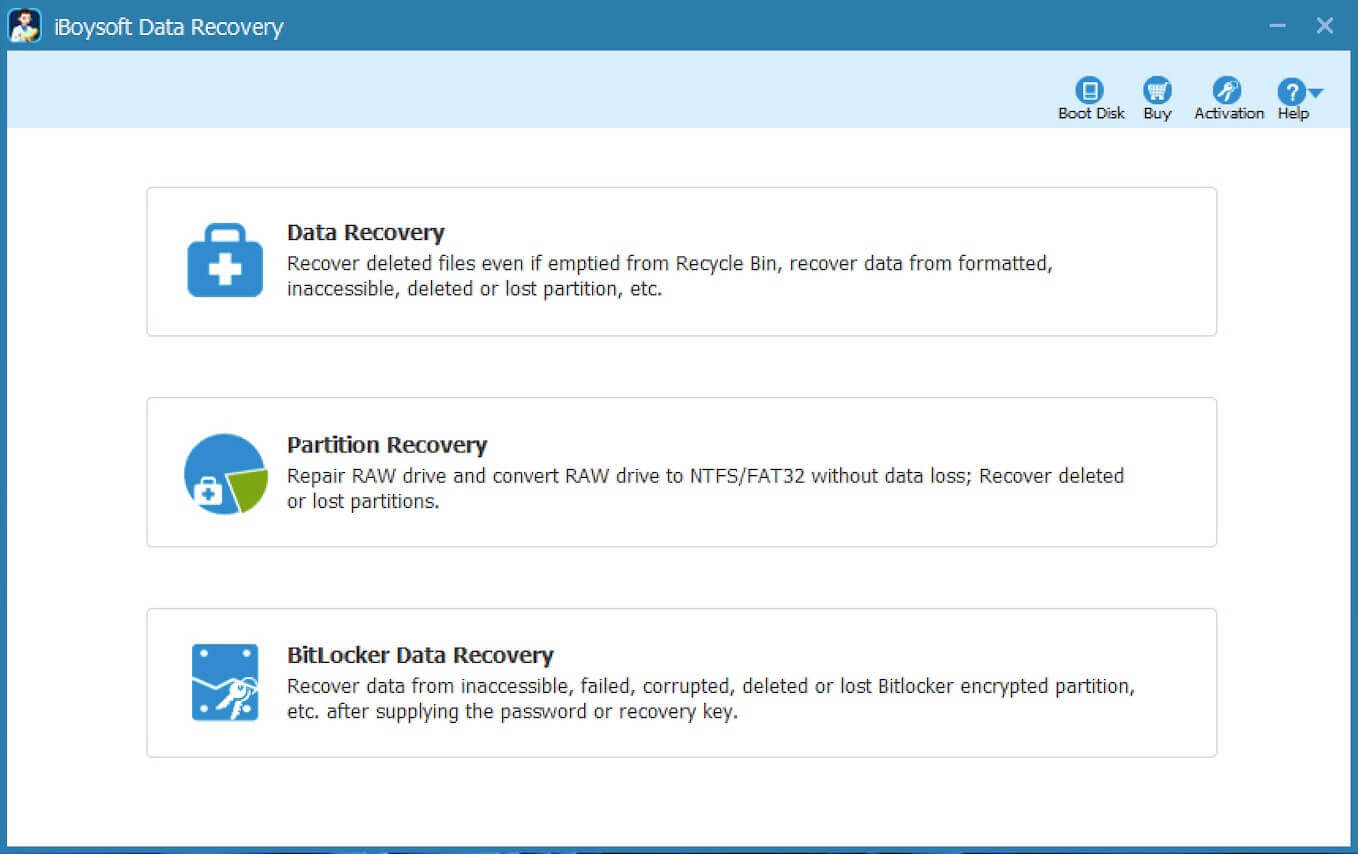
- Selecciona el disco duro no asignado, luego haz clic en Siguiente, y sigue el asistente para escanear las particiones eliminadas o perdidas.
- Previsualiza los resultados del escaneo. Selecciona los archivos deseados y haz clic en el botón Recuperar para guardarlos en una ubicación diferente.
Después de recuperar datos del disco duro no asignado, ahora puedes pasar a la siguiente parte para reparar el disco duro no asignado y volver a hacerlo utilizable sin perder datos.
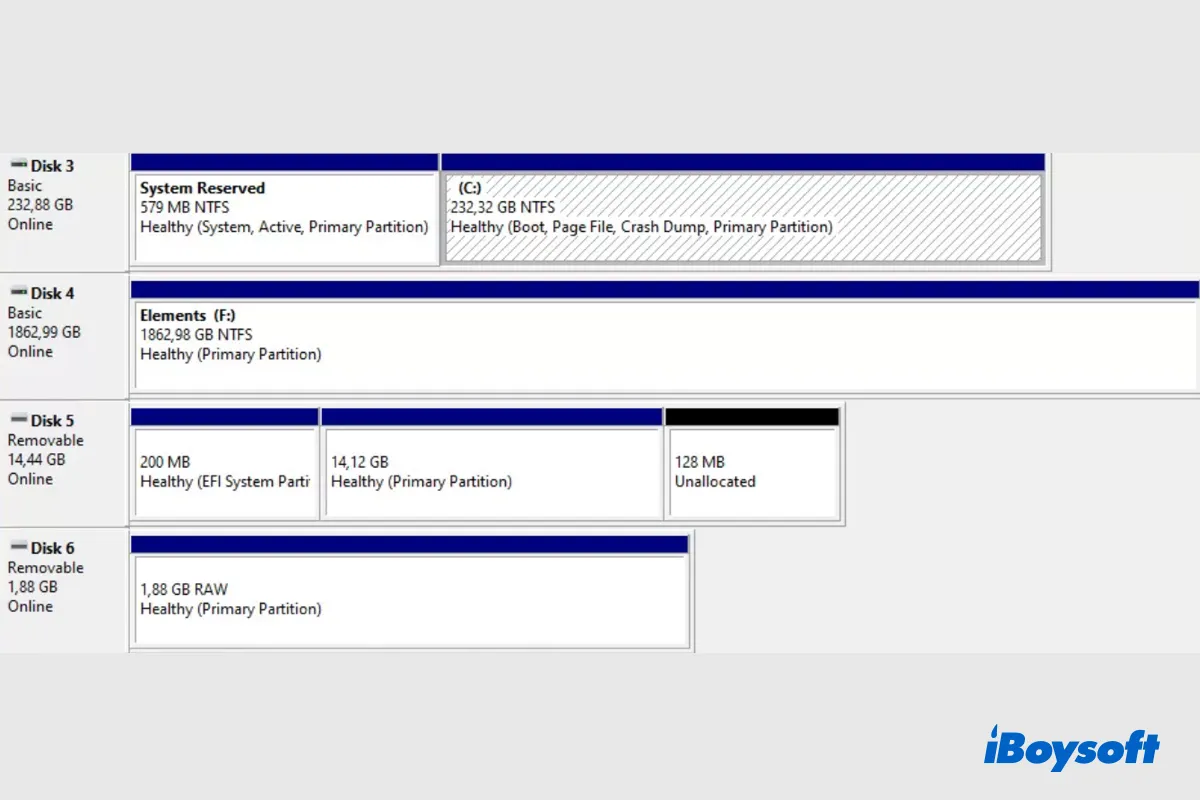
¿Has eliminado o perdido accidentalmente particiones en Windows 10/11? Lee esta publicación para saber cómo recuperar particiones eliminadas/perdidas en Windows para que puedas recuperar los datos y acceder a la partición de nuevo.
Por favor, comparte esta herramienta para ayudar a más usuarios.
Cómo reparar un disco duro no asignado
Cualquier espacio no asignado en un disco duro no se puede usar para almacenar archivos. Esto es un desperdicio de espacio en disco. Por lo tanto, debes reparar el disco duro no asignado para hacerlo utilizable de nuevo. Sigue los métodos descritos a continuación para poner en marcha el disco duro no asignado.
Actualizar o instalar el controlador del disco
Mantén siempre actualizados los componentes de hardware con el último firmware. Los controladores de disco desactualizados en tu computadora pueden hacer que la partición sea invisible y que el disco duro muestre la capacidad incorrecta en Windows. Luego, actualiza el controlador de disco para hacer la partición utilizable nuevamente.
- Haz clic derecho en Inicio y selecciona Administrador de dispositivos.
- Expande el controlador de disco y encuentra el disco duro sin asignar.
- Haz clic derecho en el disco y selecciona Actualizar software de controlador en el menú contextual.
- Reinicia tu computadora con Windows 10 e intenta acceder al disco duro.
Reparar disco con chkdsk
La corrupción del sistema de archivos o un error de disco también hace que tu disco duro aparezca como no asignado. Chkdsk, un comando de cmd, puede verificar y reparar errores lógicos en el disco, al igual que fsck para Mac.
- Escribe 'cmd' en el cuadro de búsqueda y aparecerá el Símbolo del sistema. Luego, haz clic derecho y selecciona Ejecutar como administrador.
- Ingresa chkdsk *: /r en la ventana emergente y presiona Enter. Por ejemplo, si el disco USB inaccesible es el disco H, ingresa chkdsk h: /r.
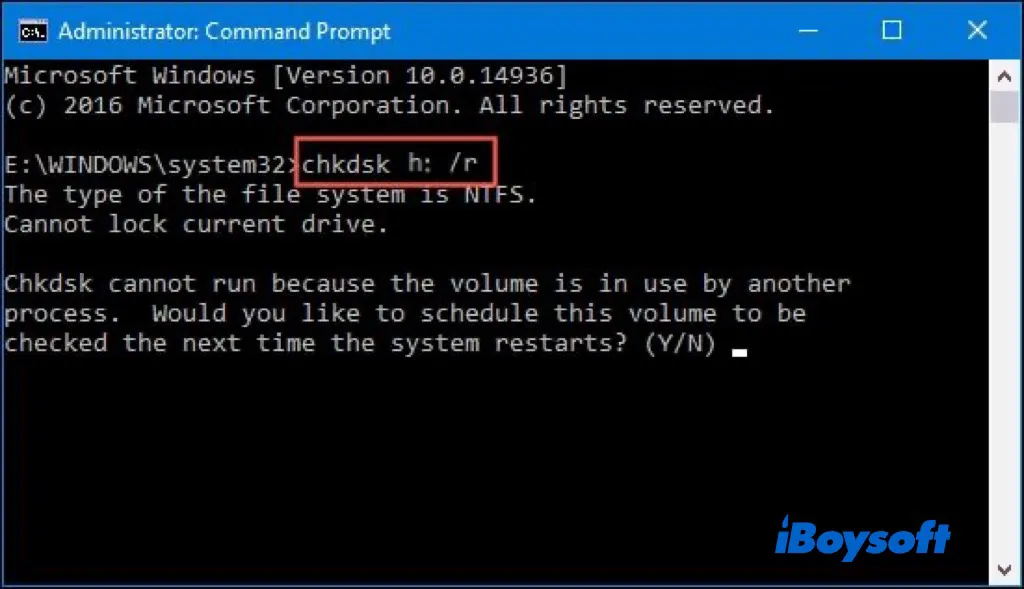
- Espera a que las etapas de chkdsk finalicen.
- Reinicia tu computadora con Windows 10 e intenta acceder al disco duro.
Crear un nuevo volumen
Independientemente de si el disco duro sin asignar es un disco duro nuevo o uno en uso, puedes crear un nuevo volumen en él y asignar el espacio a la partición. Después, el sistema Windows puede reconocerlo y escribir datos en él.
- Pulsa las teclas Windows y R. Luego, escribe diskmgmt. msc y presiona la tecla Enter para abrir la Administración de discos.
- Para un disco duro nuevo, pedirá inicializar el disco duro, simplemente sigue las indicaciones en pantalla.
- Haz clic derecho en el disco duro sin asignar y selecciona la opción Crear volumen simple.
- Haz clic en Siguiente para especificar un tamaño de volumen.
- Haz clic en Siguiente para asignar una letra de unidad o ruta para el disco duro sin asignar. Debes elegir una letra diferente de las otras unidades para evitar conflictos.
- Haz clic en Siguiente para continuar el formateo de la nueva partición. Debes configurar la información del disco, incluido el sistema de archivos, el tamaño de la unidad de asignación y la etiqueta de volumen.
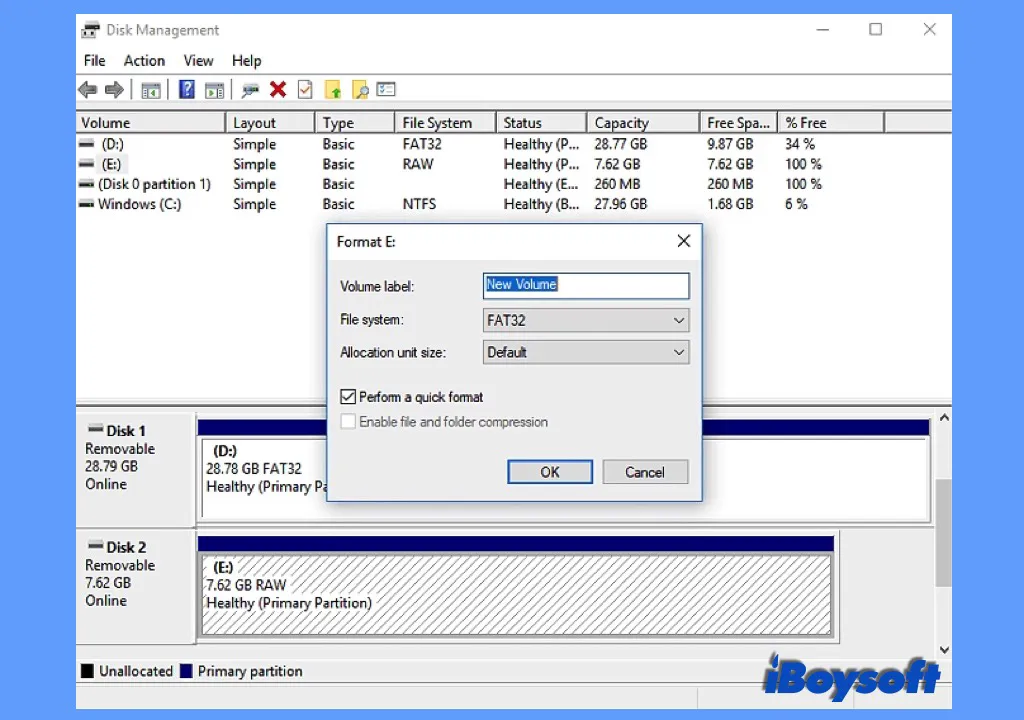
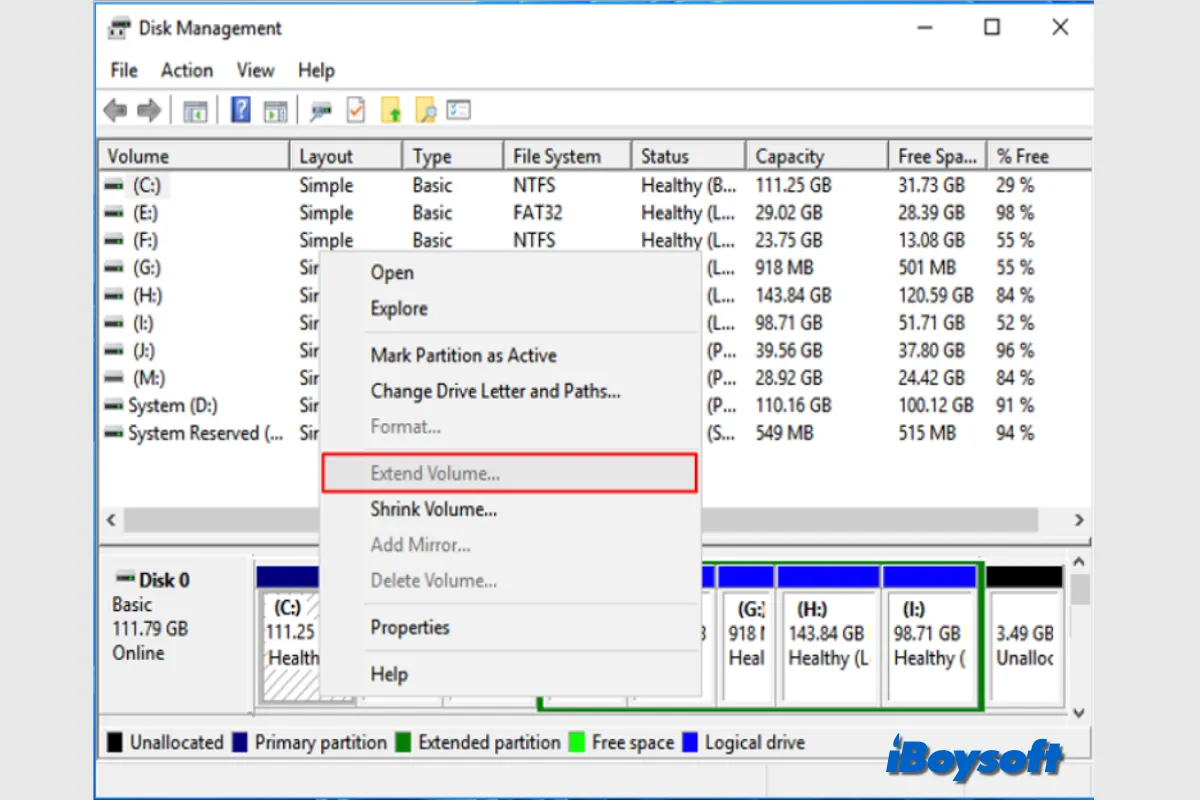
Cuando la opción de Extender Volumen está en gris en la Administración de Discos de Windows, no puedes extender el volumen objetivo o la unidad C. Esta publicación explica las posibles causas y proporciona soluciones para el problema del volumen extendido en gris. Puedes probar iBoysoft DiskGeeker for Windows para extender rápidamente y fácilmente el volumen objetivo.
¿Por qué tu disco duro está no asignado?
Para un disco duro nuevo, no es sorprendente encontrarlo no asignado. Sin embargo, algunos usuarios de Windows comentaron que sus discos duros que funcionaban bien de repente se convirtieron en no asignados sin motivo aparente. Si has encontrado la misma situación, puedes verificar las causas comunes descritas a continuación.
- Controlador de disco desactualizado;
- Falla repentina de energía;
- Infección con un virus o malware.
- Tabla de particiones dañada (cómo recuperar una tabla de particiones)
- Sectores defectuosos acumulados;
- Eliminación accidental de una partición;
- Daño físico en el disco duro.
La conclusión
No importa qué cause que tu disco duro esté no asignado, la medida principal y más importante es recuperar datos del disco duro no asignado. Después de eso, puedes aplicar los métodos presentados para solucionar el disco duro fallido. Desafortunadamente, si ninguno de ellos funciona, entonces el disco parece estar físicamente dañado. Puedes buscar ayuda con reparaciones locales o considerar un reemplazo.
Ver también:
¿Cómo Solucionar que el Disco USB no sea Accesible en Windows 10?
6 Soluciones para Corregir el Error de Actualización de Windows 0x80070002
Actualizado para 2022: Recupera Archivos Eliminados en un PC con Windows Fácilmente