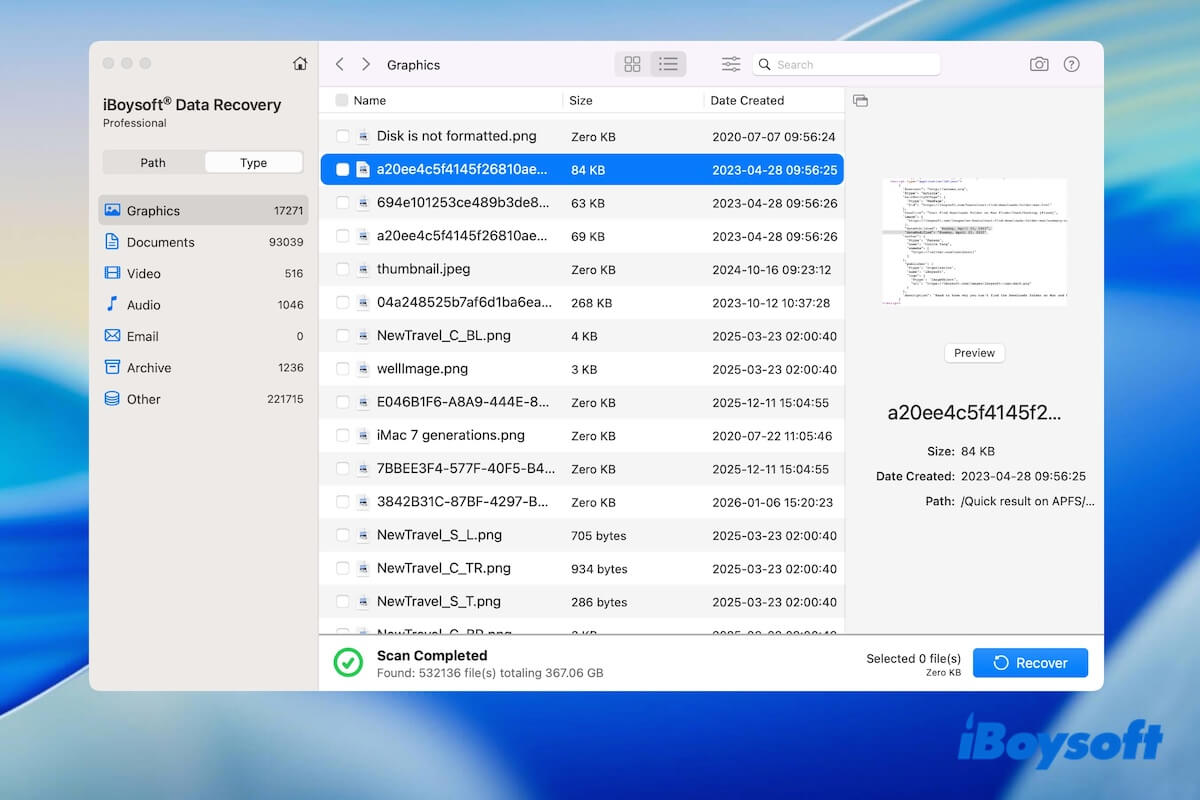
Según nuestra investigación y práctica, "software gratuito de recuperación de datos para Mac" no siempre significa recuperación completamente gratuita. Se refiere a herramientas que pueden escanear datos perdidos y recuperar una cantidad limitada de datos de forma gratuita, o a utilidades basadas en la línea de comandos completamente gratuitas.
Antes de elegir alguna de ellas, enfócate en nuestra reseña para saber si necesitas el software de recuperación de datos para Mac y, si es necesario, cómo seleccionar la mejor según sus detalles y nuestros resultados probados.
Para quién es esta reseña (y para quién no)
Antes de probar cualquiera de las herramientas mencionadas en esta reseña, es crucial determinar primero si el software gratuito de recuperación de datos para Mac se adapta realmente a tu situación específica de pérdida de datos.
✅ Esta reseña es para estas circunstancias de pérdida de datos:
- Eliminaste archivos accidentalmente (documentos, fotos, videos, archivos, etc.) en un Mac.
- Tus archivos están perdidos o inaccesibles, y el Mac todavía se inicia normalmente.
- No cuentas con una copia de seguridad reciente (como Time Machine o iCloud) para la recuperación de datos.
- Quieres probar primero una solución gratuita de recuperación de datos antes de pagar.
- Prefieres previsualizar archivos antes de restaurarlos.
❌ Esta reseña no es para estas situaciones de pérdida de datos:
- El disco duro tiene daños físicos (sonidos de clic, no detectado por Mac en Utilidad de Discos en absoluto).
- El SSD tiene una falla a nivel de chip o daño en el controlador encriptado.
- Tienes necesidades de recuperación de datos a nivel de placa lógica.
- Estos casos generalmente requieren servicios profesionales de recuperación de datos sin conexión, no software.
📌 Sugerencia:
Si esta revisión es adecuada para tu caso de pérdida de datos, avanza para conocer cada uno de los programas gratuitos de recuperación de datos de Mac a continuación. Si no se centra en tu situación, puedes programar una cita en el Genius Bar.
Prueba estos métodos gratuitos de recuperación de Mac primero
Antes de probar cualquier herramienta de recuperación de datos de Mac, hay algunas verificaciones y trucos generales que puedes hacer para recuperar los archivos perdidos.
Revisar la carpeta Papelera
Requisitos previos:
- Archivos eliminados recientemente
- Arrastrar y soltar archivos en la Papelera
- Hacer clic derecho en el archivo y seleccionar Mover a la Papelera
- Archivos que faltan repentinamente
Tasa de éxito:
- Muy alta si la Papelera no está vaciada
- Imposible si los archivos en la Papelera tienen más de 30 días y has activado que se vacíe la Papelera después de 30 días
Cómo recuperar:
- Abre la Papelera desde el Dock.
- Busca los archivos allí.
- Haz clic derecho en los archivos objetivo y haz clic en "Recuperar".
Restaurar archivos usando la copia de seguridad de Time Machine
Requisitos previos:
Tu Time Machine estaba habilitada antes de la pérdida de datos.
Tasa de éxito:
Alta si tienes copias de seguridad recientes de Time Machine.
Cómo recuperar:
- Abre la carpeta donde se encontraba originalmente el archivo.
- Haz clic en el icono de Time Machine en la barra de menú.
- Usa la línea de tiempo a la derecha o las flechas para buscar copias de seguridad antiguas.
- Selecciona el archivo o la carpeta que deseas recuperar y haz clic en "Restaurar".
Recuperar archivos de iCloud
Requisitos previos:
- Has iniciado sesión en tu Mac con tu ID de Apple
- Has habilitado iCloud Drive y las Carpetas de Escritorio y Documentos en iCloud
Tasa de éxito:
Baja ya que la condición de los archivos eliminados o faltantes está sincronizada con iCloud.
Cómo recuperar:
- Visita iCloud.com.
- Inicia sesión con tu ID de Apple.
- Haz clic en tu foto de perfil > "Configuración de la cuenta".
- Desplázate para hacer clic en "Avanzado" > "Restaurar archivos".
- Selecciona los archivos y haz clic en "Restaurar".
Notas: Si estas formas no pueden ayudarte a restaurar los datos perdidos, deberías utilizar un software de recuperación de datos. Continúa para verificar el software gratuito que hemos resumido para ti.
Visualización rápida y comparación: las herramientas que seleccionamos
Aquí están los típicos programas gratuitos de recuperación de datos para Mac. Los comparamos con sus límites, sistemas de archivos compatibles y mejores casos de uso basados en nuestras pruebas.
| Software de Recuperación de Datos para Mac | Límite de Recuperación Gratuita | Soporte de Sistema de Archivos | Mejor Caso de Uso |
| iBoysoft Data Recovery for Mac (Edición Gratuita) | Recuperación de datos de 1 GB (Cualquier tipo de archivos) Resultados de escaneo de vista previa ilimitados | APFS encriptado, APFS, HFS+, exFAT, FAT32 | 1. Recuperación rápida de datos para todos los escenarios de pérdida de datos 2. Recuperación de datos fácil de usar (incluso para novatos en tecnología) |
| PhotoRec | Recuperación ilimitada de datos | FAT, exFAT, HFS+ | Recuperación de fotos y videos (sin nombres de archivo) |
| UFS Explorer (Edición Gratuita) | Recuperación de datos de 256 KB Resultados de vista previa | APFS, HFS+, NTFS | Recuperación ordinaria de datos |
| Wondershare Recoverit (Tier Gratuito) | Recuperación de datos de 100 MB Resultados de vista previa | APFS, HFS+, exFAT | Recuperación rápida de archivos pequeños |
| Disk Drill (Versión Gratuita) | Recuperación de datos de 500 MB Resultados de escaneo de vista previa | APFS, HFS+, exFAT | Recuperación de datos fácil de usar |
Cómo probamos estos programas
Para garantizar imparcialidad, credibilidad y precisión, todas las herramientas fueron probadas bajo las mismas condiciones.
Aquí están los detalles de nuestras pruebas:
| Entorno de Prueba | Modelos de Mac: MacBook Pro (2020, Intel, 14 pulgadas & MacBook Pro (2025, M5, 14 pulgadas) Versiones de macOS: macOS Tahoe, macOS Catalina Dispositivos de almacenamiento: SSD interno (APFS), disco duro USB externo (HFS+) |
| Tipos de Archivos de Prueba | Documentos (PDF, DOCX, XLSX) Fotos (JPG, PNG, HEIC) Videos (MP4, MOV) Archivos comprimidos (ZIP) |
| Situaciones de Pérdida de Datos | Eliminar archivos y vaciar la Papelera Archivos que desaparecen del Mac repentinamente El disco duro externo se vuelve inaccesible, ilegible (corrupto) |
| Alcance de Evaluación | Límite de recuperación gratuita Capacidad de escaneo (escaneo rápido vs escaneo profundo) Soporte de vista previa de archivos Tasa de éxito de recuperación Tiempo y costo de recuperación de datos Operabilidad |
⚠️ Notas Especiales:
Aunque algunas de las recomendaciones tienen ediciones gratuitas y de pago, nuestra reseña siempre se centra en lo que cada herramienta te permite hacer de forma gratuita, con advertencias sobre las funciones de pago para contextualizar. No promovemos las mejoras pagas ni tratamos de inducirte a comprar algo.
También hemos destacado las diferencias entre las ediciones gratuitas de estos programas y sus versiones de pago a continuación, para que no caigas accidentalmente en una barrera de pago por actualización.
Ediciones gratuitas:
- Escaneo gratuito
- Vista previa gratuita
- Tamaño limitado de recuperación de datos
Ediciones de pago:
- Elimina las restricciones de tamaño de archivo para que puedas realmente recuperar todos los archivos
- Soporte completo para tareas de recuperación complejas
- Actualizaciones de software
- Soporte técnico
Revisiones detalladas de nuestras principales opciones
Aquí tienes una visión detallada de los 5 mejores programas de recuperación de datos para Mac de forma gratuita basados en nuestras pruebas y experiencia.
Nos centramos principalmente en sus limitaciones gratuitas, junto con las características clave, los sistemas de archivos compatibles, pros y contras, y casos adecuados, lo que te ayuda a identificar cuál es el mejor para ti.
iBoysoft Data Recovery para Mac (Edición gratuita) - la mejor recuperación de datos gratuita para Mac en general
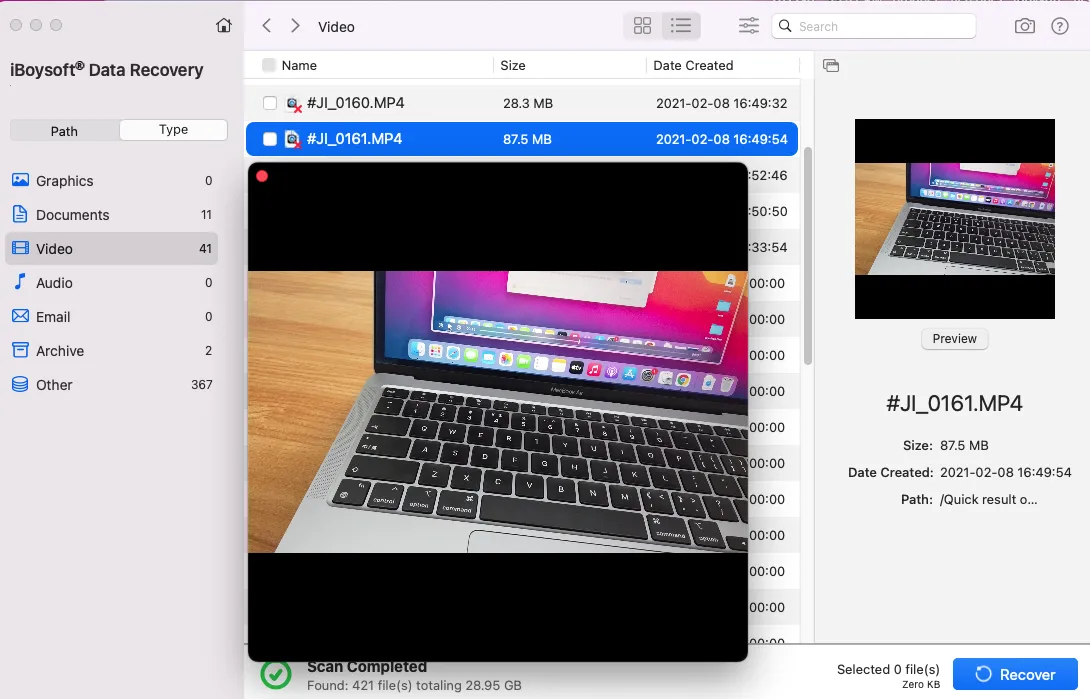
iBoysoft Data Recovery para Mac es una poderosa herramienta que puede recuperar datos perdidos de casi cualquier escenario, como archivos eliminados o perdidos, unidades dañadas o ilegibles, Macs bloqueadas o que no arrancan, y más.
¡Descarga esta herramienta gratuita para recuperar tus archivos ahora mismo!
Límites de la edición gratuita
- Recupera hasta 1GB de datos de forma gratuita
- Vista previa completa ilimitada antes de la recuperación
Sistemas de archivos compatibles
APFS, APFS (encriptado), HFS+, exFAT, FAT32
✅ Pros
- Interfaz limpia, fácil de usar y nativa de macOS
- Alta tasa de recuperación de datos
- Rápida velocidad de recuperación de datos
- Compatible con más de 1000 formatos de archivo
- Tiene escaneos rápidos y profundos
- El progreso del escaneo se puede reanudar tras interrupciones
- Compatible con macOS 26 Tahoe - High Sierra
- Compatible con Mac basadas en Intel (incluido T2) y Apple Silicon
- Compatible con diversos tipos de archivos, como archivos de oficina, imágenes, videos, audios, archivos comprimidos, correos electrónicos y más
❌ Contras
- Paga para desbloquear la recuperación ilimitada de datos
- Paga para recuperar datos de discos APFS (encriptados)
- Paga para recuperar archivos de una Mac que no puede arrancar en el modo de recuperación de macOS
⭐ Ideal para
- Principiantes que necesitan una herramienta de recuperación visual y fácil de usar
- Usuarios de Mac que solo necesitan recuperar algunos archivos de forma gratuita
- Usuarios de Mac que desean previsualizar archivos antes de la recuperación
- Usuarios de Mac que necesitan recuperar datos en Macs con seguridad T2 o Apple Silicon (M1-M5)
- Usuarios de Mac que desean probar una herramienta profesional de recuperación de datos antes de pagar
¿Quieres compartir esta herramienta con tus seguidores? Simplemente haz clic.
PhotoRec - ideal para la recuperación ilimitada de fotos y videos
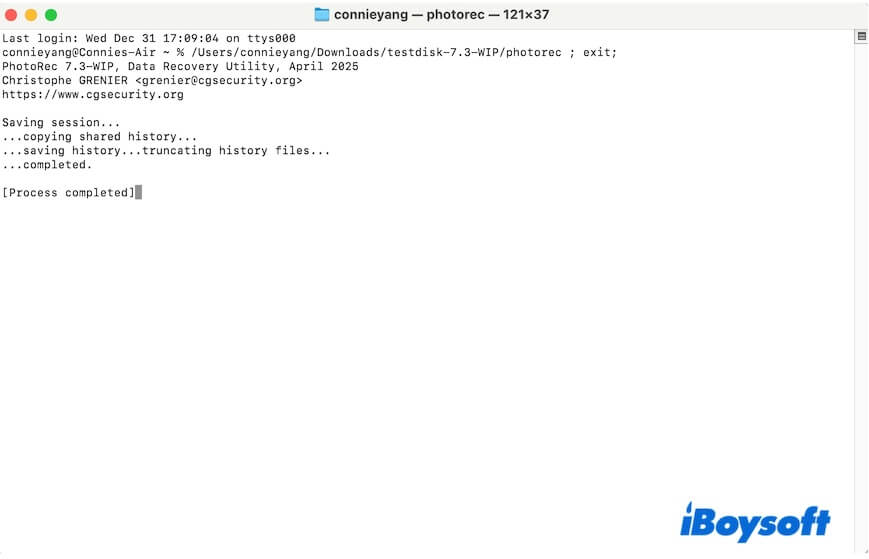
PhotoRec es un software de recuperación de código abierto conocido por su recuperación gratuita e ilimitada de archivos de discos duros corruptos o reformateados, pero sacrifica la usabilidad al ser una herramienta basada en línea de comandos sin interfaz gráfica.
Límites de la edición gratuita
- Software de recuperación de datos para Mac 100% gratuito
- Sin límite de tamaño de recuperación
- Sin previsualización de archivos
✅ Beneficios
- Totalmente gratuito
- Recuperación de videos, documentos, imágenes y archivos
- Recuperación de datos de discos duros y tarjetas de memoria corruptos o reformateados
❌ Desventajas
- Debe ejecutarse a través de Terminal
- No es fácil de usar
- Archivos recuperados sin nombres originales ni estructura de directorios
- No se pueden previsualizar archivos antes de la recuperación
- Proceso de recuperación que consume tiempo
- Usabilidad limitada en Macs modernos, especialmente en Macs con T2 o Apple Silicon
⭐ Ideal para
- Usuarios familiarizados con la operación de línea de comandos
- Usuarios que no desean pagar por una herramienta de recuperación de datos
- Usuarios enfocados en la recuperación de fotos o videos
- Usuarios con conocimientos técnicos
UFS Explorer Standard Recovery (Edición gratuita) - adecuado para la recuperación común de datos
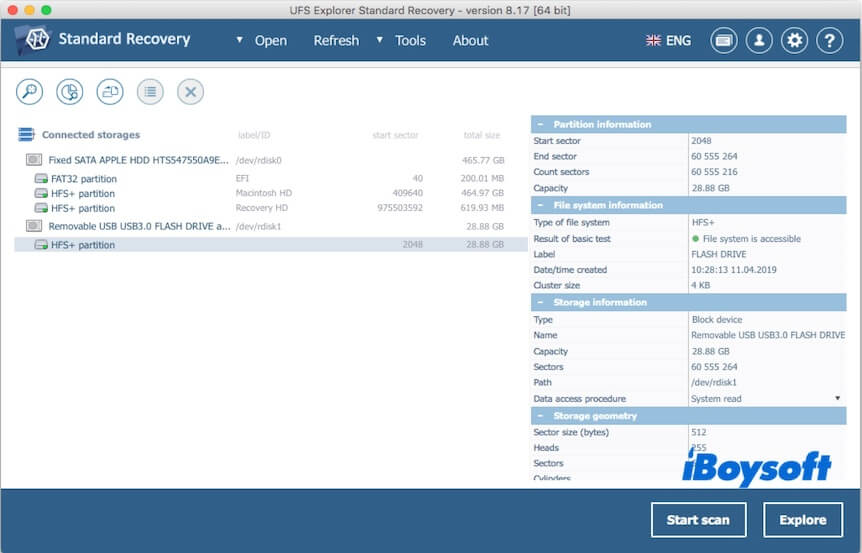
UFS Explorer Standard Recovery es una solución de recuperación multiplataforma con una interfaz sencilla. Combina amplia compatibilidad, opciones de escaneo flexibles y herramientas avanzadas de imagen para recuperar datos perdidos de una variedad de tipos de almacenamiento y sistemas de archivos.
Límites de la edición gratuita
- Recuperación de datos de hasta 256 KB de forma gratuita
- Vista previa gratuita antes de la recuperación
✅ Pros
- Interfaz sencilla
- Soporte de vista previa de archivos
- Reparación de daños en el sistema de archivos lógico
- Compatible con macOS 11 Big Sur y versiones posteriores (pero cuenta con una compilación separada disponible para OS X 10.9 Mavericks hasta macOS 10.15 Catalina)
❌ Contras
- Resultados de escaneo confusos
- Es necesario pagar para desbloquear funciones avanzadas
- El proceso de recuperación es relativamente lento
- No se puede continuar el escaneo desde donde se detuvo
⭐ Ideal para
- Usuarios que necesitan recuperar datos en general en Mac
- Usuarios que necesitan recuperar datos de disposi ivos de almacenamiento complejos
Wondershare Recoverit (Nivel gratuito) - ideal para la recuperación de datos en general
Wondershare Recoverit es una herramienta popular para consumidores con una interfaz pulida pero con una cuota gratuita muy limitada. Puede ayudarte a recuperar archivos perdidos, eliminados o inaccesibles de una amplia gama de dispositivos de almacenamiento y escenarios de pérdida de datos.
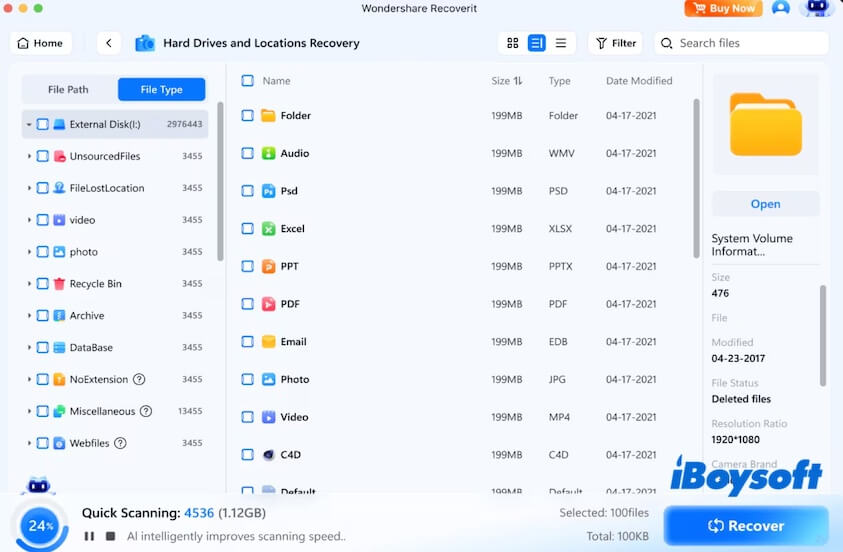
Límites de la versión gratuita
- Recuperación de datos de 100 MB
- Vista previa gratuita de los resultados del escaneo
✅ Pros
- Recuperación de datos relativamente rápida
- Alto índice de recuperación de datos pequeños
- Compatible con varios dispositivos de almacenamiento
- Fácil de usar
❌ Contras
- El límite gratuito es extremadamente restrictivo
- Resultados de vista previa y recuperación inconsistentes
- Pago por funciones avanzadas
- Pago por recuperación de datos de un Mac con fallos
⭐ Ideal para
- Recuperación de datos en general en Mac
- Usuarios que necesitan recuperar rápidamente unos pocos archivos pequeños
Disk Drill Data Recovery para Mac (Versión gratuita) - mejor para la recuperación de datos en general
Disk Drill Data Recovery para Mac es una herramienta popular de recuperación de datos para macOS que ayuda a los usuarios a restaurar archivos perdidos, eliminados o inaccesibles de una amplia gama de dispositivos de almacenamiento. Es conocido por su interfaz intuitiva y potentes capacidades de escaneo.
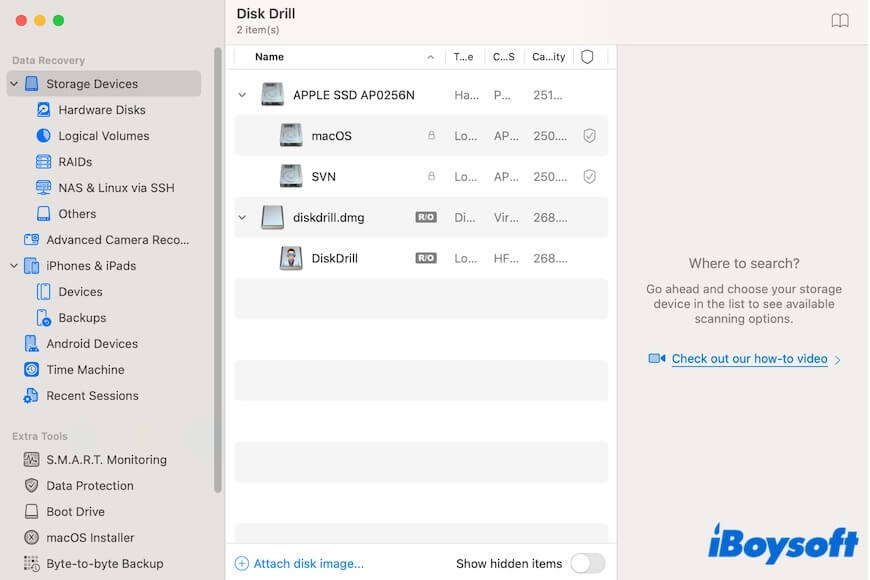
Límites de la versión gratuita
- Recuperación gratuita de 500 MB
- Vista previa de los resultados escaneados
- Uso gratuito de herramientas adicionales de gestión de discos
✅ Pros
- Gratis para previsualizar archivos recuperables
- Compatible con todos los dispositivos de almacenamiento comunes
- Soporte para APFS, HFS+, exFAT
❌ Contras
- Se permite la recuperación gratuita de cantidades muy pequeñas de datos
- Incluye muchas funcionalidades innecesarias
- Paga por la recuperación ilimitada de datos
- Paga por la búsqueda de particiones perdidas
⭐ Mejor para
- Usuarios que necesitan no solo la recuperación general de datos, sino también la gestión de discos
- Usuarios que valoran la facilidad de uso por encima de la velocidad de recuperación de datos
¿Qué herramienta gratuita de recuperación de datos para Mac deberías elegir?
Dependiendo de tu escenario y el ámbito en el que la herramienta destaque, la elección de qué software de recuperación de datos gratuito para Mac es la adecuada para ti.
Recomendaciones basadas en el escenario:
| Situación de pérdida de datos | Mejor herramienta gratuita de recuperación de datos para Mac |
| - Se han eliminado archivos y la Papelera está vacía - Se han perdido una gran cantidad de archivos en unidades externas corruptas, inaccesibles o reformateadas - El Mac no se puede arrancar o se ha bloqueado, y no deseas depender de una unidad USB de arranque - Se han perdido archivos de Mac protegido por T2 o Apple Silicon | iBoysoft Data Recovery for Mac |
| - Se han eliminado o perdido fotos y vídeos - La unidad externa está corrupta | PhotoRec |
| - Acabas de perder archivos pequeños - Archivos eliminados o perdidos - El Mac se ha bloqueado y tienes un disco de arranque - La unidad externa está corrupta | Wondershare Recoverit |
| - Algunas particiones en la unidad se han perdido - Archivos eliminados o perdidos - La unidad externa está corrupta | Disk Drill Data Recovery for Mac |
Comparte esta reseña para ayudar a más personas a encontrar lo mejor para ellas.
Métodos gratuitos vs software gratuito: ¿cuál es la diferencia?
En general, en comparación con los métodos gratuitos, el software gratuito de recuperación de datos para Mac nos ofrece una tasa de éxito mayor en la recuperación de datos, acorta el tiempo de recuperación y simplifica la operación.
| Métodos gratuitos | Software gratuito de recuperación de datos para Mac | |
| Tasa de éxito en la recuperación de datos | Baja (o alta pero requiere requisitos previos) | Alta (siempre que los datos no estén sobrescritos) |
| Velocidad de recuperación de datos | Relativamente lenta | Rápida |
| Facilidad de operación | Relativamente difícil, ya que se requieren pasos engorrosos | Fácil, ya que busca automáticamente datos perdidos y los recupera con simples clics |
Veredicto final
La mejor manera gratuita de recuperar archivos eliminados en un Mac depende de si tienes una copia de seguridad y si los archivos han sido eliminados permanentemente.
Si los archivos fueron eliminados recientemente, revisar la Papelera o restaurar desde Time Machine es la opción más segura y rápida.
En caso de fallo, el software gratuito de recuperación de datos es tu mejor opción. Puede escanear el disco y recuperar cantidades limitadas de datos. Sin embargo, las herramientas gratuitas suelen tener restricciones de tamaño de archivo o funciones, por lo que el éxito no está garantizado.
Para maximizar las posibilidades de recuperación, deja de usar la unidad afectada e intenta actualizar las versiones gratuitas de recuperación de datos para explorar funciones más avanzadas de recuperación de datos.
Preguntas frecuentes sobre software gratuito de recuperación de datos para Mac
- Q¿Qué significa realmente el software gratuito de recuperación de datos para Mac?
-
A
Las herramientas gratuitas de recuperación de datos para Mac generalmente le permiten escanear su unidad y previsualizar archivos recuperables de forma gratuita, pero a menudo limitan la cantidad de datos que puede recuperar y bloquean características clave detrás de una actualización paga.
- Q¿Pueden las herramientas gratuitas de recuperación de Mac recuperar todos mis archivos perdidos?
-
A
Depende de la herramienta que use.
Las herramientas de código abierto como PhotoRec y TestDisk no tienen límites de recuperación y pueden restaurar archivos siempre y cuando los datos no hayan sido sobrescritos.
En contraste, la mayoría de las versiones gratuitas de herramientas comerciales de recuperación de datos le permiten escanear y previsualizar archivos recuperables pero limitan cuántos datos puede recuperar a menos que actualice a un plan pago.