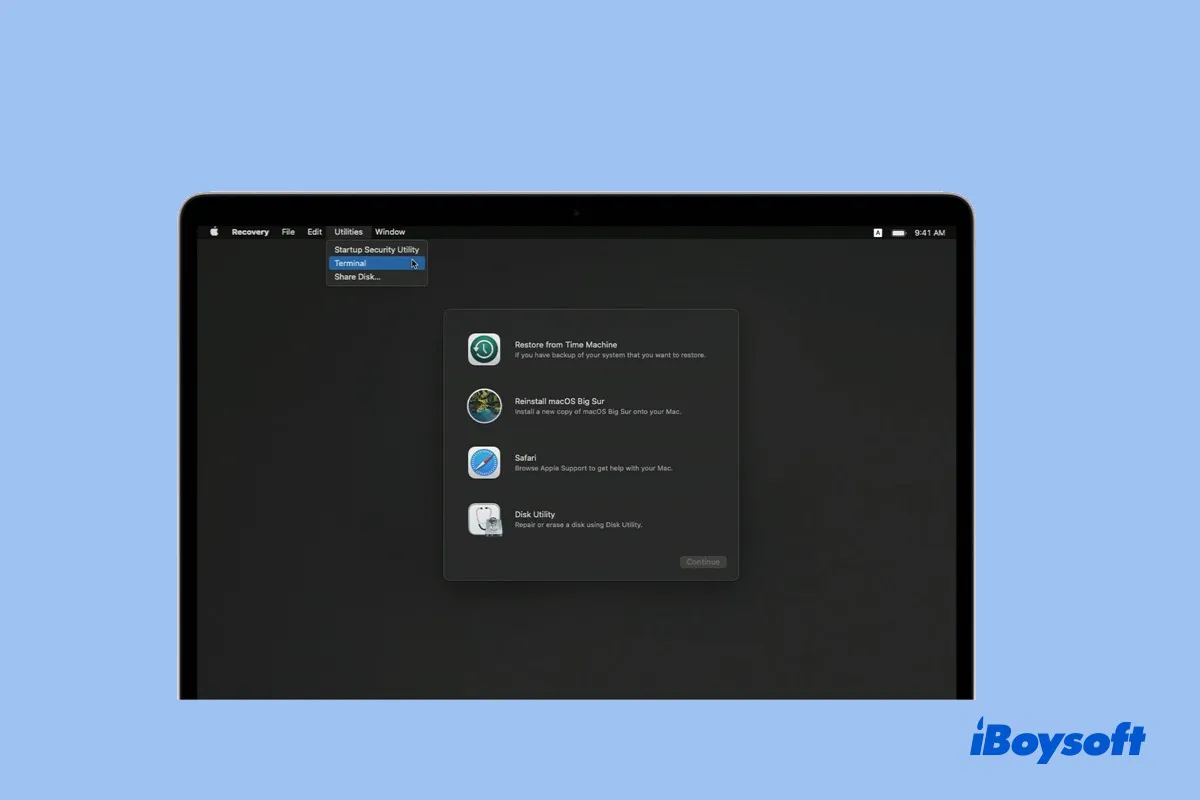
"macOS Kurtarma Modu" aramıyorsunuz, ancak Mac'inizde zaten bir sorun olduğu için arıyorsunuz.
- Mac'iniz başlamıyor.
- Apple logosunda takılı kalıyor.
- Giriş ekranında takılı kalıyor.
- Bir güncelleme başarısız oldu.
- Ya da macOS'i yeniden yüklemek için hazırlanıyorsunuz ancak verileriniz hakkında endişeliyseniz.
Bu kılavuz, o an için yazılmıştır.
Sizlere Mac'i Kurtarma Modunda nasıl başlatacağınızı göstermeden önce, güvenle ne yapabileceğini, yapamayacağını ve durmadan önce ne zaman durmanız gerektiğini açıklamaya yardımcı olacağız.
Öncelikle, durumunuzu tanımlayın
Muhtemelen burada olmanızın nedeni şunlardan biri:
- Mac'iniz normal şekilde açılmıyor
- Başlangıç sırasında sürekli yeniden başlatılıyor veya donuyor
- Sistem sorunlarını düzeltmek için macOS'i yeniden yüklemek istiyorsunuz
- Onarım veya yeniden yükleme sırasında dosyalarınızı kaybetmekten korkuyorsunuz
macOS Kurtarma Modu güçlüdür, ancak risk taşıyan değildir. Yanlış şekilde kullanılması kalıcı veri kaybına veya Mac'inizin asla tekrar başlamamasına neden olabilir.
Doğru şekilde kullanıldığından emin olalım.
macOS Kurtarma Modu ne yapabilir ve ne yapamaz
✅ Mac Kurtarma Modu güvenle neler yapabilir
- Verilerinizi silmeden macOS'i yeniden yükleyebilir (birçok durumda)
- Disk Yardımcısı'nın Disk Hatalarını kontrol etmek için Çalıştırılması
- Sisteminizi Bir Time Machine yedeğinden geri yükleyebilir
- Gelişmiş sorun giderme için Terminal'e erişebilir
❌ Mac Kurtarma Modu ne yapamaz
- Kişisel dosyaları doğrudan gözden geçirip kurtaramazsınız
- Disk hasarlı ise veri güvenliğini garanti etmez
- Disk silinmesini tersine çevirmez
- Donanım hasarı olan bir Mac'i onaramaz
Eğer verileriniz macOS'i onarmaktan daha önemli ise, bir sonraki adımlarınız oldukça önemlidir.
Kritik uyarı: macOS Kurtarma Modunda geri alınamaz işlemler
Mac Kurtarma Modundaki bazı seçenekler geri alınamaz.
Görür veya düşünürseniz derhal durmalısınız:
- Diski Sil Disk Yardımcısı'nda
- Başlangıç diskinin silindikten sonra macOS'yi yeniden yüklemek
- Disk hataları kötüleştikten sonra tekrarlı onarım denemeleri
Bir disk silindikten veya üzerine yazıldıktan sonra, veri kurtarma olasılığı çok daha azdır.
Emin değilseniz, tahmin etmekten daha güvenlidir durmak.
Bir Mac'i Kurtarma Modunda başlatma
Yukarıdaki riskleri anladığınızda, şimdi Mac'inizi Kurtarma Modunda başlatabilirsiniz.
Apple Silicon Mac'lerde (M1 / M2 / M3 / M4 / M5)
- Mac'inizi tamamen kapatın.
- Güç düğmesini basılı tutun (Touch ID).
- Başlangıç Seçenekleri göründüğünde bırakın.
- Seçenekler > Devam'a tıklayın.
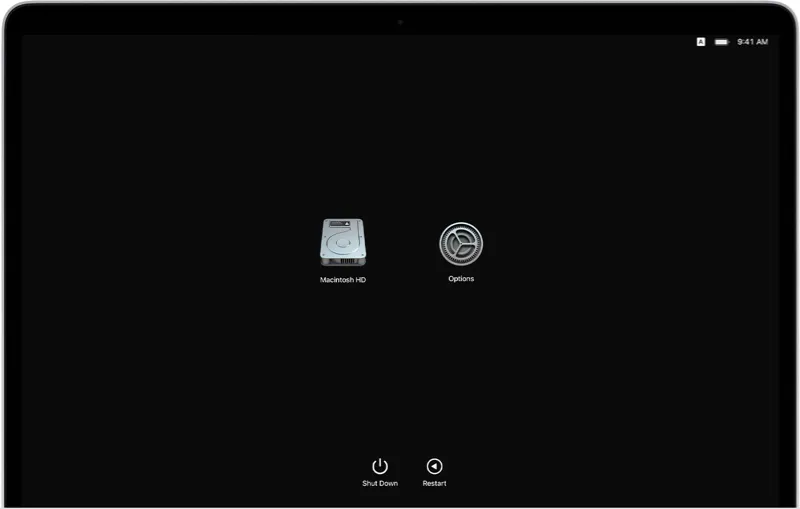
- Açılışta yönetici adınızı ve şifrenizi girin.
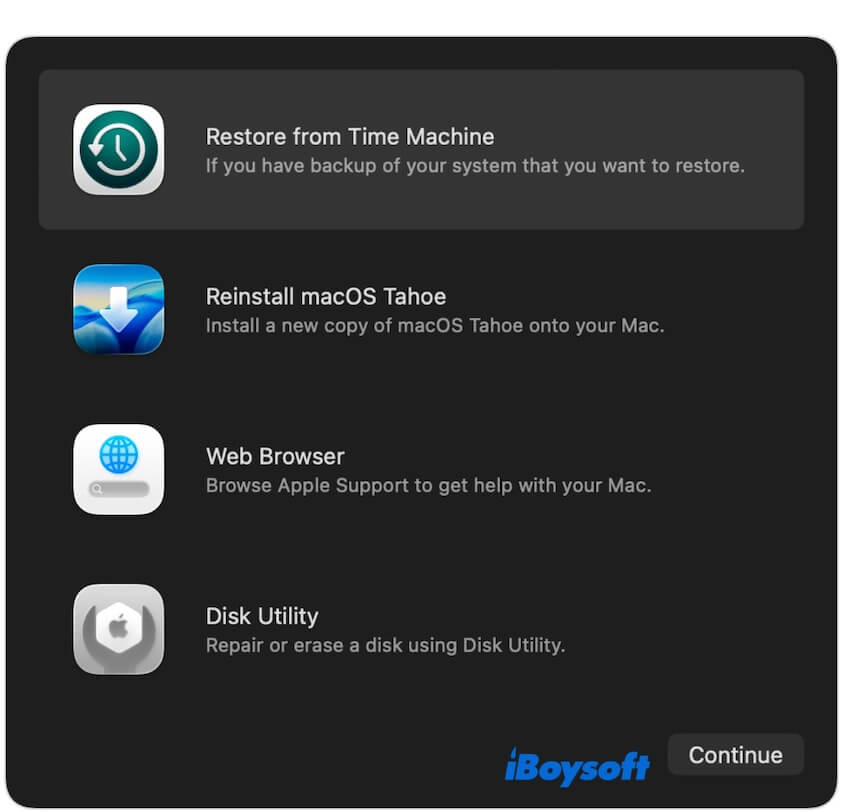
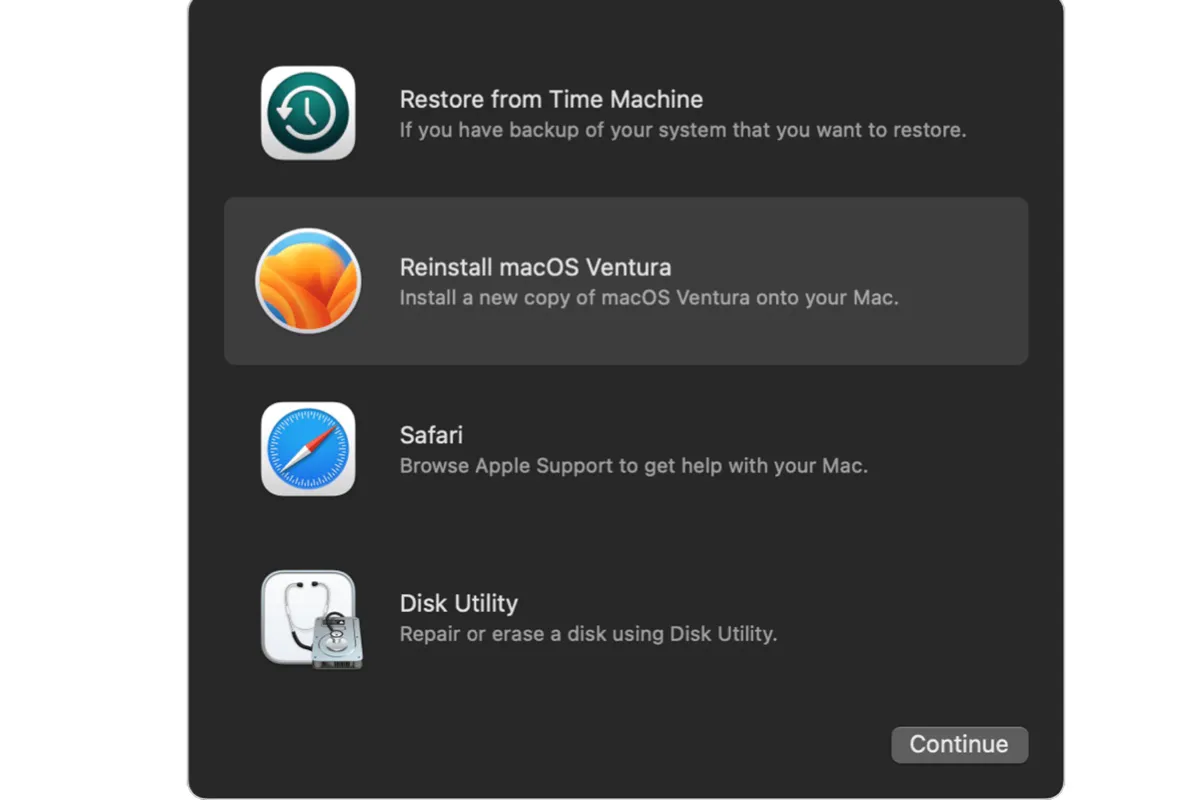
- macOS Yardımcı Programları'nı görmelisiniz.
Intel tabanlı Mac'lerde
- Mac'inizi kapatın.
- Açın ve hemen Command (⌘) + R'ye birlikte basın.

- Apple logosu veya dönen küre görünene kadar tuşları basılı tutun.
- Sorulursa, yönetici adınızı ve şifrenizi girin.
- macOS Yardımcı Programları'nı görmelisiniz.
macOS Kurtarma Moduna giremiyorsanız
Bu, çoğu kılavuzun kabul ettiğinden daha yaygındır.
Yaşayabilirsiniz:
- Klavye kısayollarının çalışmaması
- Sonsuz yükleme ekranı
- İnternet Kurtarma'nın başarısız olması
- Mac'in tekrar tekrar başlaması
- Mac'in normal modda başlaması
Çözmek için Mac Kurtarma Modu çalışmıyor sorunu, bu çözümleri deneyebilirsiniz.
Farklı bir tuş kombinasyonunu deneyin
Belki Command + R çalışmıyor. macOS Kurtarma Moduna Intel tabanlı Mac'inizi başlatmak için bu tuş kombinasyonunu kullanmanın yanı sıra, diğer kısayol tuşlarını da kullanabilirsiniz.
- Komut + R: Mac'inizin dahili macOS Kurtarma bölgesinden başlamasına izin verin. Ve Kurtarma modunda macOS'i yeniden yüklemeye hazırlanıyorsanız, Mac'inizi kullandığı macOS sürümünü sunar.
- Seçenek/Alt + Komut + R: Mac'inizi İnternet Kurtarma Modunda başlatın. Ancak dikkat edilmesi gereken şey, Mac'inizin iyi bir şekilde internete bağlı olmasıdır. Kurtarma Modunda macOS'i yeniden yüklemek isterseniz, Mac'inize uyumlu olan en son macOS sürümünü sunar, örneğin macOS Thaoe.
- Versiyon ... ile tekrar test et;koşuyor mu: Bu kısa yol tuşlarını basılı tutarken iyi bir internet bağlantısına sahipken güç düğmesine basın ve Mac'iniz İnternet Kurtarma Moduna girecektir. Yeniden yükleyeceğiniz macOS sürümü, Mac'inize ait olan veya en yakın olan sürümdür.
İnternet bağlantınızı kontrol edin
Modemizi kapatın ve tekrar açın, başka bir Wi-Fi'ye geçin veya mevcut Wi-Fi'yi kapatıp tekrar açın.

Mac modelinizi belirleyin
Kurtarma Moduna girmek için adımlar, Intel tabanlı Mac'ler ile Apple silikon Mac'ler arasında farklılık gösterir. Mac'iniz için doğru yöntemi takip ettiğinizden emin olun.
Bir Apple Silikon Mac için, macOS Kurtarma çalışmadığında Otomatik olarak İnternet Kurtarma'ya başlayabilir. Hala başarısız olursa, Mac'i Yedek Kurtarma OS'a başlatabilirsiniz, macOS Kurtarma'nın ikinci kopyası.
Eğer Kurtarma Modu kendisi yüklenmiyorsa, aynı adımları tekrarlamak genellikle fayda sağlamaz.
Bu noktada, devam eden denemeler sistem kararlılığını azaltabilir veya diskin aşınmasına neden olabilir.
macOS Kurtarma Modu ≠ veri kurtarma: bilmeniz gereken gerçek
Burada birçok kılavuz yanıltıcı olabilir.
Önemli gerçekler:
- macOS Kurtarma Modu bir veri kurtarma ortamı değildir
- macOS başlatılmıyorsa bile dosyalarınız hala mevcut olabilir
- Kurtarma başarısı, şu unsurlara bağlıdır:
- Disk silindi mi?
- Yeni veri yazıldı mı?
- Dosya sistemi sağlığı
Disk Yardımcısı İlk Yardım, başlangıç diskinizi onaramazsa ve sizin Zaman Makinesi yedeklemeniz yoksa, önceliğiniz "macOS'u düzeltmek"ten geri kurtarılabilir verileri korumaya dönmelidir.
Kurtarma Modunda onarmayı durdurmak ve veri kurtarma düşünmeye başlamak için uygun zaman
Sistem onarım denemelerini durdurmalısınız eğer:
- Mac'iniz Kurtarma Modunda yapılan onarımdan sonra hala macOS'a başlayamıyorsa
- Disk Yardımcısı, Kurtarma Modunun onaramadığı hataları rapor ediyor
- Kullanılabilir Zaman Makinesi yedeğiniz yoksa
- Dosyalarınızı yeniden yüklemekten daha önemliyse
Bu aşamada, sistem onarımlarına devam etmek veri kurtarma şansını azaltabilir.
Mac'inizden dosyaları almak için iBoysoft Data Recovery for Mac gibi profesyonel ve güvenilir bir veri kurtarma aracını kullanabilirsiniz.
Bu araç, önyüklemeyen bir Mac'ten veri kurtarmanıza olanak tanırken, bootable bir macOS USB yükleyicisi kullanmadan da veri kurtarmanıza olanak tanır.
İşte tam kılavuz: iBoysoft Data Recovery Yazılımını macOS Kurtarma Modunda Nasıl Çalıştırılır
macOS Kurtarma Moduna girdikten sonra ne yapmalı
Mac'inizde Kurtarma Moduna girdiğinizde, bir sonraki adımınız amacınıza bağlıdır:
- macOS'u düzeltin → Silmeden yeniden yükleyin (sadece disk sağlıklıysa)
- Dosyaları geri yükle → Yedekler veya özel kurtarma araçları kullanın
- Belirsizlik → Geri dönülmez değişiklikler yapmadan duraklayın
Kurtarma Modu bir araçtır - kendisi bir çözüm değil. Ne elde edeceğiniz, nasıl kullandığınıza bağlıdır.
Pro İpuçları: Mac Kurtarma Modu başarısız olduğunda ne yapmalı
iBoysoft Lab'dan: 15'ten fazla Mac Stres Testinin verdiği bilgiler. Geniş bir cihaz yelpazesinde yaptığımız testlerde - eski Intel iMac'lerden en yeni M5 MacBook Pro'ya kadar - Kurtarma Modunun başarısız olmasına neden olan birkaç "belgelenmemiş" tuhaflık belirledik.
Periferik Gecikme: Üçüncü parti bir Bluetooth klavye kullanıyorsanız, Bluetooth sürücüsü Komut + R sinyalini yakalamak için yeterince erken başlatılmayabilir. Profesyonel İpucu: Intel Mac'ler için her zaman %100 sinyal güvenilirliği sağlamak için bir USB kablosu bağlantısına sahip kalıyorsanız bekleyin.
Güç Durumu Hassasiyeti: Apple Silikon (M1/M2/M3/M4/M5) MacBooks'la, pil %10'un altındaysa ve bir güç kaynağına bağlı değilse "Başlangıç Seçeneklerini Yükleme" ekranı tetiklenmeyebilir. Giriş denemesinden önce MagSafe/USB-C şarjınızı takmanızı öneririz.
“Uzun Süreli Basma” Nüansı: Birçok kullanıcı M serisi Mac'lerde güç düğmesini çok erken bırakıyor. Ekranın açıkça "Başlangıç seçeneklerini yükleme" dediği tam 10-15 saniye boyunca basmalısınız. Bir saniye erken bırakmak standart bir macOS girişiyle sonuçlanır.
Nihai Düşünceler
macOS Kurtarma Modu, size yardım etmek için tasarlanmış olabilir, ancak ne yaptığınızı zaten bildiğinizi varsayar - Mac'inize boot edilemeyen sorunları giderin, macOS'u yeniden yükleyin veya verileri kurtarın.
Eğer ilk kez Mac başlatma hatasıyla karşılaşıyorsanız, riskleri anlamak için zaman ayırmanın kurtarılabilir bir durum ile kalıcı veri kaybı arasındaki farkı yaratabileceğini unutmayın.
Şüphede kaldığınızda, verileri korumanızı, sistemi düzeltmenizi öneririz.
İşte Mac'inizde macOS Kurtarma Modu hakkında detaylı bilgi veren bir video. Daha fazlasını öğrenmek için hemen izleyin.
Bu kılavuz, Mac'te Kurtarma Modundan nasıl çıkılacağını ve Mac'inizin Kurtarma Modunda takılı kalması durumunda sorunları nasıl çözeceğinizi açıklar.
Bu faydalı yazıyı daha fazla insanla paylaşın
MacOS Kurtarma Moduyla İlgili Sık Sorulan Sorular
- QmacOS Kurtarma Modu ne için kullanılır?
-
A
macOS Kurtarma Modu, macOS'yi yeniden yüklemenize, diskleri onarmanıza, Zaman Makinesi'nden geri yüklemenize ve macOS normal şekilde açılamadığında başlangıç sorunlarını gidermenize olanak tanır.
- QmacOS Kurtarma Modu veri siler mi?
-
A
Otomatik olarak değil. macOS'i yeniden yüklemek genellikle dosyalarınızı korur. Ancak, diski silme veya belirli onarım hataları verilerinizi kalıcı olarak silebilir.
- QDosyaları Kurtarma Modunda doğrudan kurtarabilir miyim?
-
A
Hayır. Kurtarma Modu kişisel dosyalara doğrudan erişim sağlamaz. Veri kurtarma, yedeklemeler veya uzmanlık gerektiren kurtarma araçları gerektirir.
- QWhy can't I enter macOS Recovery Mode?
-
A
Klavye sorunları, firmware sorunları, başarısız güncellemeler veya donanım arızaları gibi olası nedenler bulunmaktadır. Aynı adımları tekrarlamak yardımcı olmayabilir.
- QShould I reinstall macOS if my Mac won't boot?
-
A
Yalnızca disk kontrolleri başarılı olduğunda ve verileriniz yedeklendiyse. Veriler önemliyse ve yedekler yoksa, macOS'i yeniden yüklemek kurtarma şanslarını azaltabilir.
- QM1/M2/M3/M4/M5 Mac'lerde Kurtarma Modu farklı mıdır?
-
A
Evet. Apple Silicon Mac'ler, Kurtarma Moduna erişmek için klavye kısayolları yerine Güç düğmesini kullanır.