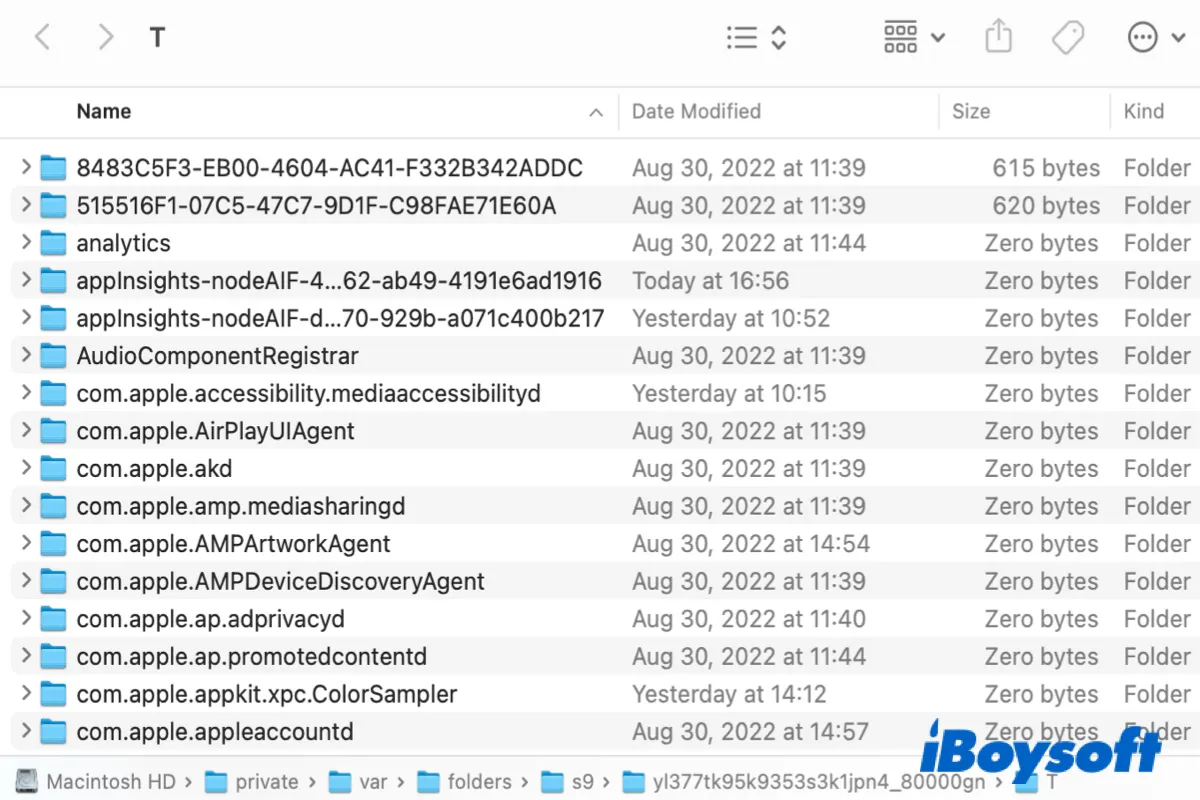
Há várias pastas temporárias no Mac contendo arquivos temporários usados pelo sistema operacional e por vários aplicativos do Mac. Embora essas pastas temporárias não sejam destinadas para que usuários comuns mexam, você pode precisar acessá-las ou explorá-las para solução de problemas, recuperação de dados, administração do sistema e outros fins.
Aqui, mostraremos o que é a pasta tmp e como acessá-la.
O que é a pasta tmp no Mac?
Pasta tmp no Mac, também comumente referida como pasta temp ou pasta temporária, armazena arquivos temporários criados pelo macOS e pelos aplicativos para reter dados enquanto um processo ou instalação está em andamento. Alguns arquivos temporários serão removidos automaticamente pelos scripts de manutenção diários ou pelo aplicativo/processo que os criou após uma reinicialização, o fechamento do aplicativo relevante ou se os arquivos não foram acessados por alguns dias.
Onde fica a pasta temp no Mac?
Você pode encontrar a pasta temp ou tmp principal em um Mac executando o seguinte comando no Terminal.
- Inicie o Terminal a partir da pasta Aplicativos > Utilitários.
- Digite o comando abaixo e pressione Enter para localizar a pasta temporária do Mac. echo $TMPDIR
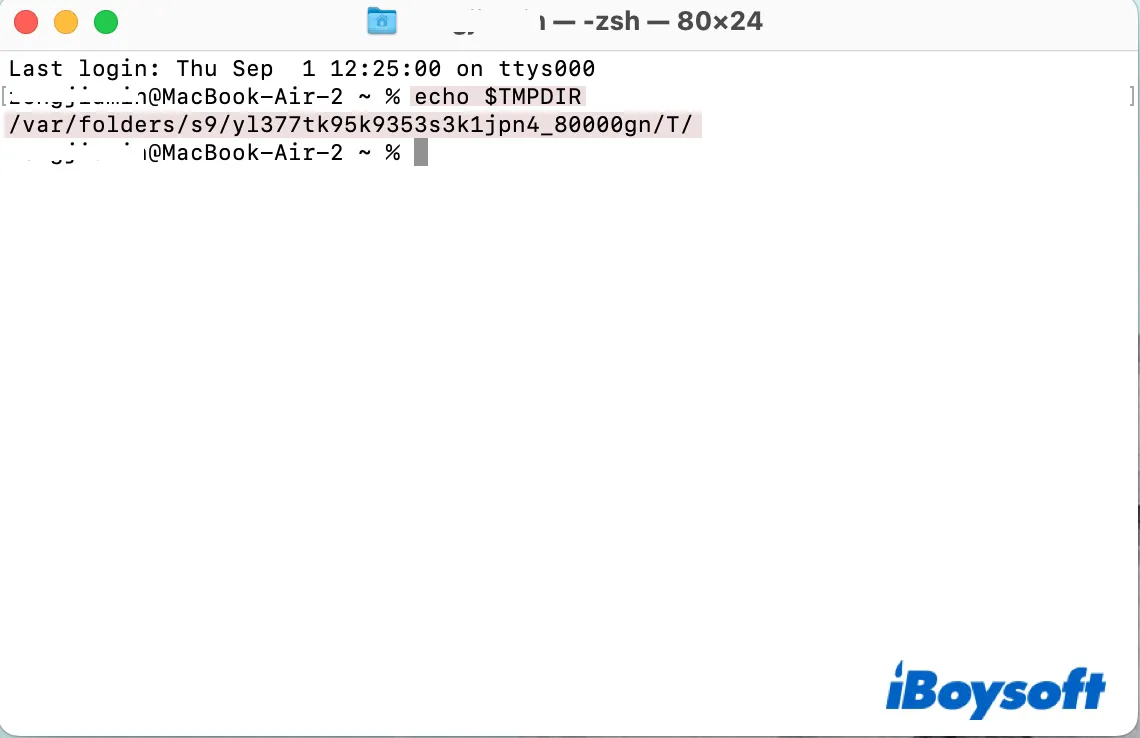
Este comando deve retornar o diretório temporário no Mac como algo como "/var/folders/s9/yl377tk95k9353s3k1jpn4_80000gn/T/."
Além disso, existem outras pastas tmp localizadas no diretório raiz e na sua pasta /privada/ em um Mac.
Aqui está um resumo rápido das principais pastas tmp de nível de sistema em um Mac:
- O caminho dado por $TMPDIR. (Armazena arquivos tmp específicos do usuário em um diretório como /var/folders/s9/yl377tk95k9353s3k1jpn4_80000gn/T/)
- /tmp (A pasta /temp tem o mesmo conteúdo que a pasta /privada/tmp, universal para todos os usuários e será limpa após uma reinicialização.)
- /privado/var/tmp (Também conhecido como /var/tmp. Diferente de /tmp, não será limpo após uma reinicialização.)
- /privado/var/at/tmp
- /privado/var/spool/cups/tmp
/tmp vs. /var/tmp: /tmp é destinado como armazenamento rápido para aplicativos que precisam de um local para criar arquivos temporários. Os arquivos temporários serão excluídos sempre que o sistema for reiniciado. No entanto, /var/tmp normalmente está localizado em um disco físico e mantém arquivos temporários por mais tempo. Diferente de /tmp, pode não estar disponível no início do processo de inicialização. Além disso, os arquivos no diretório /var/tmp são preservados entre reinicializações do sistema.
Em um sentido mais amplo, as pastas temporárias incluem também ~/Biblioteca/Cache, cujas subpastas contêm diferentes tipos de diretórios temporários de nível de usuário, como:
- ~/Biblioteca/Cache/ItensTemporarios/ (Aplicativos como Outlook salvam arquivos temporários em Outlook Temp.)
- ~/Biblioteca/Cache/com.apple.appstore (Esta pasta temporária mantém os caches da Mac App Store.)
Agora que você sabe onde encontrar a pasta tmp em um Mac, não se esqueça de compartilhá-la com seus amigos.
Como acessar a pasta tmp no Mac?
Você pode acessar rapidamente a pasta temporária principal usando o comando "open" e apontando para a variável de ambiente $TMPDIR executando o comando abaixo no Terminal.
open $TMPDIR
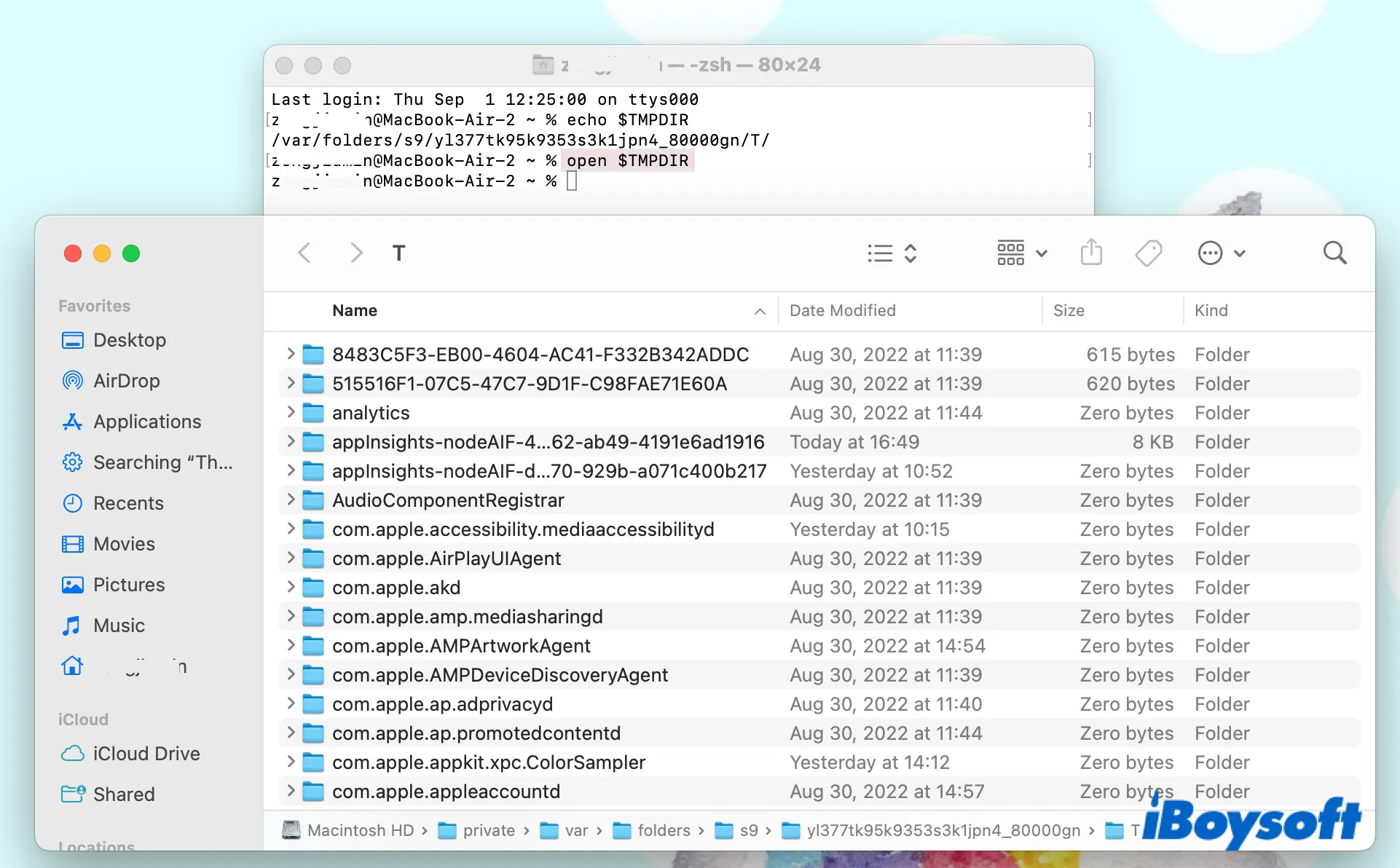
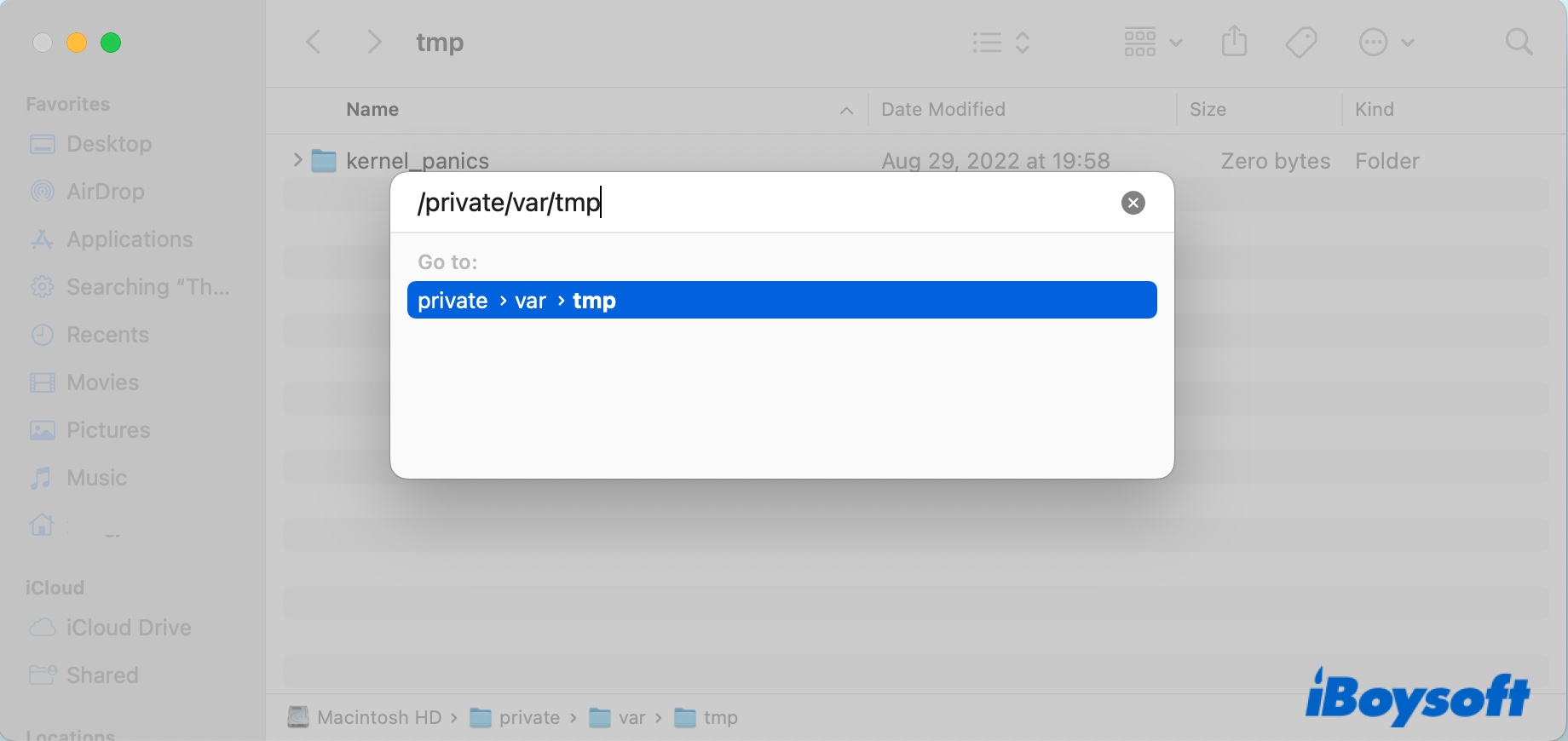
Para acessar outras pastas temporárias em um Mac, siga os passos abaixo:
- Abra o Localizador.
- Clique em Ir > Ir para a pasta na barra de menu superior.
- Copie e cole o caminho da pasta temporária mencionado acima e pressione Enter. (por exemplo, /privado/var/tmp)
Como excluir arquivos temporários no Mac?
Não deve excluir manualmente arquivos das pastas temporárias do nível do sistema no Mac, pois pode acabar perdendo alguns dados importantes para o funcionamento correto do aplicativo e até mesmo danificar o sistema. Se a pasta temporária no Mac estiver ocupando espaço, você pode reiniciar o Mac para limpá-la. Se, por alguma razão, precisar excluir arquivos temporários no Mac manualmente, lembre-se de fazer backup deles primeiro.
Pelo contrário, é seguro excluir os caches de nível de usuário e arquivos temporários na pasta Caches para economizar espaço ou solucionar problemas de um aplicativo específico.
Dicas: Se deseja limpar arquivos temporários no Mac de forma segura e eficiente, o iBoysoft Cleaner é a escolha ideal. Ele pode escanear seu Mac em busca de lixo do sistema, incluindo arquivos temporários, caches de aplicativos, logs e arquivos de preferências.
Além disso, ele permite analisar o espaço em disco, encontrar e excluir arquivos desnecessários e grandes, desinstalar aplicativos completamente e realizar outras tarefas de otimização de disco.
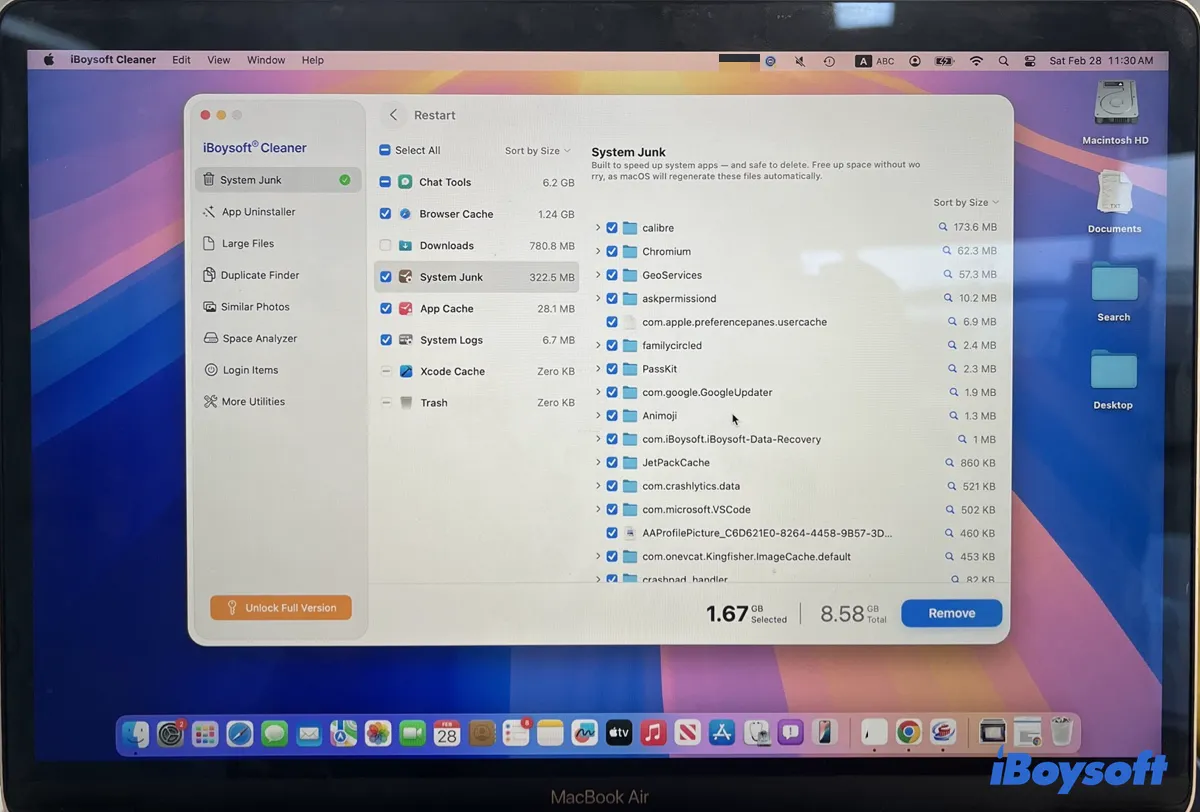
Se deseja liberar espaço no Macintosh HD, pode excluir todas as subpastas, exceto a pasta principal Caches. Se um arquivo de cache específico estiver possivelmente corrompido, causando problemas em um aplicativo relacionado, exclua apenas a pasta relevante. Você pode seguir os passos abaixo para limpar caches no Mac.
Como limpar arquivos temporários no Mac:
- Feche todos os aplicativos em execução.
- Abra o Finder.
- Abra o menu Ir na parte superior e mantenha pressionada a tecla Option para revelar a pasta Biblioteca oculta.
- Clique em Biblioteca.
- Abra a pasta Caches.
- Escolha quais caches e arquivos temporários limpar, ou selecione todas as pastas temporárias.
- Clique com o botão direito na pasta temporária escolhida no Mac e selecione "Mover para Lixeira."
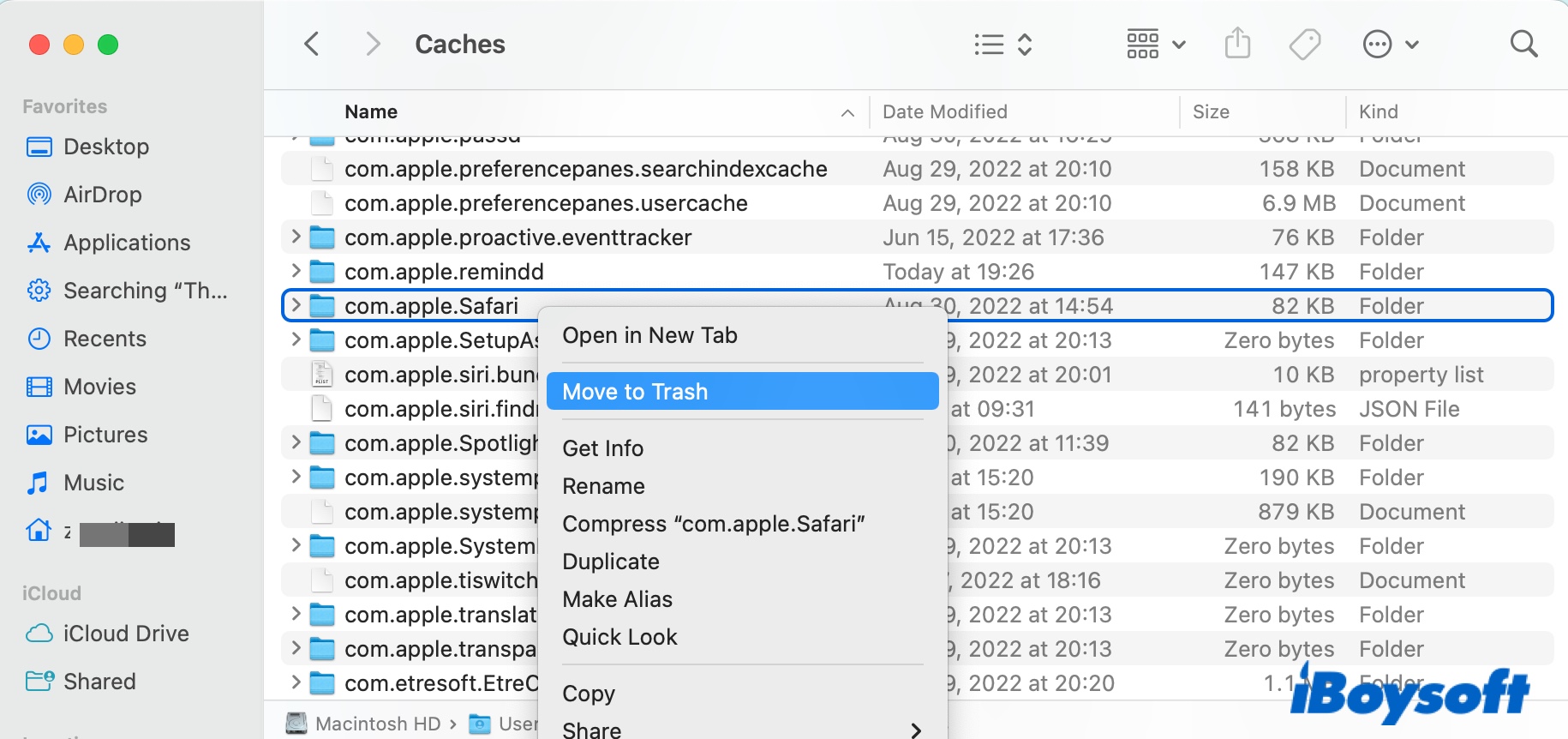
- Esvazie a Lixeira.
Por favor, compartilhe esta postagem para ajudar outras pessoas a saberem como excluir arquivos temporários no MacBook.
Perguntas frequentes sobre a pasta tmp no Mac
- QComo abrir arquivo tmp no Mac?
-
A
Você pode abrir arquivos temp em um Mac usando um editor de texto ou um pacote de processamento de texto. O conteúdo do arquivo consistirá em números, letras e palavras.
- QPosso excluir arquivos tmp no Mac?
-
A
Sim e não. Você pode excluir os caches e arquivos tmp na pasta Caches do usuário, mas não dos diretórios temporários em nível de sistema como /tmp, /var/tmp, etc.