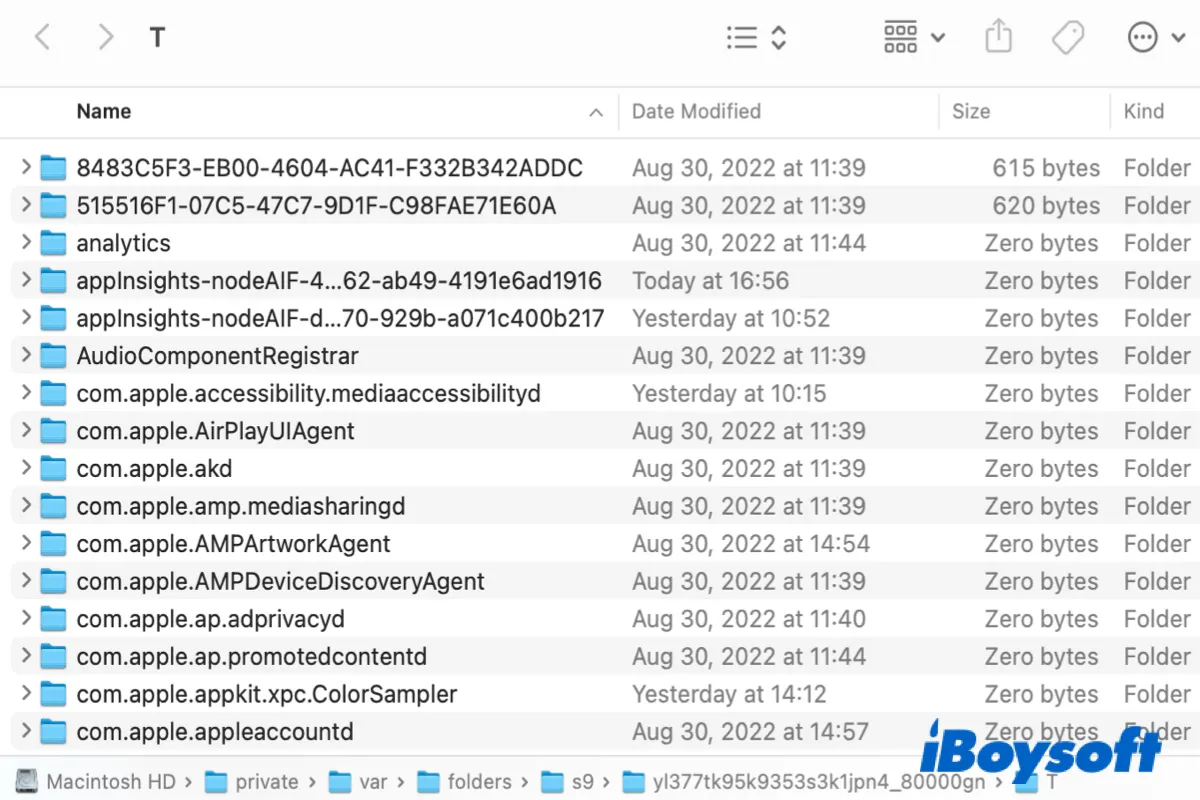
Mac'de, işletim sistemi ve çeşitli Mac uygulamaları tarafından kullanılan geçici dosyaları içeren birkaç geçici klasör bulunmaktadır. Bu geçici klasörler, ortalama kullanıcıların karışmaması için tasarlanmamış olsa da, sorun giderme, veri kurtarma, sistem yönetimi ve diğer amaçlar için bunlara erişmeniz veya bunları keşfetmeniz gerekebilir.
Burada, tmp klasörünün ne olduğunu ve nasıl erişileceğini göstereceğiz.
Mac'deki tmp klasörü nedir?
Mac'deki tmp klasörü, macOS ve uygulamalar tarafından oluşturulan geçici dosyaları saklamak için kullanılan tmp klasörü veya geçici klasör olarak da yaygın olarak adlandırılır. Belirli geçici dosyalar, günlük bakım komut dosyaları veya ilgili uygulama/süreç tarafından bir yeniden başlatma sonrasında otomatik olarak veya ilgili uygulama kapatıldığında veya dosyalara birkaç gün boyunca erişilmediğinde kaldırılacaktır.
Mac'deki tmp klasörü nerededir?
Bir Mac'te ana temp veya tmp klasörünü Terminal'de aşağıdaki komutu çalıştırarak bulabilirsiniz.
- Applications > Utilities klasöründen Terminal 'ı başlatın.
- Aşağıdaki komutu yazın ve Mac geçici klasörünü bulmak için Enter tuşuna basın.echo $TMPDIR
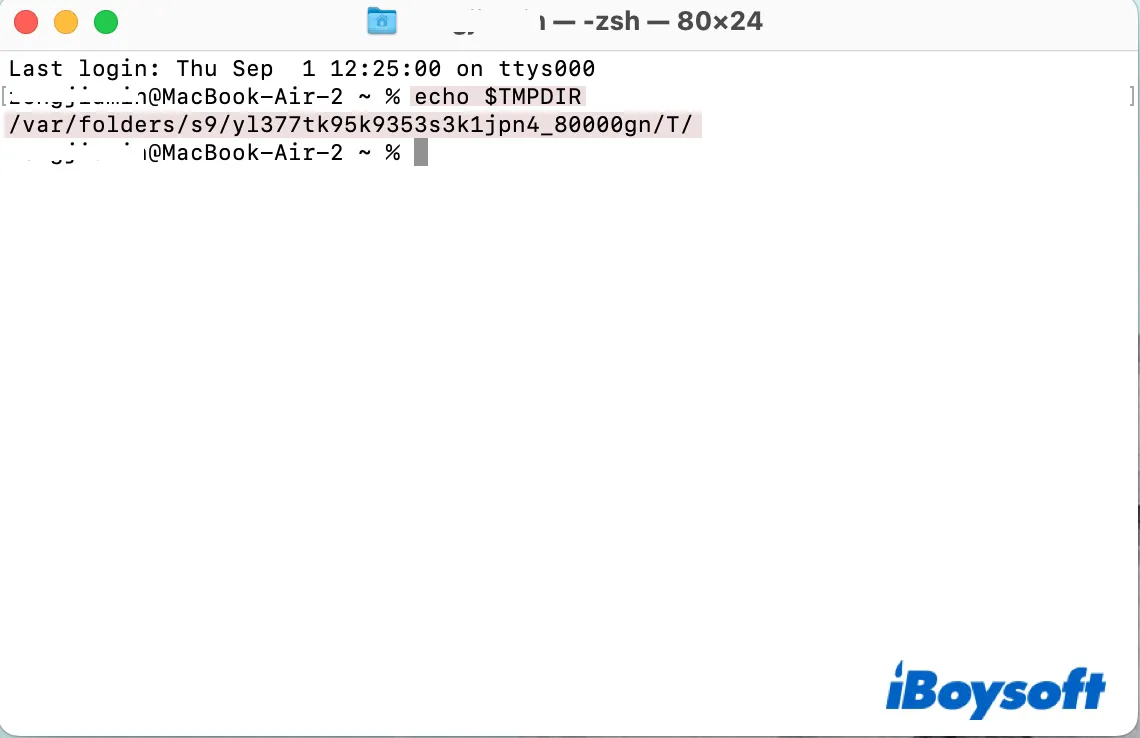
Bu komut, size Mac'deki geçici dizini "/var/folders/s9/yl377tk95k9353s3k1jpn4_80000gn/T/" gibi bir şey olarak döndürmelidir.
Ayrıca, Mac'te tmp klasörlerini bulabileceğiniz başka yerler de var. Bunlar, kök dizininde ve /private/ klasöründe bulunmaktadır.
İşte Mac'teki başlıca sistem düzeyindeki tmp klasörlerine dair kısa bir özet:
- $TMPDIR tarafından belirtilen yol. (Bu yol, /var/folders/s9/yl377tk95k9353s3k1jpn4_80000gn/T/ gibi bir dizinde kullanıcıya özgü tmp dosyalarını depolar.)
- /tmp (temp klasörü, tüm kullanıcılar için evrensel olan /private/tmp klasörü ile aynı içeriğe sahiptir ve yeniden başlatıldıktan sonra temizlenir.)
- /private/var/tmp (Bu klasör aynı zamanda /var/tmp olarak da bilinir. /tmp'nin aksine, yeniden başlatıldığında temizlenmez.)
- /private/var/at/tmp
- /private/var/spool/cups/tmp
/tmp vs. /var/tmp: /tmp, geçici dosyalar oluşturmak için bir yere ihtiyaç duyan uygulamalar için hızlı bir depo olarak tasarlanmıştır. Geçici dosyalar, sistem yeniden başlatıldığında her zaman silinir. Ancak, /var/tmp genellikle fiziksel bir diske yerleştirilir ve uzun bir süre için geçici dosyaları saklar. /tmp'den farklı olarak, erken başlatma sürecinde erişilebilir olmayabilir. Ayrıca, /var/tmp dizinindeki dosyalar, sistem yeniden başlatmaları arasında korunur.
Daha geniş bir anlamda, geçici klasörler ayrıca ~/Library/Caches klasörünü de içerir. Alt klasörler, çeşitli kullanıcı düzeyinde geçici dizinleri barındırır, örneğin:
- ~/Library/Caches/TemporaryItems/ (Outlook gibi uygulamalar, Outlook Temp altında geçici dosyaları saklar.)
- ~/Library/Caches/com.apple.appstore (Bu geçici klasör, Mac App Store önbelleklerini saklar.)
Şimdi Mac'teki tmp klasörünü nerede bulacağınızı bildiğinize göre, bu bilgiyi arkadaşlarınızla paylaşmayı unutmayın.
Mac'te tmp klasörüne nasıl erişilir?
open $TMPDIR
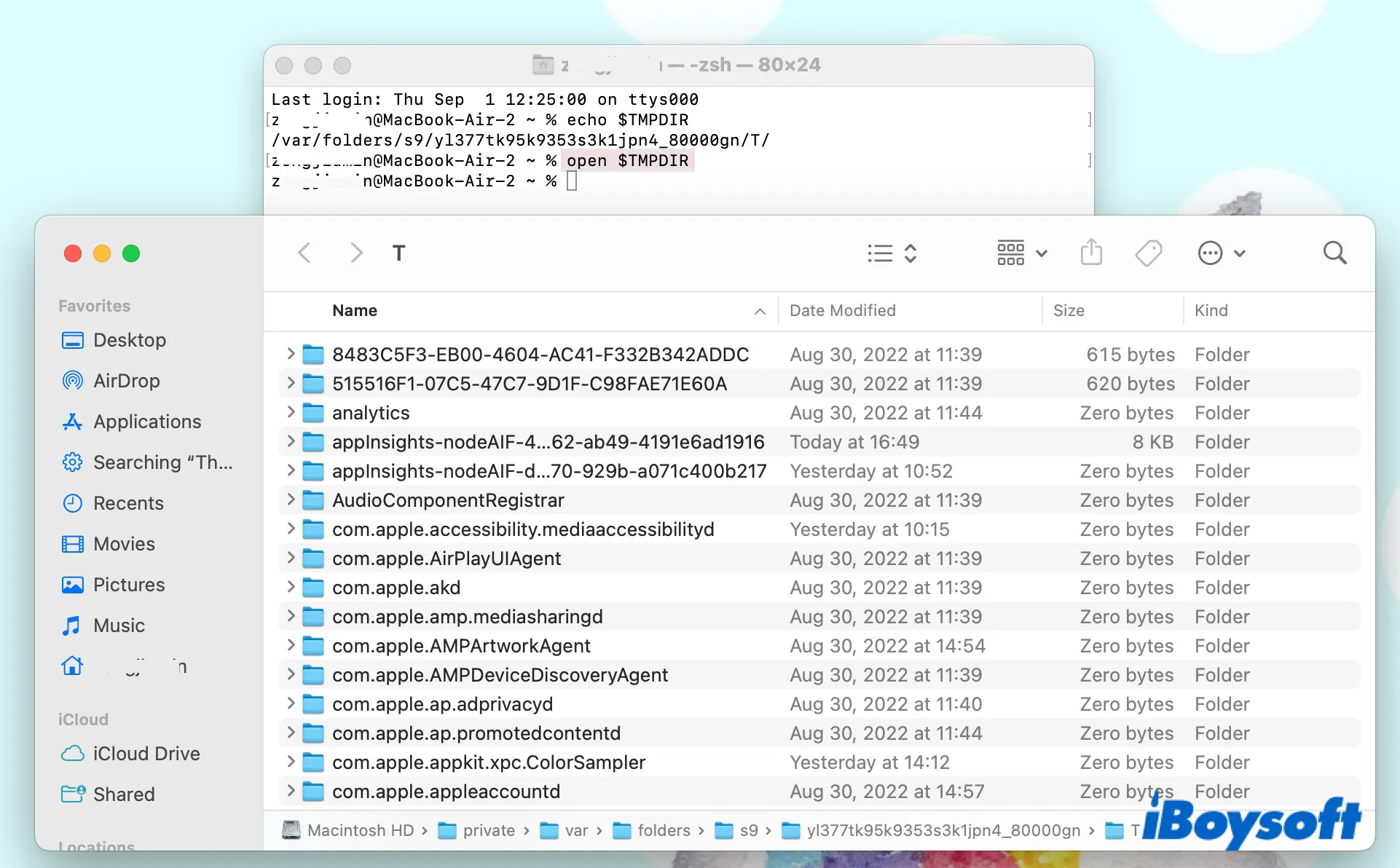
Mac'teki diğer geçici klasörlere erişmek için aşağıdaki adımları izleyebilirsiniz:
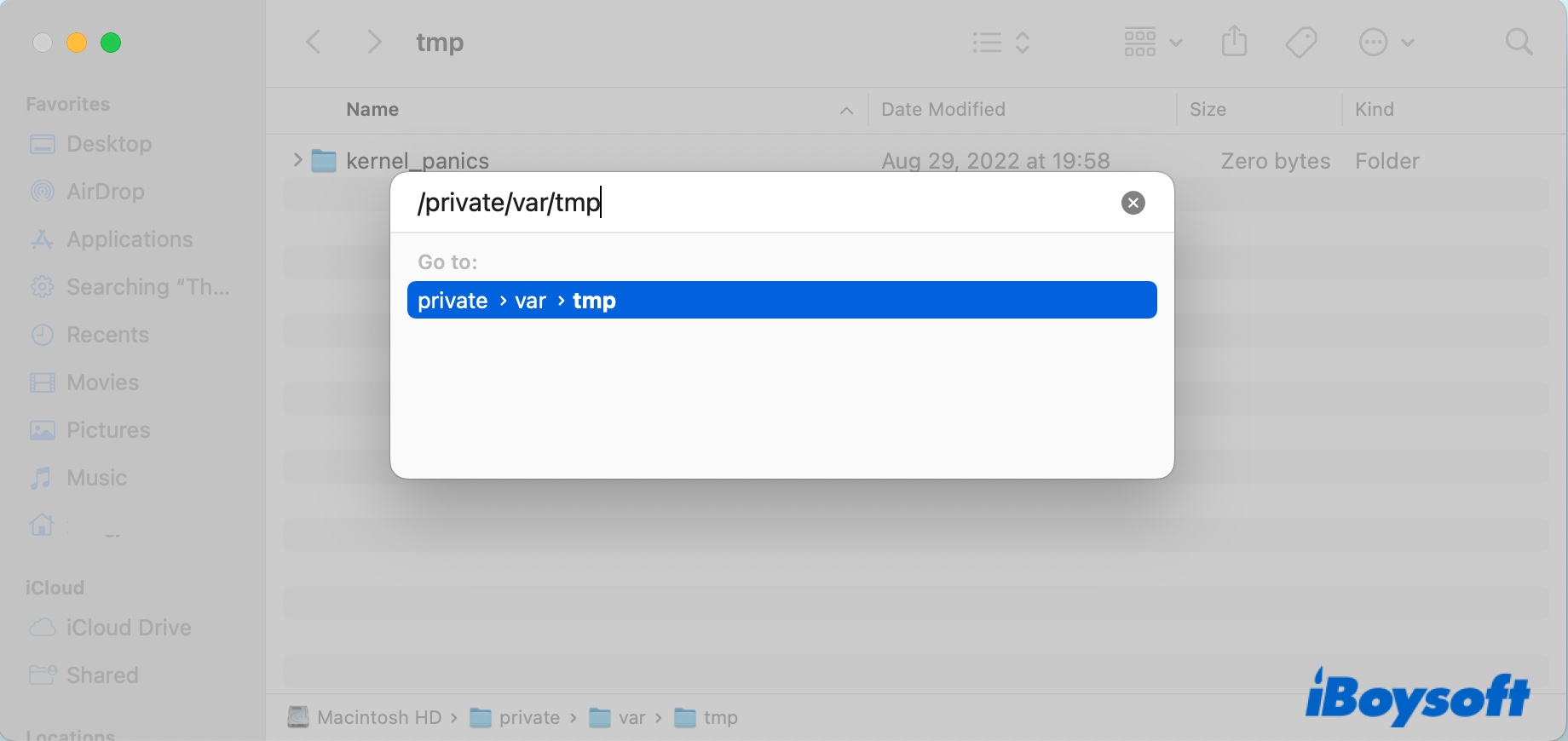
- Finder'ı açın.
- Üst menü çubuğunda Git > Klasöre Git'i tıklayın.
- Yukarıda belirttiğimiz geçici klasör yolunu kopyalayın ve yapıştırın, ardından Enter tuşuna basın. (örneğin, /private/var/tmp)
Mac'teki geçici dosyalar nasıl silinir?
Mac üzerinde sistem düzeyindeki geçici klasörlerden herhangi bir dosyayı manuel olarak silmemelisiniz. Bu, uygulamanın doğru çalışması için önemli verileri kazara kaybetmenize ve hatta sistemi bozmanıza neden olabilir. Mac'teki temp klasörü yer kaplıyorsa, bunu temizlemek için Mac'inizi yeniden başlatabilirsiniz. Eğer, bir nedenle, Mac'teki geçici dosyaları manuel olarak silmek zorunda kalırsanız, onları önce yedeklemeyi unutmayın.
Aksine, belirli bir uygulamanın sorunlarını çözmek veya alan tasarrufu sağlamak amacıyla Caches klasöründeki kullanıcı düzeyindeki önbellekleri ve geçici dosyaları silmek güvenlidir.
İpuçları: Mac'teki geçici dosyaları güvenli ve verimli bir şekilde temizlemek istiyorsanız, iBoysoft Cleaner tercih edilen seçenektir. Bu, Mac'inizi sistem gereksiz çöpler, geçici dosyalar, uygulama önbellekleri, günlükler ve tercih dosyaları da dahil olmak üzere tarayabilir.
Ayrıca, disk alanınızı analiz etmenize, gereksiz büyük dosyaları bulmanıza ve silmenize, uygulamaları tamamen kaldırmanıza ve diğer disk optimizasyon görevlerini yerine getirmenize olanak tanır.
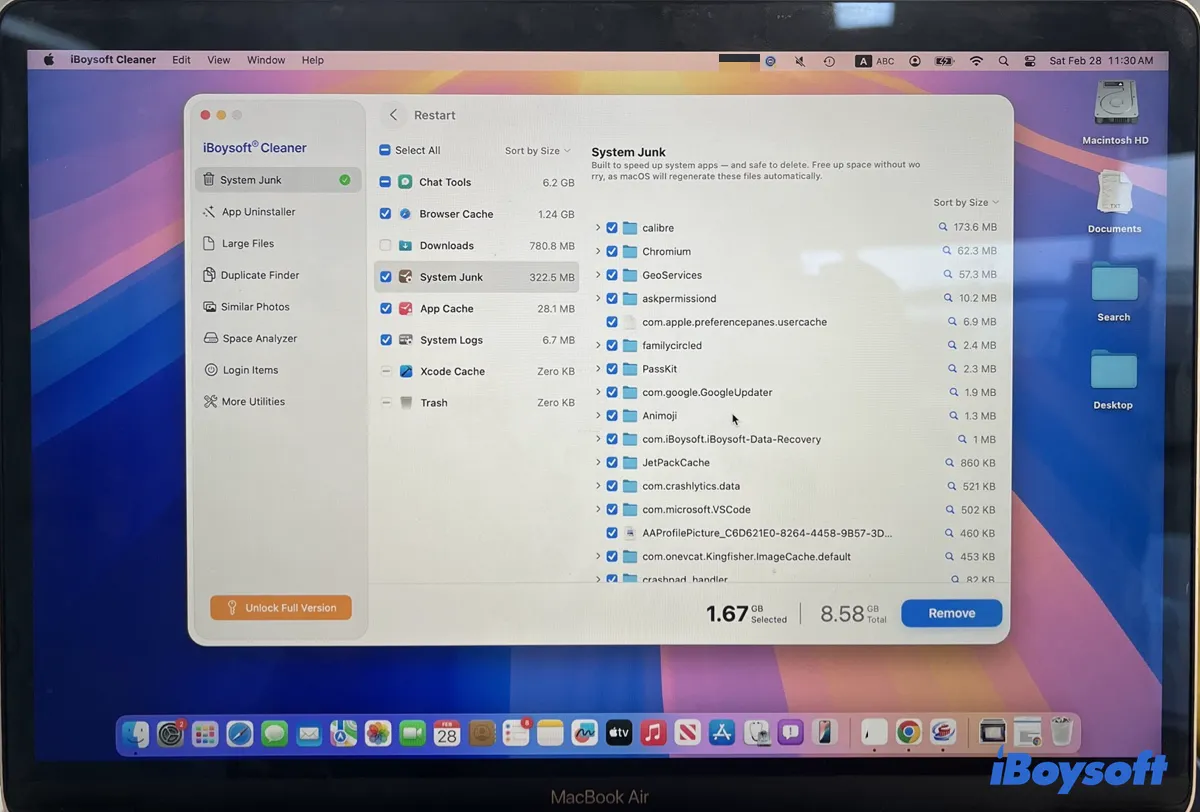
Macintosh HD'deki alanı boşaltmak istiyorsanız, ana Caches klasörü hariç tüm alt klasörleri silebilirsiniz. Belirli bir önbellek dosyası muhtemelen bozuk olduğundan bir uygulamada sorunlara neden oluyorsa, ilgili klasörü yalnızca silin. Mac'teki önbellekleri temizlemek için aşağıdaki adımları izleyebilirsiniz.
Mac'teki geçici dosyaları nasıl temizlenir:
- Tüm çalışan uygulamaları kapatın.
- Finder'ı açın.
- En üstteki Git menüsünü açın ve gizli Kütüphane klasörünü göstermek için Option tuşunu basılı tutun.
- Kütüphane'yi tıklayın.
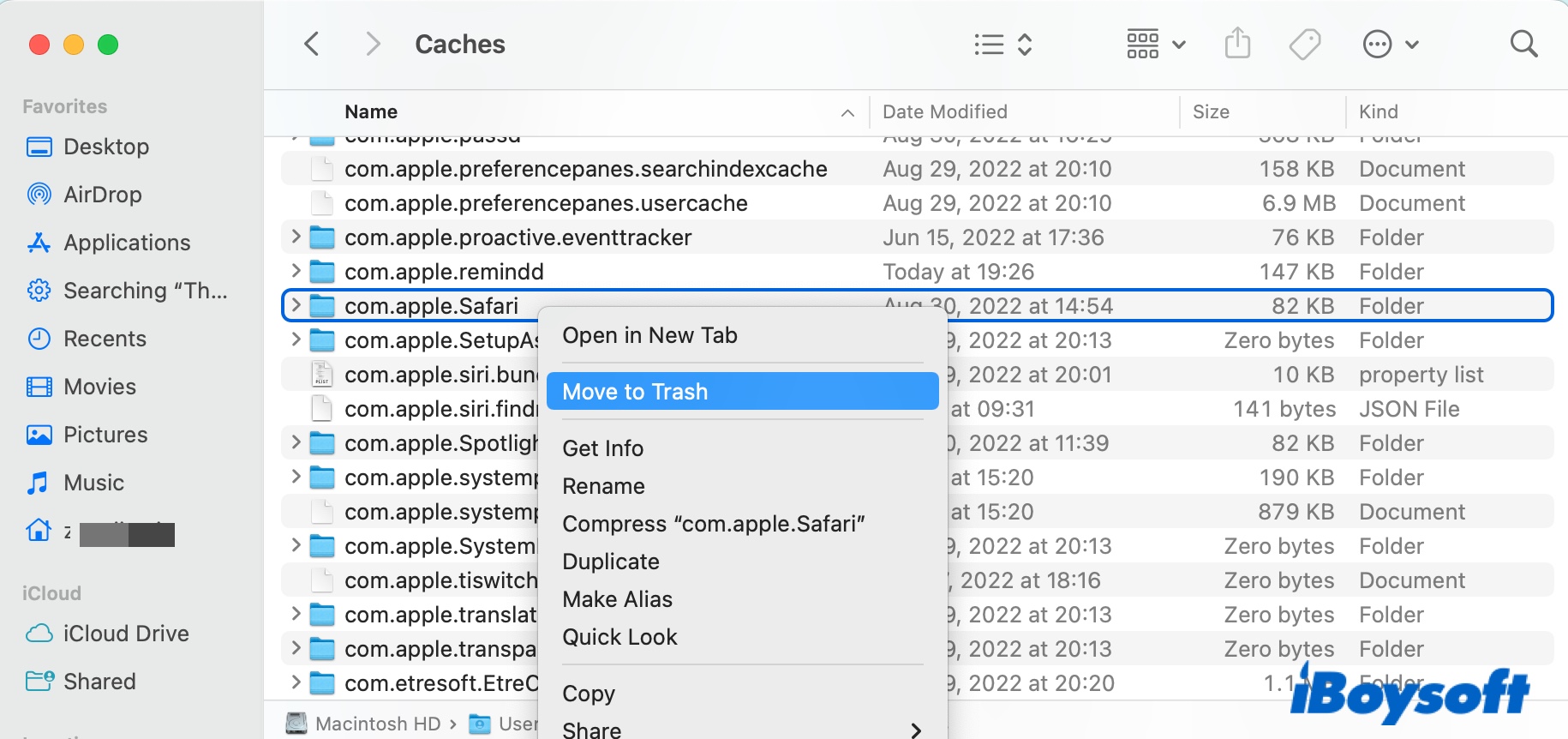
- Caches klasörünü açın.
- Temizlenmesi gereken önbellek ve geçici dosyaları seçin veya tüm geçici klasörleri seçin.
- Mac'teki seçilen geçici klasörün üzerine sağ tıklayın ve "Çöp Kutusuna Taşı" seçeneğini belirleyin.
- Çöp Kutusunu boşaltın.
Lütfen bu gönderiyi paylaşarak diğerlerinin MacBook'ta geçici dosyaları nasıl sileceğini bilmesine yardımcı olun.
Mac'teki tmp klasörü hakkında Sıkça Sorulan Sorular
- QMac’te tmp dosyası nasıl açılır?
-
A
Bir Mac bilgisayarında temp dosyaları bir metin düzenleyici veya kelime işleme paketi kullanarak açılabilir. Dosyanın içeriği sayılar, harfler ve kelimelerden oluşur.
- QMac’te tmp dosyalarını silebilir miyim?
-
A
Evet ve hayır. Kullanıcı Önbellek klasöründeki önbellekler ve tmp dosyalarını silebilirsiniz ancak /tmp, /var/tmp gibi sistem düzeyindeki geçici dizinlerden silme işlemi yapamazsınız.