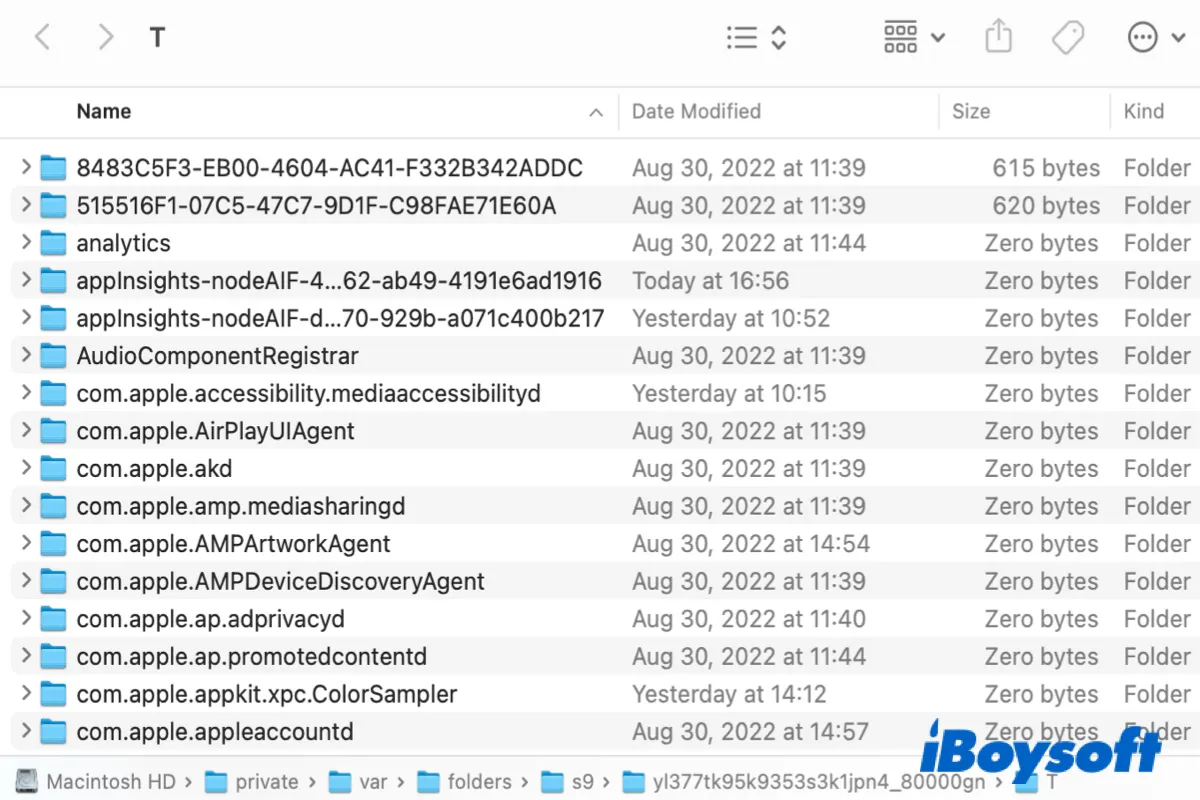
Mac には複数の一時フォルダがあり、オペレーティングシステムやさまざまな Mac アプリによって使用される一時ファイルが含まれています。これらの一時フォルダは一般ユーザーが干渉することを意図されていませんが、トラブルシューティング、データ復旧、システム管理などの目的でアクセスや調査する必要があるかもしれません。
ここでは、tmp フォルダが何かとそのアクセス方法を説明します。
Mac での tmp フォルダとは?
Mac の tmp フォルダは、macOS およびアプリケーションによって作成された一時ファイルを保存し、プロセスやインストールの途中でデータを保持するための場所です。一部の一時ファイルは、再起動後、関連するアプリが終了した後、またはファイルが数日間アクセスされていない場合に、毎日のメンテナンススクリプトまたはそれらを作成したアプリ/プロセスによって自動的に削除されます。
Mac での一時フォルダの場所は?
ターミナルで次のコマンドを実行して、Mac 上のメインの一時フォルダまたは tmp フォルダを見つけることができます。
- Applications > Utilities フォルダからTerminalを起動します。
- 以下のコマンドを入力し、Enter キーを押して Mac 上の一時フォルダを特定します。echo $TMPDIR
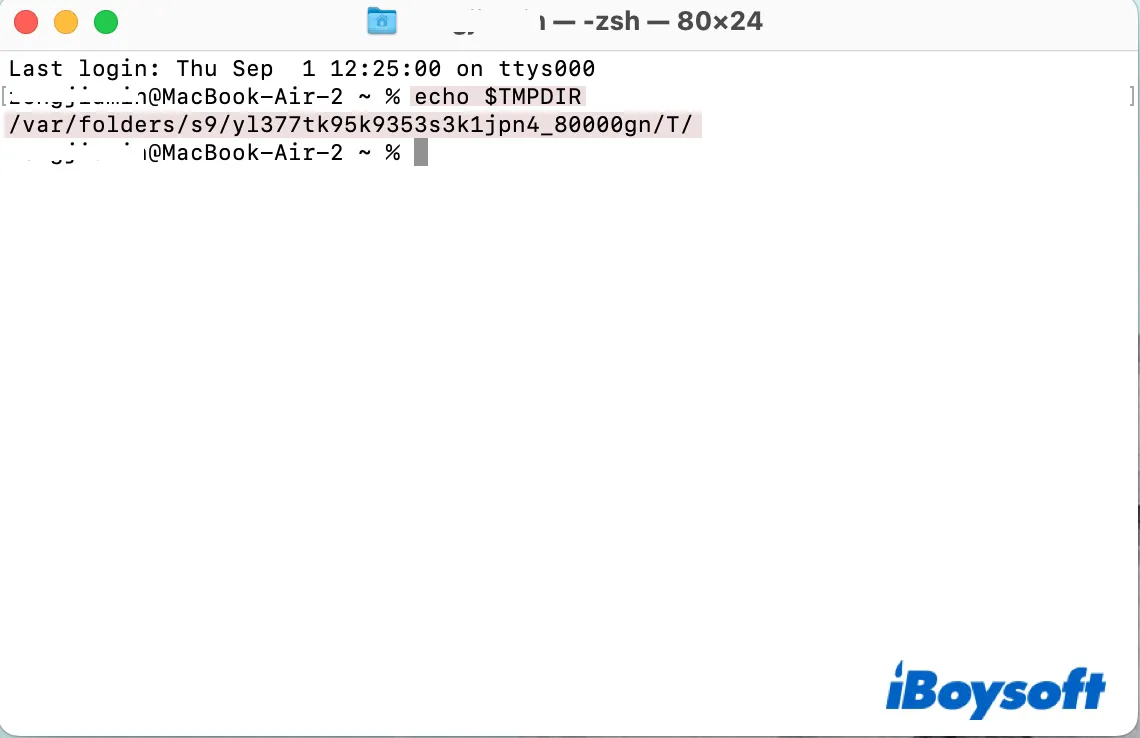
このコマンドにより、Mac 上の一時ディレクトリが "/var/folders/s9/yl377tk95k9353s3k1jpn4_80000gn/T/" のような形式で返されるはずです。
また、Mac 上のルートディレクトリとその /private/ フォルダには他の tmp フォルダもあります。
Mac における主要なシステムレベルの tmp フォルダの要約は次のとおりです:
- $TMPDIR で指定されたパス。 (/var/folders/s9/yl377tk95k9353s3k1jpn4_80000gn/T/ のようなディレクトリにユーザー固有の tmp ファイルを保存します。)
- /tmp (/temp フォルダは、全ユーザーに共通の /private/tmp フォルダと同じコンテンツを保持し、再起動後にクリアされます。)
- /private/var/tmp (/var/tmp としても知られています。 /tmp とは異なり、再起動時にクリアされません。)
- /private/var/at/tmp
- /private/var/spool/cups/tmp
/tmp と /var/tmp: /tmp は一時ファイルを作成する場所が必要なアプリケーション向けの高速ストレージとして意図されています。システムが再起動されると一時ファイルは削除されます。一方、/var/tmp は通常物理ディスクに配置され、一時ファイルをより長い期間保持します。 /tmp とは異なり、早期のブートプロセスで利用できない場合があります。また、/var/tmp ディレクトリ内のファイルはシステムの再起動間に保存されます。
- ~/Library/Caches/TemporaryItems/ (Outlook のようなアプリは、Outlook Temp 以下に一時ファイルを保存します。)
- ~/Library/Caches/com.apple.appstore (この一時フォルダには Mac App Store キャッシュが保存されます。)
Mac 上の一時フォルダがどこにあるかを知っている今、友達と共有を忘れないでください。
Mac で tmp フォルダにアクセスする方法は?
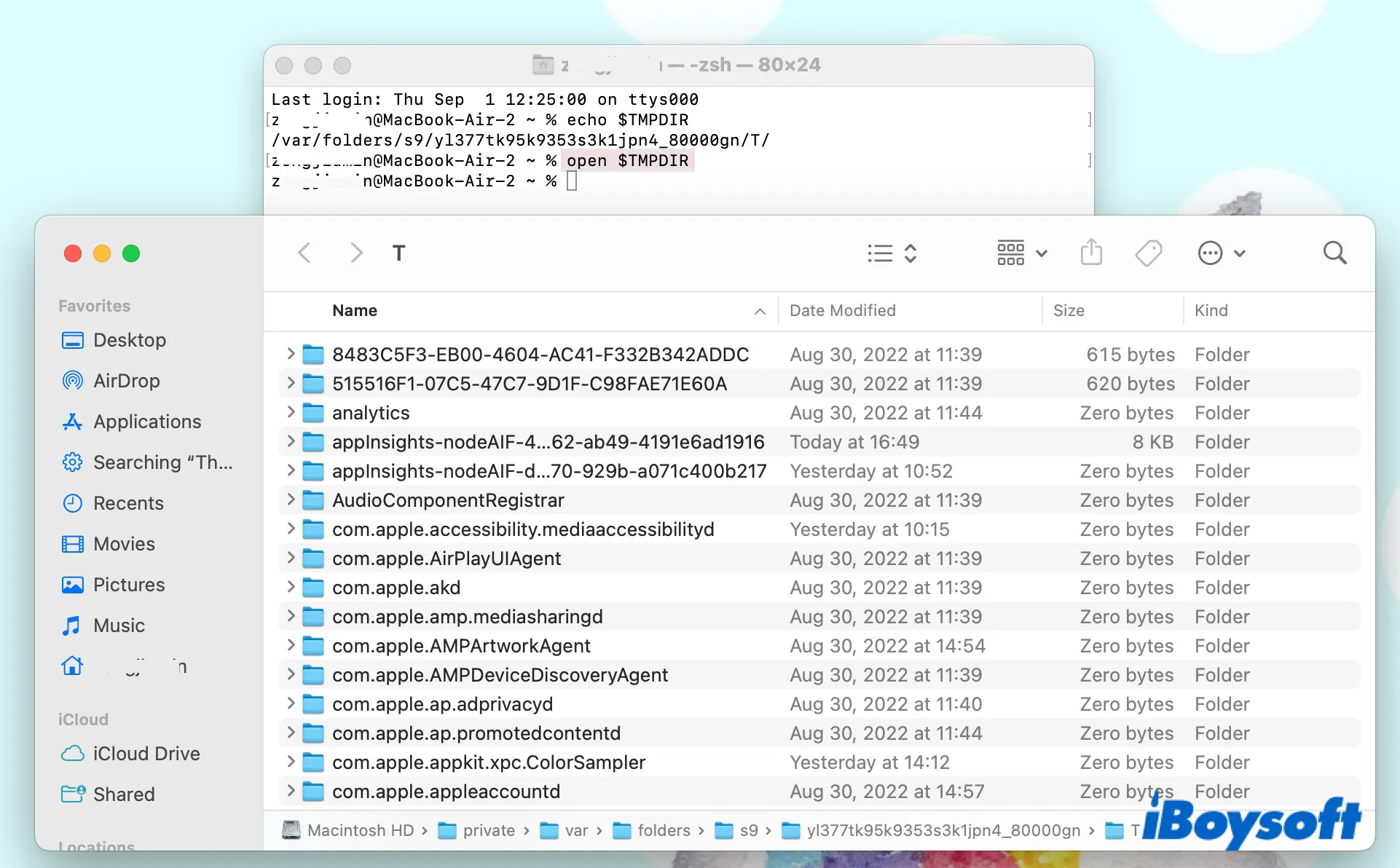
<p「open」コマンドを使用し、ターミナルで以下のコマンドを実行して、環境変数 $tmpdir="" を指定することで、メインの一時フォルダに迅速にアクセスできます。<="" p="">$TMPDIR を開く
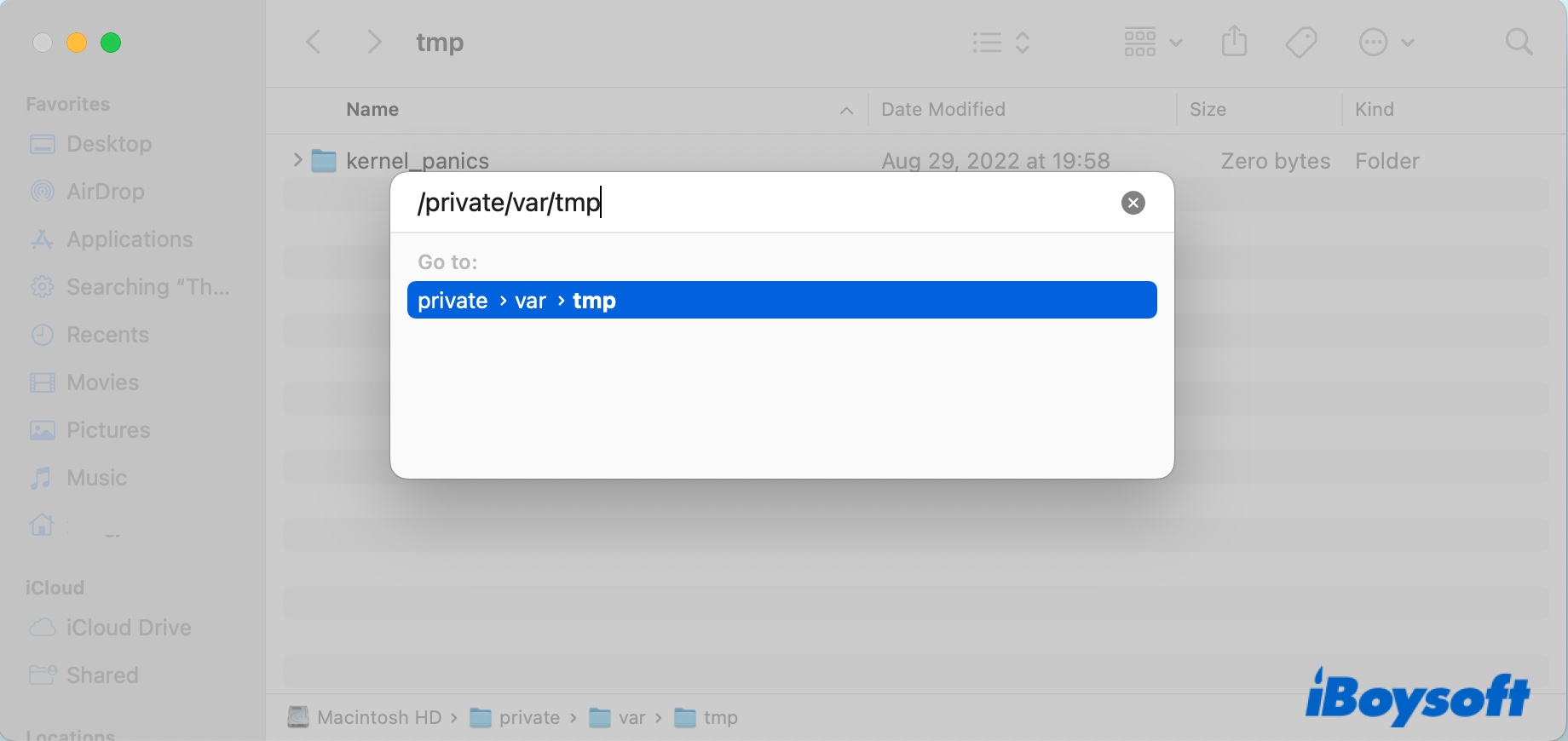
Mac 上の他の一時フォルダにアクセスするには、以下の手順を実行できます:
- Finder を開きます。
- メニューバーの上部にある Go > フォルダに移動をクリックします。
- 上記で言及した一時フォルダのパスをコピーして貼り付け、Enter キーを押します。(例: /private/var/tmp)
Mac で一時ファイルを削除する方法は?
Mac のシステムレベルの一時フォルダから手動でファイルを削除すべきではありません。これにより、重要なデータが削除され、アプリが正常に動作しなくなるだけでなく、システムが壊れる可能性があります。Mac の一時フォルダがスペースを取っている場合、Mac を再起動してクリアできます。何らかの理由で Mac の一時ファイルを手動で削除する必要がある場合は、まずバックアップを取ることを忘れないでください。
一方、特定のアプリのトラブルシューティングやスペースの節約のために、Caches フォルダ内のユーザーレベルのキャッシュや一時ファイルを安全に削除することはできます。
ヒント: Mac の一時ファイルを安全かつ効率的にクリーンアップしたい場合は、iBoysoft Cleaner が適した選択肢です。これにより、一時ファイル、アプリのキャッシュ、ログ、および設定ファイルを含むシステムのジャンクをスキャンできます。
さらに、ディスク容量を分析し、不要な大きなファイルを見つけて削除し、アプリを完全にアンインストールし、その他のディスク最適化タスクを実行することもできます。
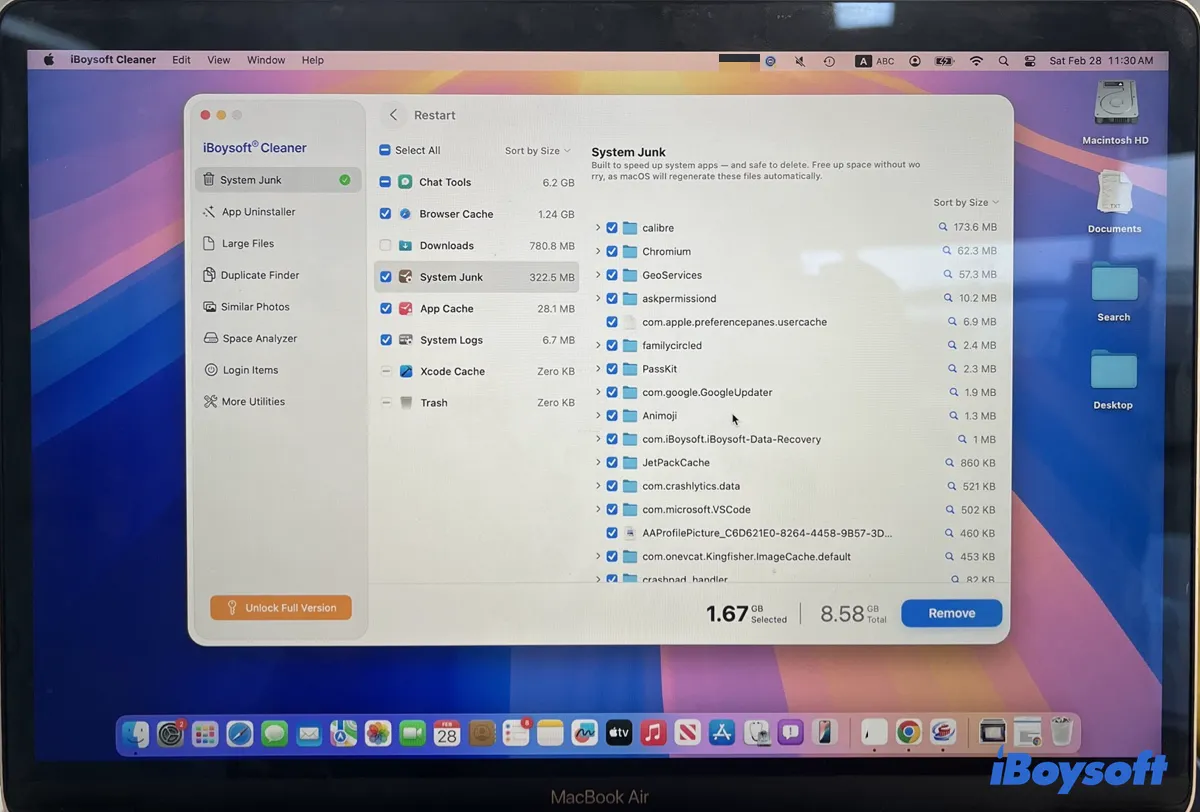
Macintosh HD の空き容量を増やしたい場合は、メインの Caches フォルダ以外のすべてのサブフォルダを削除できます。関連するアプリで問題を引き起こす可能性のある特定のキャッシュファイルが壊れていると思われる場合は、関連するフォルダのみを削除してください。Mac でキャッシュをクリアする手順に従うことができます。
Mac の一時ファイルをクリーンアップする方法:
- すべての実行中のアプリを閉じます。
- Finder を開きます。
- 上部の Go メニューを引き下げ、Option キーを押して隠れた Library フォルダを表示します。
- Library をクリックします。
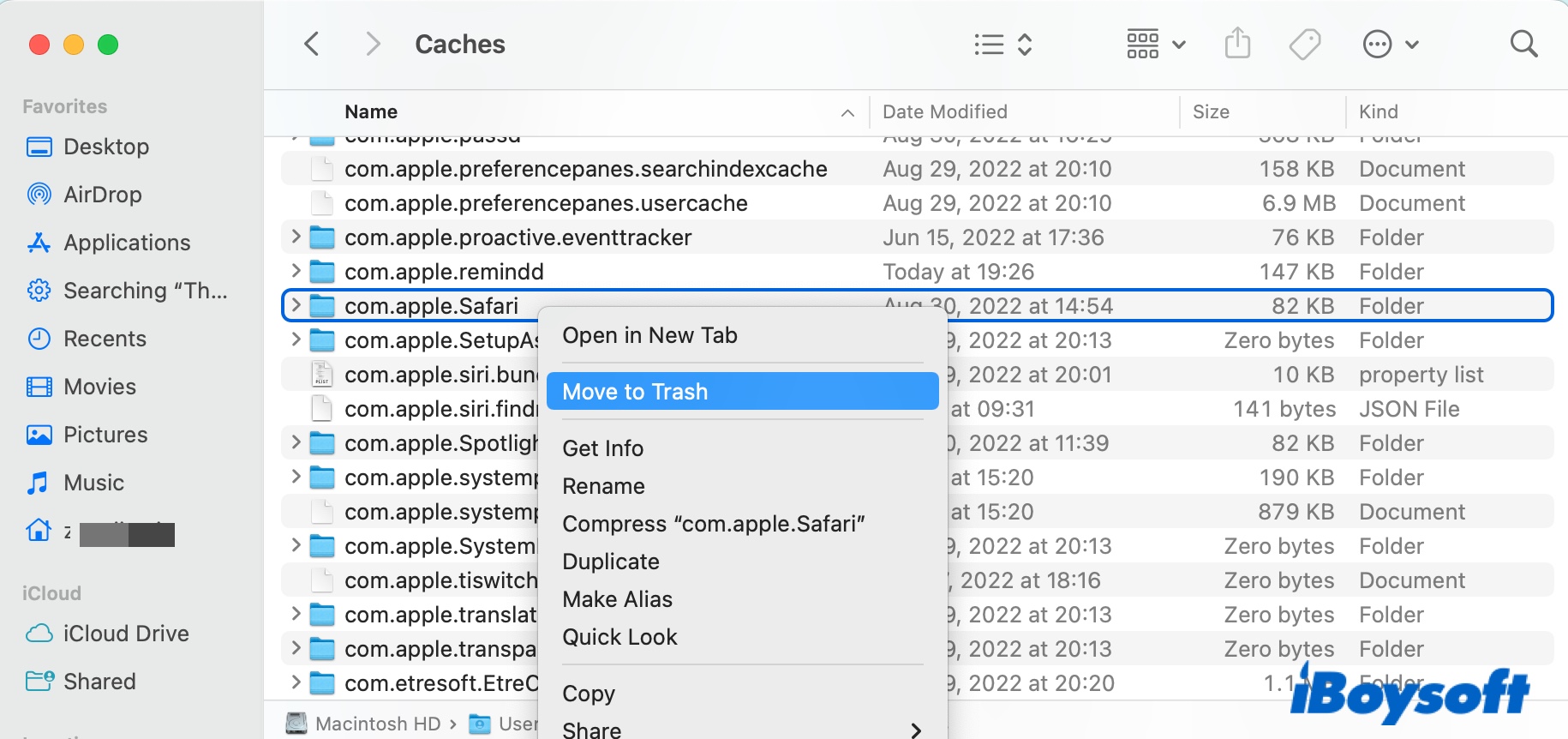
- Caches フォルダを開きます。
- クリアするキャッシュと一時ファイルを選択するか、すべての一時フォルダを選択します。
- Mac の選択した一時フォルダを右クリックし、「ゴミ箱に移動」を選択します。
- ゴミ箱を空にします。
この投稿を共有して、他の人が MacBook で一時ファイルを削除する方法を知るのに役立ててください。
Mac の tmp フォルダに関するよくある質問
</p「open」コマンドを使用し、ターミナルで以下のコマンドを実行して、環境変数>- QMacでtmpファイルを開く方法は?
-
A
Macでテキストエディタやワープロソフトを使用してtmpファイルを開くことができます。ファイルの内容は数字、文字、単語で構成されています。
- QMacでtmpファイルを削除できますか?
-
A
はいといいえ。ユーザーキャッシュフォルダ内のキャッシュとtmpファイルは削除できますが、/tmp、/var/tmpなどのシステムレベルの一時ディレクトリからは削除できません。