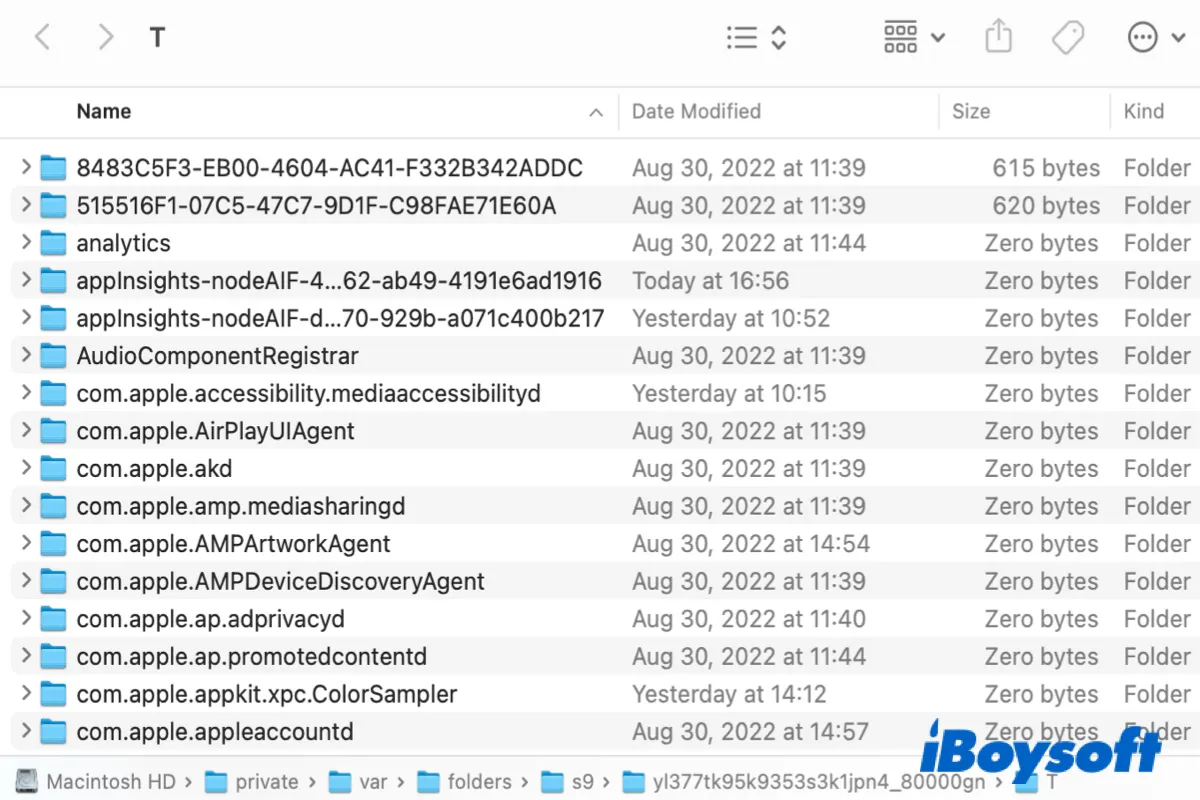
Es gibt mehrere temporäre Ordner auf dem Mac, die temporäre Dateien enthalten, die vom Betriebssystem und verschiedenen Mac-Apps verwendet werden. Obwohl diese temp-Ordner nicht für den durchschnittlichen Benutzer gedacht sind, um darin herumzuschnüffeln, müssen Sie möglicherweise darauf zugreifen oder sie erkunden, um Probleme zu beheben, Daten wiederherzustellen, Systemadministration durchzuführen und für andere Zwecke.
Hier zeigen wir Ihnen, was der tmp-Ordner ist und wie Sie darauf zugreifen können.
Was ist der tmp-Ordner auf dem Mac?
Der tmp-Ordner auf dem Mac, auch häufig als Temp-Ordner oder temporärer Ordner bezeichnet, speichert temporäre Dateien, die von macOS und Anwendungen erstellt werden, um Daten während eines laufenden Prozesses oder einer Installation zu speichern. Einige temporäre Dateien werden automatisch von den täglichen Wartungsskripts oder der App/dem Prozess, der sie erstellt hat, nach einem Neustart, dem Schließen der entsprechenden App oder wenn die Dateien seit einigen Tagen nicht mehr verwendet wurden, entfernt.
Wo befindet sich der Temporäre Ordner auf dem Mac?
Sie können den Haupttemp- oder -tmp-Ordner auf einem Mac finden, indem Sie den folgenden Befehl im Terminal ausführen.
- Starten Sie Terminal aus dem Ordner Programme > Dienstprogramme.
- Geben Sie den folgenden Befehl ein und drücken Sie die Eingabetaste, um das temporäre Mac-Verzeichnis zu suchen.echo $TMPDIR
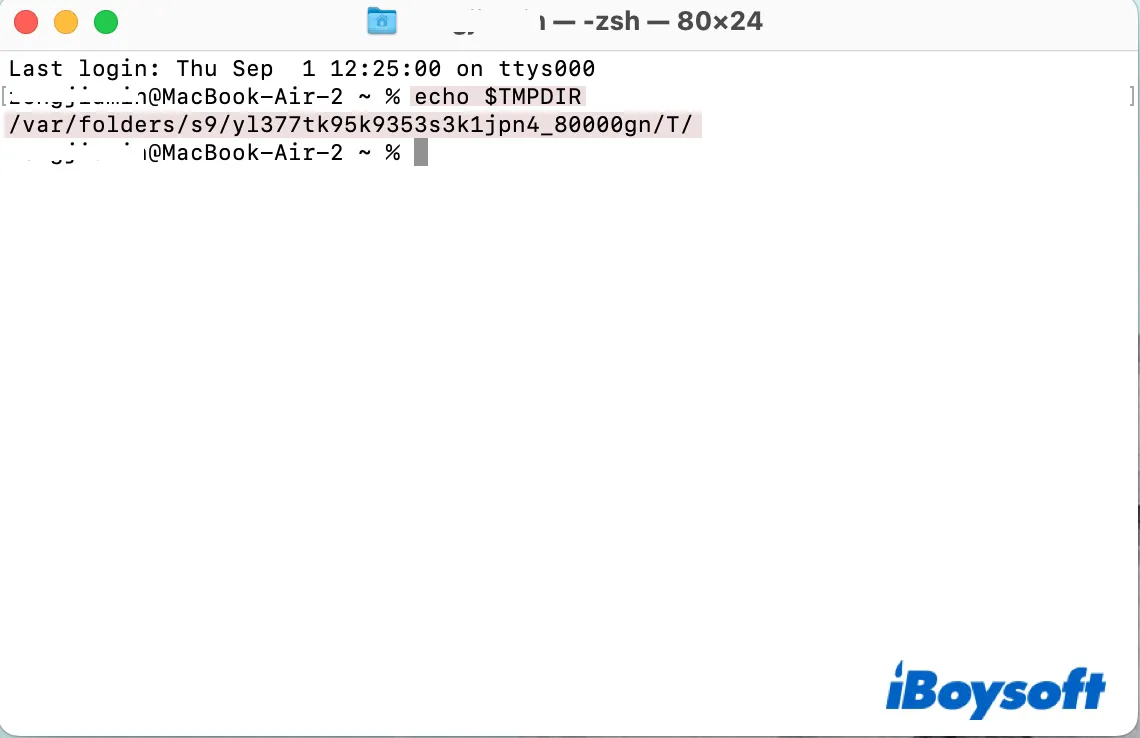
Dieser Befehl sollte Ihnen das temporäre Verzeichnis auf dem Mac als etwas wie "/var/folders/s9/yl377tk95k9353s3k1jpn4_80000gn/T/" zurückgeben.
Außerdem gibt es andere tmp-Ordner im Root-Verzeichnis und seinem /private/-Ordner auf einem Mac.
Hier ist eine kurze Zusammenfassung der wichtigsten systemweiten tmp-Ordner auf dem Mac:
- Der Pfad, der von $TMPDIR angegeben wird. (Es speichert benutzerspezifische temporäre Dateien in einem Verzeichnis wie /var/folders/s9/yl377tk95k9353s3k1jpn4_80000gn/T/)
- /tmp (Der /temp-Ordner enthält den gleichen Inhalt wie der /private/tmp-Ordner, der universell für alle Benutzer ist und nach einem Neustart geleert wird.)
- /private/var/tmp (Es ist auch als /var/tmp bekannt. Im Gegensatz zu /tmp wird es nach einem Neustart nicht geleert.)
- /private/var/at/tmp
- /private/var/spool/cups/tmp
/tmp vs. /var/tmp: /tmp ist als schneller Speicherplatz für Anwendungen gedacht, die einen Ort zum Erstellen temporärer Dateien benötigen. Die temporären Dateien werden bei jedem Systemneustart gelöscht. /var/tmp hingegen befindet sich normalerweise auf einer physischen Festplatte und speichert temporäre Dateien für eine längere Zeit. Anders als /tmp ist es möglicherweise nicht im frühen Bootvorgang verfügbar. Dateien im Verzeichnis /var/tmp bleiben zwischen Systemneustarts erhalten.
In einem weiteren Sinne gehören temporäre Ordner auch zu ~/Library/Caches, deren Unterordner verschiedene Arten von benutzerbasierten temporären Verzeichnissen enthalten, wie z.B.:
- ~/Library/Caches/TemporaryItems/ (Apps wie Outlook speichern temp. Dateien im Outlook Temp.-Ordner.)
- ~/Library/Caches/com.apple.appstore (Dieser Temp-Ordner enthält die Caches des Mac App Store.)
Jetzt, da Sie wissen, wo sich der temp-Ordner auf dem Mac befindet, vergessen Sie nicht, diese Information mit Ihren Freunden zu teilen.
Wie greife ich auf den tmp-Ordner auf dem Mac zu?
Sie können schnell auf den Haupt-Temporary-Ordner zugreifen, indem Sie den Befehl "open" verwenden und ihn auf die Umgebungsvariable $TMPDIR ausrichten, indem Sie den folgenden Befehl in Terminal ausführen.
open $TMPDIR
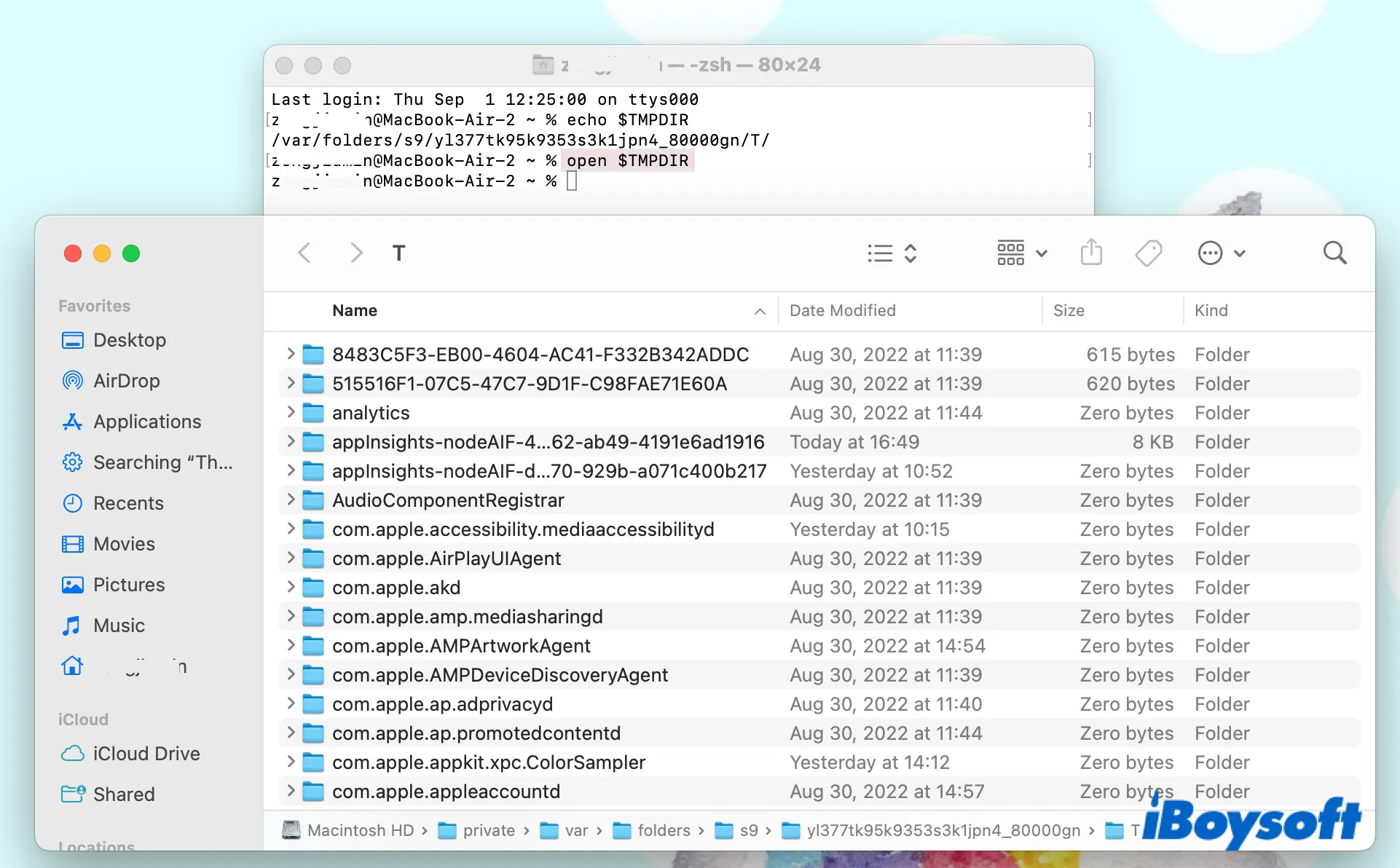
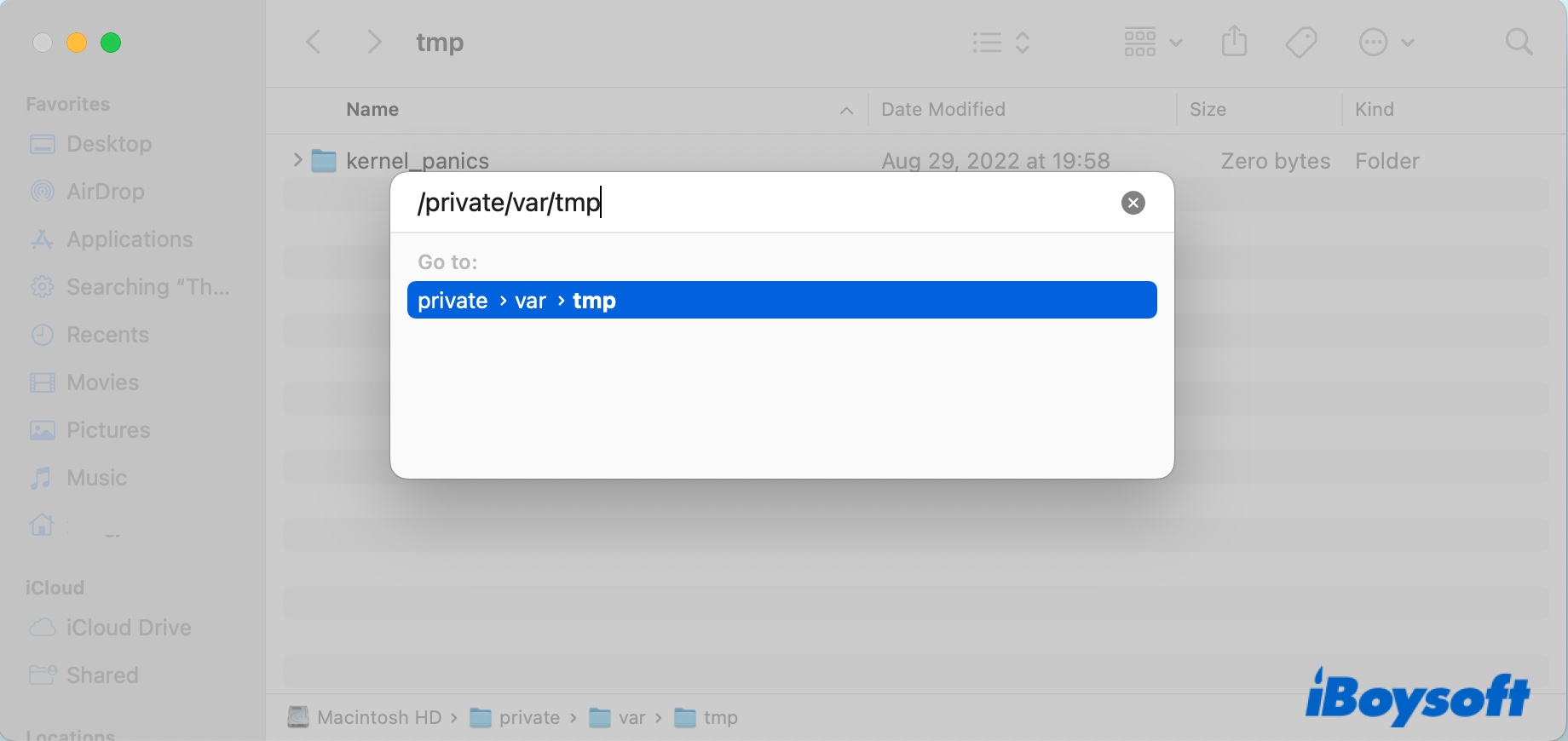
Um auf andere temporäre Ordner auf dem Mac zuzugreifen, können Sie die folgenden Schritte ausführen:
- Öffnen Sie den Finder.
- Klicken Sie auf Gehe zu > Gehe zum Ordner in der oberen Menüleiste.
- Kopieren Sie den oben genannten temporären Ordnerpfad und fügen Sie ihn ein, drücken Sie dann Enter. (z.B. /private/var/tmp)
Wie lösche ich temporäre Dateien auf dem Mac?
In Mac sollten keine Dateien aus den Systemtemporärordnern manuell gelöscht werden, da Sie versehentlich wichtige Daten für die korrekte Funktionsweise der App verlieren und sogar das System beschädigen könnten. Wenn der Temp-Ordner auf dem Mac Speicherplatz belegt, können Sie Ihren Mac neu starten, um ihn zu leeren. Wenn Sie aus irgendeinem Grund Temp-Dateien auf dem Mac löschen müssen, denken Sie daran, diese zuerst zu sichern.
Im Gegensatz dazu ist es sicher, die Caches und temporären Dateien auf Benutzerebene im Caches-Ordner zum Speichern von Speicherplatz oder zur Behebung von Problemen einer bestimmten App zu löschen.
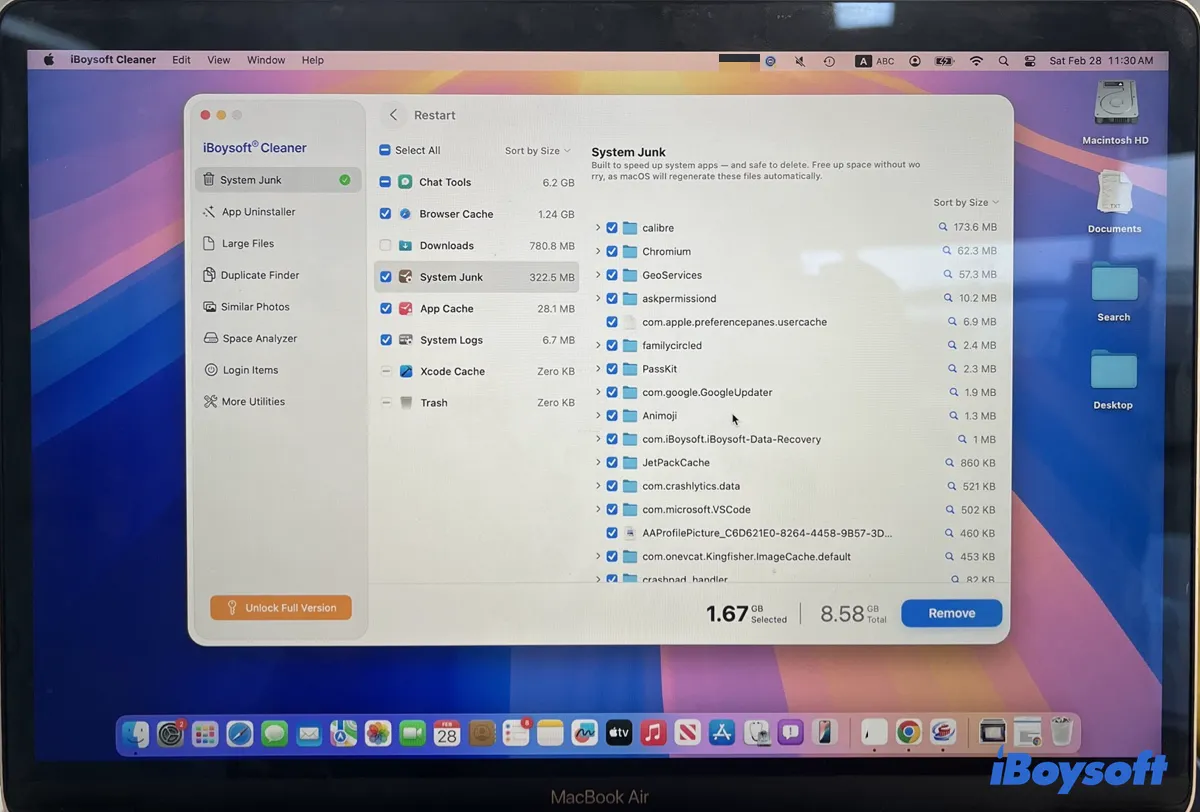
Tipps: Wenn Sie temporäre Dateien auf dem Mac sicher und effizient bereinigen möchten, ist iBoysoft Cleaner die beste Wahl. Es kann Ihren Mac nach Systemmüll durchsuchen, einschließlich temporärer Dateien, App-Caches, Protokolle und Einstellungsdateien.
Darüber hinaus können Sie damit Ihren Festplattenspeicher analysieren, unnötige große Dateien finden und löschen, Apps vollständig deinstallieren und andere Festplattenoptimierungsaufgaben durchführen.
Wenn Sie Speicherplatz auf Macintosh HD freigeben möchten, können Sie alle Unterordner außer dem Hauptordner Caches löschen. Wenn eine bestimmte Cache-Datei wahrscheinlich beschädigt ist und Probleme bei einer zugehörigen App verursacht, löschen Sie nur den entsprechenden Ordner. Sie können den folgenden Schritten folgen, um Caches auf dem Mac leeren.
Wie man Temp-Dateien auf dem Mac bereinigt:
- Alle laufenden Apps schließen.
- Finder öffnen.
- Das Go-Menü oben ausklappen und die Option-Taste gedrückt halten, um den versteckten Library-Ordner anzuzeigen.
- Library auswählen.
- Den Caches-Ordner öffnen.
- Auswählen, welche Caches und temporären Dateien gelöscht werden sollen, oder alle Temporärordner auswählen.
- Auf den ausgewählten temporären Ordner auf dem Mac mit der rechten Maustaste klicken und "In den Papierkorb verschieben" auswählen.
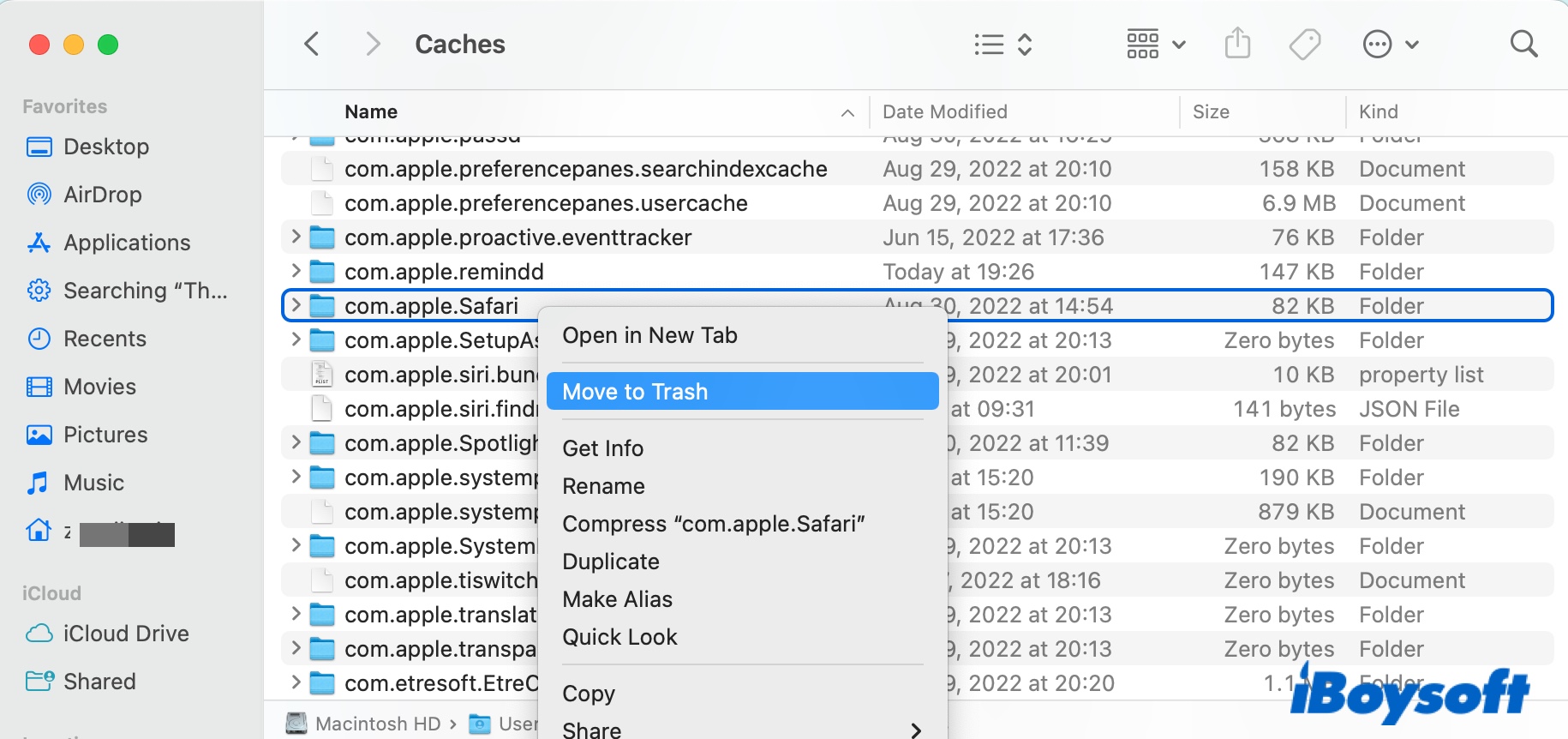
- Den Papierkorb leeren.
Bitte teilen Sie diesen Beitrag, um anderen zu helfen, zu erfahren, wie man Temporärdateien auf dem MacBook löscht.
FAQ zum Temporärordner auf dem Mac
- QWie öffnet man tmp-Dateien auf einem Mac?
-
A
Du kannst temp-Dateien auf einem Mac mit einem Texteditor oder einem Textverarbeitungsprogramm öffnen. Der Inhalt der Datei besteht aus Zahlen, Buchstaben und Wörtern.
- QKann ich tmp-Dateien auf einem Mac löschen?
-
A
Ja und nein. Du kannst den Cache und die tmp-Dateien im Benutzer-Cache-Ordner löschen, aber nicht in den temporären Systemverzeichnissen wie /tmp, /var/tmp usw.