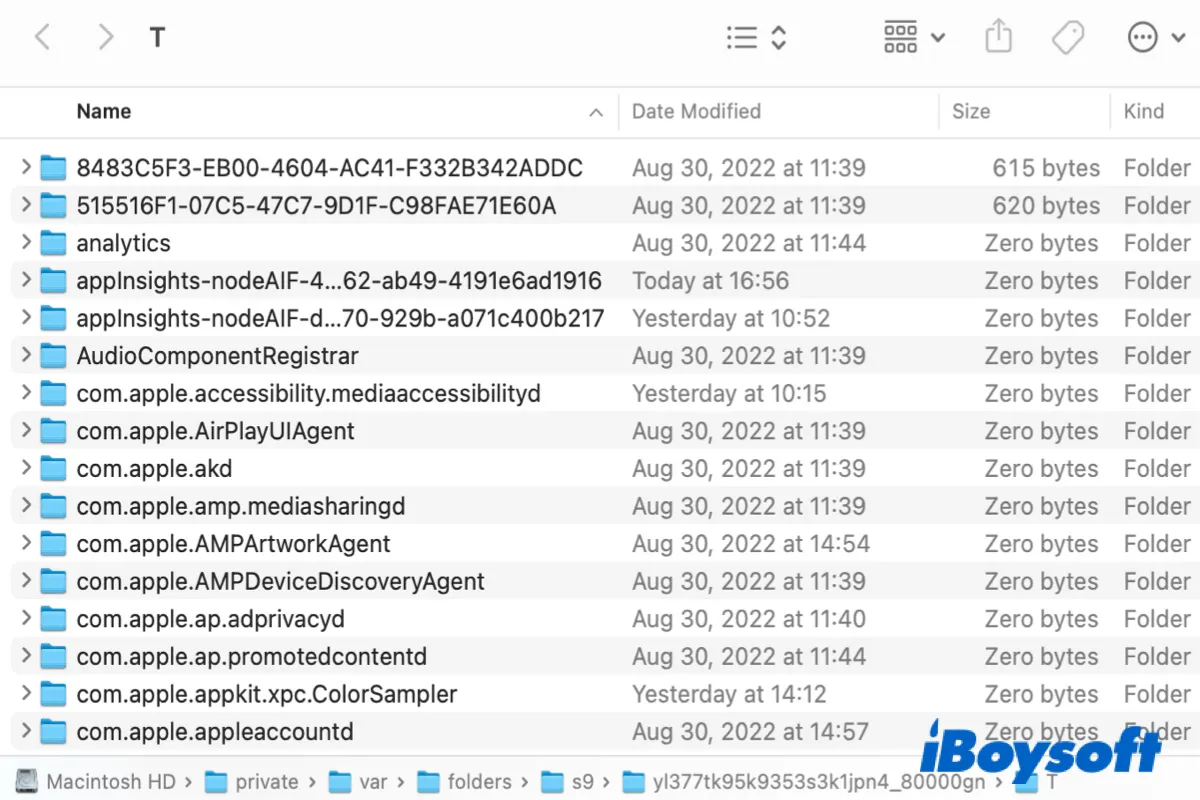
Il existe plusieurs dossiers temporaires sur Mac contenant des fichiers temporaires utilisés par le système d'exploitation et diverses applications Mac. Bien que ces dossiers temporaires ne soient pas destinés à être manipulés par les utilisateurs ordinaires, vous pouvez avoir besoin d'y accéder ou de les explorer pour le dépannage, la récupération de données, l'administration système et d'autres fins.
Ici, nous vous montrerons ce qu'est le dossier tmp et comment y accéder.
Qu'est-ce que le dossier tmp sur Mac?
Dossier tmp sur Mac, également communément appelé dossier temporaire, stocke des fichiers temporaires créés par macOS et les applications pour conserver les données pendant qu'un processus ou une installation est en cours. Certains fichiers temporaires seront automatiquement supprimés par les scripts de maintenance quotidienne ou l'application/le processus qui les a créés après un redémarrage, la fermeture de l'application concernée ou si les fichiers n'ont pas été consultés pendant quelques jours.
Où se trouve le dossier temp sur Mac?
Vous pouvez trouver le dossier temporaire principal sur un Mac en exécutant la commande suivante dans Terminal.
- Lancez Terminal à partir du dossier Applications > Utilitaires.
- Tapez la commande ci-dessous et appuyez sur Entrée pour localiser le dossier temporaire Mac.echo $TMPDIR
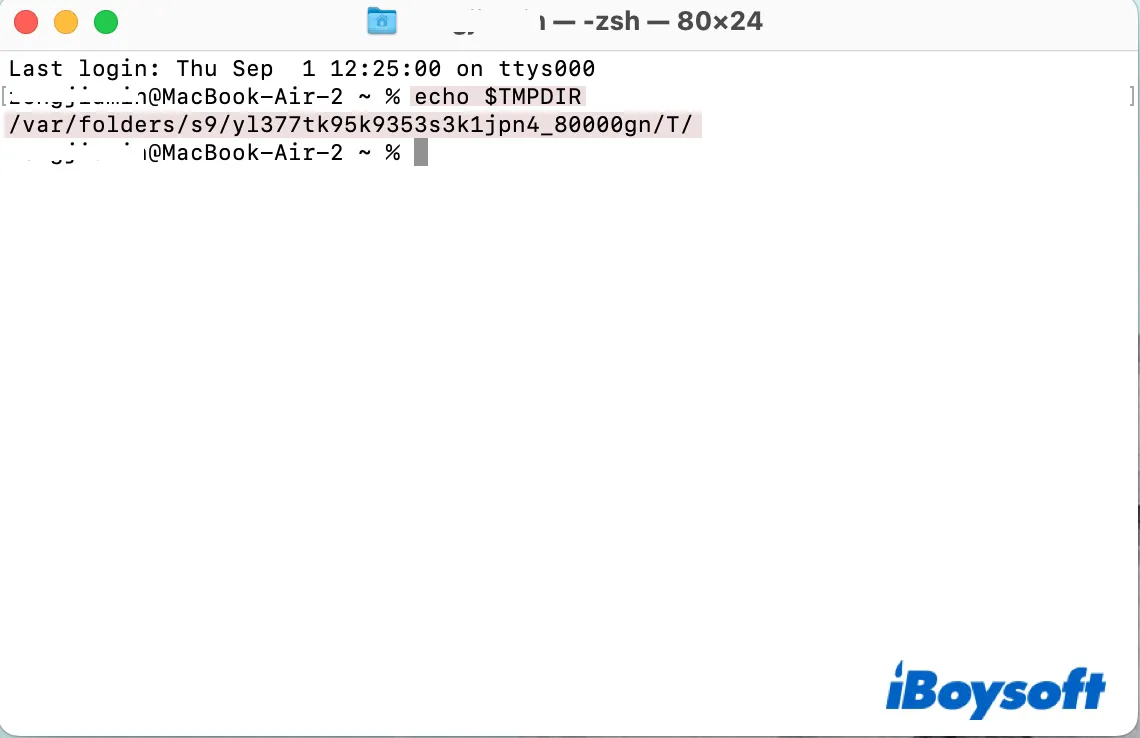
Cette commande devrait vous renvoyer le répertoire temporaire sur Mac sous la forme de "/var/folders/s9/yl377tk95k9353s3k1jpn4_80000gn/T/."
En outre, il existe d'autres dossiers tmp situés dans le répertoire racine et dans son dossier /private/ sur un Mac.
Voici un bref résumé des principaux dossiers tmp au niveau du système sur Mac :
- Le chemin indiqué par $TMPDIR. (Il stocke des fichiers tmp spécifiques à l'utilisateur dans un répertoire comme /var/folders/s9/yl377tk95k9353s3k1jpn4_80000gn/T/)
- /tmp (Le dossier /temp contient le même contenu que le dossier /private/tmp, qui est universel pour tous les utilisateurs et sera effacé après un redémarrage.)
- /private/var/tmp (Il est aussi connu sous le nom de /var/tmp. Contrairement à /tmp, il ne sera pas effacé lors d'un redémarrage.)
- /private/var/at/tmp
- /private/var/spool/cups/tmp
/tmp vs. /var/tmp: /tmp est destiné au stockage rapide pour les applications ayant besoin d'un endroit pour créer des fichiers temporaires. Les fichiers temporaires seront supprimés à chaque redémarrage du système. Cependant, /var/tmp est normalement situé sur un disque physique et conserve les fichiers temporaires plus longtemps. Contrairement à /tmp, il peut ne pas être disponible au démarrage du système. De plus, les fichiers dans le répertoire /var/tmp sont conservés entre les redémarrages du système.
Dans un sens plus large, les dossiers temporaires comprennent également ~/Library/Caches, dont les sous-dossiers contiennent différents types de répertoires temporaires au niveau de l'utilisateur, tels que :
- ~/Library/Caches/TemporaryItems/ (Des applications comme Outlook enregistrent des fichiers temporaires sous Outlook Temp.)
- ~/Library/Caches/com.apple.appstore (Ce dossier temporaire contient les caches du Mac App Store.)
Maintenant que vous savez où trouver le dossier tmp sur Mac, n'oubliez pas de le partager avec vos amis.
Comment supprimer les fichiers temporaires sur Mac ?
Vous ne devez pas supprimer manuellement des fichiers des dossiers temporaires au niveau du système sur Mac, car vous pourriez perdre accidentellement des données importantes pour le bon fonctionnement de l'application et même endommager le système. Si le dossier temporaire sur Mac occupe de l'espace, vous pouvez redémarrer votre Mac pour le vider. Si, pour une raison quelconque, vous devez supprimer manuellement des fichiers temporaires sur Mac, n'oubliez pas de les sauvegarder d'abord.
En revanche, il est sûr de supprimer les caches et les fichiers temporaires au niveau utilisateur dans le dossier Caches pour économiser de l'espace ou résoudre des problèmes spécifiques d'une application.
Conseils : Si vous voulez nettoyer en toute sécurité et efficacité les fichiers temporaires sur Mac, iBoysoft Cleaner est le choix idéal. Il peut analyser votre Mac pour trouver les fichiers système inutiles, y compris les fichiers temporaires, les caches des applications, les journaux et les fichiers de préférences.
En outre, il vous permet également d'analyser l'espace disque, de trouver et supprimer les fichiers inutiles et volumineux, de désinstaller complètement les applications et d'effectuer d'autres tâches d'optimisation du disque.
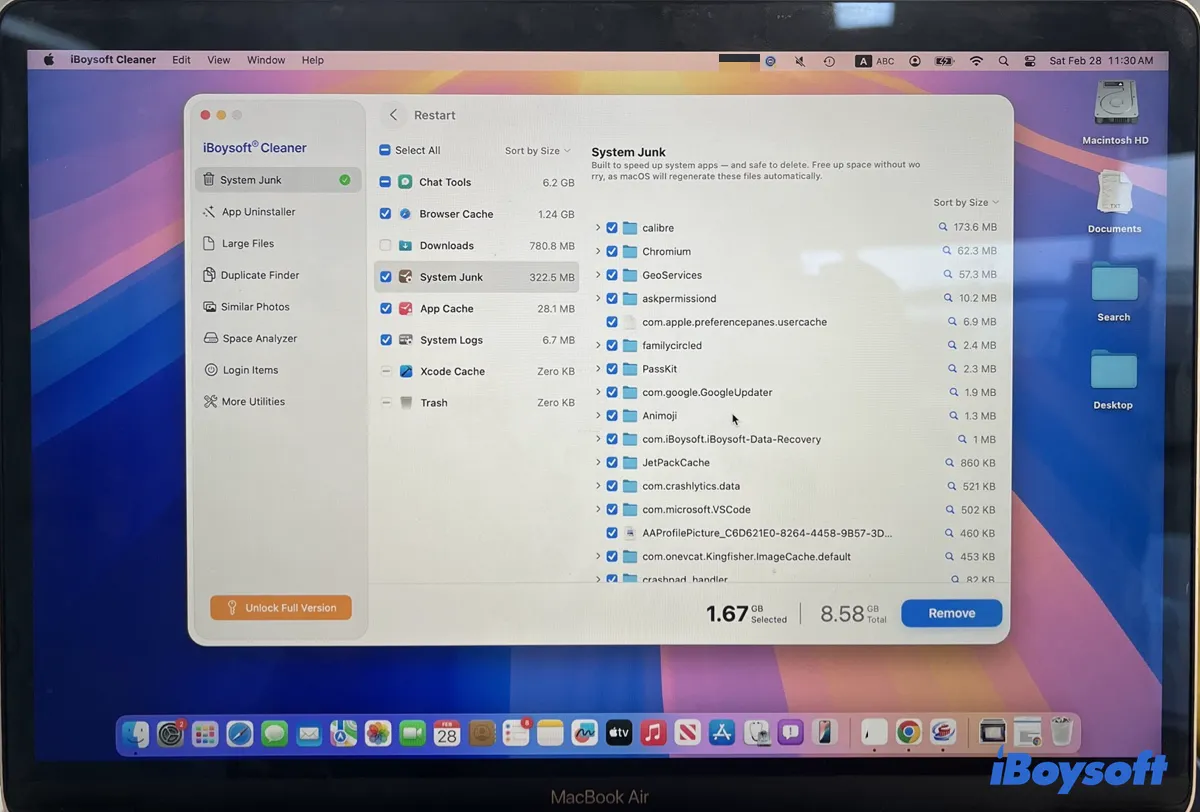
Si vous souhaitez libérer de l'espace sur Macintosh HD, vous pouvez supprimer tous les sous-dossiers sauf le dossier principal Caches. Si un fichier cache spécifique est probablement corrompu, causant des problèmes dans une application associée, supprimez uniquement le dossier pertinent. Vous pouvez suivre les étapes ci-dessous pour vider les caches sur Mac.
Comment nettoyer les fichiers temporaires sur Mac :
- Fermez toutes les applications en cours d'exécution.
- Ouvrez le Finder.
- Déroulez le menu Aller en haut et maintenez la touche Option enfoncée pour afficher le dossier Bibliothèque caché.
- Cliquez sur Bibliothèque.
- Ouvrez le dossier Caches.
- Choisissez quels caches et fichiers temporaires effacer, ou sélectionnez tous les dossiers temporaires.
- Cliquez avec le bouton droit sur le dossier temporaire sélectionné sur Mac et sélectionnez "Déplacer vers la corbeille."
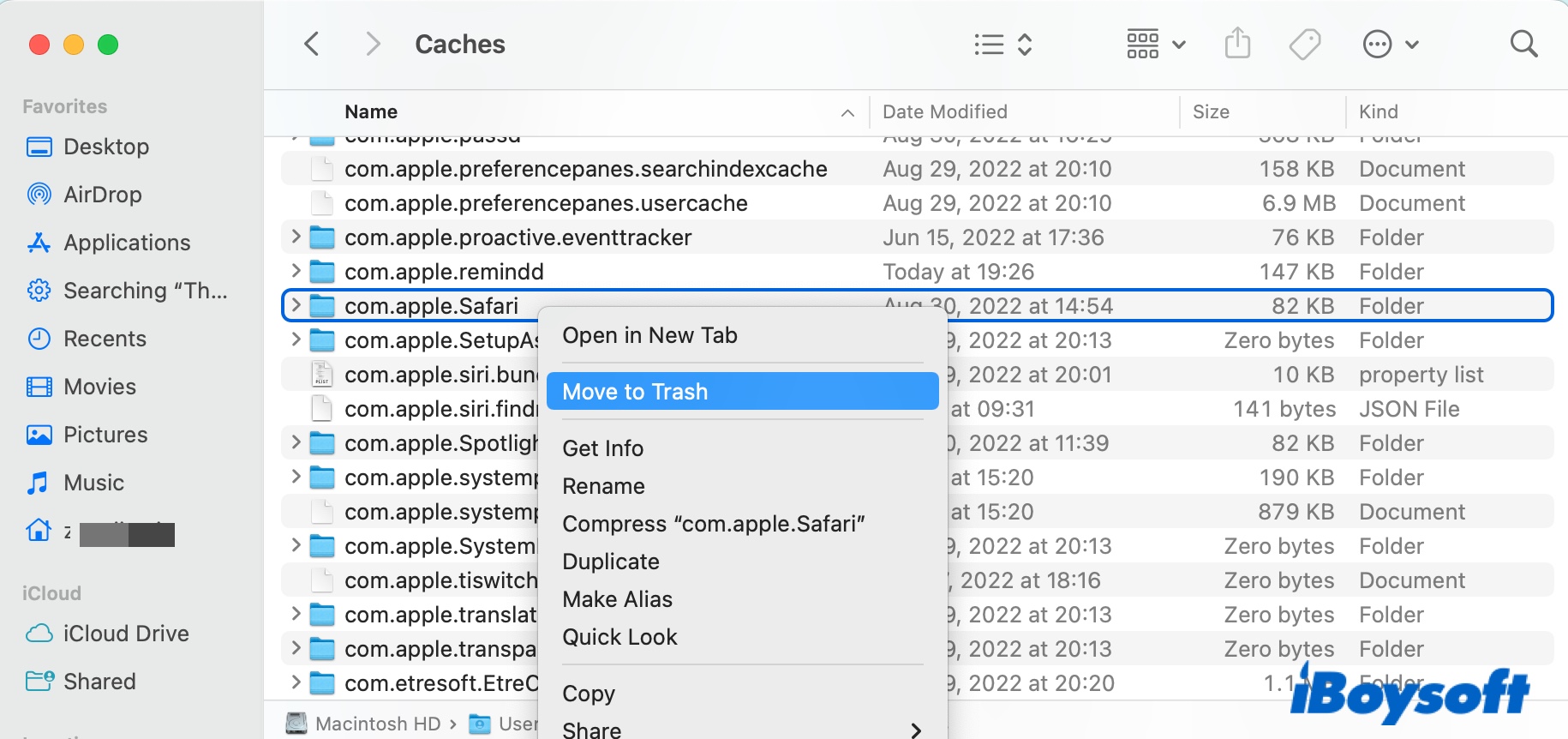
- Videz la Corbeille.
Partagez ce post pour aider les autres à savoir comment supprimer les fichiers temporaires sur un MacBook.
FAQ sur le dossier temporaire sur Mac
- QComment ouvrir un fichier tmp sur Mac?
-
A
Vous pouvez ouvrir les fichiers temporaires sur un Mac à l'aide d'un éditeur de texte ou d'un package de traitement de texte. Le contenu du fichier consistera en chiffres, lettres et mots.
- QPuis-je supprimer les fichiers tmp sur Mac?
-
A
Oui et non. Vous pouvez supprimer les caches et les fichiers tmp dans le dossier Caches de l'utilisateur mais pas dans les répertoires temporaires de niveau système comme /tmp, /var/tmp, etc.
Comment accéder au dossier tmp sur Mac ?
Vous pouvez rapidement accéder au principal dossier temporaire en utilisant la commande "open" et en la pointant vers la variable d'environnement $TMPDIR en exécutant la commande ci-dessous dans Terminal.
open $TMPDIR
Pour accéder à d'autres dossiers temporaires sur Mac, vous pouvez suivre les étapes ci-dessous :