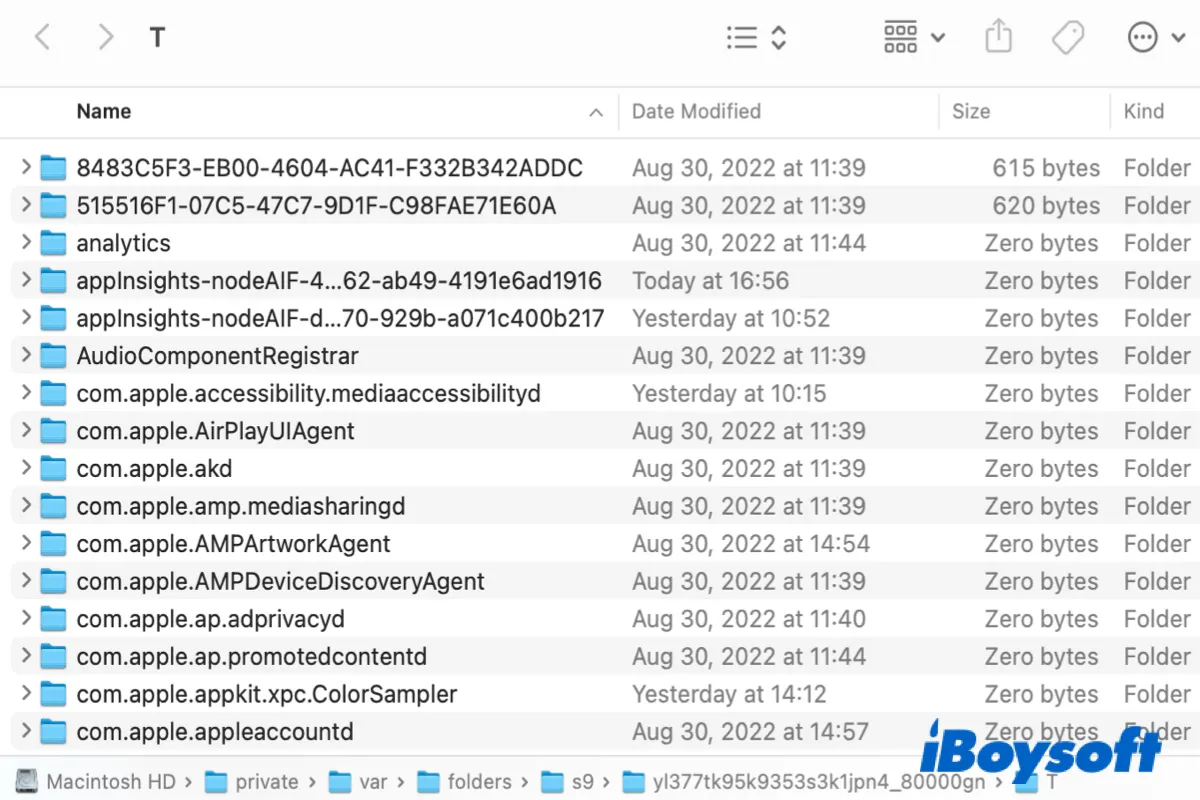
Hay varias carpetas temporales en Mac que contienen archivos temporales utilizados por el sistema operativo y varias aplicaciones de Mac. Aunque estas carpetas temporales no están destinadas a que los usuarios comunes interfieran con ellas, es posible que necesites acceder o explorarlas para solucionar problemas, recuperar datos, administrar el sistema y otros propósitos.
Aquí te mostraremos qué es la carpeta tmp y cómo acceder a ella.
¿Qué es la carpeta tmp en Mac?
Carpeta tmp en Mac, también comúnmente conocida como carpeta temp o carpeta temporal, almacena archivos temporales creados por macOS y aplicaciones para retener datos mientras un proceso o instalación está en curso. Algunos archivos temporales se eliminarán automáticamente mediante los scripts de mantenimiento diarios o la aplicación/proceso que los creó después de reiniciar, cerrar la aplicación relevante o si los archivos no se han accedido durante unos días.
¿Dónde está la carpeta temp en Mac?
Puedes encontrar la carpeta temp o tmp principal en un Mac ejecutando el siguiente comando en Terminal.
- Inicia Terminal desde la carpeta Aplicaciones > Utilidades.
- Escribe el comando siguiente y pulsa Enter para localizar la carpeta temporal de Mac.echo $TMPDIR
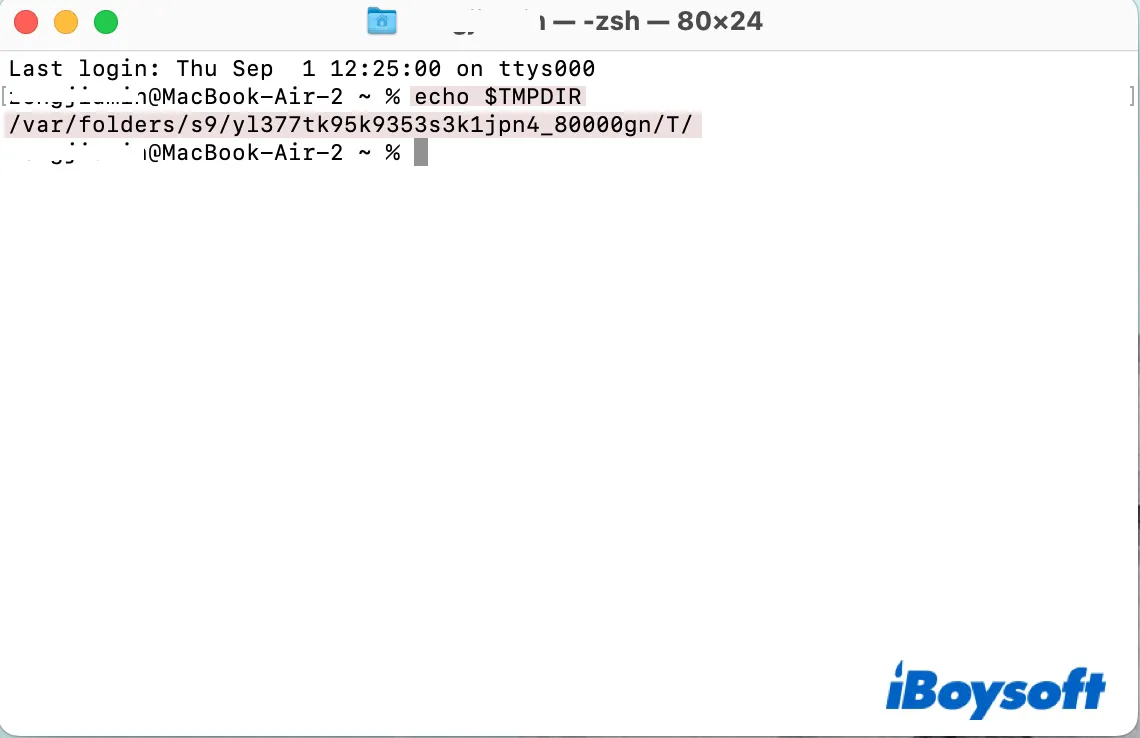
Este comando debería devolverte el directorio temporal en Mac como algo similar a "/var/folders/s9/yl377tk95k9353s3k1jpn4_80000gn/T/."
Además, existen otras carpetas temporales ubicadas en el directorio raíz y en su carpeta /private/ en un Mac.
Aquí tienes un resumen rápido de las principales carpetas temporales a nivel de sistema en Mac:
- La ruta indicada por $TMPDIR. (Almacena archivos temporales específicos del usuario en un directorio como /var/folders/s9/yl377tk95k9353s3k1jpn4_80000gn/T/)
- /tmp (La carpeta /temp contiene el mismo contenido que la carpeta /private/tmp, que es universal para todos los usuarios y se borrará después de reiniciar.)
- /private/var/tmp (También conocido como /var/tmp. A diferencia de /tmp, no se eliminará al reiniciar.)
- /private/var/at/tmp
- /private/var/spool/cups/tmp
/tmp vs. /var/tmp: /tmp está destinado como almacenamiento rápido para aplicaciones que necesitan un lugar para crear archivos temporales. Los archivos temporales se eliminarán cada vez que se reinicie el sistema. Sin embargo, /var/tmp normalmente se encuentra en un disco físico y mantiene archivos temporales durante más tiempo. A diferencia de /tmp, es posible que no esté disponible en el proceso de arranque temprano. Además, los archivos en el directorio /var/tmp se conservan entre reinicios del sistema.
En un sentido más amplio, las carpetas temporales también incluyen ~/Library/Caches, cuyas subcarpetas contienen diferentes tipos de directorios temporales a nivel de usuario, como:
- ~/Library/Caches/TemporaryItems/ (Aplicaciones como Outlook guardan archivos temporales en Outlook Temp.)
- ~/Library/Caches/com.apple.appstore (Esta carpeta temporal mantiene las cachés de la Mac App Store.)
Ahora que sabes dónde encontrar la carpeta temporal en un Mac, no olvides compartirlo con tus amigos.
Cómo acceder a la carpeta tmp en Mac?
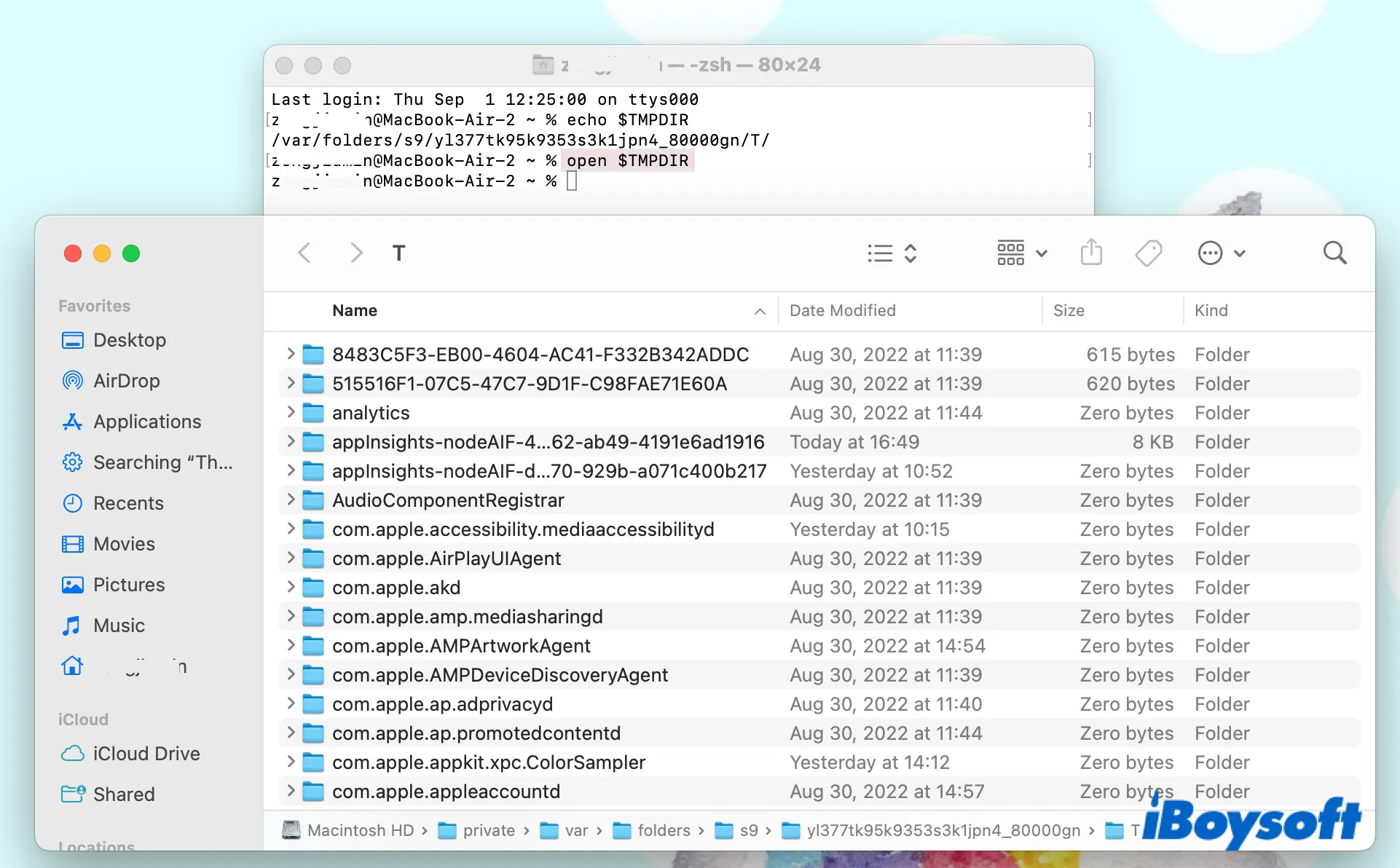
Puedes acceder rápidamente a la carpeta temporal principal utilizando el comando "open" y apuntando al variable ambiental $TMPDIR ejecutando el siguiente comando en Terminal.
open $TMPDIR
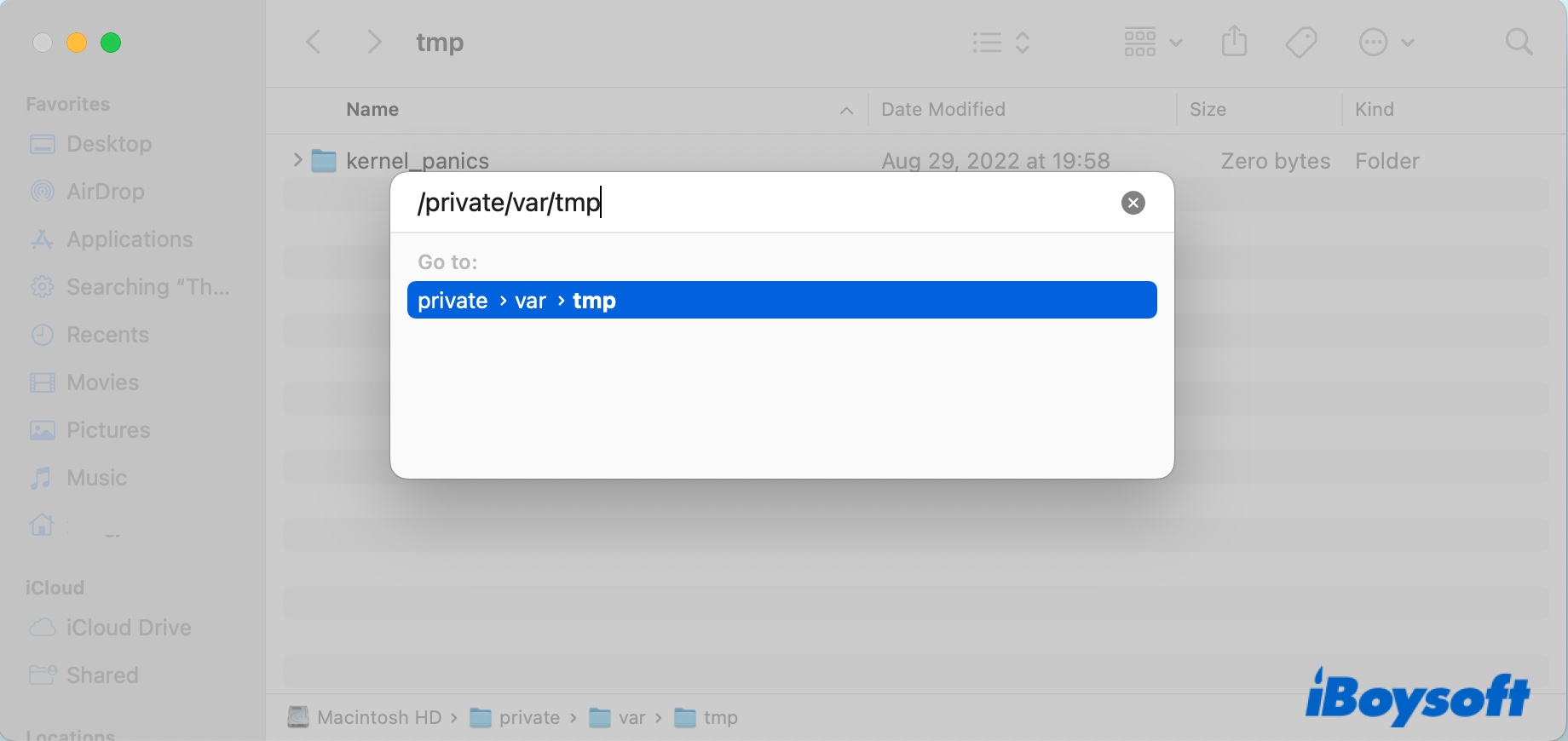
Para acceder a otras carpetas temporales en Mac, puedes seguir los pasos a continuación:
- Abrir Finder.
- Haz clic en Ir > Ir a la carpeta en la barra de menú superior.
- Copia y pega la ruta de la carpeta temporal que mencionamos arriba y presiona Enter. (por ejemplo, /private/var/tmp)
 Cómo eliminar archivos temporales en Mac?
No se debe eliminar manualmente ningún archivo de las carpetas temporales del nivel del sistema en Mac, ya que podrías perder accidentalmente algunos datos importantes para que la aplicación funcione correctamente e incluso dañar el sistema. Si la carpeta temporal en Mac está ocupando espacio, puedes reiniciar tu Mac para limpiarla. Si, por alguna razón, tienes que eliminar archivos temporales en Mac manualmente, recuerda hacer una copia de seguridad primero.
Por el contrario, es seguro eliminar las cachés y archivos temporales a nivel de usuario en la carpeta Caches para ahorrar espacio o solucionar problemas específicos de una aplicación en particular.
Consejos: Si deseas limpiar de manera segura y eficiente los archivos temporales en Mac, iBoysoft Cleaner es la opción ideal. Puede escanear tu Mac en busca de basura del sistema, incluidos archivos temporales, cachés de la aplicación, registros y archivos de preferencias.
Además, también te permite analizar el espacio en disco, encontrar y eliminar archivos innecesarios y grandes, desinstalar aplicaciones por completo y realizar otras tareas de optimización del disco.
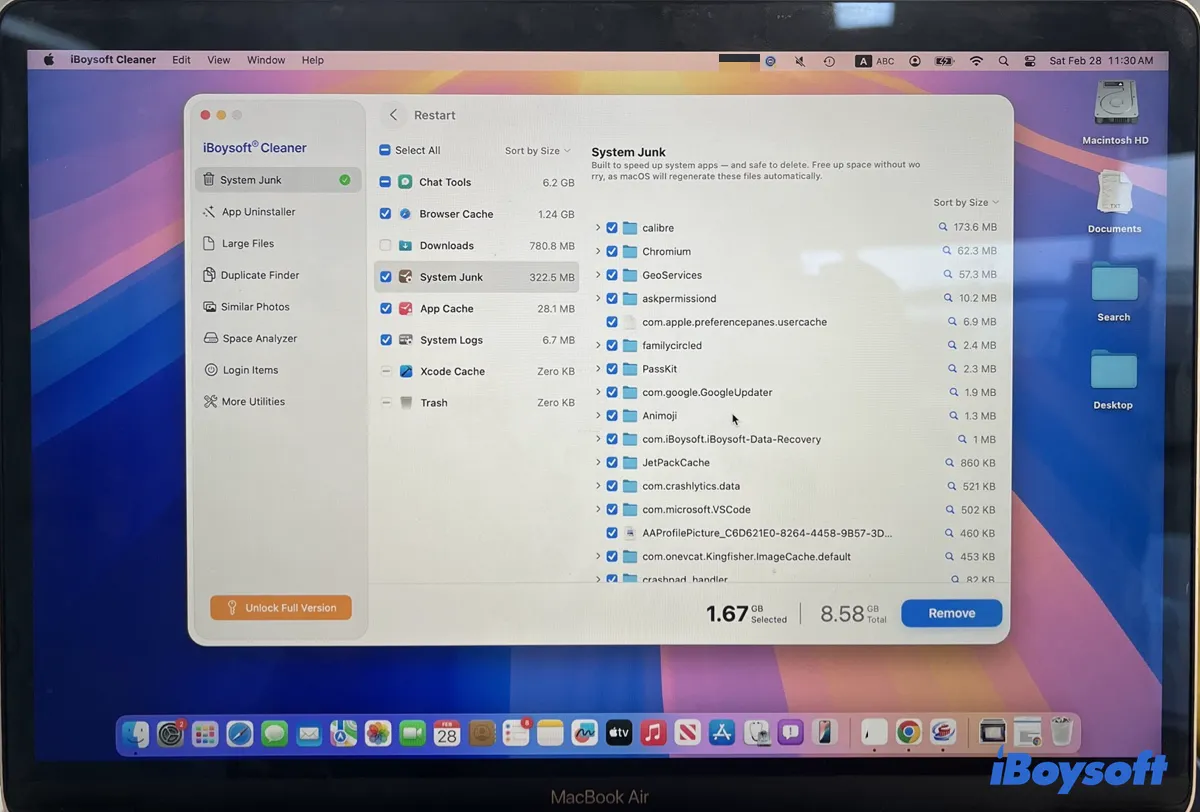
Si deseas liberar espacio en Macintosh HD, puedes eliminar todas las subcarpetas excepto la carpeta principal Caches. Si un archivo de caché específico está probablemente corrupto, causando problemas en una aplicación relacionada, elimina solo la carpeta relevante. Puedes seguir los pasos a continuación para borrar cachés en Mac.
Cómo limpiar archivos temporales en Mac:
- Cierra todas las aplicaciones en ejecución.
- Abre Finder.
- Despliega el menú Ir en la parte superior y mantén presionada la tecla Opción para mostrar la carpeta Biblioteca oculta.
- Haz clic en Biblioteca.
- Abre la carpeta Caches.
- Selecciona qué cachés y archivos temporales deseas borrar, o selecciona todas las carpetas temporales.
- Haz clic con el botón derecho en la carpeta temporal elegida en Mac y selecciona "Mover a la papelera."
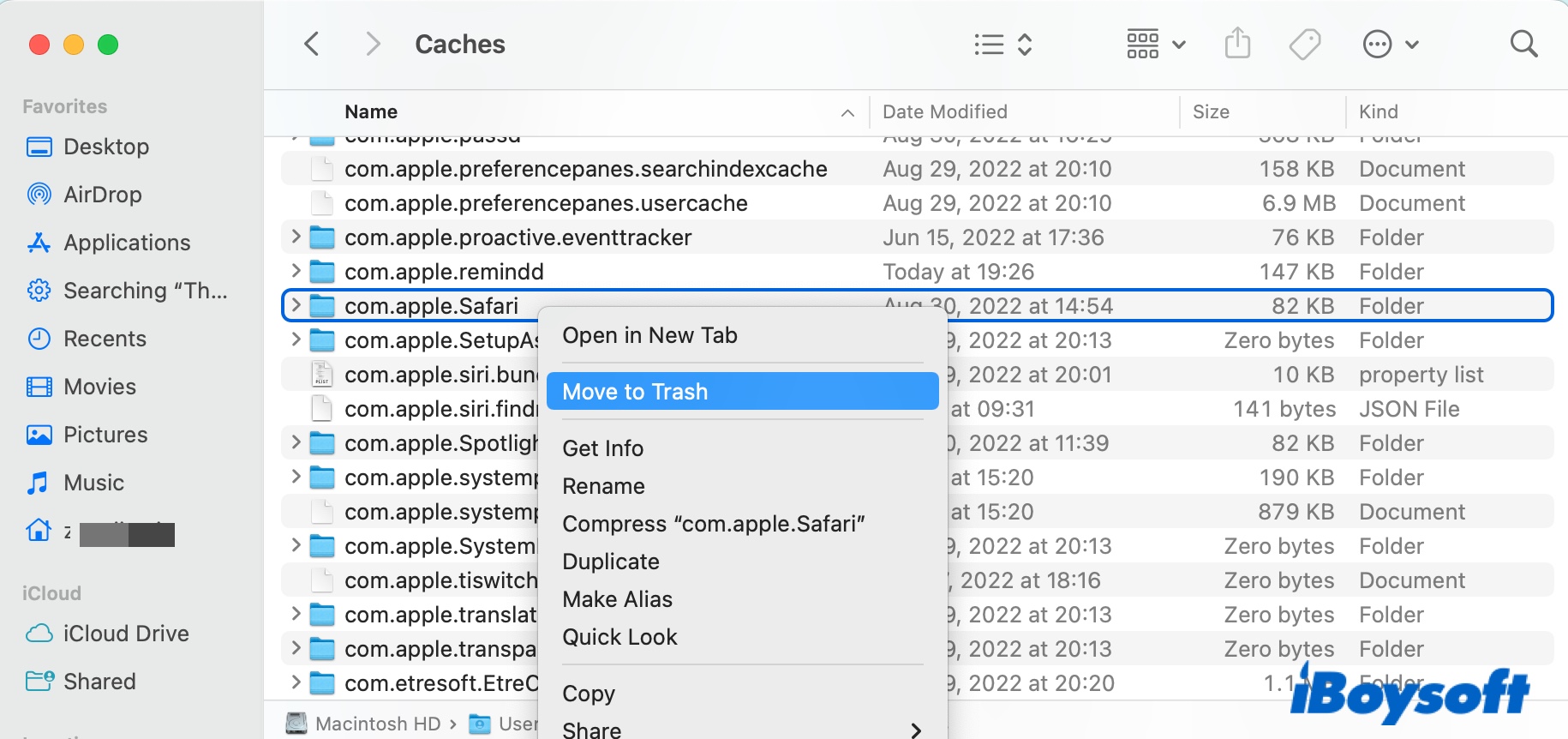
- Vacía la Papelera.
Por favor, comparte esta publicación para ayudar a otros a saber cómo eliminar archivos temporales en MacBook.
Preguntas frecuentes sobre la carpeta tmp en Mac
- Q¿Cómo abrir archivos tmp en Mac?
-
A
Puedes abrir archivos temporales en un Mac usando un editor de texto o un paquete de procesamiento de texto. El contenido del archivo consistirá en números, letras y palabras.
- Q¿Puedo eliminar archivos tmp en Mac?
-
A
Sí y no. Puedes eliminar las cachés y archivos tmp en la carpeta Cachés de usuario pero no de los directorios temporales a nivel de sistema como /tmp, /var/tmp, etc.