スタートアップディスクを除いて、Macでは、条件付きでワークステーションでサポートされているオペレーティングシステムがオプションに関与している場合、またはパッチが必要な場合は、他のブートオプションからマシンをブートすることもできます。
今日はマシンとの協力中に遭遇する可能性のあるすべてのMacブートオプションと、それらに異なるキーの組み合わせでアクセスする方法を案内します。それでは始めましょう!
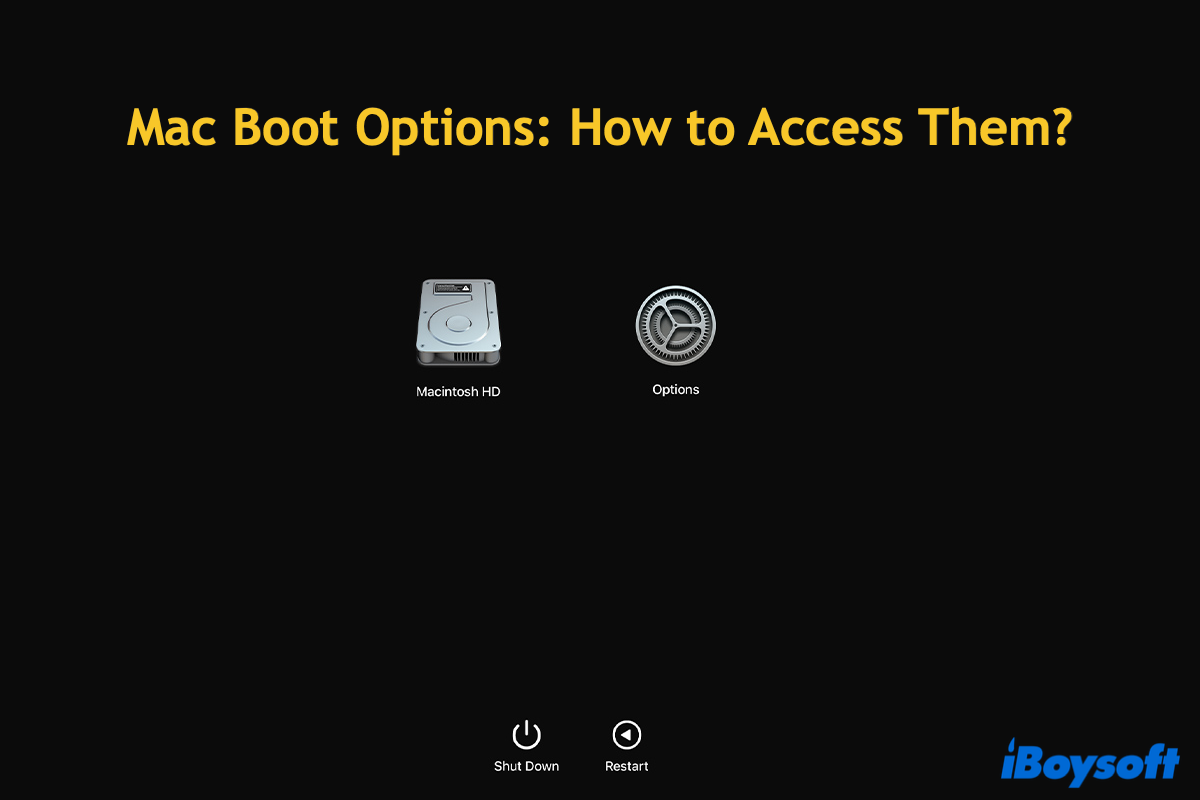
Macブートオプション: 基本
ユーザーがマシンをブートするための2つのオプション:スタートアップディスク、他の作業中のマシン、およびブータブルUSBドライブ。それぞれを1つずつ探ってみましょう:
スタートアップディスク
スタートアップディスクが以前にユーザーまたはOSが第1のブートオプションとして選択している場合、Macは通常通りログイン画面に移行します。
スタートアップディスクはデフォルトで「Untitled」と表示され、現在のOSとシリアル番号が続きます。スタートアップオプションを変更するには、Appleメニュー > システム環境設定 > スタートアップディスク(macOS Montereyおよび以前のオペレーティングシステム)または、Appleメニュー> システム設定 > 全般 > スタートアップディスク(macOS Venturaおよび以降のバージョン)から選択します。その後、確認を求められた際にユーザーアカウントのパスワードまたはTouch IDを入力してください。
同じハードドライブの異なるパーティション、異なる物理ドライブ、またはネットワークボリュームにスタートアップオプションを変更しても、新しく選択したドライブからすべてのデータが保持された状態でマシンが起動します。データの絶対的な安全を追求する場合は、バックアップは過剰でないでしょう。
ブータブルUSB
ブータブルUSBやメディアは、ユーザーが作成したブートオプションで、マシンで実行したい望ましいオペレーティングシステムを含んでいます。このブータブルドライブが手元にあれば、Macのハードドライブを消去せずに、特にMacで軽微なエラーの診断とトラブルシューティングを意図しているときに好みのmacOSを実行できます。
目的のオペレーティングシステム用に、Install Disk Creator for Macを使用してブータブルUSBドライブを作成し、マシンをこの外部ドライブから起動させるには、Macが再起動する際にOptionキーを押します。
注意: ターゲットディスクモード を使用すると、Mac のハードドライブをマウント、アクセス、フォーマット、パーティション化できますが、マシンを起動することはできません。したがって厳密には、ターゲットディスクモードを Mac を起動する手段とは見なせません。
Mac の起動オプションについてさらに多くの人に知ってもらうために、この投稿を共有してください。
Mac の起動オプションにアクセスする方法
このセクションでは、キーの組み合わせを使用して Mac OS X 起動オプション画面に入る方法を紹介します。それぞれの手法には、異なる状況で使用されるハイライトがあります。
① Option(スタートアップマネージャ):Mac を再起動する際にOptionキーを押すことは、最も一般的で簡単な Mac 起動オプション画面に入る方法です。ここでは、デフォルトの起動ディスク、デフォルトの起動ディスクと同じハードドライブに配置された起動ボリューム、およびユーザーが作成した物理的な起動ディスクを表示できます。
単に一つをクリックし、続行をタップすると、Mac は望む OS に起動します。
② Command - R キー: Command キーと- Rキーを押すと、Mac は macOS リカバリモードに入ります。ここでは、macOS を 再インストールし、インストールした macOS から Mac を起動できます。さらに、このモードを使って Time Machine のバックアップから復元したり、ハードドライブを消去したり、内部ディスクのトラブルシューティングをしたり、インターネットにアクセスしたりできます。
③ Command - Option - R キー:このキーの組み合わせは、 macOS インターネットリカバリモードを呼び出し、macOS を再インストールしてから OS をインストールしたマシンを起動できます。
さらに、Time Machine から Mac を復元したり、ディスクユーティリティを使用してディスクの検証と修復を行ったり、Mac の起動ディスクをフォーマットしたり、 スタートアップセキュリティユーティリティを使用して起動セキュリティポリシーを変更したりできます。
最後に
この投稿では Mac の起動オプションを紹介し、Mac を好きな方法で起動できるように起動画面に入る方法を探りました。興味を持ちましたか?では、読み始めましょう!