
警告なしに、MacまたはApple M1 Macがクラッシュし続け、応答しなくなり、作業を続行できなくなります。または、Sonomaにアップグレードした後にMacがフリーズし続けることがあります。
通常、以下の状況に遭遇することがあります:
- アプリが読み込み中でカーソルが動かない、およびアプリが応答しなくなる。
- MacBookが開いているときにフリーズし、スリープモードから起き上がれない。
- Macが起動時にフリーズした。
MacBook Airがフリーズした場合、この記事で暗雲を晴らすのに役立つかもしれません。
この記事に従うと、MacやM1 Mac、MacBook Air、MacBook Pro、Mac mini、およびiMacを失わずに解凍できます。詳細な解決策の違いは、異なるMacモデルによって異なります。
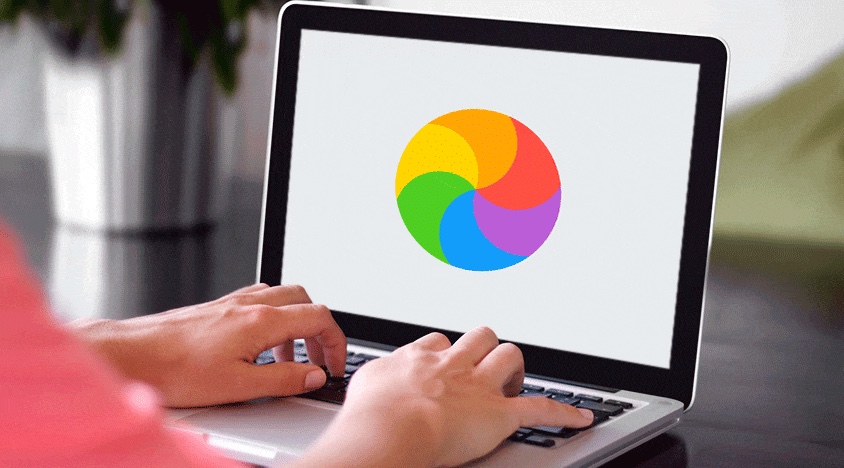
Mac/MacBook Airを解凍する方法は?
最も一般的なシナリオは、アプリやプログラムが作動中にMacまたはM1 Macがフリーズすることです。または、デスクトップを開いた直後に詰まることもあります。
通常、数分待ってアプリがバッファリングされてから再開されることがあります。しかし、時には無駄かもしれません。この場合は、他の方法を試す必要があります。
ここでは、特定のアプリでフリーズしたMacBook Airのトラブルシューティングの効果的な解決策を提供しています。
フリーズしたアプリを強制終了する
アプリを使用中にMacがフリーズするが他のプログラムでは応答する場合、問題はMacではなくアプリがフリーズしていることを示しています。このアプリを強制終了して、長時間応答しないプロセスを終了できます。
Macでフリーズしたプログラムを強制終了する方法は次のとおりです:
- Appleメニューを選択して>強制終了。
- アプリを選択し、強制終了ウィンドウから強制終了をクリックします。
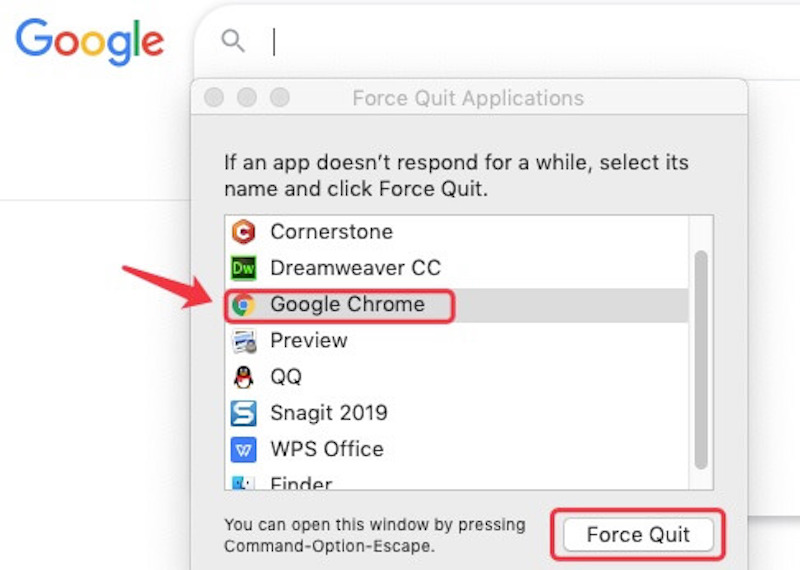
あるいは、Command + Option + Esc キーボードショートカットキーを押して、強制終了メニューを開くこともできます。次に、アプリを選択して Enter キーを押して閉じます。
Macを強制再起動する
残念ながら、応答しないアプリを強制終了できなかった場合や、ログイン後にMacBook全体がフリーズした場合は、Macを強制終了し、次にMacを再起動してみてください。Macを再起動すると、システムがスタックした状態から回復することができます。
カーソルが動かない場合は、次の手順でMacを強制再起動することができます:
- 電源ボタンを数秒間押してMacを強制的にシャットダウンし、約10秒待ちます。
- 再び電源ボタンを押してMacを再起動します。
カーソルが応答しない場合は、Appleメニューをクリックして再起動してMacBookを再起動してください。
Macが再起動したら、引き続き応答しないか確認してください。
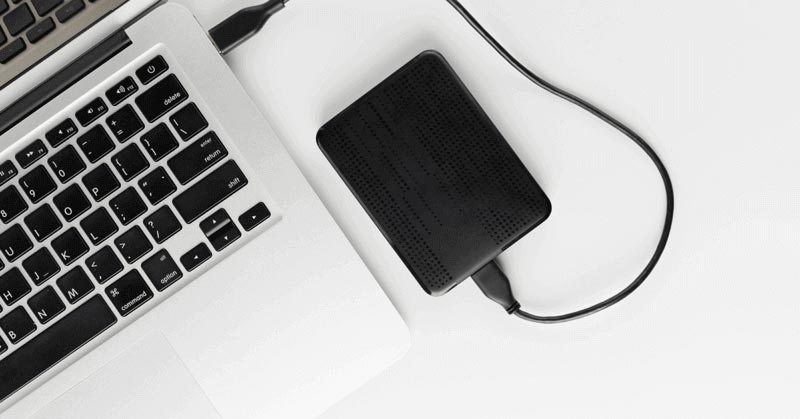
外部デバイスを取り外す
時々、破損した外部デバイスや互換性のない周辺機器がMacのフリーズの原因になります。最近外部デバイスを接続した場合は、それらを取り外してください。そして、一つずつ再接続して原因を特定してください。
Macをアップデートする
おそらく、古いシステムが最新のソフトウェアと互換性がなく、Macのパフォーマンスを低下させたり、Macがフリーズする原因になっている可能性があります。
この問題は、新しいM1、M1 Pro、またはM1 Max Macでより一般的です。多くのサードパーティー製のソフトウェアが、パワフルなApple Silicon MacやmacOS Montereyをサポートするためにアップデートされていません。
または、システムのバグがMacBookをフリーズさせているかもしれません。この問題を修正するためにMacをアップデートできます。
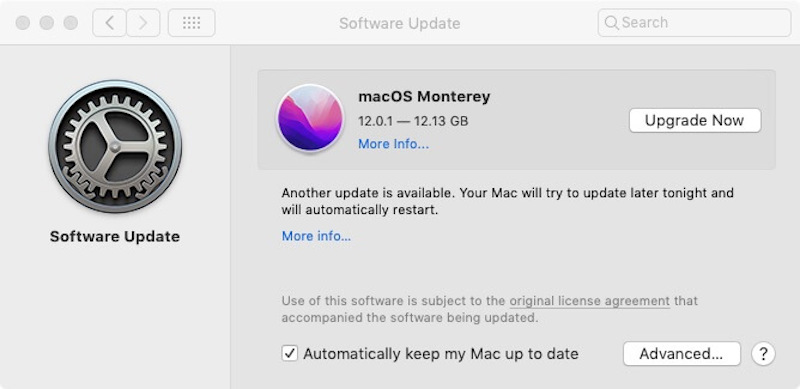
- Appleメニューを開いて>システム環境設定>ソフトウェアアップデート。
- 今すぐアップデートまたはアップグレードをクリックして、Macを最新のmacOSバージョンにアップデートします。
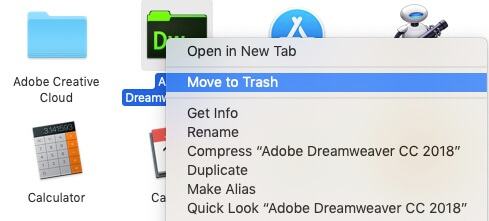
最近インストールしたアプリを削除する
最近アプリをインストールした場合、そのアプリを開くとMacBook Airがフリーズする場合は、そのアプリに注意を払う必要があります。
一部のサードパーティー製のプログラムにはウイルスが含まれているか、Macと互換性がないものがあります。これらを実行すると、Macが遅くなったりフリーズすることがあります。
したがって、問題を特定し、凍結したMacを正常に戻すために、それらのアプリを一つずつアンインストールしてみてください。
セーフモードでMacを起動する
セーフモード は、不足しているメモリ(RAM)を補充するために一部の再作成キャッシュファイルをクリーンアップでき、いくつかのハードドライブの問題を修復できます。さらに、セーフモードでは、Mac または M1 Mac がフリーズした原因となった最近インストールされたサードパーティソフトウェアをアンインストールすることができます。
セーフモードに起動するには:
インテルベースのMacの場合は、まずMacをシャットダウンしてください。次にMacを再起動し、Appleロゴが表示されるまでShiftキーを押し続けてください。
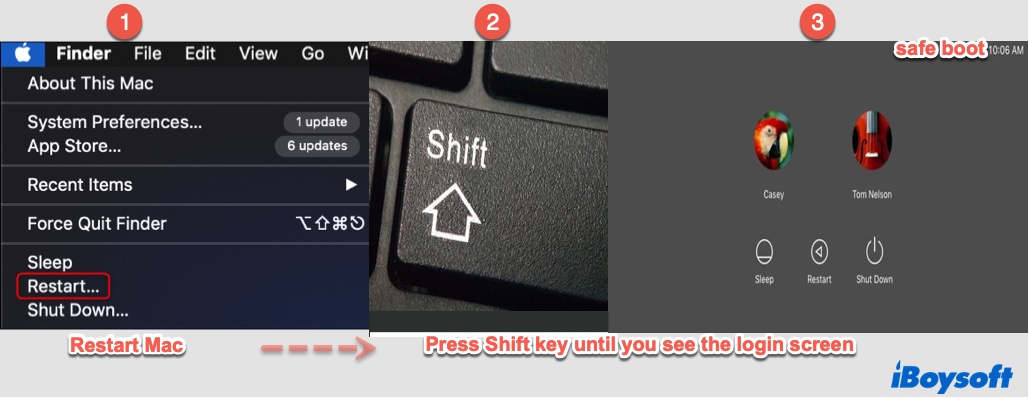
M1 Macの場合は、M1 Macをシャットダウンしてから約10秒待ちます。次に、電源ボタンを押し続けて、起動ディスクとオプションが画面に表示されるまで待ちます。最後に、Shiftキーを押しながら、セーフモードで続行をクリックしてください。
注意: 保存されていないドキュメントを強制終了したり、Macを再起動したり、シャットダウンしても保存されていないファイルが失われる心配はありません。ほとんどの場合、失われません。保存されていないWordファイルを回復するために次の部分を読んでください。
メモリをもっと開放する
もしメモリ(RAMまたはランダムアクセスメモリ)がほぼ消耗されると、システムとプログラムを実行して生成されたキャッシュファイルに十分なスペースがありません。そのため、あなたのMacBook Airは時々フリーズします。
Macでメモリを開放するためには、以下のことを行うことができます:
- 使用していない古いアプリケーションやインストーラをアンインストールします。
- ライブラリフォルダ内のキャッシュファイルを削除します。
- 不要なダウンロードを削除します。
- ゴミ箱を空にします。
macOSリカバリモードでスタートアップディスクをチェックおよび修復する
スタートアップディスクにエラーがある場合、Macは頻繁なクラッシュやフリーズのように異常な動作をします。OSに組み込まれているツールであるDisk Utility First Aidを使用して、macOSリカバリモードでスタートアップディスクをチェックおよび修復できます。
手順は次の通りです:
- Macを再起動し、Appleロゴが表示されるまでCommand + Rキーを押し続けます。M1 Macの場合は、起動オプションが表示されるまで電源ボタンを押し続け、次にオプションを選択して続行をクリックします。
- macOSリカバリモードで、四つのmacOSユーティリティのうちのDisk Utilityを選択してください。
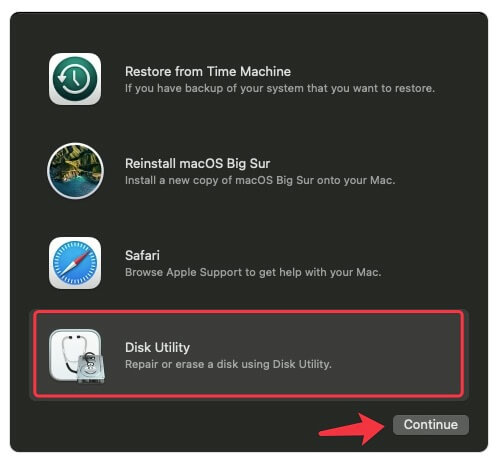
- ディスクユーティリティウィンドウの左側のサイドバーから起動ディスクを選択し、上部のFirst Aid > 実行をクリックします。
その後、First Aidがスタートアップディスク上のエラーをチェックおよび修復するのを待ちます。ただし、First Aidはディスク上で検出された軽微なエラーの修復のみを行います。あなたのMacBook Airがまだフリーズしている場合は、Macを工場出荷状態にリセットするか、より多くのヘルプのためにApple認定サービスプロバイダに連絡してみてください。
蓋を開けてMacBookが凍結する問題の修正
MacBook をいつも通りスリープモードにしますが、蓋を開くとログイン画面でフリーズします。
何が起こっているのでしょうか?それは、スリープ中の Mac が突然 CPU の稼働を停止させるためかもしれません。そのため、CPU はプログラムの指示に従ってデータを処理することができず、最終的に Mac をフリーズさせる原因となります。
もう1つの可能性として、Mac が元のシステム状態に戻れないことが考えられます。Mac がスリープ状態にあるとき、RAM のみが電源供給されています。電力障害が発生すると、RAM 上のデータ(RAM にはスリープに入る前のシステムの状態が保存されています)が失われます。
落ち着いてください!まず最初に、数分待ってから、Mac がスリープしないようにすることができるかどうか確認してください。Mac のスリープを停止することができない場合は、最初に Mac を強制再起動するしかありません:
電源ボタンを数秒間押して Mac をシャットダウンします。その後、再び電源ボタンを押して起動します。
うまくいかない場合は、Mac をセーフモードで起動してみてください。次に、Apple アイコンをクリックして Mac を再起動する必要があります。
通常、セーフモードで起動することで反応しない Mac を救うことができます。しかし、何も変わらない場合は、システムが壊れている可能性があり、macOS を再インストールする必要があります。
• Intel ベースの Mac で macOS を再インストールする方法
起動時に Macbook Pro がフリーズする場合の修正方法
起動中に Mac が反応しなくなり、起動音が聞こえない場合、最近のシステムアップグレードがシステムを破損した可能性があります。
また、互換性のないブートドライブドライバーを更新したり、M1 Mac の場合はサードパーティのドライバーをインストールしたりしたためかもしれません。さらに、起動プロセスから生じるキャッシュファイル用の RAM が不足している可能性も考えられます。
Mac の起動プロセスは複雑であり、起動中に Mac がフリーズする状況は様々です。ここでは、様々な Mac フリーズシナリオ用のいくつかの解決策をまとめていますので、適した解決策を見つけてください。
最新のフリーズした Mac から保存されていないドキュメントを復旧する
Macのアプリを強制終了したり、Macを再起動することで、Wordなどの未保存ドキュメントが失われる心配はありません。ほとんどの場合、失われません。
Macはファイルを自動保存する機能を備えています。未保存のドキュメントは、TemporaryItemsというフォルダに自動的に保存されます。Macが正常に戻ると、未保存のドキュメントを回復することができます。
回復手順は次のとおりです:
1. Mac Launchpadを開いて、Terminalを選択します。
2. 次のコマンドをTerminalに入力し、Enterを押して
$TMPDIRを開く
3. TemporaryItemsフォルダを見つけて、必要な未保存のドキュメントを右クリックします。
ノート: システム更新中にMacがフリーズした場合、システムが破損している場合はデータが失われる可能性があります。
ただし、Macがフリーズし電源が入らない可能性もあります。この場合、Macの起動ができない場合は、macOSリカバリーモードでiBoysoft Mac Data Recoveryを実行などのデータ復旧ソフトウェアを試すことができます。
Macフリーズを回避するためのコツ
Macを解凍することは、Macを凍結させた問題が解決されたことを意味しません。これらの問題を無視して再度Macが凍結するリスクを負うことはできません。定期的にMacを最適化する必要があります。それについてアイデアがない場合は、以下を参照してください:
- 同時に多くのプログラムを実行しないでください。
- 定期的にアプリとオペレーティングシステムを更新してください。
- 定期的にMacのRAMをチェックし、クリーンアップしてください。 Mac Task Managerを使用してRAMを確認してクリーンアップします。
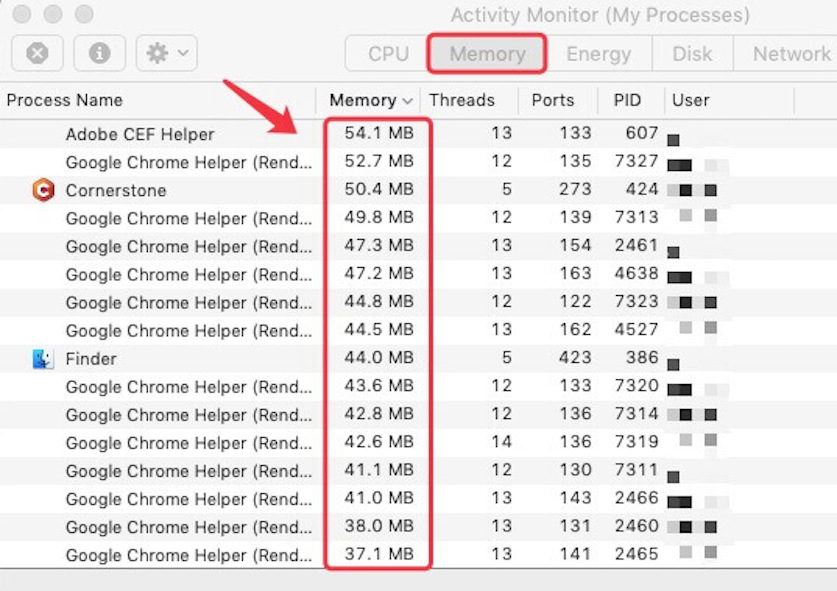
- 定期的にFirst Aidユーティリティで起動ディスクをチェックしてください。
- Mac App Storeユーティリティ以外からサードパーティソフトウェアをダウンロードしないでください。
結論
iMac、MacBook Air、MacBook Pro、またはM1 Macが突然フリーズするのは大きな問題です。この記事では、作業中、起動中、スリープからの復帰中にMacを復活させるための解決策を提供し、お困りの際にお役立ていただけるかもしれません。さらに、Macの再度のフリーズを回避するためのコツも提供しています。この記事がお役に立てれば幸いです。
Macフリーズに関するFAQ
- Q1. なぜマックが応答しないのか
-
A
マックが応答しない理由は、ソフトウェアの非互換性、システムのバグ、メモリやディスクスペースの不足、ハードウェアの非互換性などさまざまです
- Q2. MacBook Air M1 をフリーズから解除する方法は?
-
A
M1 MacBook Air を解凍するには、Apple メニューを選択してフリーズしたアプリを強制終了することができます。M1 MacBook Air を強制終了できず、カーソルが動かない場合は、電源ボタンを押して強制終了し、その後電源ボタンを押して再起動します。